
Önce: White-Label (Beyaz Etiketleme) Nedir, Nasıl Kullanılır?
Beyaz Etiketleme sayfasının Uygulama sekmesi, uygulamanın kendi markasını (uygulama adı ve iki logo) özelleştirmenizi sağlar; ayarlar hesap düzeyinde saklanır ve ana 'WhiteLabel'ı Etkinleştir' anahtarı açıkken uygulamanın içine, sol kenar çubuğuna (sidebar) ve giriş ekranına yansır. Bu sekme yalnızca Ultimate AI planında açıktır.
- Ultimate AI aboneliği aktif olmalı — Beyaz Etiketleme yalnızca Ultimate planında açıktır; alt planlarda sayfa kilitli görünür.
- Hesaba giriş yapılmış olmalı; marka verisi hesap düzeyinde saklandığından ayrıca bir etkinlik (event) seçmek gerekmez.
- Yüklenecek logo görselleri hazır olmalı: bir yatay (dikdörtgen) logo ve bir kare (1:1) logo, desteklenen görsel formatında (JPG/PNG vb.) ve en fazla 50 MB.
Adım adım
Adım 1 · Beyaz Etiketleme sayfasını aç
Ayarlar → Beyaz Etiketleme
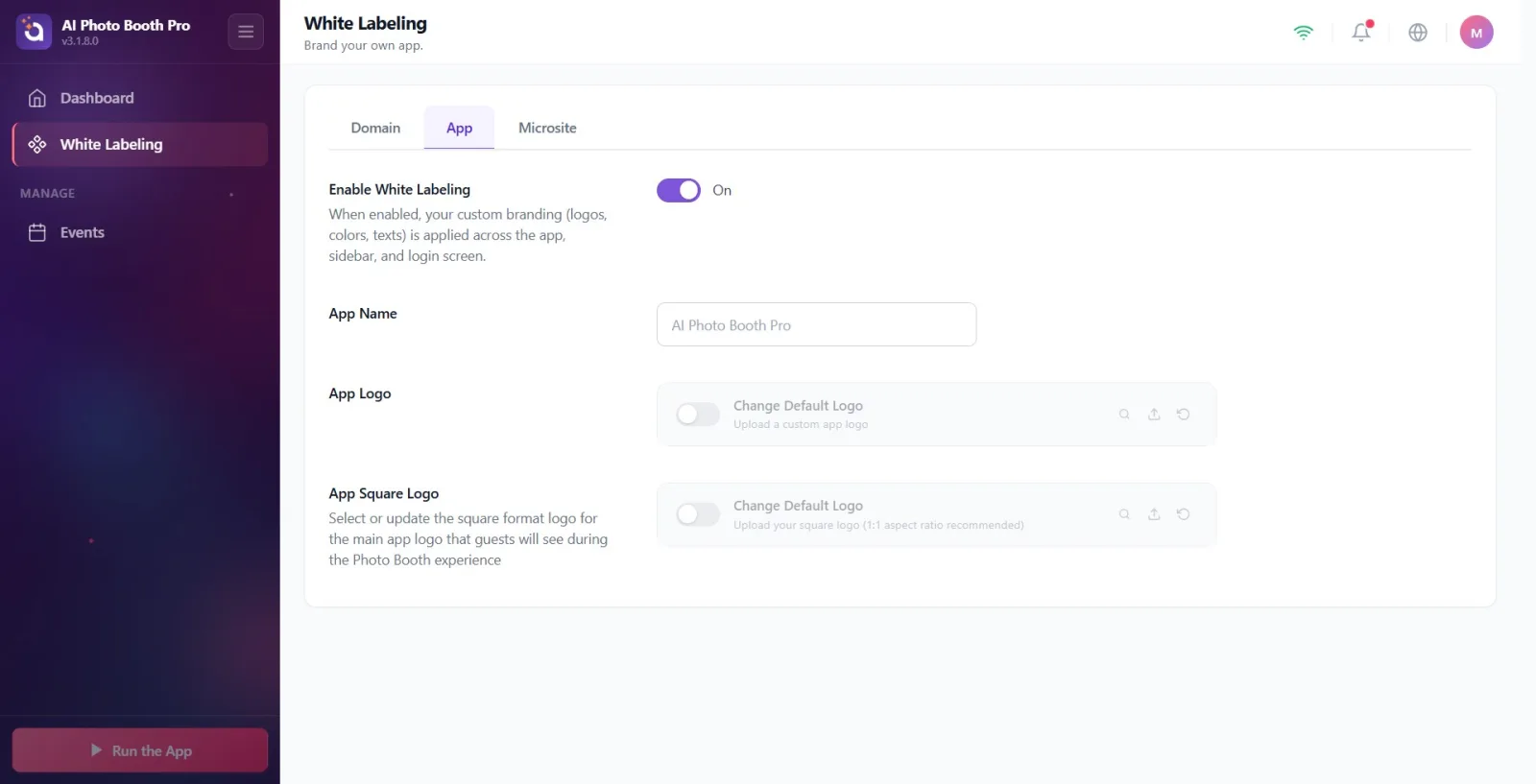
Ayarlar (Settings) menüsünü aç ve sol taraftaki menüden Beyaz Etiketleme sayfasına gir. Sayfa başlığı Beyaz Etiketleme, alt başlığı ise Uygulamanızı markalaştırın. şeklindedir.
🔎 Ekrandaki öğeler: Sol ayar menüsünde Beyaz Etiketleme öğesi; sayfa başlığı Beyaz Etiketleme, alt başlık Uygulamanızı markalaştırın.
Adım 2 · Ultimate plan gereksinimini doğrula (kilit durumu)
Beyaz Etiketleme (Ultimate kilidi)
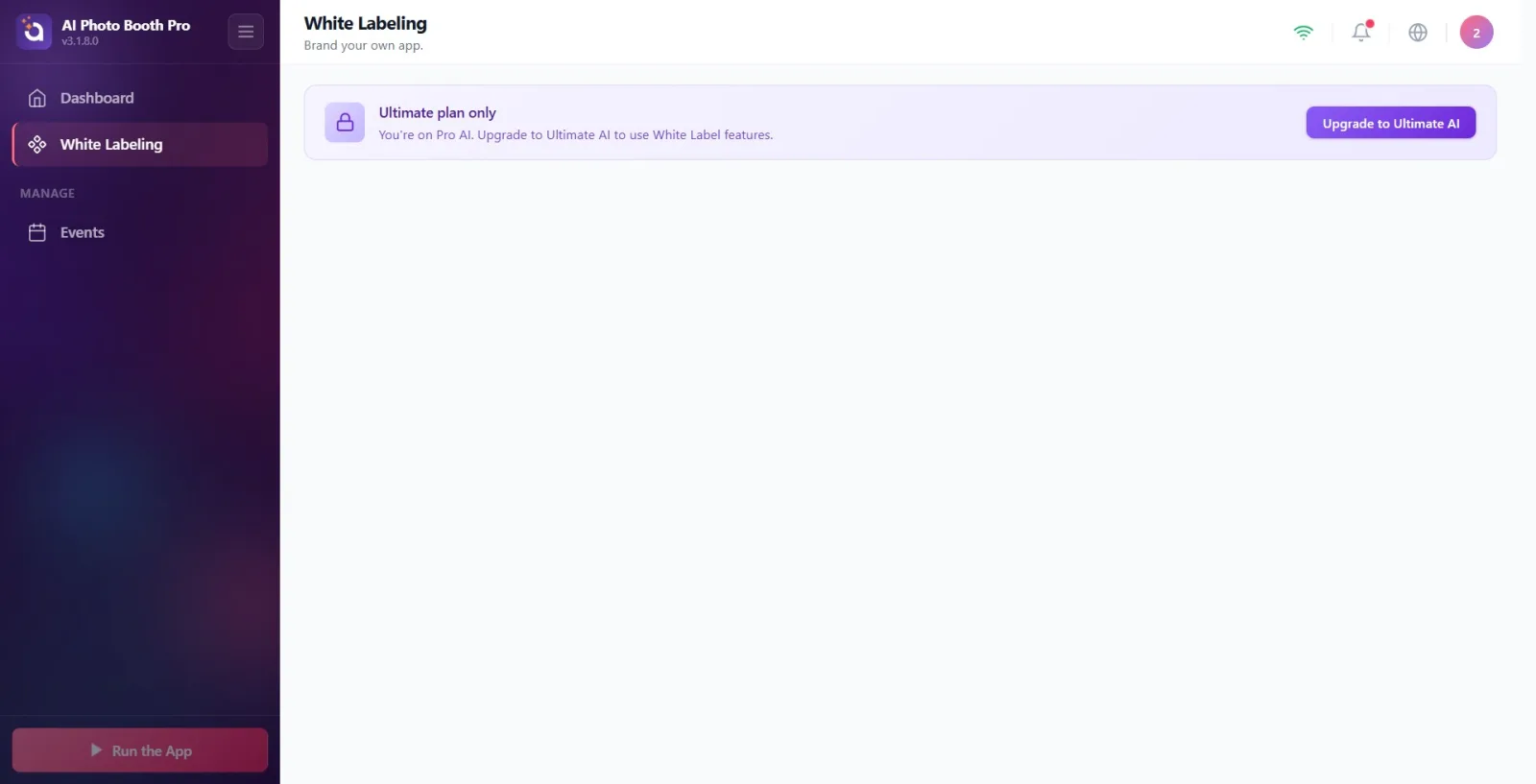
Beyaz Etiketleme yalnızca Ultimate planında açıktır. Planın uygun değilse sayfada kilitli bir uyarı görürsün: başlık Ultimate plana özel, altında 'Şu an {0} hesabın. White Label özelliklerini kullanmak için Ultimate AI'a yükselt.' ({0} yerine mevcut plan adın gelir) ve Ultimate AIa Yükselt' düğmesi. Düğmeye basınca abonelik ödeme ekranı (paywall) açılır. Planın Ultimate ise bu uyarı hiç görünmez, sekmeler doğrudan gelir.
🔎 Ekrandaki öğeler: Kilit banner'ı: 'Ultimate plana özel' başlık, plan adını içeren açıklama ve 'Ultimate AI'a Yükselt' düğmesi.
Adım 3 · Uygulama sekmesine geç
Beyaz Etiketleme → Uygulama
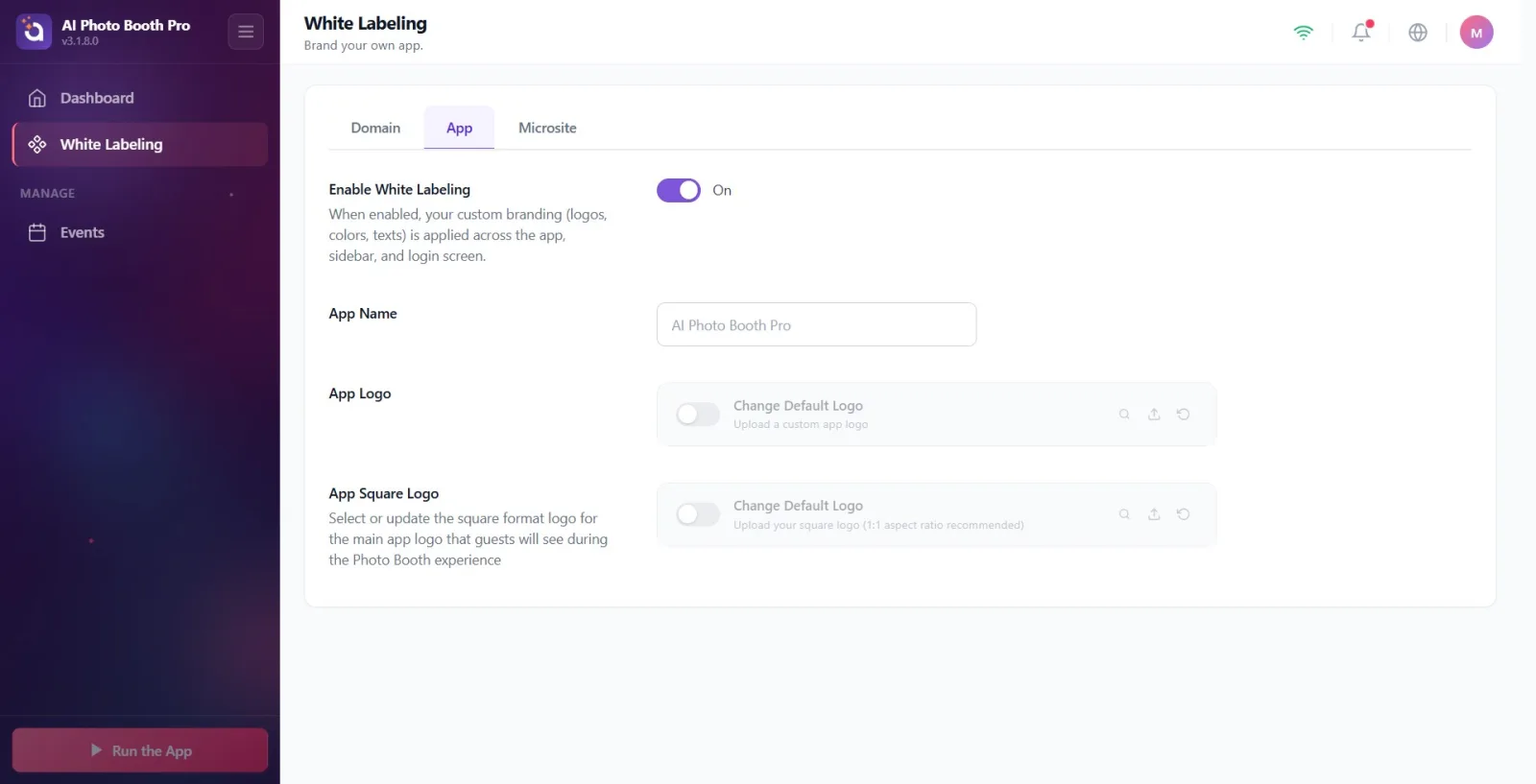
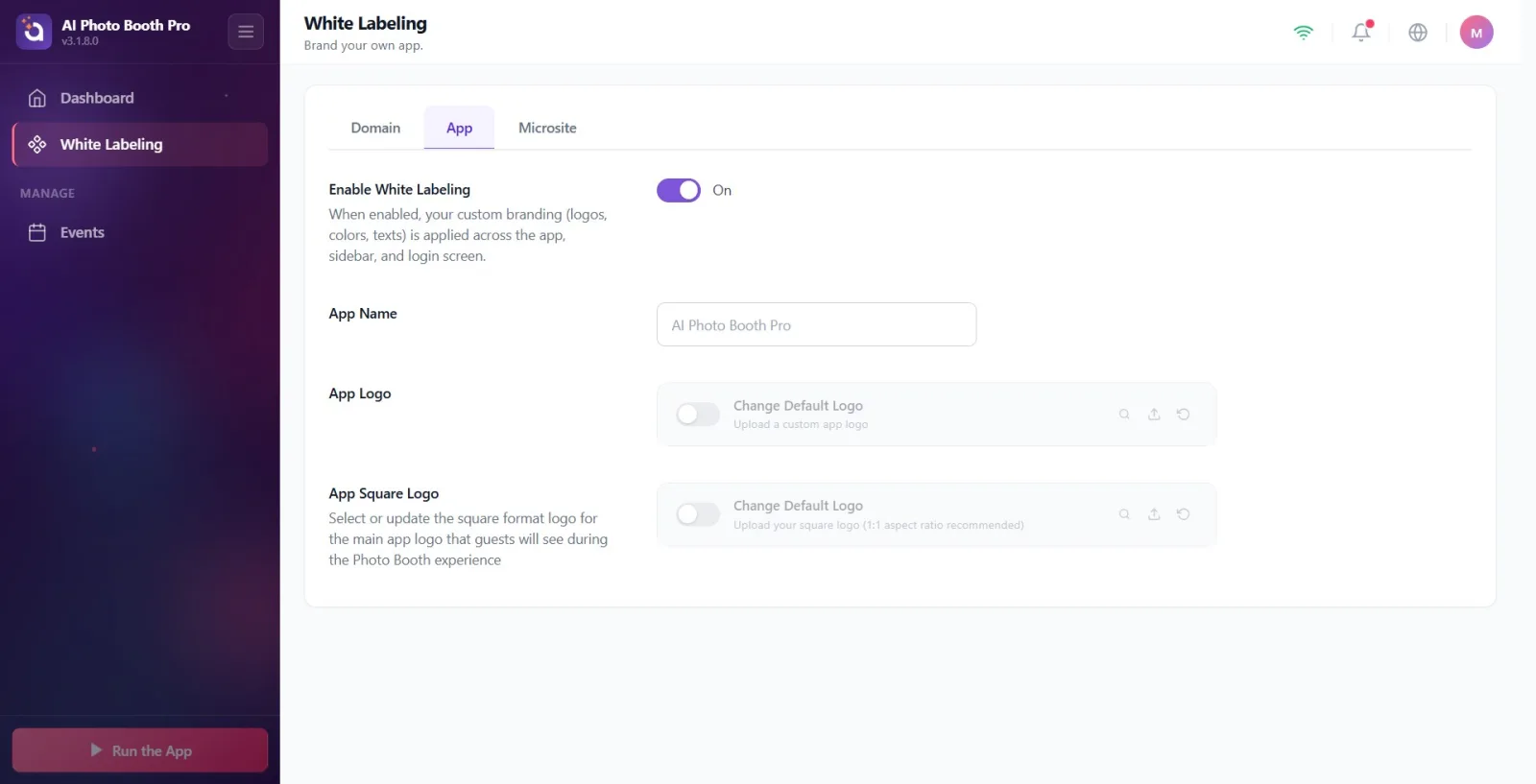
Sayfanın üstündeki üç sekmeden (Alan Adı, Uygulama, Mikro Site) ortadaki Uygulama sekmesine tıkla. Sayfa varsayılan olarak Alan Adı sekmesinde açılır, bu yüzden Uygulama sekmesini elle seçmen gerekir. Bu sekmede sırayla dört bölüm görünür: 'WhiteLabel'ı Etkinleştir' anahtarı, 'Uygulama Adı' kutusu, 'Uygulama Logosu' ve 'Uygulama Meydanı Logosu' yükleme satırları.
🔎 Ekrandaki öğeler: Sekme çubuğu: Alan Adı / Uygulama / Mikro Site; aktif sekme Uygulama. Altında dört ayar bölümü.
Adım 4 · 'WhiteLabel'ı Etkinleştir' ana anahtarını aç
Beyaz Etiketleme → Uygulama
En üstteki 'WhiteLabel'ı Etkinleştir' bölümündeki anahtarı 'Açık' konuma getir. Açıklaması: 'Etkinleştirildiğinde özel markalama (logo, renk, metin) uygulama, sidebar ve giriş ekranında uygulanır.' Bu ana anahtar kapalıyken aşağıdaki uygulama adı ve logolar kaydedilir ama uygulamaya YANSIMAZ — markanın görünür olması için bu anahtarın Açık olması şarttır.
🔎 Ekrandaki öğeler: 'WhiteLabel'ı Etkinleştir' başlık + açıklama; sağda Açık/Kapalı anahtarı (aç/kapa switch).
Adım 5 · Uygulama Adını gir
Beyaz Etiketleme → Uygulama
Uygulama Adı kutusuna markanın adını yaz (yer tutucu örnek: AI Photo Booth Pro). Yazdıkça değer anında kaydedilir; ayrı bir Kaydet düğmesi yoktur. Bu ad, uygulama içindeki marka adı olarak kullanılır.
🔎 Ekrandaki öğeler: Uygulama Adı başlık; tek satırlık metin kutusu (yer tutucu AI Photo Booth Pro).
Adım 6 · Uygulama Logosu (yatay) yükle
Beyaz Etiketleme → Uygulama
Uygulama Logosu bölümündeki yükleme satırında sağdaki yükle (yukarı ok) düğmesine tıkla; açılan yerel (native) dosya seçicisinden yatay logo görselini seç. Satırın başlığı Varsayılan Logoyu Değiştir, açıklaması Özel bir uygulama logosu yükleyin şeklindedir. Seçtiğin görsel içe aktarılır ve buluta yüklenir; yükleme sırasında satırda bir ilerleme çubuğu görünür. Yalnızca görsel dosyası kabul edilir (en fazla 50 MB).
🔎 Ekrandaki öğeler: Yükleme satırı: solda aç/kapa anahtarı, ortada Varsayılan Logoyu Değiştir + Özel bir uygulama logosu yükleyin, sağda önizleme (büyüteç), yükle (yukarı ok) ve sıfırla (dairesel ok) düğmeleri; yükleme sırasında ilerleme çubuğu.
Adım 7 · Logo satırının denetimlerini tanı (aç/kapa, önizle, yükle, sıfırla)
Beyaz Etiketleme → Uygulama
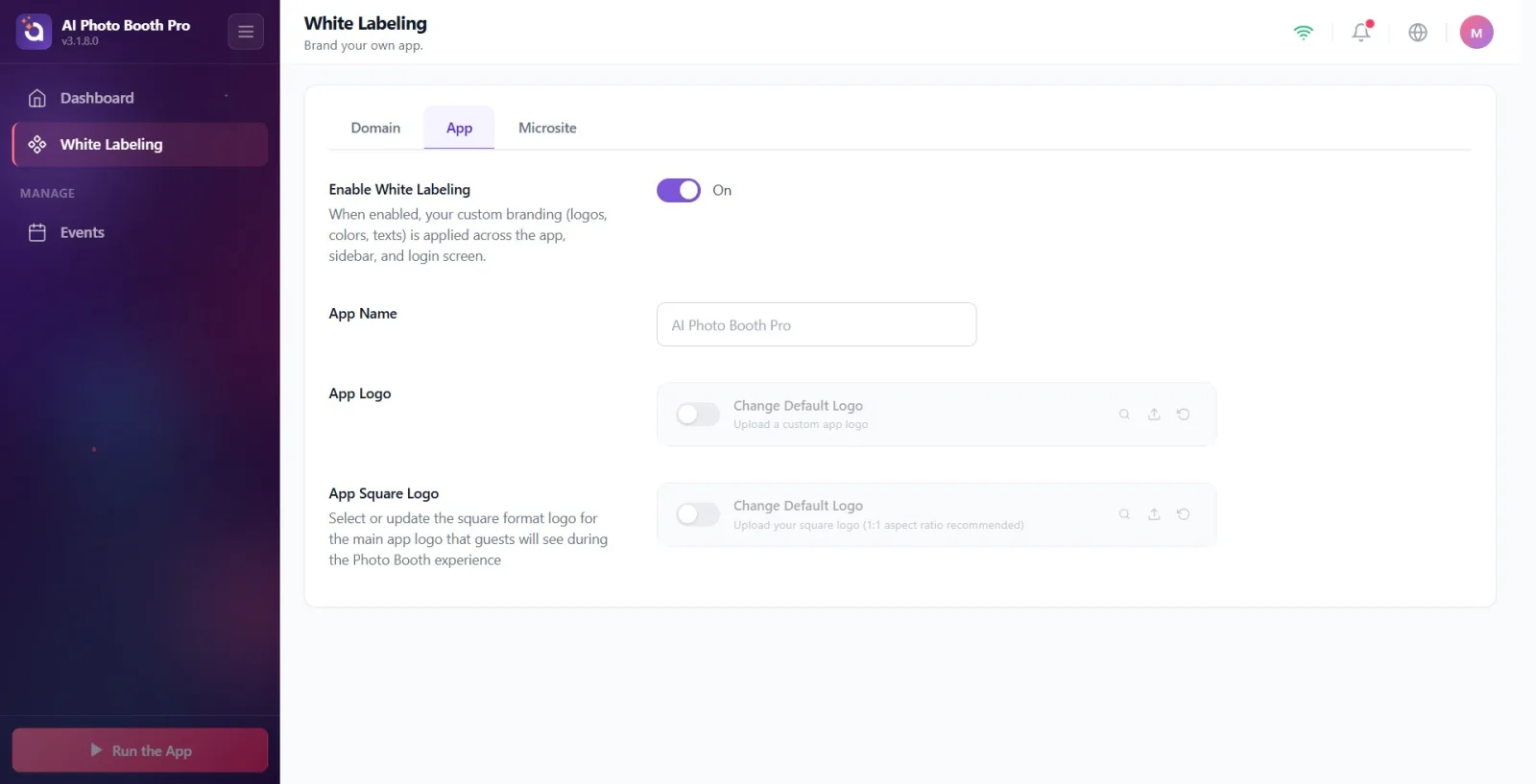
Her logo satırının kendine ait denetimleri vardır: (1) soldaki küçük aç/kapa anahtarı o logoyu tek başına etkinleştirir/kapatır ve ana 'WhiteLabel'ı Etkinleştir' anahtarından bağımsızdır; (2) büyüteç düğmesi seçili görseli tam ekran önizler; (3) yukarı-ok düğmesi yeni dosya yükler; (4) dairesel-ok (sıfırla) düğmesi logoyu varsayılana döndürür. Not: düğme balon ipuçları (Preview / Upload / Reset) arayüzde İngilizce görünür.
🔎 Ekrandaki öğeler: Satır denetimleri: aç/kapa anahtarı, Preview (önizle), Upload (yükle), Reset (sıfırla) düğmeleri — balon ipuçları İngilizce.
Adım 8 · Uygulama Meydanı Logosu (kare) yükle
Beyaz Etiketleme → Uygulama
Uygulama Meydanı Logosu bölümü kare (1:1) logo içindir; açıklaması 'Fotoğraf Kabini deneyimi sırasında konukların göreceği ana uygulama logosu için kare formatlı logoyu seçin veya güncelleyin.' 6. adımdaki ile aynı satır denetimlerini kullan: yükle düğmesine bas ve kare görseli seç. Satır açıklaması Kare logonuzu yükleyin (1:1 oranlı önerilir) ile 1:1 oran önerisini hatırlatır. Bu logo, daraltılmış sidebar ve giriş ekranı gibi kare alanlarda kullanılır.
🔎 Ekrandaki öğeler: Uygulama Meydanı Logosu başlık + açıklama; yükleme satırı (6. adımdaki denetimlerle birebir aynı); satır açıklaması Kare logonuzu yükleyin (1:1 oranlı önerilir).
Adım 9 · Markanın uygulanışını doğrula
Uygulama / Sidebar / Giriş ekranı
Ana 'WhiteLabel'ı Etkinleştir' anahtarı açık ve logolar yüklendiğinde marka; uygulamanın içine, sol kenar çubuğuna (sidebar) ve giriş (login) ekranına yansır. Yatay Uygulama Logosu geniş alanlarda, kare Uygulama Meydanı Logosu ise daraltılmış sidebar ve giriş ekranı gibi kare alanlarda görünür. Değişiklikler hesap düzeyinde saklandığından, aynı hesapla açılan diğer cihazlara da senkronize olur.
🔎 Ekrandaki öğeler: Sidebar üst logo alanı; giriş ekranı logo alanı.
Marka verisi hesap düzeyinde saklanır — etkinlik (event) seçmene gerek yoktur; aynı hesapla giren tüm cihazlara senkronlanır.
İki ayrı aç/kapa düzeyi vardır: en üstteki 'WhiteLabel'ı Etkinleştir' tüm markayı yönetir; her logo satırındaki küçük anahtar ise yalnızca o logoyu açar/kapatır. Marka görünmüyorsa önce ana anahtarın Açık olduğundan emin ol.
Uygulama Adı ve logo değişiklikleri anında kaydedilir — ayrı bir Kaydet düğmesi yoktur.
Yatay logo geniş alanlar, kare (1:1) logo ise daraltılmış sidebar ve giriş ekranı içindir; en tutarlı görünüm için ikisini de yükle.
Yeni yüklenen logo buluta gönderilir; bu birkaç saniye sürebilir. Logo hemen görünmezse senkron tamamlanana kadar bekle (görsel indirilince otomatik bağlanır).
Sıfırla (dairesel-ok) düğmesi ilgili logoyu varsayılana döndürür; yüklediğin dosyayı kaldırmak için bunu kullan.
Platform farkı: yükle düğmesi masaüstünde bir dosya seçme penceresi, mobil cihazlarda ise galeri/fotoğraflar seçicisini açar; her iki durumda da yalnızca görsel dosyası seçilebilir.
Düğme balon ipuçları (Preview/Upload/Reset) arayüzde İngilizce görünür; panel başlıkları (Uygulama Logosu, Varsayılan Logoyu Değiştir) Türkçedir.
Ana 'WhiteLabel'ı Etkinleştir' anahtarını açmadan yalnızca logo yüklemek: dosyalar kaydedilir ama uygulamaya, sidebar'a veya giriş ekranına yansımaz.
Uygulama ikonunu (masaüstü/görev çubuğu kısayol ikonu) veya açılış (splash) ekranını bu sekmeden değiştirmeye çalışmak: bu sekme yalnızca uygulama içi marka — uygulama adı ve iki logo — sağlar; sistem ikonu ya da açılış ekranı burada bulunmaz.
Kare logo yerine yatay logoyu Uygulama Meydanı Logosu alanına koymak: kare alanlarda (daraltılmış sidebar, giriş ekranı) görsel kırpılır; bu alan için 1:1 oranlı görsel önerilir.
Ultimate dışı bir planda sekmeyi arayıp bulamamak: sayfa kilitli Ultimate plana özel uyarısıyla gelir; önce Ultimate AIa Yükselt' gerekir.
Logoyu yükler yüklemez markanın anında görüneceğini varsaymak: buluta yükleme birkaç saniye sürebilir, senkron tamamlanınca bağlanır.
50 MB'tan büyük veya görsel olmayan bir dosya seçmek: yalnızca görsel dosyaları ve en fazla 50 MB kabul edilir; aksi halde satırda hata gösterilir.
İlgili konular
Alan Adı Mikro Site
