
Önce: Etkinlik Nasıl Oluşturulur?
Bu rehber, bir Canon veya Nikon DSLR fotoğraf makinesini USB kablo ile booth'a bağlamayı ve uygulamada kullanmayı anlatır: önce kameranın fiziksel hazırlığı ve bağlantısı (app dışı), sonra uygulamada algılama/seçim, canlı önizleme ve Gelişmiş Ayarlar (ISO / Enstantane / Diyafram, Durumu Oku, Ayarları AI ile Belirle). DSLR'ın tam kontrolü Windows'a özgüdür; iOS/Android'de DSLR yalnız canlı önizleme + çekim yapar, gelişmiş ayar paneli görünmez.
- Windows PC (DSLR gelişmiş kontrolü — ISO/diyafram/enstantane, Durumu Oku, AI — yalnız Windows'ta çalışır; Canon EDSDK / Nikon PTP masaüstü SDK'ları)
- Canon veya Nikon DSLR + veri aktarımı destekleyen (sadece şarj etmeyen) USB kablo
- Şarjı dolu bir pil (canlı önizleme + tethering pili hızlı tüketir)
- Kamerada takılı bir lens ve (çekim akışları için) SD kart
- Bir etkinlik oluşturulmuş ve düzenlemede açık olmalı (Event Settings ekranı görünmeli)
Adım adım
Adım 1 · Kamerayı fiziksel olarak hazırla (pil, lens, SD kart)
Kamera donanımı (uygulama dışı)
Pili tam şarj edip kameraya tak (canlı önizleme sürekli açık kaldığından ve tethering güç çektiğinden pil hızlı biter — düşük pil, DSLR canlı görüntüsünü aniden kesebilir). Lens kapağını çıkar, lensi tak. Çekim akışları için SD kartı da yerine tak. Kamerayı kararlı bir tripod/mount üzerine sabitle.
Adım 2 · Kamerayı aç ve doğru çekim/USB moduna al
Kamera donanımı (uygulama dışı)
Kamerayı aç ve bir çekim moduna getir — oynatma (playback) veya yalnız-video modunda bırakma. Gelişmiş poz kontrolü (ISO/enstantane/diyafram) yapacaksan Manuel (M) mod tercih et; P/Av/Tv de çalışır. USB bağlantı türü menüde ayarlanabiliyorsa MTP/PTP (bilgisayara bağlan) seç — 'Yığın Depolama' (Mass Storage) modu tethering için çalışmaz. Nikon'da menüden USB ayarını, Canon'da bağlantı genelde otomatiktir.
Adım 3 · Otomatik uyku / kapanmayı uzat veya kapat
Kamera donanımı (uygulama dışı)
Kameranın 'Otomatik güç kapanması' / uyku süresini kapat veya mümkün olan en uzun değere al. Kamera uykuya geçtiğinde USB bağlantısı düşer; uygulamada kamera Çevrimdışı görünür ve tekrar bağlanmayı bekler. Kiosk boyunca sürekli açık kalması için güç yönetimini gevşet.
Adım 4 · Veri destekli USB kablo ile Windows PC'ye bağla
Kamera donanımı → Windows PC (uygulama dışı)
Veri aktaran bir USB kabloyla kameranın USB portunu Windows PC'nin USB portuna bağla (ucuz kabloların çoğu yalnız şarj eder, veri taşımaz — bağlantı olmazsa önce kabloyu değiştir). Windows kamerayı bir taşınabilir cihaz (WPD) olarak tanır. Gelişmiş DSLR kontrolü yalnız Windows'ta olduğundan booth'u Windows PC üzerinde çalıştır.
Adım 5 · Kamerayı kilitleyen diğer uygulamaları kapat
Windows (uygulama dışı)
Canon EOS Utility, Nikon çekim yazılımı, Windows 'Fotoğraflar' içe aktarma sihirbazı gibi kamerayı tutan tüm uygulamaları kapat. Bu programlar MTP/PTP kanalını kilitler ve booth kamerayı açamaz — uygulamada 'Başka bir uygulama kamerayı kullanıyor' benzeri bir hata görürsün. Aynı anda kamerayı yalnız booth kullanmalı.
Adım 6 · Uygulamada Kamera sekmesini aç ve Kamera Seçe bas
Ayarlar → Event Settings → 'Camera'
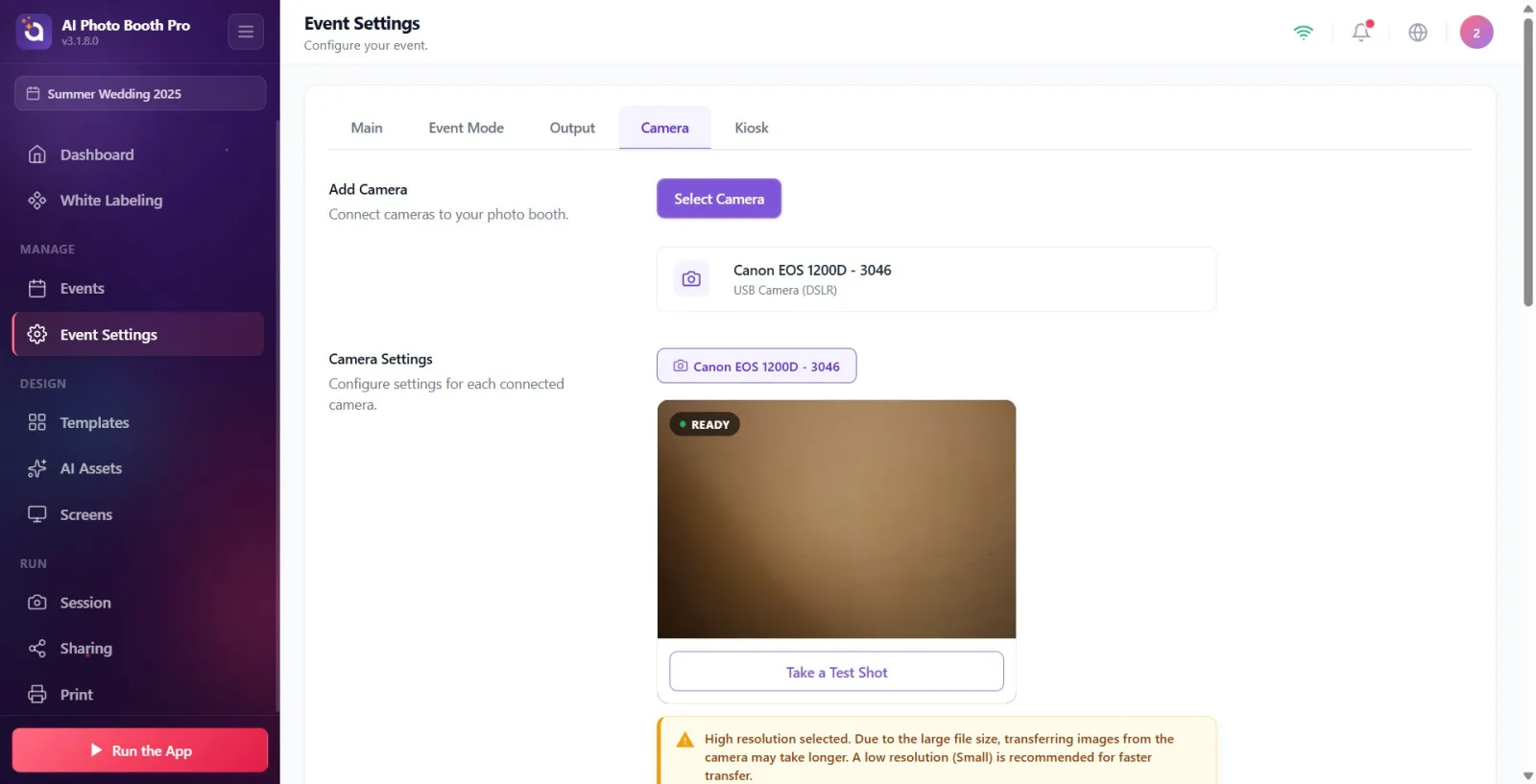
Ayarlar'dan Event Settings'i aç ve üstteki sekmelerden Kamera sekmesine geç. Kamera Ekle bölümündeki mor Kamera Seç düğmesine tıkla — Kamera Ekle başlıklı bir pencere açılır (alt yazı: Bağlı cihazlarınıza eklemek için bir kamera seçin.) ve bağlı cihazları türlerine göre gruplar.
🔎 Ekrandaki öğeler: Kamera sekmesi; Kamera Ekle başlığı; mor Kamera Seç düğmesi; açılan pencere başlığı Kamera Ekle.
Adım 7 · DSLR'ı 'USB Kameralar' altında bul ve ekle
Ayarlar → Event Settings → 'Camera' (Kamera Ekle penceresi)
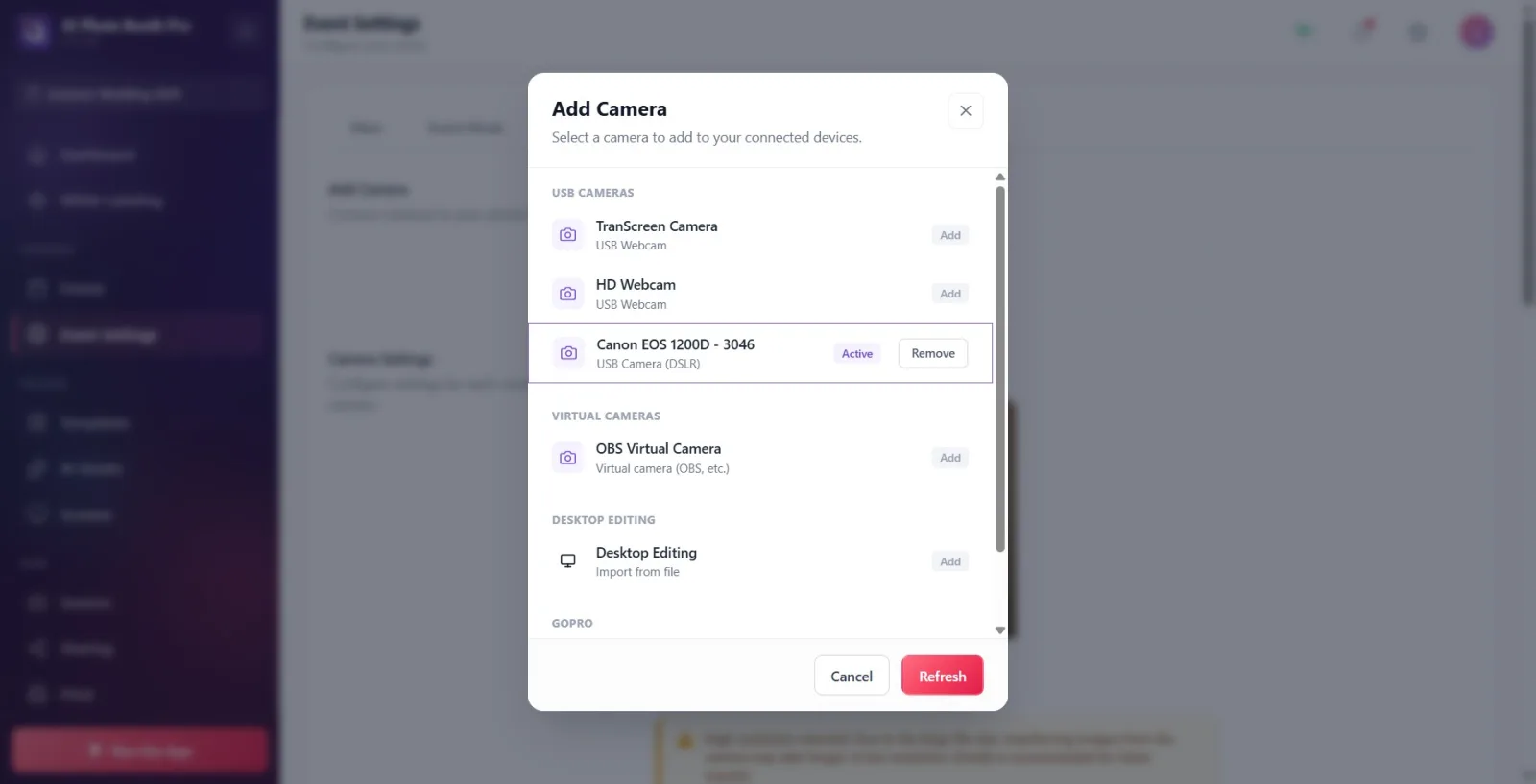
Açılan pencerede USB Kameralar grubuna bak. DSLR burada USB Kamera (DSLR) detayıyla ve marka+model adıyla listelenir (ör. 'Nikon D3500 - 8585' veya 'Canon EOS ...'). Satıra tıkla — bu kamerayı hem listeye ekler hem aktif yapar; satırın sağındaki rozet Aktif olur. Kamera görünmüyorsa alttaki Yenile düğmesine bas (kablo/mod/uygulama kilidini de kontrol et). Bir kamera seçildiğinde pencere kendiliğinden kapanır; istersen İptal ile de kapatabilirsin.
🔎 Ekrandaki öğeler: USB Kameralar grup başlığı; DSLR satırı (marka+model + detay USB Kamera (DSLR)); rozetler Aktif / Eklendi / Ekle; alt düğmeler İptal ve Yenile; eklenmiş satırda Kaldır.
Adım 8 · Bağlı kamera kartını ve canlı önizlemeyi doğrula
Ayarlar → Event Settings → 'Camera'
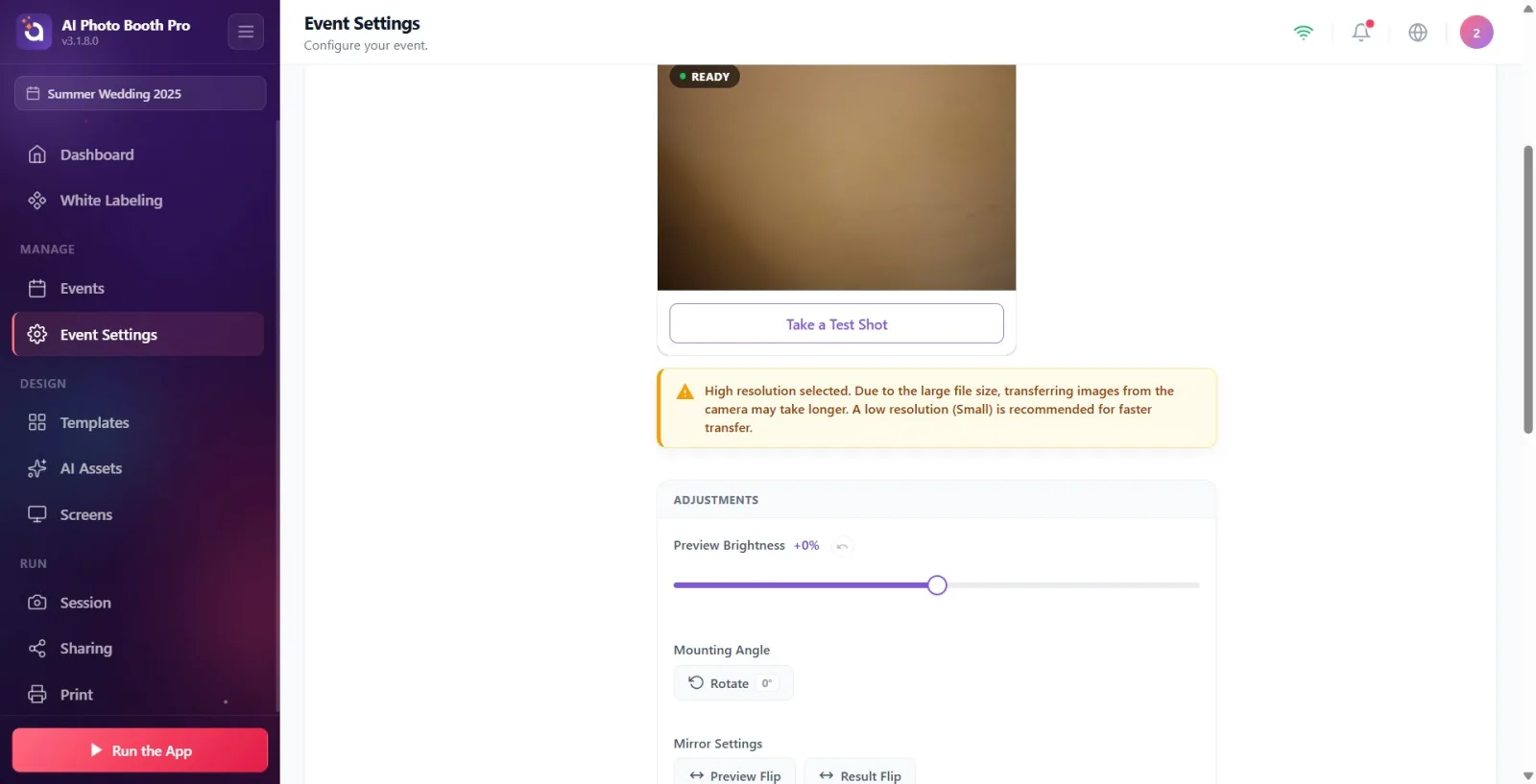
Kamera Ekle altındaki bağlı kamera kartında DSLR simgesi, kamera adı ve türü görünür (boşsa Kamera Seçilmedi). Aşağıdaki Kamera Ayarları bölümünde aktif kamera adını taşıyan sekme ve altında canlı önizleme kartı yer alır; köşedeki yeşil noktalı Hazır rozeti canlı akışın çalıştığını belirtir. Kamera geçici koparsa (uyku/kablo) kart 'sabit' kalır: turuncu nokta ile Çevrimdışı ve dönen simge ile Kamera aranıyor... gösterir, geri gelince önizleme kendiliğinden devam eder.
🔎 Ekrandaki öğeler: Bağlı kamera kartı (DSLR simgesi + ad); Kamera Ayarları başlığı; canlı önizleme kartı + Hazır rozeti; çevrimdışıyken turuncu nokta + Çevrimdışı / Kamera aranıyor....
Adım 9 · Test fotoğrafı çek (odak/pozu doğrula)
Ayarlar → Event Settings → 'Camera' (Kamera Ayarları)
Önizlemenin altındaki Test Fotoğrafı Çek düğmesine bas — sabit 3 saniyelik geri sayım başlar, deklanşör çalışır ve fotoğraf önizlemede donar; düğme Yeniden Çeke döner. Bu, kadrajı, gerçek lensin odağını ve pozu (ISO/enstantane/diyafram sonucunu) çekime geçmeden doğrulamanın en hızlı yoludur. Ayrıca DSLR'da 'Ayarları AI ile Belirle' özelliğinin ön koşulu bir test çekimidir.
🔎 Ekrandaki öğeler: Test Fotoğrafı Çek düğmesi; 3 sn geri sayım halkası; çekim sonrası Yeniden Çek düğmesi.
Adım 10 · DSLR Gelişmiş Ayarlar panelinden ISO/Enstantane/Diyafram ayarla (yalnız Windows)
Ayarlar → Event Settings → 'Camera' (Gelişmiş Ayarlar)
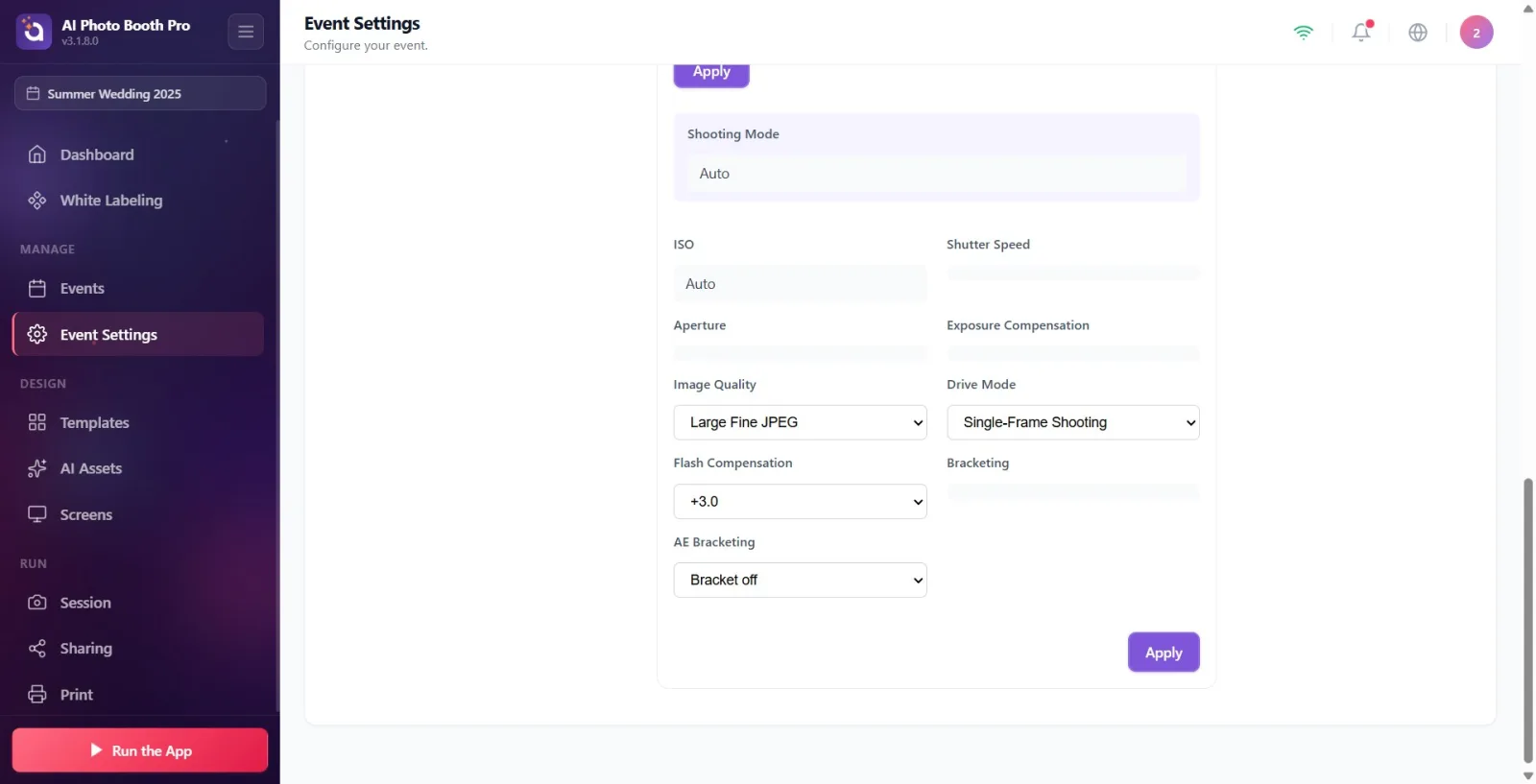
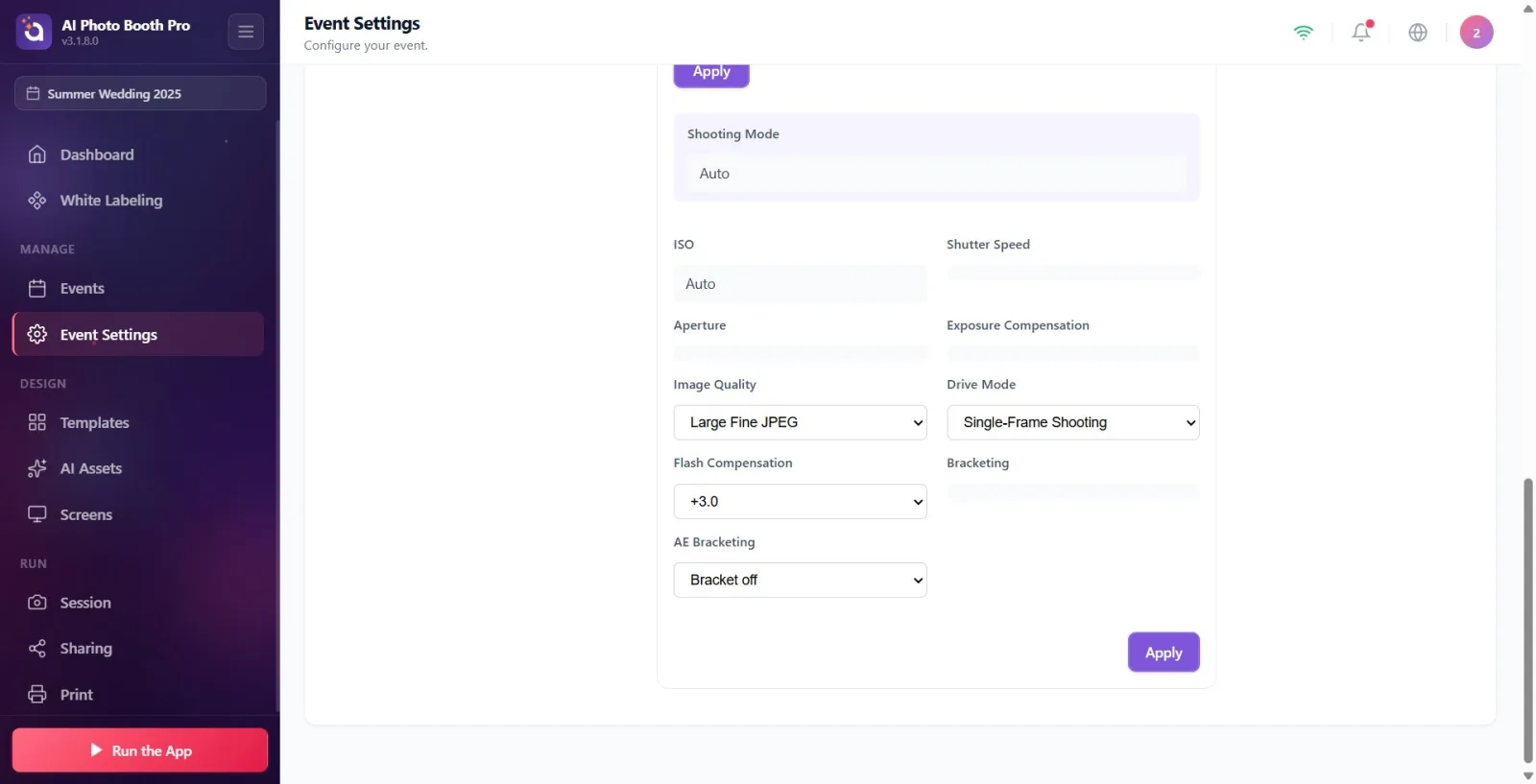
Windows'ta bağlı Canon/Nikon DSLR ayarlanabilir özellik sunuyorsa 'Ayarlamalar' panelinin altında 'Gelişmiş Ayarlar' paneli çıkar (başlıkta kamera pili yüzdesi de görünebilir). Açılır menülerden Çekim Modu ile ISO, Enstantane Hızı, Diyafram, Beyaz Dengesi, Pozlama Kompanzasyonu, Odak Modu, Görüntü Kalitesi ve Ölçüm Modu değerlerini seç. Seçtiğin her değer önce taslaktır — menü turuncu sol kenarla ve '· camera: X' etiketiyle kameradaki mevcut değerden farkını gösterir. Kameraya yazmak için Uygula düğmesine bas; düğmede bekleyen değişiklik sayısı görünür (ör. 'Uygula (3)') ve uygulama sırasında Ayarlar uygulanıyor... yazar. Not: Bu panel iOS/Android'de hiç görünmez (mobil DSLR yalnız canlı önizleme + çekim yapar).
🔎 Ekrandaki öğeler: Gelişmiş Ayarlar başlığı + pil rozeti; Çekim Modu menüsü; ISO / Enstantane Hızı / Diyafram / Beyaz Dengesi / Pozlama Kompanzasyonu / Odak Modu / Görüntü Kalitesi / Ölçüm Modu açılır menüleri; taslak için turuncu kenar + '· camera: X'; 'Uygula (n)' düğmesi; Ayarlar uygulanıyor... göstergesi.
Adım 11 · Nikon'da 'Durumu Oku' / 'Otomatik Oku' ile gövde ayarlarını senkronla
Ayarlar → Event Settings → 'Camera' (Gelişmiş Ayarlar)
Nikon gövdelerinde (özellikle D3500 gibi giriş seviyesi modeller) kameranın üzerindeki fiziksel çarkla yapılan değişiklikler uygulamaya otomatik yansımayabilir. Değerleri kameradan tazelemek için Durumu Oku düğmesine bas — canlı önizleme 2-3 saniye duraklar (Durum okunuyor... örtüsü görünür) ve güncel değerler okunur. Sürekli tazeleme istersen Otomatik Oku anahtarını aç (birkaç saniyede bir okur). Canon gövdelerde değerler zaten otomatik yansıdığından bu düğme/anahtar görünmez.
🔎 Ekrandaki öğeler: Durumu Oku düğmesi; Otomatik Oku anahtarı; Durum okunuyor... önizleme örtüsü. (Yalnız Nikon'da görünür.)
Adım 12 · İsteğe bağlı: Ayarları AI ile Belirle (2 Kredi)
Ayarlar → Event Settings → 'Camera' (Kamera Ayarları · DSLR)
DSLR'da bir test fotoğrafı çektikten sonra 'Yeniden Çek'in altında 'Ayarları AI ile Belirle' düğmesi görünür (yanında '(2 Kredi)'). Bas — uygulama çektiğin kareyi yapay zekâya analiz ettirir (Ayarlar analiz ediliyor…) ve önerdiği ISO/enstantane/diyafram gibi değerleri doğrudan taslağa yazar; üstte ışık/kompozisyon hakkında genel bir yorum gösterir. Öneriler otomatik uygulanmaz — incele, istediğini bırak ve Uygula ile kameraya yaz. Kredi yetmezse kredi satın alma ekranı açılır.
🔎 Ekrandaki öğeler: Ayarları AI ile Belirle düğmesi + '(2 Kredi)'; analiz sırasında Ayarlar analiz ediliyor…; menülerde AI ipucu simgesi; üstte AI yorum şeridi (× ile kapatılır).
DSLR'ın tam kontrolü (ISO/diyafram/enstantane, 'Durumu Oku', 'Ayarları AI ile Belirle') Windows'a özgüdür. iOS/Android'de DSLR bağlanıp canlı önizleme + çekim yapabilir ama 'Gelişmiş Ayarlar' paneli görünmez.
DSLR uygulamada USB Kameralar grubunda USB Kamera (DSLR) detayıyla listelenir; satıra tıklamak onu hem ekler hem aktif yapar.
Gelişmiş Ayarlar'da seçtiğin değerler önce taslaktır (turuncu kenar + '· camera: X'); kameraya işlenmesi için mutlaka 'Uygula'ya basman gerekir.
Canon değer değişimini otomatik yansıtır (push event); Nikon — özellikle D3500 gibi giriş seviyesi gövdeler — yansıtmayabilir, Durumu Oku ile tazele veya Otomatik Okuyu aç.
Kamera geçici koparsa (uyku/kablo) uygulama başka kameraya atlamaz; Çevrimdışı + Kamera aranıyor... gösterip otomatik yeniden bağlanır — bağlantı geri gelince önizleme kendiliğinden sürer.
Pili dolu tut: canlı önizleme + tethering pili hızlı bitirir; düşük pil DSLR canlı görüntüsünü aniden kesebilir. Panel başlığındaki pil yüzdesini izle.
Hızlı ve akıcı aktarım için düşük çözünürlük (Small) ve JPEG seç; yüksek çözünürlük/RAW'da uygulama sarı bir uyarı kartı gösterir (dosya büyük, kameradan aktarım yavaşlar).
Kamerayı oynatma (playback) veya yalnız-video modunda bırakmak: bir çekim moduna (M/Av/Tv/P) alınmalı; aksi halde bağlanmaz veya canlı önizleme gelmez.
USB türünü 'Yığın Depolama' (Mass Storage) bırakmak: tethering için kamerada USB modu MTP/PTP (bilgisayara bağlan) olmalı.
Sadece şarj eden (veri taşımayan) USB kablo kullanmak: kamera görünmez; veri destekli bir kabloyla dene.
Kamera uyku/otomatik kapanmasını açık bırakmak: kamera uyuyunca bağlantı düşer ve önizleme Çevrimdışıya geçer; uyku süresini kapat/uzat.
Canon EOS Utility, Nikon yazılımı veya Windows Fotoğraflar içe aktarmayı açık bırakmak: MTP/PTP kanalını kilitler, booth kamerayı açamaz — bu uygulamaları kapat.
Gelişmiş Ayarlar'da menüden değeri değiştirip 'Uygula'ya basmamak: değişiklik taslakta kalır, kameraya yazılmaz.
Nikon gövde çarkıyla değeri değiştirip uygulamanın anında güncellenmesini beklemek: Durumu Okuya basılmalı veya Otomatik Oku açık olmalı.
Yüksek çözünürlük/RAW'da hızlı akış beklemek: büyük dosyalar kameradan yavaş aktarılır; sarı uyarı çıkar — daha hızlı için düşük çözünürlük (Small) + JPEG seç.
iOS/Android'de 'Gelişmiş Ayarlar' / 'Durumu Oku' / AI aramak: bunlar yalnız Windows'ta vardır; mobilde DSLR yalnız canlı önizleme + çekim yapar.
İlgili konular
Event Settings → Camera Kamera & OBS Kurulumu Kamera Sorunları
