
Önce: Ekran Tasarımı Nedir, Genel Sekmesi Nasıl Kullanılır?
Paylaşım (Sharing) ekranı, çekim sonrası misafire gösterilen sonuç ve paylaşım ekranının GÖRÜNÜMÜNÜ belirler: hangi öğenin (sonuç fotoğrafı, aksiyon butonları, paylaşım butonları, QR, galeri, logo, ilerleme çubuğu) ekranda nerede duracağı, boyutu, şekli ve arka planı. Bu sekme yalnız yerleşim/tasarımdır; e-posta/SMS gibi kanalların gerçekten çalışması için gereken kurulum ayrı bir bölümdür (Paylaşım Ayarları).
- etkinlik-olusturma
Adım adım
Adım 1 · Paylaşım Tasarımı sekmesini aç
Ekranlar (Ekran Tasarımı sayfası)
Ayarlar'dan 'Ekranlar' sayfasını aç (üst başlık 'Ekranlar', alt yazı 'Misafir deneyimini tasarlayın.'). Üstteki sekme şeridinde soldan dördüncü sekme olan 'Paylaşım Tasarımı' sekmesine tıkla. Sekme sırası: 'Genel', 'Hoş Geldin', 'Çekim', 'Paylaşım Tasarımı', 'Duraklatma', ardından animasyon/metin/ses sekmeleri.
🔎 Ekrandaki öğeler: Üst sekme şeridi; Paylaşım Tasarımı sekmesi.
Adım 2 · Sayfa düzenini ve canlı önizlemeyi tanı
Ekranlar → Paylaşım Tasarımı
Sekme açılınca en üstte Ekran Önizlemesi (sayfa kaydırılsa da üstte sabit kalan canlı önizleme) görünür; açıklaması: 'Paylaşım ekranının canlı önizlemesi. Aşağıda yapacağınız değişiklikler anlık olarak yansıtılır.' Altında her öğe için ayrı ayar bölümleri sıralanır. Önizlemedeki bir öğeye (ör. sonuç fotoğrafı ya da butonlar) tıklarsan sayfa ilgili ayar bölümüne kayar; bir bölümün üzerine gelince ilgili öğe önizlemede çerçevelenir. Önizlemenin sağ altında Varsayılana Sıfırla bağlantısı ve Tam Ekran düğmesi bulunur.
🔎 Ekrandaki öğeler: Ekran Önizlemesi sahnesi (tıklanabilir öğeler); Varsayılana Sıfırla bağlantısı; Tam Ekran düğmesi.
Adım 3 · Konum ızgarası ve seçenek anahtarlarını öğren (tüm bölümlerde ortak)
Ekranlar → Paylaşım Tasarımı
Çoğu bölümde 3×3'lük bir konum ızgarası vardır: 9 hücreden birine tıklayarak öğeyi ekranda o köşeye/kenara yerleştirirsin. Konumların adları: Sol üst, En üst, Sağ üst, Sol, Merkez, Doğru (sağ-orta konum), Sol alt, Alt, Sağ Alt. Izgaranın altındaki anahtar seçili konum adını gösterir; anahtarı kapatınca Kapalı yazar ve öğe paylaşım ekranından tamamen kaldırılır, yeniden açınca son konumuna döner. Bölümlerin yanındaki Büyük/Orta/Küçük (boyut) veya Kare/Hap (şekil) anahtarları görünümü belirler; Açıklamalar anahtarı butonların yanındaki metin etiketlerini gösterir/gizler.
🔎 Ekrandaki öğeler: 3×3 konum ızgarası + aç/kapa anahtarı + konum adı etiketi; Büyük/Orta/Küçük, Kare/Hap, Açıklamalar anahtarları.
Adım 4 · Aksiyon Butonlarını ayarla
Ekranlar → Paylaşım Tasarımı
Aksiyon Butonları bölümüne git (açıklama: 'Hangi aksiyon butonlarının (Bitti, Tekrar Kullan, Yeniden Çek) ekranda görüneceğini seçin.'). Konum ızgarasından yerini seç. 'Tamam' ve 'Tekrar Kullan' anahtarlarıyla hangi butonların görüneceğini aç/kapat. Şekli Kare veya Hap olarak seç. Açıklamalar açıkken butonda metin, kapalıyken yalnız simge görünür.
🔎 Ekrandaki öğeler: Konum ızgarası; Tamam ve Tekrar Kullan anahtarları; şekil: Kare/Hap; Açıklamalar anahtarı.
Adım 5 · Sonuç Fotoğrafını konumlandır ve boyutlandır
Ekranlar → Paylaşım Tasarımı
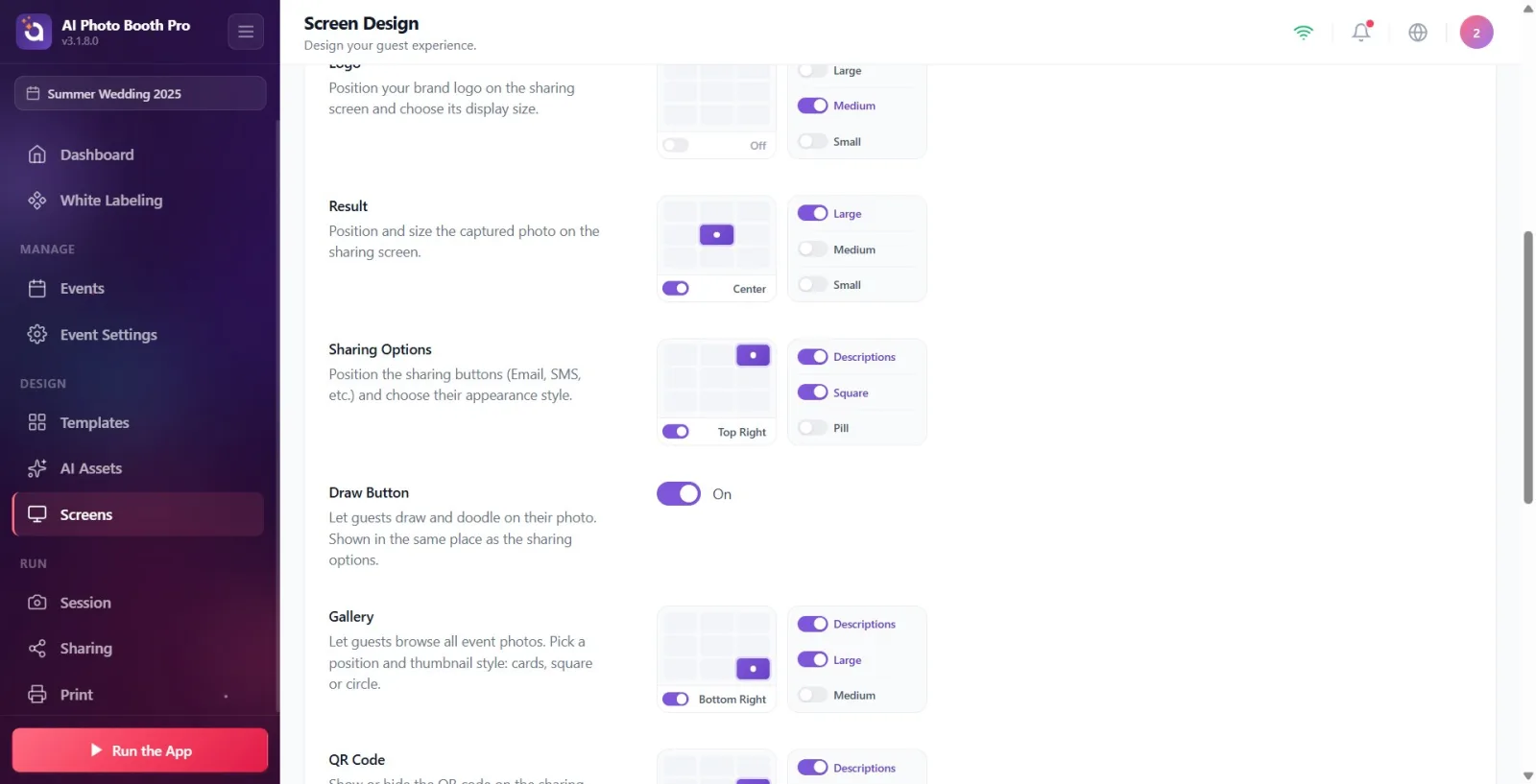
Sonuç Fotoğrafı bölümüne git (açıklama: 'Yakalanılan fotoğrafı paylaşım ekranında konumlandırın ve boyutlandırın.'). Konum ızgarasından yerini, ardından 'Büyük'/'Orta'/'Küçük' ile boyutunu seç. 'Büyük' seçilirse fotoğraf ekranı kaplayacak biçimde büyür ve seçtiğin konum, hizalama olarak uygulanır.
🔎 Ekrandaki öğeler: Konum ızgarası; boyut: Büyük/Orta/Küçük.
Adım 6 · Paylaşım Seçenekleri butonlarını yerleştir
Ekranlar → Paylaşım Tasarımı
Paylaşım Seçenekleri bölümüne git (açıklama: 'Paylaşım butonlarını (E-posta, SMS vb.) konumlandırın ve görünüm stilini seçin.'). Bu grup önizlemede E-posta, SMS, Yazdır, QR ve Paylaş butonlarını dikey bir sütun olarak gösterir. Konum ızgarasından grubun yerini, Kare/Hap ile şeklini seç; Açıklamalar ile buton metinlerini göster/gizle. NOT: Bir kanalın (E-posta/SMS) gerçekten görünmesi ilgili kanalın açık ve kurulu olmasına bağlıdır (Paylaşım Ayarları — ayrı bölüm); burada yalnız yerleşim ve görünüm stili belirlenir.
🔎 Ekrandaki öğeler: Konum ızgarası; şekil: Kare/Hap; Açıklamalar anahtarı; önizlemede E-posta/SMS/Yazdır/QR/Paylaş buton grubu.
Adım 7 · Boya Butonunu aç/kapat
Ekranlar → Paylaşım Tasarımı
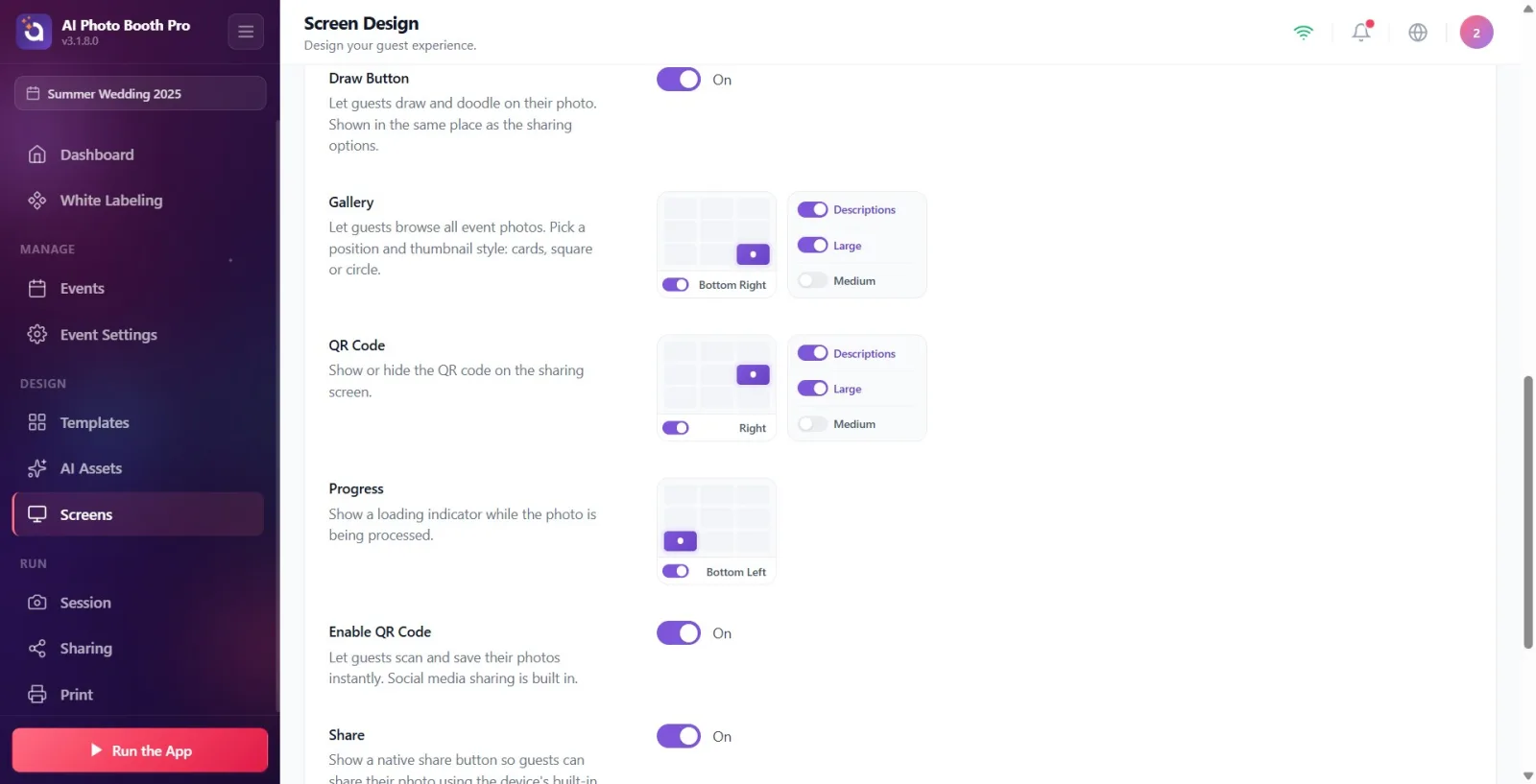
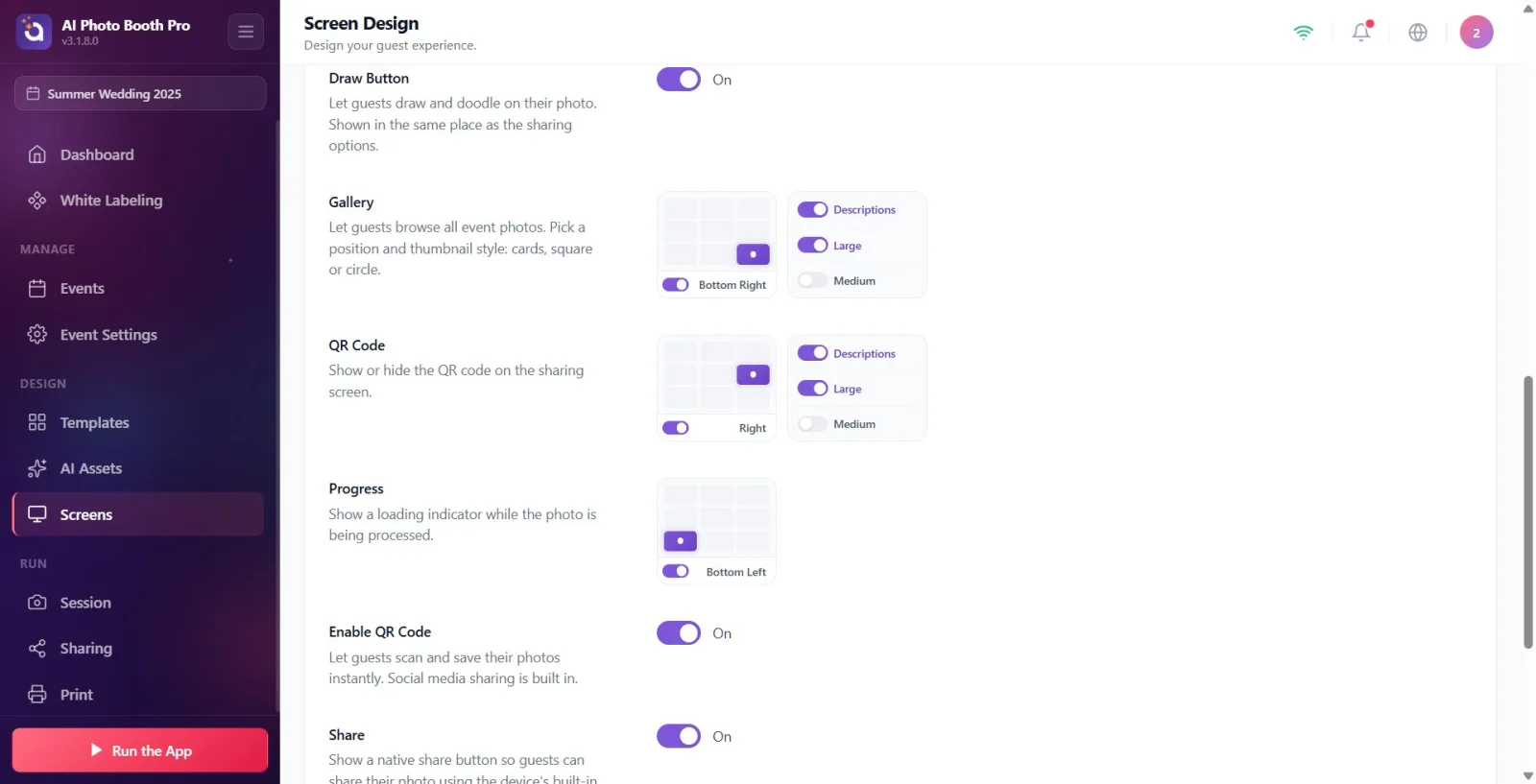
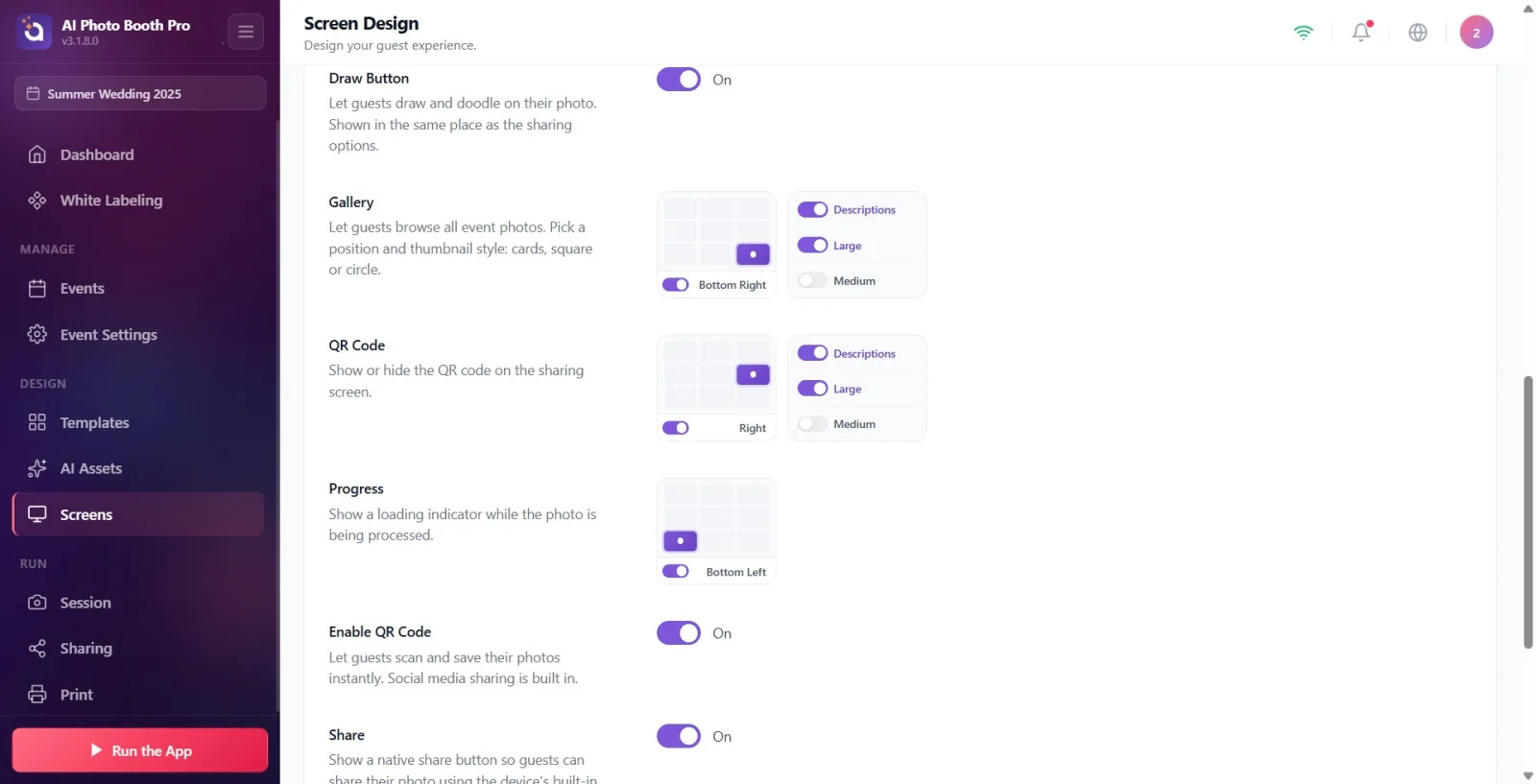
Boya Butonu bölümüne git (açıklama: 'Misafirler fotoğraflarının üzerine çizim yapabilsin. Paylaşım seçenekleriyle aynı yerde gösterilir.'). Tek bir 'Açık'/'Kapalı' anahtarıyla açıp kapatırsın (varsayılan 'Kapalı'). Ayrı bir konumu yoktur; açıksa 'Paylaşım Seçenekleri' grubunun en üstünde görünür.
🔎 Ekrandaki öğeler: Tek aç/kapa anahtarı (Açık/Kapalı).
Adım 8 · QR Kodun konum ve boyutunu ayarla (masaüstü)
Ekranlar → Paylaşım Tasarımı
QR Kod bölümüne git (açıklama: Paylaşım ekranında QR kodunu gösterin veya gizleyin.). Konum ızgarasından yerini, Büyük/Orta ile boyutunu seç; Açıklamalar ile QR altındaki 'taramak için' yazısını göster/gizle. ÖNEMLİ: Bu bölüm telefon (mobil) modunda gizlidir; çünkü mobilde ekrana gömülü QR yerine bir buton açılan pencere ile QR gösterir. Bu yüzden konum/boyut yalnız masaüstü/tablet ekranlarında geçerlidir.
🔎 Ekrandaki öğeler: Konum ızgarası; boyut: Büyük/Orta; Açıklamalar anahtarı. (Mobilde gizli.)
Adım 9 · QR Kodunu Etkinleştir ana anahtarını ayarla
Ekranlar → Paylaşım Tasarımı
QR Kodunu Etkinleştir bölümüne git (açıklama: 'Konukların fotoğraflarını anında tarayıp kaydedebilmelerini sağlayın. Sosyal medya paylaşımı özelliği dahildir.'). Tek anahtarla QR özelliğinin tamamını açar/kapatırsın. Bu, QR Kod bölümündeki yalnızca konum/boyuttan farklı olarak özelliğin kendisini denetler ve mobilde de görünür kalır.
🔎 Ekrandaki öğeler: Tek aç/kapa anahtarı (varsayılan açık).
Adım 10 · Paylaş (yerel paylaşım) butonunu aç/kapat
Ekranlar → Paylaşım Tasarımı
Paylaş bölümüne git (açıklama: 'Misafirlerin cihazın yerleşik paylaşım sayfasını kullanarak fotoğraflarını paylaşabilmesi için yerel paylaşım butonu göster.'). Tek anahtarla cihazın yerleşik (native) paylaşım butonunu açar/kapatırsın.
🔎 Ekrandaki öğeler: Tek aç/kapa anahtarı (varsayılan açık).
Adım 11 · Galeriyi konumlandır ve boyutlandır
Ekranlar → Paylaşım Tasarımı
Galeri bölümüne git (açıklama: 'Misafirlerin tüm etkinlik fotoğraflarına göz atmasına izin verin. Bir konum ve küçük resim stili seçin.'). Konum ızgarasından yerini, 'Büyük'/'Orta' ile boyutunu seç; 'Açıklamalar' ile 'Galeri' etiketini göster/gizle.
🔎 Ekrandaki öğeler: Konum ızgarası; boyut: Büyük/Orta; Açıklamalar anahtarı.
Adım 12 · Logoyu konumlandır ve boyutlandır
Ekranlar → Paylaşım Tasarımı
Logo bölümüne git (açıklama: 'Marka logonuzu paylaşım ekranında konumlandırın ve görüntüleme boyutunu seçin.'). Konum ızgarasından yerini, 'Büyük'/'Orta'/'Küçük' ile boyutunu seç. NOT: Logo bu ekranda varsayılan olarak KAPALIDIR; anahtarı açınca varsayılan olarak En üst konumuna gelir. Logo GÖRSELİ burada yüklenmez — Genel (Main) sekmesinden yüklenir; bu bölüm yalnız logonun yerini ve boyutunu belirler.
🔎 Ekrandaki öğeler: Konum ızgarası (varsayılan kapalı, açınca En üst); boyut: Büyük/Orta/Küçük.
Adım 13 · İlerleme Çubuğunu konumlandır
Ekranlar → Paylaşım Tasarımı
İlerleme Çubuğu bölümüne git (açıklama: Fotoğraf işlenirken bir yükleme göstergesi gösterin.). Burada yalnız konum ızgarası vardır; fotoğraf işleniyorken görünen ilerleme göstergesinin ekranda nerede belireceğini seç.
🔎 Ekrandaki öğeler: Yalnız konum ızgarası.
Adım 14 · Özel Arka Plan yükle
Ekranlar → Paylaşım Tasarımı
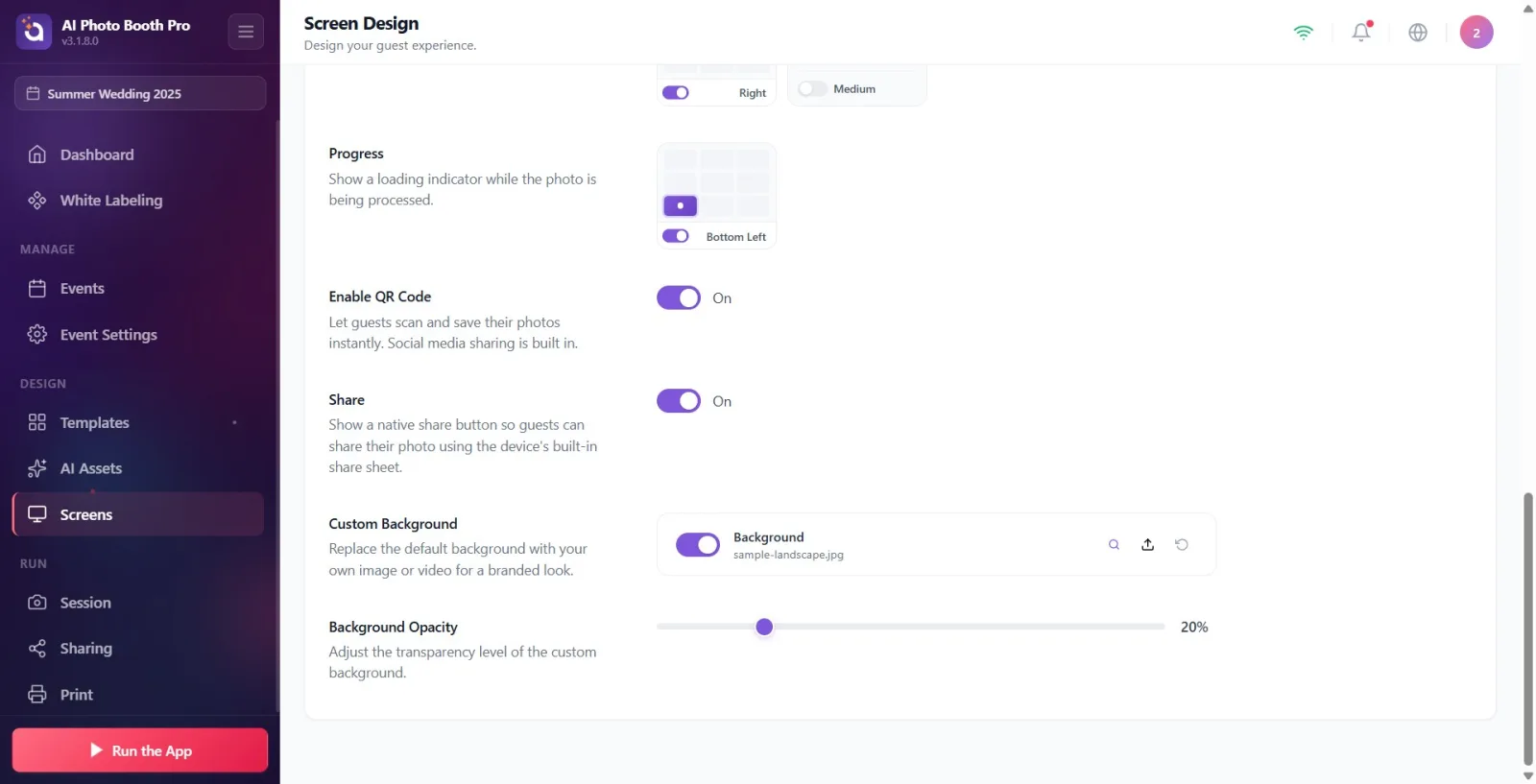
Özel Arka Plan bölümüne git (açıklama: 'Markalı bir görünüm için varsayılan arka planı kendi görseliniz veya videonuzla değiştirin.'). 'Arka plan' başlıklı dosya seçiciyi kullan ('Özel arka plan resmi veya video yükle'); resim VEYA video seçebilirsin. Bölümdeki anahtarla arka planı aç/kapat, geri yükleme düğmesiyle varsayılan görsele dön. Dosya seçimi yerel (native) dosya seçici ile yapılır. Kendi arka planını tanımlamazsan Genel sekmesindeki arka plan miras alınır.
🔎 Ekrandaki öğeler: Arka plan dosya seçici (Resim/Video); aç/kapa anahtarı; geri yükle düğmesi.
Adım 15 · Arka Plan Opaklığını ayarla
Ekranlar → Paylaşım Tasarımı
Arka Plan Opaklığı bölümüne git (açıklama: Özel arka planın şeffaflık seviyesini ayarlayın.). 0–100 arası kaydırıcıyla arka planın görünürlük/şeffaflık düzeyini ayarla; yüzde değeri sağda gösterilir (varsayılan %20). Kaydırıcı yalnız bir arka plan tanımlıysa etkindir; arka plan yoksa soluk/pasif görünür.
🔎 Ekrandaki öğeler: 0–100 kaydırıcı + yüzde göstergesi (arka plan yoksa devre dışı).
Adım 16 · Tam ekran önizle ve gerekirse sıfırla
Ekranlar → Paylaşım Tasarımı
Önizlemenin sağ altındaki Tam Ekran düğmesiyle paylaşım ekranını gerçek orana yakın büyük bir pencerede önizle (kapatmak için pencere dışına ya da çarpı simgesine tıkla). Tüm öğe konumlarını fabrika ayarına döndürmek istersen Varsayılana Sıfırla bağlantısına tıkla; çıkan onay penceresini ('Bu işlem paylaşım ekranındaki tüm öğe konumlarını varsayılan ayarlarına sıfırlayacak. Bu işlem geri alınamaz.') 'Sıfırla' ile onayla, 'İptal' ile vazgeç.
🔎 Ekrandaki öğeler: Tam Ekran düğmesi; tam ekran önizleme penceresi + kapat (çarpı); Varsayılana Sıfırla bağlantısı; onay penceresi Sıfırla/İptal.
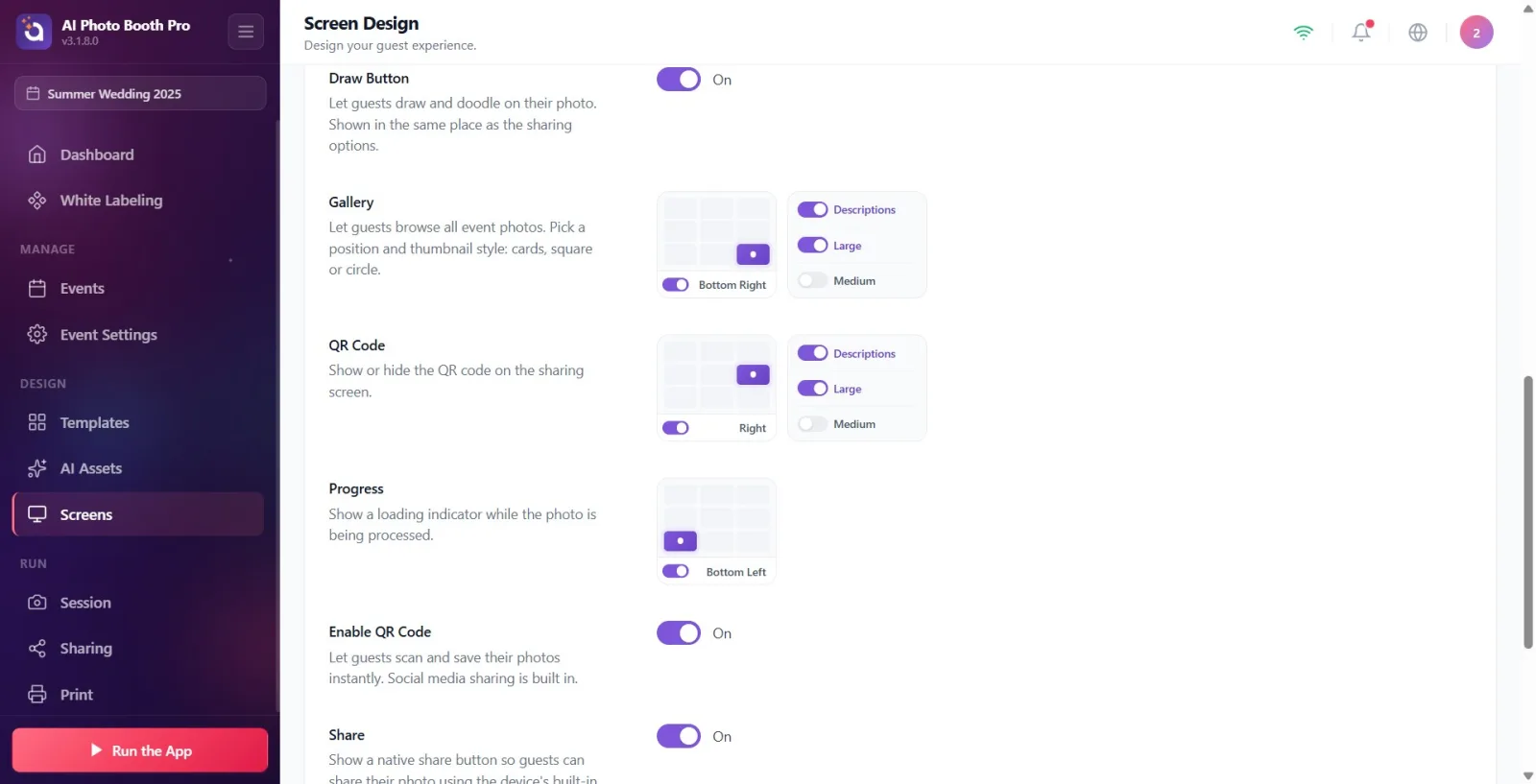
Önizleme canlıdır: yaptığın her değişiklik anında yansır. Önizlemedeki bir öğeye tıklarsan sayfa doğrudan o öğenin ayar bölümüne kayar.
Konum ızgarasının altındaki anahtarı KAPATMAK öğeyi sadece taşımaz, paylaşım ekranından tamamen kaldırır. Yeniden açınca son konumuna döner.
Açıklamalar anahtarı butonların yanındaki metin etiketlerini kontrol eder: kapalıyken butonlar yalnız simge, açıkken simge + yazı olarak görünür.
Logo GÖRSELİ ve marka renkleri Genel (Main) sekmesinden gelir; Paylaşım Tasarımı sekmesi logonun yalnız yerini ve boyutunu belirler. Logo bu ekranda varsayılan kapalıdır.
Özel Arka Plan burada tanımlanan arka plan Genel sekmesindekini geçersiz kılar; hiç tanımlamazsan Genel arka planı miras alınır. Arka Plan Opaklığı varsayılan %20'dir, arka plan koyu çıkıyorsa yüzdeyi artır.
QR Kod bölümü (konum/boyut) ile QR Kodunu Etkinleştir bölümü (özelliği aç/kapa) farklıdır: biri yerleşimi, diğeri özelliğin kendisini denetler.
Kaydetmek için ayrı bir düğme yoktur; her ayar anahtarını değiştirdiğin anda kaydedilir.
Yerleşimi bitirdikten sonra Tam Ekran ile gerçek orana yakın bir önizleme al; kiosk ekranında nasıl görüneceğini doğrular.
Arka plan GÖRSELİNİ Genel sekmesinin renk ayarlarında aramak: paylaşım ekranına özel görsel/video için Özel Arka Plan dosya seçicisi kullanılır.
Telefon (mobil) modunda QR Kod konum bölümünü aramak: bu bölüm mobilde gizlidir (mobilde QR bir buton + pencere ile gösterilir). QR'ı tümden açıp kapatmak için mobilde de görünen 'QR Kodunu Etkinleştir' anahtarını kullan.
Paylaşım butonlarının yerini ayarlayıp E-posta/SMS'in yine de görünmediğinden şikâyet etmek: bu sekme yalnız yerleşim/tasarımdır; kanalın gerçekten çalışması için Paylaşım Ayarları'nda ilgili kanal açık ve kurulu olmalıdır.
Konum anahtarını kapatınca öğenin sadece taşınacağını sanmak: anahtar kapalıyken öğe ekrandan tamamen kaldırılır (Kapalı).
Logonun görünmemesine şaşırmak: logo bu ekranda varsayılan olarak kapalıdır ve görseli Genel sekmesinden yüklenir.
Arka Plan Opaklığı kaydırıcısının pasif olmasına takılmak: kaydırıcı yalnız bir arka plan tanımlıyken etkinleşir; önce Özel Arka Plan ekle (ya da Genel arka planını kullan).
QR Kod (yerleşim) ile QR Kodunu Etkinleştir (özellik anahtarı) bölümlerini karıştırmak; QR görünmüyorsa önce QR Kodunu Etkinleştir açık mı diye bak.
İlgili konular
Paylaşım Ayarları Çekim Ekranı Tasarımı Genel (Main) Ekran Tasarımı — Logo ve Renkler
