
Önce: Etkinlik Nasıl Oluşturulur?
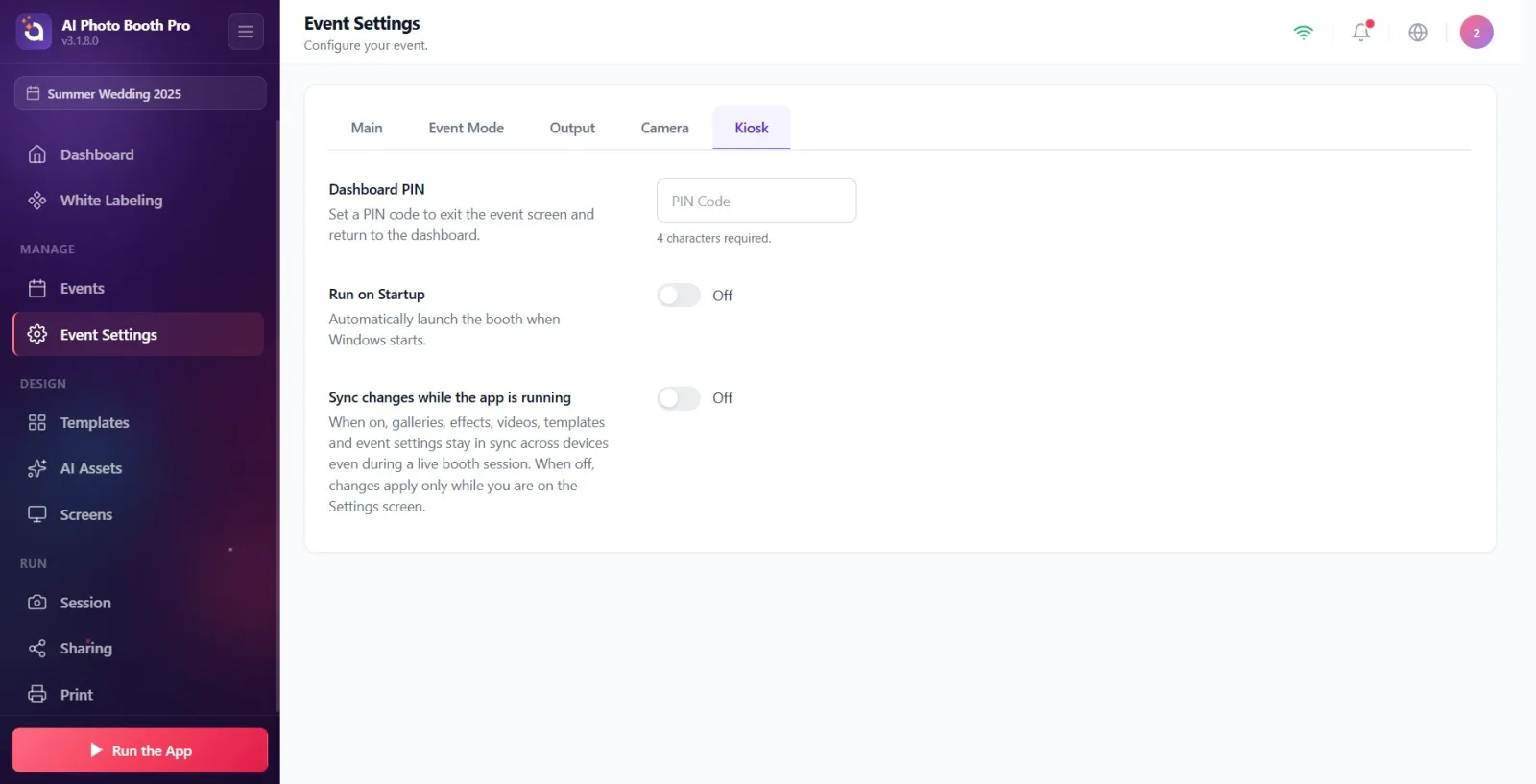
Etkinlik Ayarları'nın 'Kiosk' sekmesi, standın çalışma davranışını belirleyen üç ayar içerir: (1) Kontrol paneli PIN kodu — çalışan etkinlik ekranından çıkıp kontrol paneline (Ayarlar) dönmek için 4 haneli bir PIN belirler; (2) Başlangıçta Çalıştır — Windows/macOS başladığında uygulamanın otomatik açılmasını sağlar (yalnız masaüstünde görünür); (3) Uygulama çalışırken değişiklikleri senkronla — booth çalışırken bile galeri/efekt/video/şablon/etkinlik ayarlarının cihazlar arası canlı senkronunu açar. Üç ayar da etkinliğe özeldir.
- Bir etkinlik oluşturulmuş ve seçili (aktif) olmalı — bu sekmedeki ayarlar etkinliğe özeldir (event-scoped). Etkinlik seçili değilse PIN ve anahtarlar kaydedilmez.
- Ayarlar → Etkinlik Ayarları (Event Settings) sayfası açık olmalı.
Adım adım
Adım 1 · Kiosk sekmesine geç
Ayarlar → Etkinlik Ayarları → Kiosk
Etkinlik Ayarları sayfasında üstteki sekme şeridinden en sağdaki Kiosk sekmesine tıkla. Sekmeler soldan sağa: Genel, Etkinlik Modu, Çıktı, Kamera, Kiosk. Kiosk seçiliyken altında sırasıyla Kontrol paneli PIN kodu, Başlangıçta Çalıştır ve Uygulama çalışırken değişiklikleri senkronla bölümleri görünür.
🔎 Ekrandaki öğeler: Üst sekme şeridi: Genel / Etkinlik Modu / Çıktı / Kamera / Kiosk. Sayfa başlığı Etkinlik Ayarları.
Adım 2 · Kontrol paneli PIN kodu alanına 4 haneli PIN gir
Ayarlar → Etkinlik Ayarları → Kiosk
İlk bölüm olan Kontrol paneli PIN kodu altındaki, içinde PIN Kodu yazan giriş kutusuna tıkla ve 4 rakamlık bir PIN gir. Kutu yalnız rakam kabul eder (sayısal klavye) ve en fazla 4 karakter alır. Bölüm açıklaması: 'Etkinlik ekranından çıkmak ve kontrol paneline dönmek için PIN kodu belirleyin.'
🔎 Ekrandaki öğeler: Bölüm başlığı Kontrol paneli PIN kodu; dar giriş kutusu, placeholder PIN Kodu; sayısal giriş, maksimum 4 karakter.

Adım 3 · PIN doğrulama durumunu (yardımcı yazı) izle ve otomatik kaydı doğrula
Ayarlar → Etkinlik Ayarları → Kiosk
Giriş kutusunun altındaki yardımcı yazıyı takip et. Alan boşken 4 karakter gerekli. yazar. 1-3 hane girdiğinde yazı kırmızıya döner ve ilerlemeyi gösterir (örn. '2/4'); bu durumda PIN KAYDEDİLMEZ. 4. haneyi girdiğinde yazı yeşile döner ve PIN ayarlandı. olur — PIN yaklaşık yarım saniye sonra otomatik kaydedilir (ayrı bir Kaydet düğmesi yoktur). Geçerli bir PIN'den tekrar 4 haneden aza düşürürsen 'PIN tam olarak 4 karakter olmalıdır. Kaydedilmedi.' uyarısı çıkar.
🔎 Ekrandaki öğeler: Yardımcı yazı durumları: 4 karakter gerekli. (nötr) / 'x/4' (kırmızı, hata) / PIN ayarlandı. (yeşil, başarılı). Hatalı geçişte turuncu bildirim (toast).

Adım 4 · PIN'in ne işe yaradığını bil (çıkış / kontrol paneli kilidi)
Ayarlar → Etkinlik Ayarları → Kiosk
Belirlediğin PIN, stand canlı etkinlik ekranındayken çıkış istendiğinde sorulur; doğru PIN girilince etkinlik ekranından çıkılıp kontrol paneline (Ayarlar) dönülür. Bu PIN katılımcının fotoğraf/video çekmesini engellemez — yalnızca operatör dışı kişilerin ayarlara/panele geçmesini önler. Not: PIN etkinliğe özeldir, farklı etkinliklerde farklı PIN belirleyebilirsin.
Adım 5 · Başlangıçta Çalıştır anahtarını ayarla (yalnız Windows/macOS)
Ayarlar → Etkinlik Ayarları → Kiosk
İkinci bölüm Başlangıçta Çalıştır altındaki anahtarı Açık konuma getirirsen işletim sistemi başladığında stand otomatik açılır (varsayılan Kapalı). Bölüm açıklaması: Windows başladığında standı otomatik olarak başlatın. ÖNEMLİ: Bu bölüm yalnızca Windows ve macOS'ta görünür; iOS ve Android'de işletim sistemi bu özelliği sunmadığı için bölüm hiç gösterilmez.
🔎 Ekrandaki öğeler: Bölüm başlığı Başlangıçta Çalıştır; Açık/Kapalı anahtarı (toggle), varsayılan Kapalı. Yalnız masaüstü platformlarda görünür.

Adım 6 · Uygulama çalışırken değişiklikleri senkronla anahtarını ayarla
Ayarlar → Etkinlik Ayarları → Kiosk
Üçüncü bölüm Uygulama çalışırken değişiklikleri senkronla altındaki anahtarı Açık yaparsan galeriler, efektler, videolar, şablonlar ve etkinlik ayarları booth çalışırken bile cihazlar arasında senkron kalır (çok cihazlı kurulum için). Kapalı (varsayılan) iken değişiklikler yalnızca Ayarlar ekranındayken uygulanır — böylece etkinlik sırasında sürpriz değişim olmaz.
🔎 Ekrandaki öğeler: Bölüm başlığı Uygulama çalışırken değişiklikleri senkronla; Açık/Kapalı anahtarı, varsayılan Kapalı.

PIN yalnızca tam 4 hane olduğunda kaydedilir. 4. haneyi girince PIN ayarlandı. yeşil yazısı çıkar ve PIN ~0,5 sn sonra otomatik kaydedilir; ayrı bir Kaydet düğmesi yoktur.
PIN alanı yalnız rakam kabul eder ve en çok 4 karakter alır.
Anahtarlar (toggle) anında kaydedilir; PIN ise küçük bir gecikmeyle (debounce) kaydedilir — girdikten hemen sonra başka sekmeye geçsen bile son değer korunur.
Başlangıçta Çalıştır yalnızca Windows/macOS'ta görünür; tablet/telefonda bu bölüm hiç çıkmaz.
Çok cihazlı bir kurulumda ayarları canlı senkron tutmak istiyorsan Uygulama çalışırken değişiklikleri senkronlayı aç; tek cihaz veya etkinlik sırasında değişim istemiyorsan kapalı bırak.
Üç ayar da etkinliğe özeldir: farklı etkinliklerde farklı PIN ve farklı senkron tercihi tutabilirsin.
PIN'i 4 haneye tamamlamadan bırakmak: yardımcı yazı kırmızı 'x/4' (örn. '2/4') gösterir ve PIN KAYDEDİLMEZ. Geçerli PIN'i sonradan 4'ten aza düşürünce 'PIN tam olarak 4 karakter olmalıdır. Kaydedilmedi.' uyarısı çıkar.
Etkinlik seçili değilken PIN/anahtar değiştirmeye çalışmak — bu ayarlar etkinliğe bağlı olduğu için değer kaydedilmez.
Başlangıçta Çalıştırı iOS/Android'de aramak — bu ayar yalnız Windows/macOS'ta bulunur, mobilde görünmez.
PIN'i katılımcı kilidi sanmak: PIN, çalışan etkinlikten çıkıp kontrol paneline (Ayarlar) dönmek içindir; katılımcının çekim yapmasını engellemez.
Senkronu açık bırakıp etkinlik ortasında başka cihazdan ayar değiştirmek — değişiklik canlı yansır; etkinlik sırasında istenmeyen değişimi önlemek için kapalı tutmak daha güvenlidir.
İlgili konular
Etkinlik Ayarları → Genel Etkinlik Ayarları → Kamera Etkinlik Ayarları → Çıktı
