













Önce: Etkinlik Nasıl Oluşturulur?
Çektiğin her fotoğraf ve video önce uygulamanın kendi veri alanına kaydedilir; cihaz internete bağlıyken hesabına (buluta) da yüklenir ve web panelinde etkinliğin galerisinde görünür. Windows'ta buna ek olarak bilgisayarında açıp kullanabileceğin bir klasöre kopya düşer: varsayılan olarak C:\MyPhotoBooth\Photos\001-EtkinlikAdı. Mac, iPad, iPhone ve Android'de böyle bir klasör yoktur; dosyaları web panelinden indirirsin.
- Windows, bu bilgisayar:
C:\MyPhotoBooth\Photosaltında etkinliğin klasörü. İçindePhotos(orijinal çekimler) veResults(şablonlu sonuçlar) alt klasörleri var. - Her cihaz, bulut: activationking.com → Panel → Etkinlikler → etkinliği aç → Medyayı indir.
- Mac, iPad, iPhone, Android: cihazda açabileceğin bir klasör yok; dosyaları web panelinden indir. Kabinde görmek için uygulamanın Galeri ekranını kullan.
Uygulama fotoğrafları telefonun, tabletin ya da Mac'in Fotoğraflar / Galeri uygulamasına kopyalamaz.
Kayıt klasörü seçimi (Dizini Kaydet) yalnız Windows'ta var. Mac, iPad ve Android'de klasör seçilemez.
Kabindeki galeriden silmek fotoğrafı web galerisinden ya da bilgisayardaki klasörden silmez; diskte de yer açmaz.
Uygulama eski etkinlikleri kendiliğinden silmez. Paylaşım bağlantılarına süre koyan ya da onları toplu kapatan bir ayar yoktur.
Windows'ta dosyalar hangi klasörde?
Adım 1 · Varsayılan klasörü aç
Dosya Gezgini → C:\MyPhotoBooth\Photos
Her etkinlik için ayrı bir klasör açılır: C:\MyPhotoBooth\Photos\001-EtkinlikAdı. Baştaki üç haneli sayı etkinliğin bu bilgisayardaki sıra numarası, devamı etkinliğin adıdır. Klasörün içinde iki alt klasör bulunur:
Photos: kameradan gelen orijinal çekimler (AI efekti, Face Swap gibi işlemlerden önceki hâli).Results: şablonu uygulanmış, misafire giden sonuç fotoğrafları ve videoları.
Dosyalar bir oturumun sonucu hazır olduğunda kopyalanır; dosya adları çekimin tarih ve saatiyle başlar. Bu klasör bir kopyadır: uygulama buradan okumaz, bu yüzden dosyaları taşımak ya da silmek uygulamayı bozmaz.
🔎 Ekrandaki öğeler: C:\MyPhotoBooth\Photos altında etkinlik klasörleri; her birinin içinde Photos ve Results
Adım 2 · Klasörü değiştir: Dizini Kaydet
Oturum → Genel
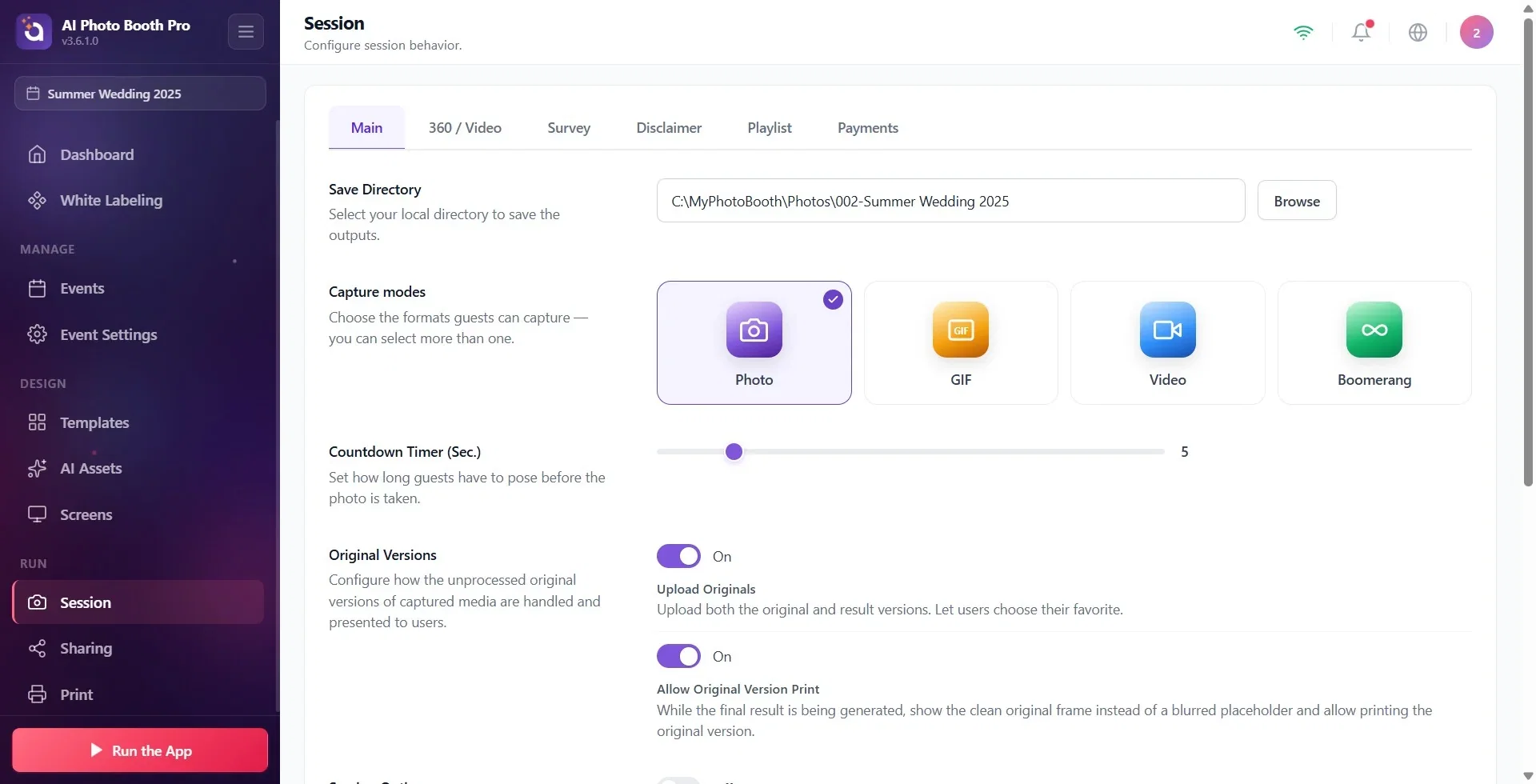
Kayıt yerini değiştirmek için Oturum → Genel sayfasının en üstündeki Dizini Kaydet bölümünü kullan (açıklaması: Çıktıları kaydetmek için yerel dizini seçin.). Yolu kutuya yaz ya da Göz at ile bir klasör seç. Ayar etkinliğe özeldir; her etkinlikte ayrı yapılır. Bölüm yalnız Windows'ta görünür.
Kendi klasörünü seçersen Photos ve Results doğrudan o klasörün içine açılır; etkinlik adıyla ayrıca bir alt klasör açılmaz. Etkinlikler birbirine karışmasın diye her etkinlik için ayrı bir klasör seç. Kutuyu boş bırakırsan uygulama yine etkinlik adıyla otomatik bir klasör kullanır.
🔎 Ekrandaki öğeler: Dizini Kaydet başlığı ve açıklaması; yol kutusu (örnek C:\MyPhotoBooth\Photos); yanında Göz at düğmesi
Uygulamanın kendi veri klasörü: dokunma
Uygulama veritabanını ve tüm fotoğraf ve videoların kendi kopyasını (küçük önizleme sürümleriyle birlikte) Windows'un uygulama veri alanında tutar: %LOCALAPPDATA%\Packages\com.activationking.photobooth_…\LocalState\prod. Microsoft Store'dan kurulan sürüm başka bir klasör kullanır. Bu klasördeki dosyaları elle silme ya da taşıma; uygulamanın kayıtları bozulur. Dosyalarına ihtiyacın varsa kayıt klasörünü (Adım 1) ya da web panelini kullan.
Mac, iPad, iPhone ve Android'de dosyalar nerede?
Cihazda açabileceğin bir klasör yok
Bu cihazlarda fotoğraflar ve videolar uygulamanın kendi korumalı veri alanında saklanır. Dizini Kaydet bölümü görünmez, klasör seçilemez ve uygulama dosyaları cihazın Fotoğraflar ya da Galeri uygulamasına kopyalamaz. Dosyaları almanın yolu web panelidir (sonraki bölüm). Kabinde görmek için uygulamanın Galeri ekranını kullanırsın.
Fotoğraflar web paneline, cihaz internete bağlıyken ve etkinlik Çevrimiçi Mod'dayken yüklenir. İnternet bir süre kesilirse bekleyen dosyalar bağlantı gelince gönderilir. Yükleme takılırsa bkz. Paylaşım, Senkron & Giriş Sorunları, Belirti, Neden, Çözüm.
Bulutta: web panelinden görme ve indirme
Adım 3 · Web panelinde etkinliği aç
activationking.com → Panel → Etkinlikler
Herhangi bir bilgisayar ya da telefondan activationking.com'a, kabinde kullandığın hesapla giriş yap. Panel → Etkinlikler'e git ve etkinliğe tıkla. Açılan galeride o etkinlikte buluta yüklenmiş fotoğraf ve videolar görünür; hangi cihazda çekildiği fark etmez.
Adım 4 · Tüm medyayı indir (ZIP)
Panel → Etkinlikler → etkinlik → Medyayı indir
Medyayı indir düğmesine bas. Galeri büyük olabileceği için ZIP arka planda hazırlanır ve indirme bağlantısı e-postana gelir (Bana e-postala). Bağlantı 7 gün geçerlidir, sonra dosya silinir; gerekirse indirmeyi yeniden iste.
ZIP'te iki klasör olur: media: markalı sonuç fotoğrafları ve videoları, originals: efekt uygulanmamış orijinal çekimler. Orijinaller buluta yalnız Paylaşım → Activation Share sayfasında Orijinalleri Yükle açıkken gider (varsayılan açık); kapalıysa ZIP'te yalnız sonuçlar bulunur.
Uygulamadaki Dışa aktar ne verir?
Etkinlik Yönetimi → Mevcut etkinlik kartı → Dışa aktar
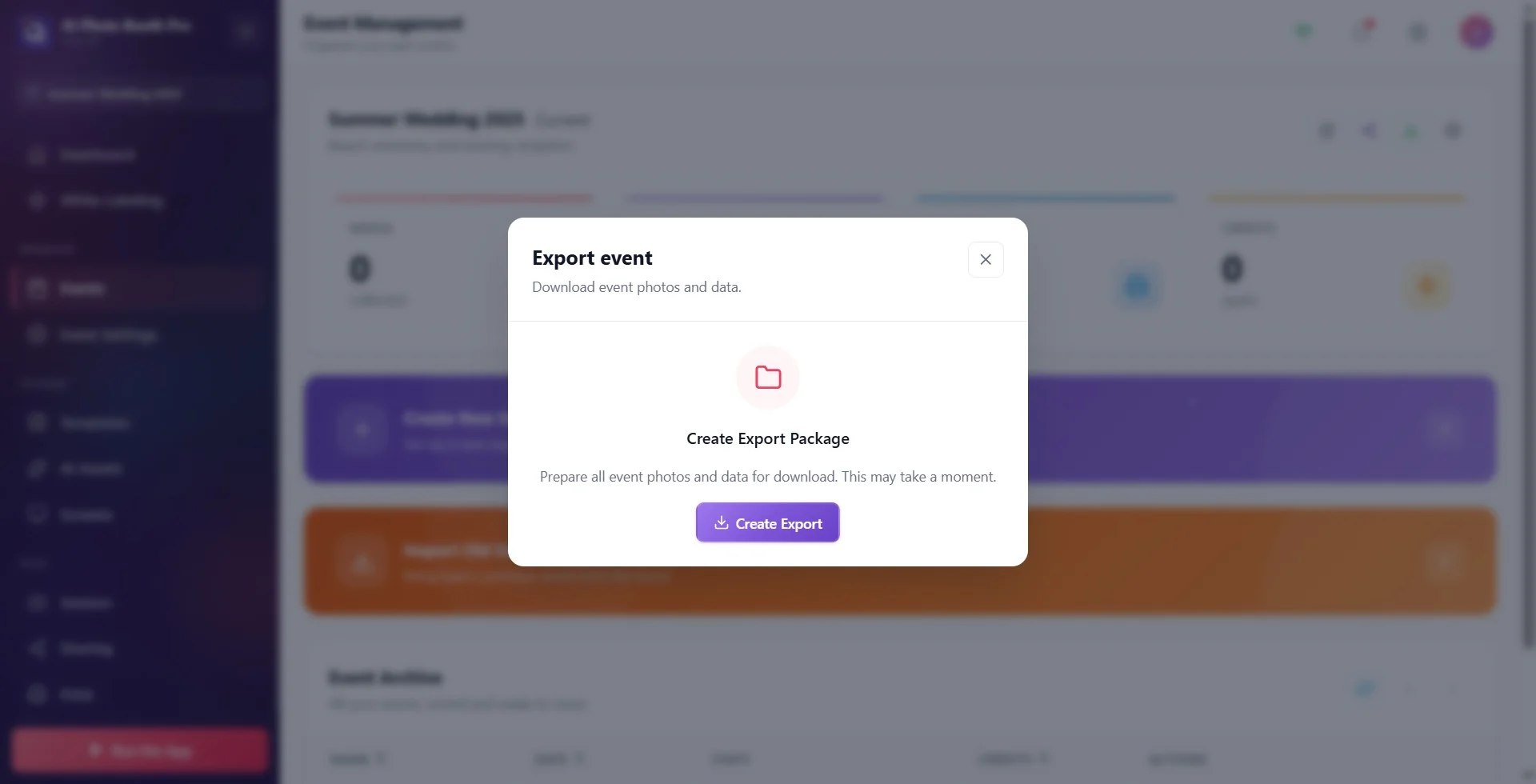
Uygulamada Etkinlik Yönetimi sayfasındaki etkinlik kartında Dışa aktar simgesi vardır: Etkinliği dışa aktar penceresinde Dışa Aktar'a, ardından İndir'e basıp ZIP'i nereye kaydedeceğini seçersin. Bu ZIP yalnız bu cihazda bulunan başarılı oturumların sonuç fotoğraf ve videolarını içerir; kameranın ham çekimleri (Photos klasöründekiler) ve anket cevapları içinde yoktur. Başka cihazlarda çekilenler ve bu cihaza hiç inmemiş fotoğraflar da gelmez. Etkinliğin tamamı için web panelini kullan.
Galeri bağlantısını müşterine vermek için aynı kartta Paylaş simgesine bas: Etkinliği Paylaş penceresindeki Galeri URL'yi Kopyala ile al. Web panelinde aynı iş Müşteriyle paylaş düğmesiyle yapılır.
🔎 Ekrandaki öğeler: Etkinlik kartında Düzenle, Paylaş, Dışa aktar ve Etkinlik Ayarları simgeleri; Etkinliği dışa aktar penceresinde Dışa Aktarma Paketi Oluştur ve Dışa Aktar
Galeriden silme ve misafir erişimini kapatma
Adım 5 · Kabindeki galeriden kaldır
Kabin → Galeri
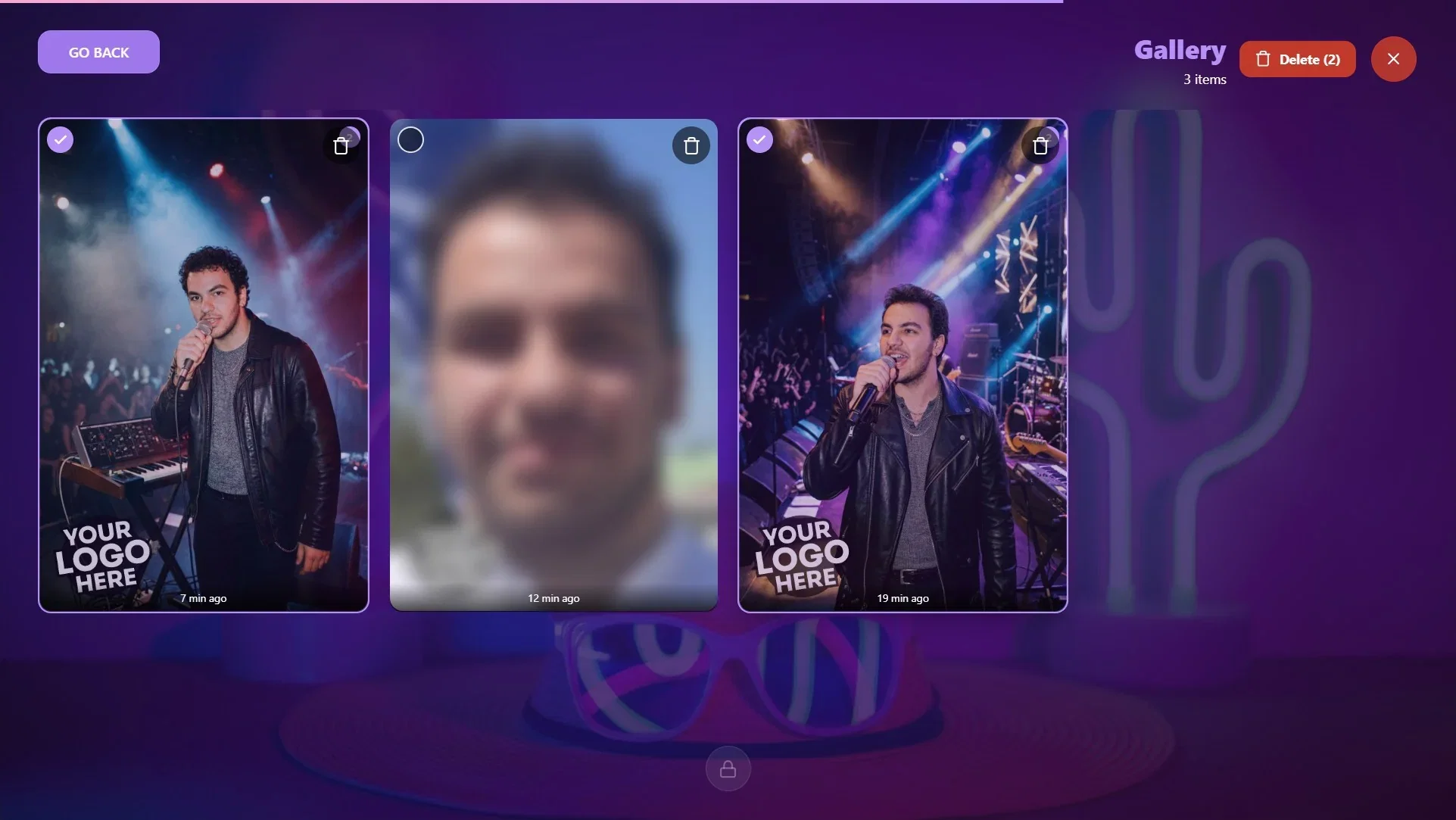
Kabin çalışırken hoş geldin ekranındaki Galeri düğmesiyle galeriyi aç ve sağ üstteki çöp kutusu simgesine dokun. Etkinlikte Kontrol paneli PIN kodu tanımlıysa (Etkinlik Ayarları → Kiosk) Operator Erişimi penceresi PIN ister. Silme modunda kartlara dokunarak seç, üstteki Sil düğmesine (yanında seçim sayısı yazar) bas ve Emin misiniz? penceresinde onayla. Tek bir kartı, kartın üzerindeki çöp simgesiyle de kaldırabilirsin. Moddan çıkmak için çarpıya dokun.
Bu işlem fotoğrafı yalnız kabinin galerisinden kaldırır; pencere de Bu öğe bu cihazdan kaldırılacak ve geri alınamayacak. der. Web galerisinden ve Windows'taki kayıt klasöründen silinmez, diskte yer de açılmaz. Web galerisinden ayrıca silmen gerekir (Adım 6).
🔎 Ekrandaki öğeler: Galeri başlığının yanında çöp simgesi; silme modunda kartların sol üstünde seçim daireleri; üstte kırmızı Sil (seçim sayısıyla); onay penceresi Emin misiniz?
Adım 6 · Web galerisinden sil
Panel → Etkinlikler → etkinlik
Web panelinde etkinliğin galerisini aç. Tek fotoğraf için karttaki Fotoğrafı kaldır'ı kullan. Birden fazla fotoğraf için Daha fazla → Seç ile seç ve Seçilenleri sil'e bas. Hepsini silmek için Daha fazla → Tüm medyayı sil: onay için etkinlik adını yazarsın; silinen medya 72 saat içinde geri getirilebilir, sonra kalıcı olarak kaybolur. Etkinliğin kendisi web panelinden silinmez.
İhtiyacın olan dosyaları önce Medyayı indir ile al. Anket topluyorsan anket verisini de önce indir: silinen oturumların anket cevapları dışa aktarımda görünmez (bkz. Anket ve Müşteri Verisi Nasıl İndirilir (CSV)?).
Adım 7 · Misafirlerin tüm galeriye göz atmasını kapat
Paylaşım → Activation Share
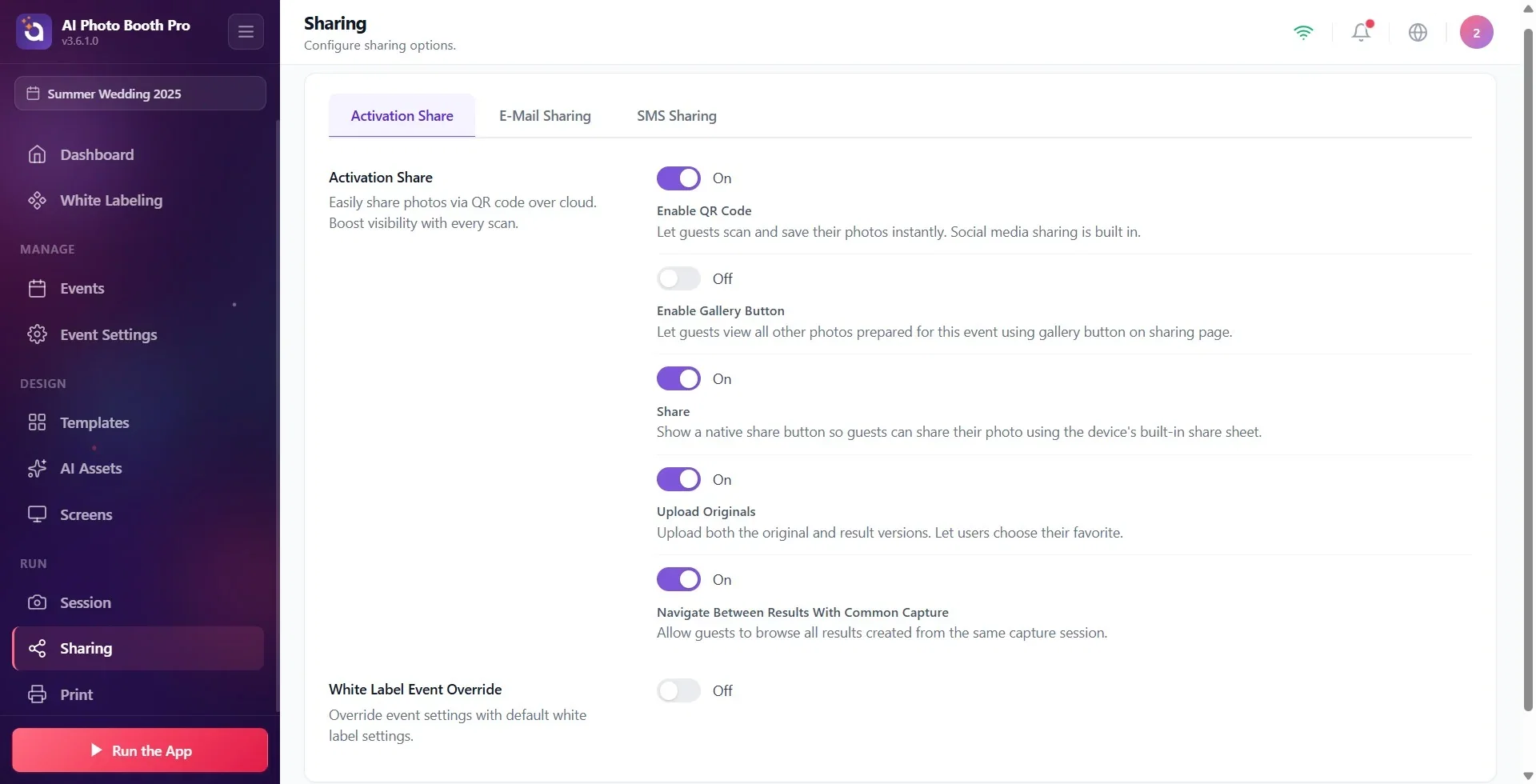
Misafirin QR ile açtığı paylaşım sayfasındaki galeri düğmesi, diğer misafirlerin fotoğraflarını da gösterir. Bunu Paylaşım → Activation Share sayfasındaki Galeri Butonunu Etkinleştir anahtarıyla kapatırsın (açıklaması: Misafirlerin paylaşım sayfasındaki galeri butonunu kullanarak bu etkinlik için hazırlanan tüm fotoğrafları görüntülemesine izin verin.). Yeni etkinliklerde bu anahtar kapalı gelir. Kabin ekranındaki Galeri düğmesini gizlemek içinse Ekranlar → Hoş Geldin → Galeri bölümündeki anahtarı kapat.
Paylaşım bağlantılarına süre koyan ya da hepsini birden kapatan bir ayar yoktur. Etkinliği Paylaş penceresindeki Galeri URL etkinliğin bütün galerisini açar; bu bağlantıyı yalnız müşterinle paylaş.
Uygulamada etkinliği silmek
Etkinlik Yönetimi → Etkinlik Arşivi'nde bir etkinliği silmek onu yalnız bu cihazdan kaldırır. Buluttaki kopyası ve web galerisi yerinde kalır; gerekirse etkinliği buluttan yeniden içe aktarırsın.
Disk dolunca ne yapmalı?
Uygulama eski etkinlikleri kendiliğinden silmez. Windows'ta her fotoğraf iki yerde yer kaplar: uygulamanın kendi veri klasöründe ve Dizini Kaydet klasöründe.
- Önce web panelinde etkinliğin fotoğraflarının göründüğünü kontrol et; böylece buluta gittiklerinden emin olursun.
- Windows'ta
C:\MyPhotoBooth\Photosaltındaki eski etkinlik klasörlerini harici bir diske taşı ya da sil. Uygulama bu klasörlerden okumadığı için bu güvenlidir. - Kayıt klasörünü baştan başka bir diske almak için Dizini Kaydet'te o diskteki bir klasörü seç (Adım 2).
Windows'ta kullanıcı menüsündeki Lokal Datayı Temizle (3.5.4 ve sonrası) bu bilgisayardaki tüm fotoğraf, video ve etkinlik verisini kalıcı olarak siler; buluta henüz yüklenmemiş her şey kaybolur ve geri getirilemez. Dizini Kaydet klasörüne dokunmaz. Kullanmadan önce web panelini kontrol et; ne zaman gerektiği için bkz. Paylaşım, Senkron & Giriş Sorunları, Belirti, Neden, Çözüm.
İlgili konular
Oturum Ayarları Nedir, Genel (Main) Sekmesi Nasıl Kullanılır? 'ActivationShare' Nasıl Kurulur ve Kullanılır? Paylaşım, Senkron & Giriş Sorunları, Belirti, Neden, Çözüm Anket ve Müşteri Verisi Nasıl İndirilir (CSV)? Windows'ta Kurulum Hataları: 0x80073D0D, 0x80070005 ve Diğerleri
