
Önce: Ekran Tasarımı Nedir, Genel Sekmesi Nasıl Kullanılır?
Animasyonlar sekmesi (tek bölümü Video Animasyonları), fotoğraf çekim akışının dört kilit anında oynatılacak kısa video ya da görselleri ayarlamanızı sağlar: boşta bekleme ekranı (Dikkat Çekici), fotoğraftan hemen önce (Gülümse), geri sayımdan önce (Yakalamadan önce) ve çekimden sonra (Çekim Sonrası). Her an için kendi medyanızı yükler, satırın aç/kapat anahtarıyla etkinleştirir, önizler veya varsayılana sıfırlarsınız.
- Bir etkinlik oluşturulmuş ve seçili (aktif) olmalı — etkinlik seçili değilken bu sekmedeki aç/kapat ve yükleme değişiklikleri KAYDEDİLMEZ (etkinlik-olusturma)
- Ayarlar → Tasarım bölümü → Ekranlar sayfası açık olmalı
- Yüklemek istediğiniz kısa video (ör. mp4/mov) veya görsel (ör. jpg/png) dosyası cihazda hazır ve 50 MB'tan küçük olmalı
Adım adım
Adım 1 · Animasyonlar sekmesini aç
Ekranlar → Animasyonlar
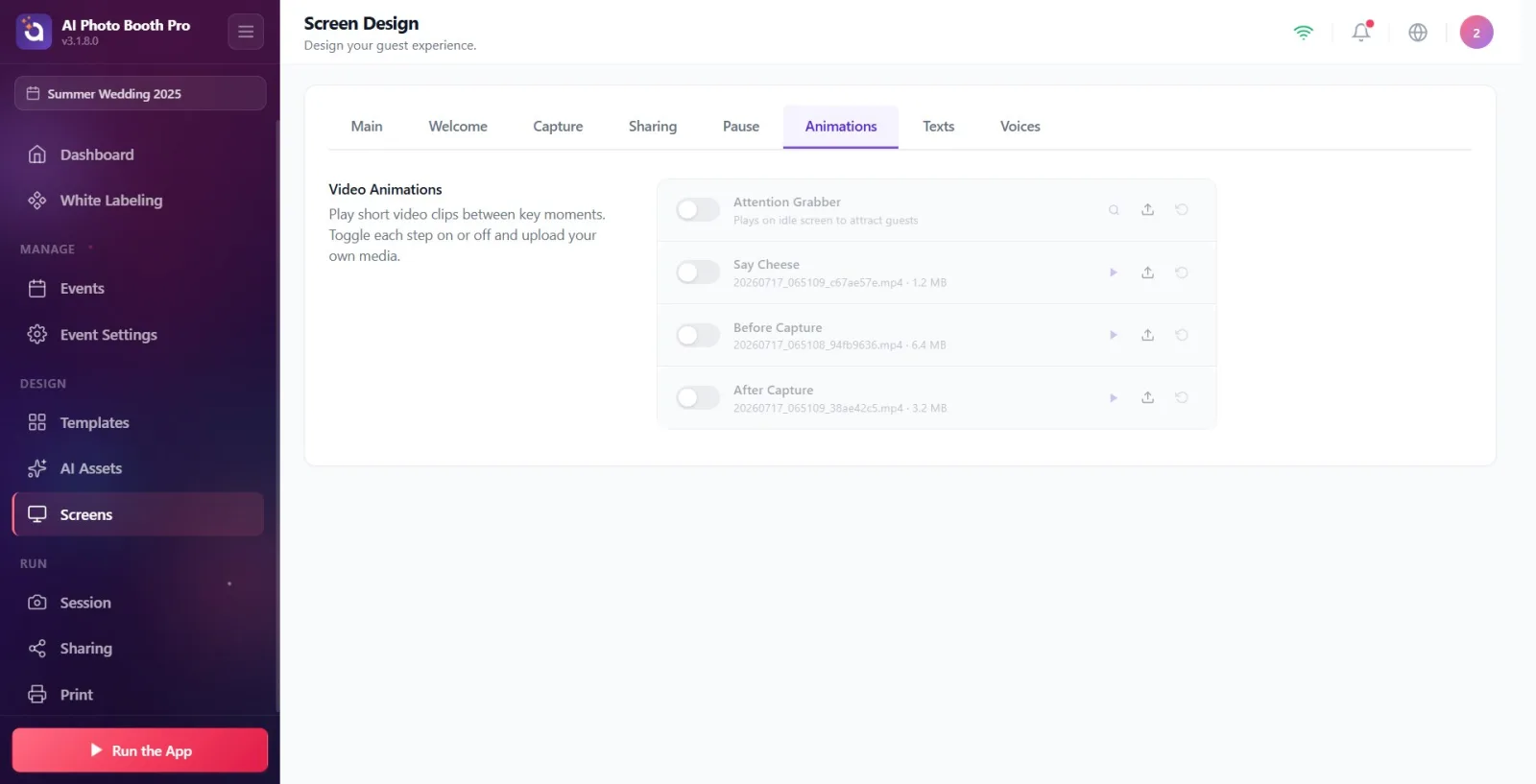
Sol menüde Tasarım başlığı altındaki Ekranlar öğesine tıkla. Açılan sayfanın üstündeki sekme şeridinden Animasyonlar sekmesine geç. Sekme şeridi soldan sağa şu sırayla dizilir: Genel, Hoş Geldin, Çekim, Paylaşım Tasarımı, Duraklatma, Animasyonlar, Metinler, Sesler. Etkinliğin seçili (aktif) olduğundan emin ol; aksi halde değişiklikler kalıcı olmaz.
🔎 Ekrandaki öğeler: Sol menü: Tasarım bölüm başlığı + Ekranlar öğesi; sayfa üstünde sekme şeridi, aktif sekme Animasyonlar.
Adım 2 · Video Animasyonları bölümünü ve satır düğmelerini tanı
Ekranlar → Animasyonlar
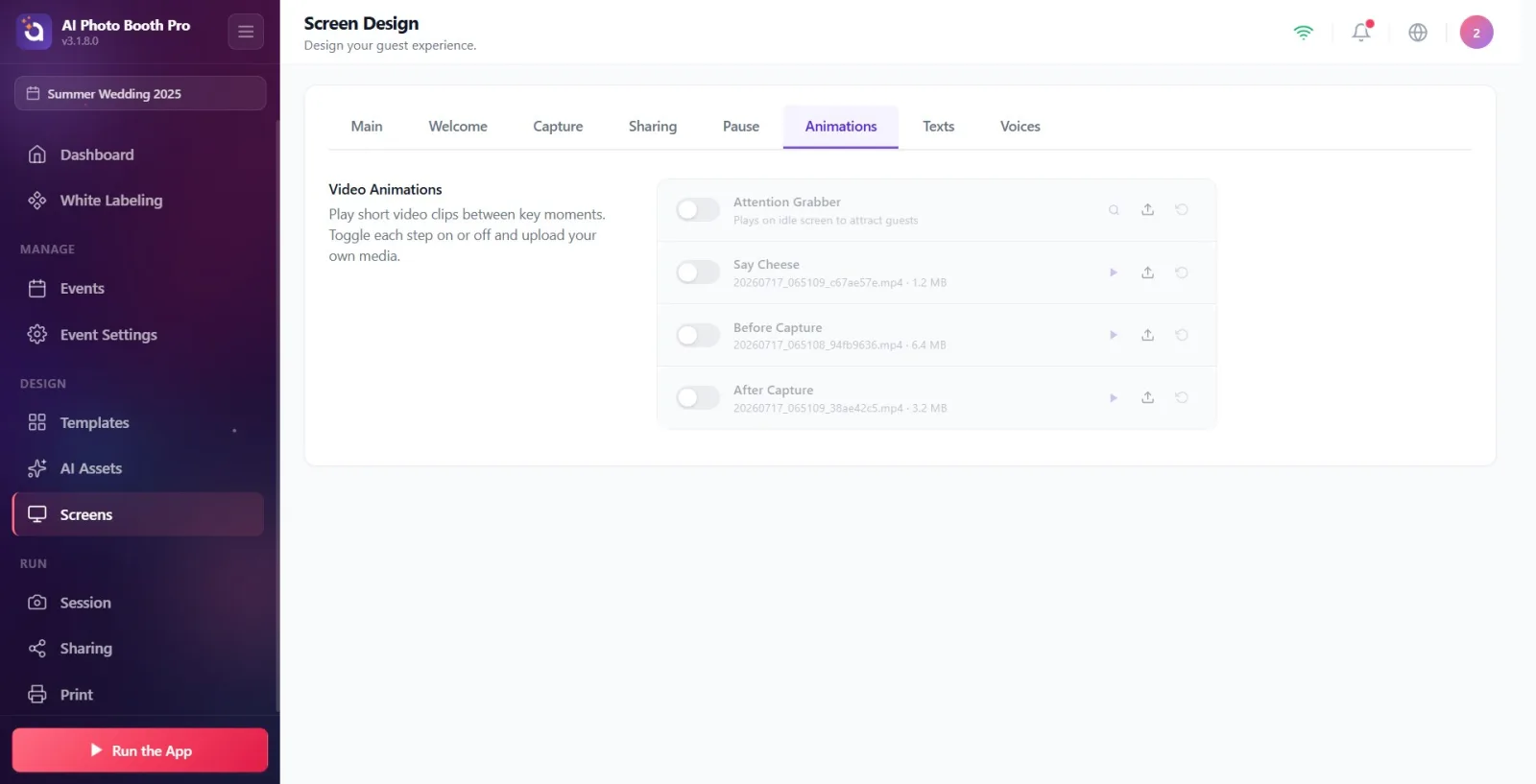
Sekmede tek bir bölüm vardır: Video Animasyonları. Açıklaması: 'Kilit anlar arasında kısa video klipleri oynatın. Her adımı açıp kapatın ve kendi medyanızı yükleyin.' Altında çekim akışının dört anına karşılık gelen dört satır bulunur: Dikkat Çekici, Gülümse, Yakalamadan önce ve Çekim Sonrası. Her satırın solunda bir aç/kapat anahtarı, sağında ise üç düğme vardır: önizleme (büyüteç/oynat simgesi), yükleme (yukarı ok simgesi) ve sıfırlama (dönen ok simgesi). Yükleme sırasında satırda bir ilerleme çubuğu belirir.
🔎 Ekrandaki öğeler: Bölüm başlığı Video Animasyonları + açıklama satırı; 4 satır; her satırda solda aç/kapat anahtarı, ortada ad + açıklama/dosya adı, sağda önizleme + yükleme + sıfırla düğmeleri; yükleme anında ilerleme çubuğu.
Adım 3 · Bir animasyon anını aç veya kapat
Ekranlar → Animasyonlar
İstediğin satırın solundaki aç/kapat anahtarına tıkla. Anahtar açıkken o an etkinleşir ve çekim sırasında yüklediğin medya oynatılır; kapalıyken satır soluk (devre dışı) görünür ve o an hiçbir şey oynatılmaz. Değişiklik anında kaydedilir; ayrı bir Kaydet düğmesi yoktur. Anahtarı kapatmak yüklediğin medyayı SİLMEZ, yalnızca devre dışı bırakır.
🔎 Ekrandaki öğeler: Satırın solundaki aç/kapat (toggle) anahtarı; kapalıyken satır soluk görünür.
Adım 4 · Medya yükle (video veya görsel)
Ekranlar → Animasyonlar
İlgili satırın sağındaki yükleme düğmesine (yukarı ok simgesi) tıkla. Açılan yerel (native) dosya seçicisinden bir video ya da görsel seç. Dosya türü uzantıdan otomatik algılanır (video veya görsel). Dosya içe aktarılırken satırda ilerleme çubuğu görünür; işlem bitince açıklama yerine dosya adı ve boyutu yazılır. Sınır: dosya 50 MB'tan büyük olamaz — büyükse içe aktarma 'File too large' (Dosya çok büyük) hatası verir.
🔎 Ekrandaki öğeler: Yükleme düğmesi (yukarı ok); açılan yerel dosya seçici; ilerleme çubuğu; işlem sonrası satırda dosya adı + boyut metni.
Adım 5 · Yüklenen medyayı önizle
Ekranlar → Animasyonlar
Satırın sağındaki önizleme düğmesine tıkla (görselde büyüteç, videoda oynat simgesi). Görsel ya da video tam ekran bir pencerede açılır; video, oynatma kontrolleriyle gelir. Kapatmak için köşedeki çarpı (X) düğmesine ya da pencerenin arka planına tıkla.
🔎 Ekrandaki öğeler: Önizleme düğmesi (büyüteç/oynat); tam ekran önizleme penceresi + kapat (X) düğmesi.
Adım 6 · Bir anı sıfırla / medyayı kaldır
Ekranlar → Animasyonlar
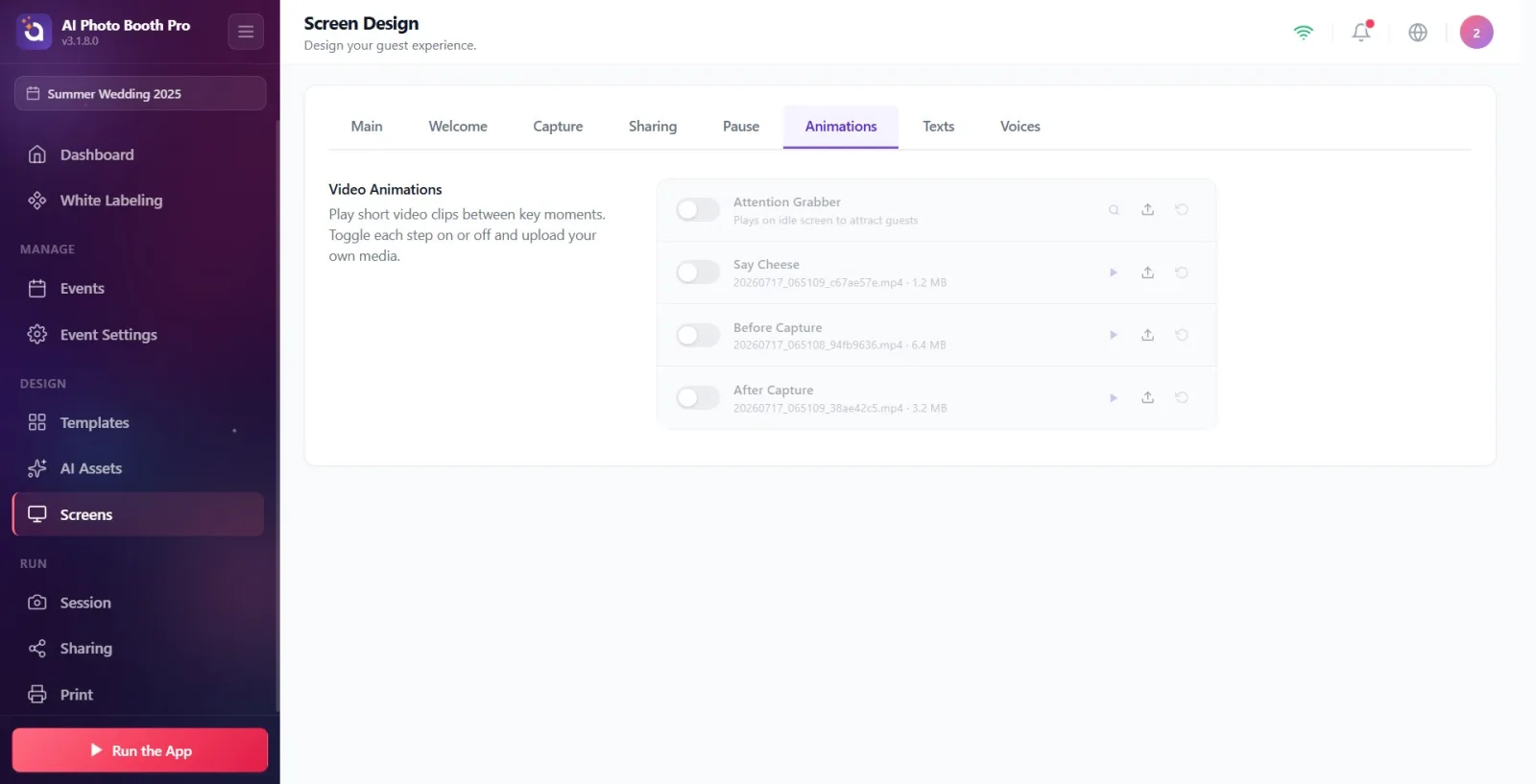
Satırın sağındaki sıfırlama düğmesine (dönen ok simgesi) tıkla. Bu, satırı varsayılana döndürür: yüklenen medya kaldırılır ve aç/kapat anahtarı kapanır. Yalnızca geçici olarak devre dışı bırakmak istiyorsan medyayı silmeden anahtarı kapat; medyayı tümüyle temizlemek için sıfırlama düğmesini kullan.
🔎 Ekrandaki öğeler: Sıfırlama düğmesi (dönen ok, Reset).
Adım 7 · Dikkat Çekici — boşta bekleme ekranı
Ekranlar → Animasyonlar
İlk satır Dikkat Çekici. Açıklaması: Misafirleri çekmek için boşta bekleyen ekranda oynar. Kimse kabini kullanmıyorken, boşta bekleyen ekranda gösterilecek dikkat çekici bir video/görsel için bu satırı kullan. Anahtarını aç ve medyayı yükle (Adım 3 ve 4).
🔎 Ekrandaki öğeler: Dikkat Çekici satırı; aç/kapat anahtarı + yükleme/önizleme/sıfırla düğmeleri.
Adım 8 · Gülümse — fotoğraftan hemen önce
Ekranlar → Animasyonlar
İkinci satır Gülümse. Açıklaması: Fotoğraf çekilmeden hemen önce oynar. Deklanşör anından hemen önce misafiri poz vermeye hazırlayan kısa bir klip/görsel için bu satırı kullan. Anahtarını aç ve medyayı yükle.
🔎 Ekrandaki öğeler: Gülümse satırı; aç/kapat anahtarı + yükleme/önizleme/sıfırla düğmeleri.
Adım 9 · Yakalamadan önce — geri sayımdan önce
Ekranlar → Animasyonlar
Üçüncü satır Yakalamadan önce. Açıklaması: Geri sayım başlamadan hemen önce oynar. Geri sayım başlamadan önce gösterilecek bir hazırlık klibi/görseli için bu satırı kullan. Anahtarını aç ve medyayı yükle.
🔎 Ekrandaki öğeler: Yakalamadan önce satırı; aç/kapat anahtarı + yükleme/önizleme/sıfırla düğmeleri.
Adım 10 · Çekim Sonrası — çekimden sonra
Ekranlar → Animasyonlar
Dördüncü satır Çekim Sonrası. Açıklaması: Fotoğraf çekildikten sonra oynar. Fotoğraf çekildikten sonra, sonuç/paylaşım ekranına geçmeden önce gösterilecek bir kutlama/teşekkür klibi için bu satırı kullan. Anahtarını aç ve medyayı yükle.
🔎 Ekrandaki öğeler: Çekim Sonrası satırı; aç/kapat anahtarı + yükleme/önizleme/sıfırla düğmeleri.
Ekranda satırlar şu sırayla görünür: Dikkat Çekici, Gülümse, Yakalamadan önce, Çekim Sonrası. Gerçek oynatma sırası ise kronolojiktir: boşta Dikkat Çekici → geri sayımdan önce Yakalamadan önce → fotoğraftan hemen önce Gülümse → çekimden sonra Çekim Sonrası.
Bölüm adı Video Animasyonları olsa da her satıra video yerine sabit bir görsel de yükleyebilirsin (video ve görsel kabul edilir).
Dört an birbirinden bağımsızdır; yalnızca istediklerini aç, gerisini kapalı bırak.
Değişiklikler anında kaydedilir; ayrı bir kaydet düğmesi yoktur.
Akıcı oynatma için dosyaları kısa tut ve 50 MB sınırının altında kal.
Önizleme düğmesiyle yüklediğin medyayı ayarlar ekranından çıkmadan kontrol edebilirsin; video, oynatma kontrolleriyle açılır.
Etkinlik seçmeden ayar yapmak: etkinlik seçili değilken aç/kapat ve yüklemeler kaydedilmez — değişiklik yapılmış gibi görünür ama kalıcı olmaz.
50 MB'tan büyük dosya yüklemeye çalışmak: içe aktarma 'File too large' (Dosya çok büyük) hatasıyla reddedilir; daha küçük/kısa bir dosya kullan.
Anahtarı kapatınca medyanın silindiğini sanmak: kapatmak yalnızca o anı devre dışı bırakır; medyayı tümüyle kaldırmak için sıfırlama (dönen ok) düğmesini kullan.
Gülümse ile Yakalamadan önce anlarını karıştırmak: Yakalamadan önce geri sayım başlamadan önce, Gülümse ise fotoğraftan hemen önce (geri sayımın sonunda) oynar.
Animasyonun ayarlar ekranında oynamasını beklemek: bu medyalar canlı çekim (booth) akışında oynar; ayarlar sayfasında yalnızca önizleme düğmesiyle görülebilir.
Dosya seçiminde tarayıcı/HTML penceresi beklemek: yerel (native) dosya seçici açılır — istediğin dosyayı cihazın kendi dosya penceresinden seç.
İlgili konular
Hoş Geldin Ekranı Duraklatma Ekranı Sesler Ekranlar (Ekran Tasarımı)
