
Önce: Fotoğraf Şablonu Nasıl Oluşturulur?
AI Photo Booth Pro'da bir şablonu düzenlemenin iki yolu vardır. Sizin oluşturduğunuz veya daha önce değiştirdiğiniz (size ait) şablonlar doğrudan düzenlenir; değişiklikler aynı kartın üzerine kaydedilir. Varsayılan (hazır) ve sihirbazla üretilmiş, henüz hiç dokunulmamış şablonlar Kilitli rozetiyle işaretlidir; bunlar da kalem ikonuyla açılıp düzenlenebilir ve değişiklikler aynı şablona kaydedilir. Bu doküman kart üzeri aksiyonları (Düzenle / Çoğalt / Kaldır) ve düzenleme yolunu adım adım anlatır.
- Bir etkinlik (event) seçili olmalıdır — şablonlar seçili etkinliğe göre listelenir.
- Fotoğraf sekmesinde en az bir şablon ekli olmalıdır. Yoksa Daha Fazla Ekle ile kütüphaneden ekleyin ya da Yeni Oluştur ile yeni bir şablon oluşturun.
- Düzenleme sonrası çıktı/kapak görselinin oluşması için kamera veya render altyapısına gerek yoktur; düzenleyici tarayıcı-içi (Blazor) çalışır.
Adım adım
Adım 1 · Şablonlar sayfasını ve Fotoğraf sekmesini açın
Ayarlar > Şablonlar > Fotoğraf sekmesi (/templates)
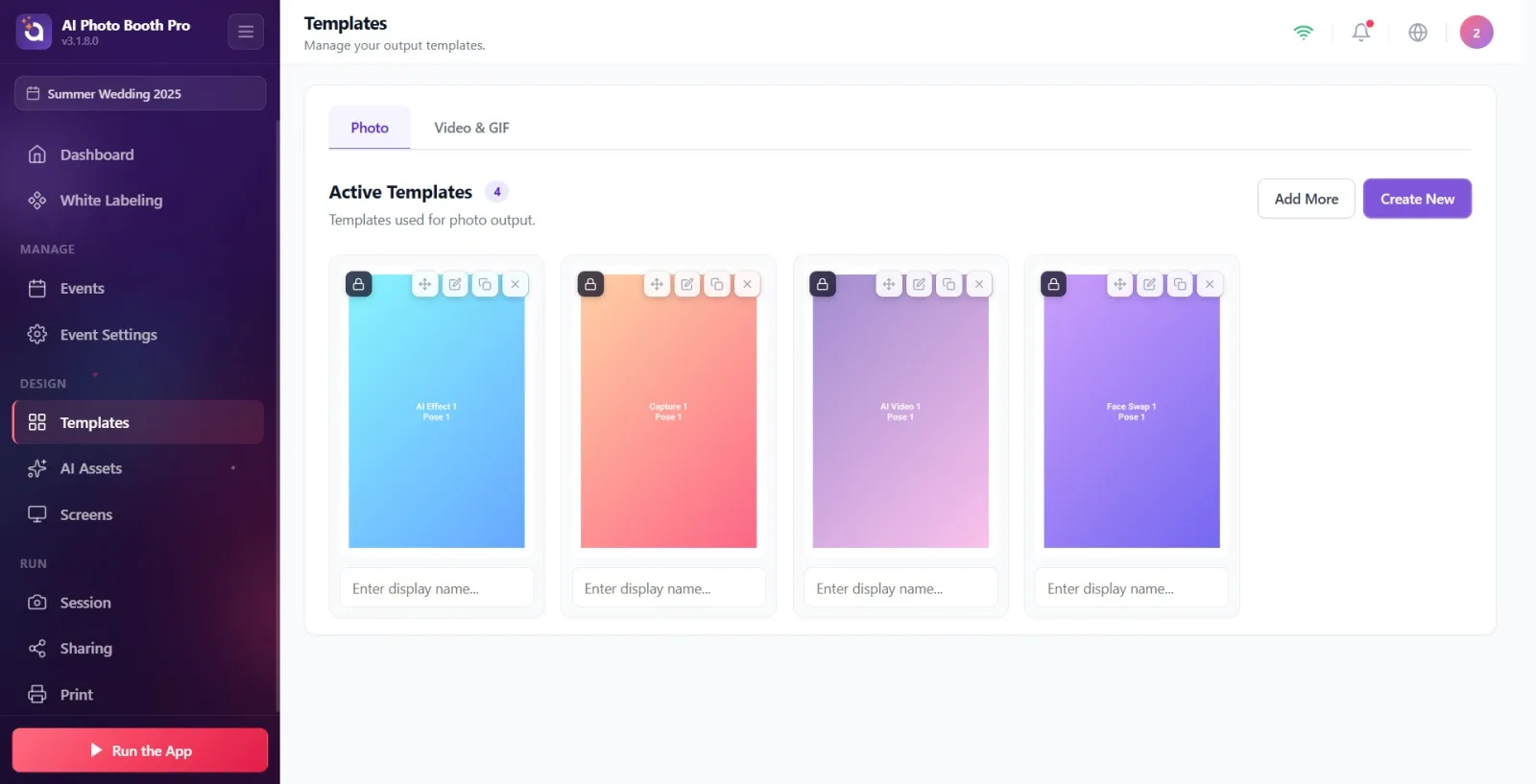
Ayarlar menüsünden Şablonlar sayfasına gidin. Üstteki sekmelerden Fotoğraf sekmesini seçin (varsayılan olarak açıktır). Video/GIF çıktısı için Video & GIF sekmesine geçin.
🔎 Ekrandaki öğeler: Sekme çubuğu: Fotoğraf ve Video & GIF. Etkin Şablonlar başlığı altında şablon kartları bir ızgara (masonry) halinde listelenir. Sağ üstte Daha Fazla Ekle ve Yeni Oluştur butonları bulunur.
Adım 2 · Şablon kartının üzerine gelerek aksiyon butonlarını görün
Şablonlar > Fotoğraf sekmesi
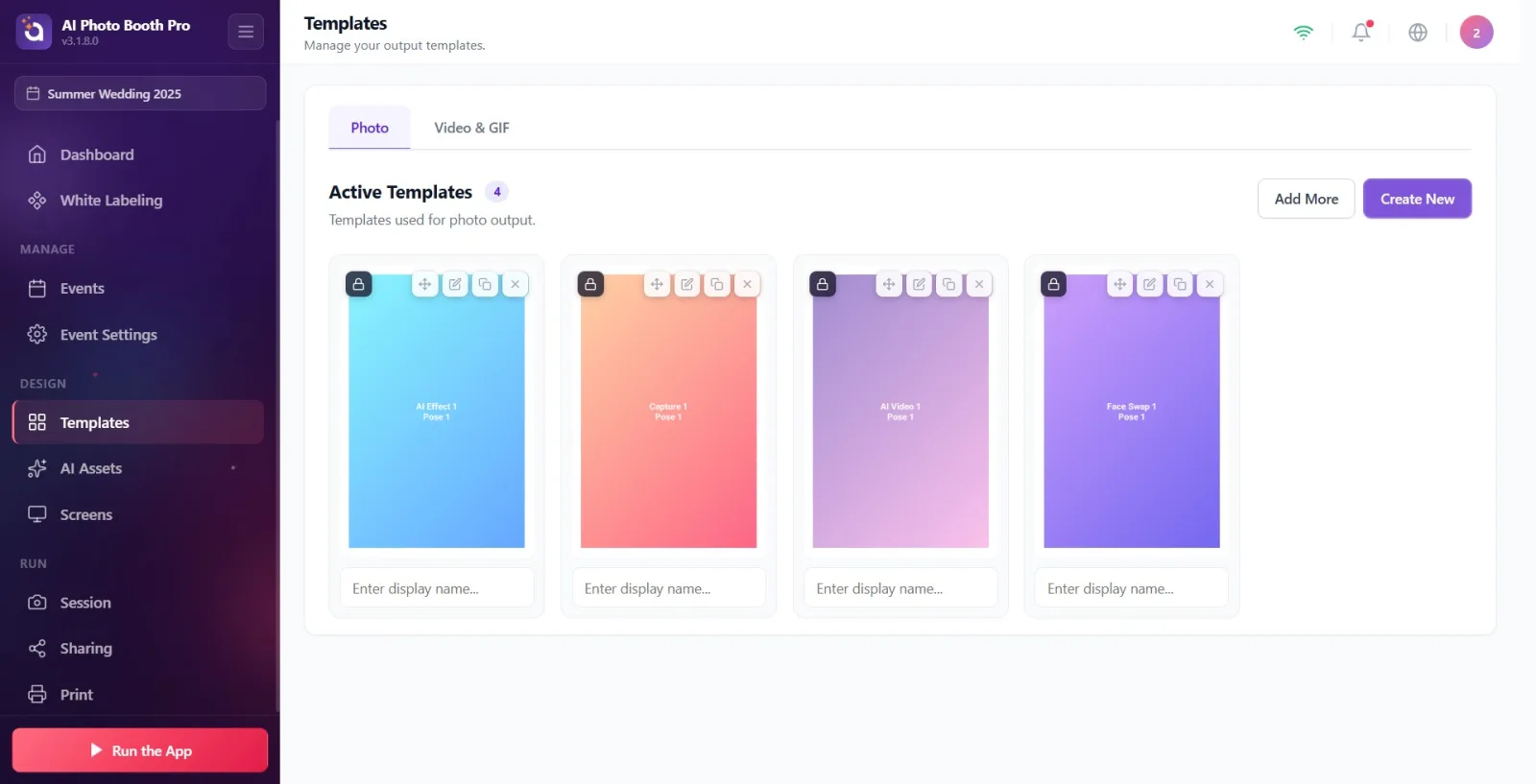
Düzenlemek istediğiniz şablon kartının üzerine gelin (mouse ile hover, dokunmatik ekranda karta dokunun). Kartın üzerinde dört aksiyon butonu belirir.
🔎 Ekrandaki öğeler: Kart üzeri aksiyonlar: sürükleme tutacağı (Yeniden sıralamak için sürükle), kalem ikonu (Düzenle), çoğalt ikonu (Çoğalt), X ikonu (Kaldır). Kartın altında görünen adı düzenlemek için satır içi metin kutusu (Görünen İsim Gir...).
Adım 3 · Kartı tanıyın: size ait mi, kilitli mi?
Şablonlar > Fotoğraf sekmesi
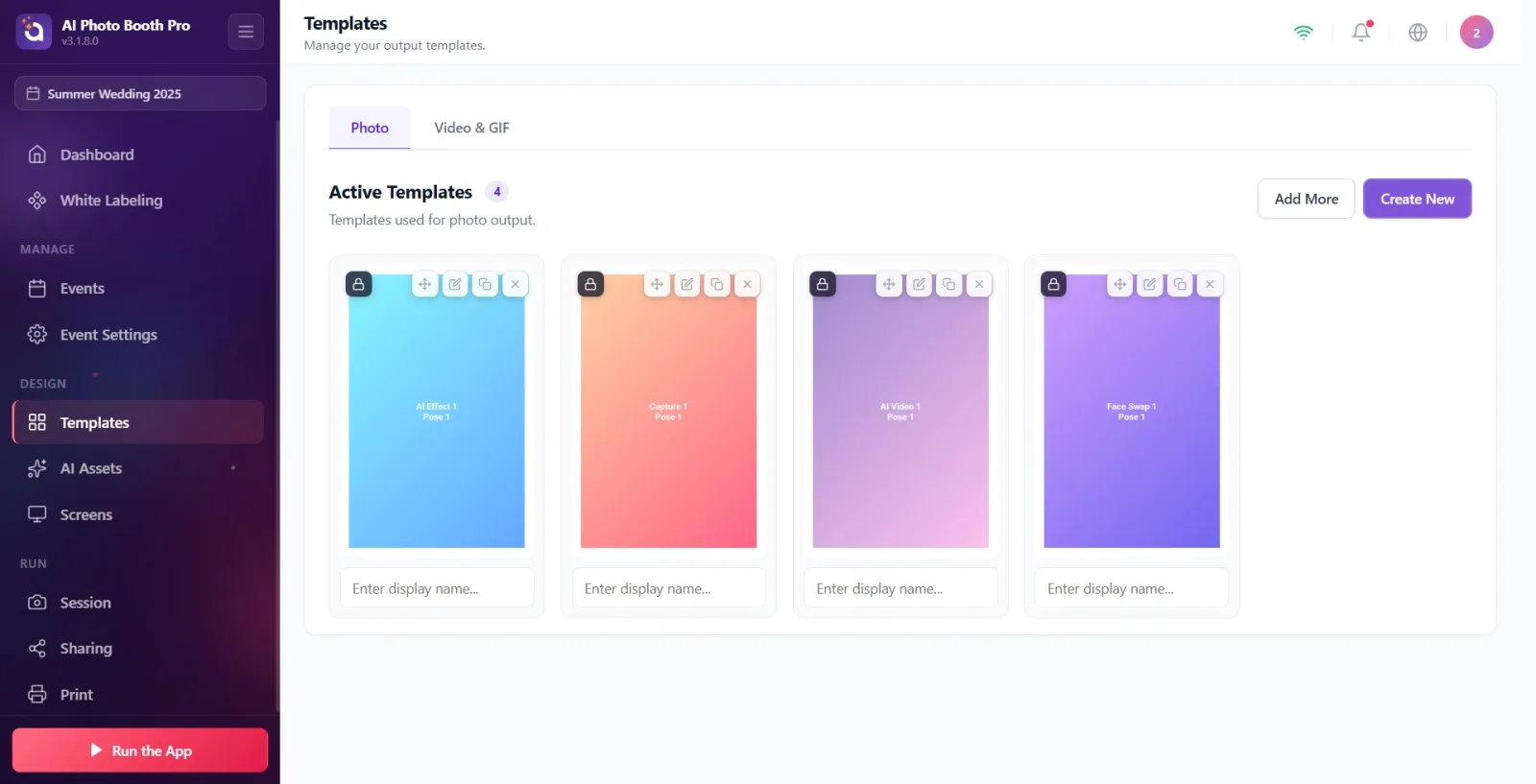
Kartın görselinde kilit ikonlu Kilitli rozeti olup olmadığına bakın. Rozet varsa bu bir varsayılan/hazır (henüz hiç değiştirilmemiş) şablondur; rozet yoksa şablon sizindir. Her iki durumda da kalem ikonuyla açıp düzenleyebilirsiniz — değişiklikler aynı şablona kaydedilir.
🔎 Ekrandaki öğeler: Kart görseli köşesinde kilit ikonlu Kilitli rozeti (yalnızca hazır/varsayılan veya sihirbazla üretilmiş, hiç dokunulmamış şablonlarda).
Adım 4 · Size ait şablonu doğrudan düzenleyin
Şablonlar > Fotoğraf sekmesi → Şablon Düzenleyici
Rozetsiz (size ait) bir kartta kalem ikonuna (Düzenle) tıklayın veya doğrudan kart görseline tıklayın. Şablon düzenleyicisi açılır ve yaptığınız değişiklikler doğrudan aynı şablona kaydedilir; yeni bir kopya oluşmaz.
🔎 Ekrandaki öğeler: Düzenle butonu (kalem ikonu) ya da kart görseline tıklama. Düzenleyici /templateeditor sayfasında açılır.
Adım 5 · Kilitli/varsayılan şablonu düzenleyin
Şablonlar > Fotoğraf sekmesi → Şablon Düzenleyici
Kilitli rozetli bir kartta kalem ikonuna tıklayın. Düzenleyici, hazır şablonun içeriğiyle açılır ve yaptığınız değişiklikler doğrudan bu şablona kaydedilir. Listeye ayrıca bir 'varyant' kart eklenmez — kart sayısı değişmez, düzenlediğiniz kartın kendisi güncellenir. Ayrı bir onay penceresi çıkmaz.
🔎 Ekrandaki öğeler: Düzenle butonu (kalem ikonu). Düzenleyici /templateeditor'da açılır; değişiklikler aynı şablona kaydedilir, listeye yeni kart eklenmez.
Adım 6 · Düzenleyicide tasarımı değiştirin
Şablon Düzenleyici (/templateeditor)
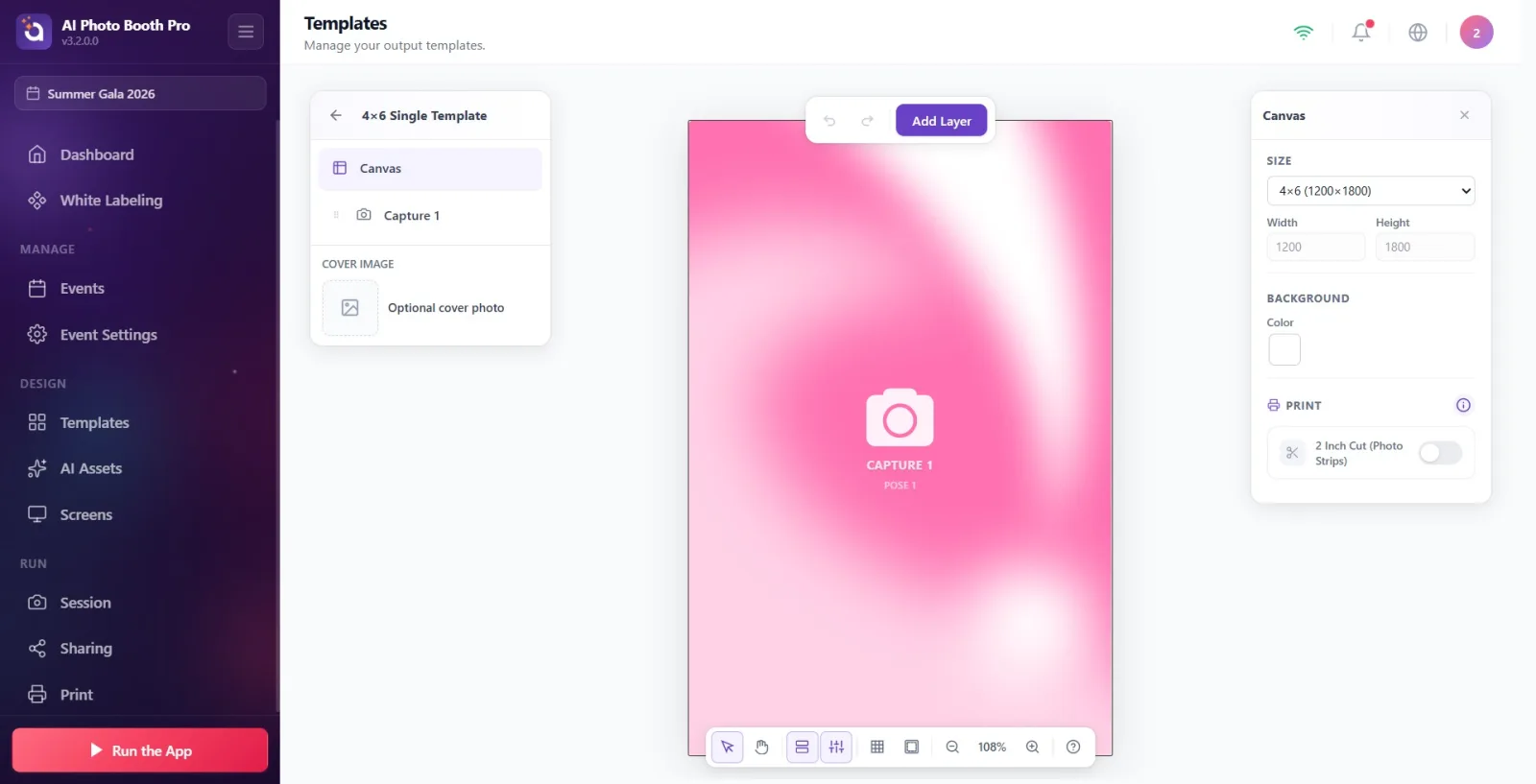
Şablon Düzenleyicide katmanları (fotoğraf alanı, metin, görsel, QR vb.) taşıyın, boyutlandırın; metin ve renkleri değiştirin; arka plan rengini, çıktı boyutunu ve baskı seçeneklerini ayarlayın. Değişiklikler arka planda otomatik kaydedilir (autosave).
🔎 Ekrandaki öğeler: Solda katman paneli, sağda özellikler paneli, ortada tuval (canvas). Katman ekle/sil, hizala, grupla, Geri Al/Yinele. Değişiklikler otomatik kaydedilir.
Adım 7 · Şablonlara Dön ile kaydedip çıkın
Şablon Düzenleyici → Şablonlar sayfası
Sol üstteki geri (←) butonuna (Şablonlara Dön) tıklayın. Uygulama son bir kayıt yapar (kapak görseli de bu sırada üretilir) ve sizi Şablonlar sayfasına geri götürür.
🔎 Ekrandaki öğeler: Geri (←) butonu, ipucu Şablonlara Dön. Çıkışta son kayıt + kapak görseli render edilir, /templates sayfasına dönülür.
Adım 8 · (Alternatif) Çoğalt ile bağımsız bir kopya oluşturun
Şablonlar > Fotoğraf sekmesi
Herhangi bir kartta (size ait veya kilitli) çoğalt ikonuna (Çoğalt) tıklayın. İsmine ' Copy' eklenmiş bağımsız, düzenlenebilir bir kopya oluşturulur ve orijinalin hemen ardına yerleştirilir. Çoğalt düzenleyiciyi AÇMAZ — sadece kopyayı listeye ekler. Düzenleden farkı: Düzenle şablonu editörde açıp aynı kart üzerinde değişiklik yapar, Çoğalt ise editör açmadan ayrı ve bağımsız bir kart üretir.
🔎 Ekrandaki öğeler: Çoğalt butonu (kopya ikonu). Yeni kart, orijinalin hemen ardına eklenir; adı '... Copy' olur, düzenleyici açılmaz.
Adım 9 · (Alternatif) Kaldır ile şablonu etkinlikten çıkarın
Şablonlar > Fotoğraf sekmesi
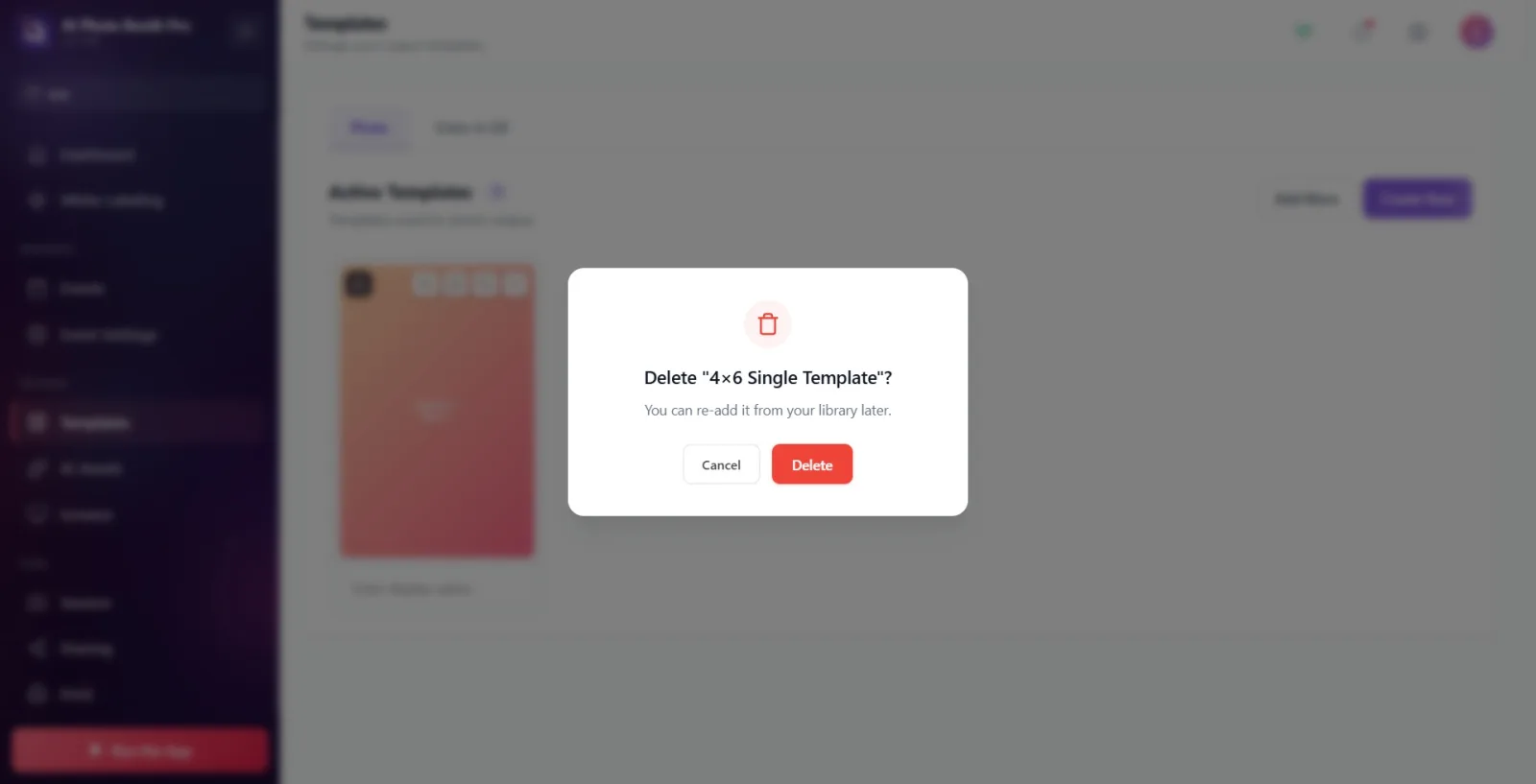
Bir kartta X ikonuna (Kaldır) tıklayın. '... silinsin mi?' başlıklı bir onay penceresi açılır; açıklamada Daha sonra kütüphaneden tekrar ekleyebilirsiniz. yazar. Sil ile onaylayın veya İptal edin. Bu işlem şablonu yalnızca SEÇİLİ ETKİNLİKTEN çıkarır; şablon kütüphaneden/veritabanından SİLİNMEZ ve Daha Fazla Ekle ile tekrar eklenebilir.
🔎 Ekrandaki öğeler: Kaldır butonu (X ikonu) → onay penceresi: başlık '"{isim}" silinsin mi?', açıklama Daha sonra kütüphaneden tekrar ekleyebilirsiniz., İptal / Sil butonları.
Adım 10 · (İsteğe bağlı) Kartın görünen adını satır içi değiştirin
Şablonlar > Fotoğraf sekmesi
Düzenleyiciye girmeden, kartın altındaki metin kutusuna (Görünen İsim Gir...) tıklayıp yeni bir ad yazın. Bu, şablonun bu etkinlikteki görünen adını değiştirir; tasarımı etkilemez ve otomatik kaydedilir.
🔎 Ekrandaki öğeler: Kart altındaki isim metin kutusu, yer tutucu Görünen İsim Gir.... Odak kaybında (blur) ad kaydedilir.
Kilitli rozeti yalnızca şablonun hazır/varsayılan olduğunu gösterir; düzenlemenizi engellemez. Orijinal hâline dönmek isterseniz şablonu kaldırıp kütüphaneden yeniden ekleyebilirsiniz.
Bir şablonu düzenlemek yerine sadece bağımsız bir kopyasını istiyorsanız (editör açmadan) Çoğalt kullanın.
Kaldır şablonu silmez, yalnızca seçili etkinlikten çıkarır; gerekirse Daha Fazla Ekle ile kütüphaneden geri ekleyebilirsiniz.
Editörde değişiklikler otomatik kaydedilse de kapak görselinin güncellenmesi için düzenleyiciden Şablonlara Dön butonuyla düzgün çıkın.
Kartları sürükleme tutacağından tutup sürükleyerek çıktı sırasını değiştirebilirsiniz.
Kaldır (X) ile şablonu tamamen sildiğini sanmak — bu yalnızca etkinlikten çıkarır, şablon kütüphanede kalır.
Yanlış/eksik şablon görmek — şablonlar seçili etkinliğe göre listelenir; doğru etkinliğin seçili olduğundan emin olun.
Düzenleyiciden Şablonlara Dön yerine sayfayı aniden değiştirerek çıkmak — kapak görseli eski kalabilir.
İlgili konular
sablon-olusturma sablon-arkaplan sablon-nedir
Şablon Arka Planı: Renk, Gradyan ve Görsel · Şablon Nedir, Ne İşe Yarar?
