
Önce: Etkinlik Nasıl Oluşturulur?
Çıktı sekmesi, etkinliğin çıktı yönünü (Portre/Manzara) ve aktif deneyim türlerini salt-okunur olarak gösterir; bu değerler etkinliğe eklediğiniz şablonlardan otomatik türetilir. Video codec (H.264/HEVC) ve çıktı kalitesi (düşük/yüksek) gibi gerçek çıktı ayarları bu sekmede DEĞİL, Oturum sayfasının Genel sekmesindedir.
- Bir etkinlik oluşturulmuş ve seçili olmalı (etkinlik seçili değilse paneller boş görünür)
- Anlamlı Şablon Formatı / Etkinlik Türü değeri görmek için etkinliğe en az bir şablon eklenmiş olmalı
Adım adım
Adım 1 · Çıktı sekmesini açın
Ayarlar → Etkinlik Ayarları (Event Settings) → Çıktı
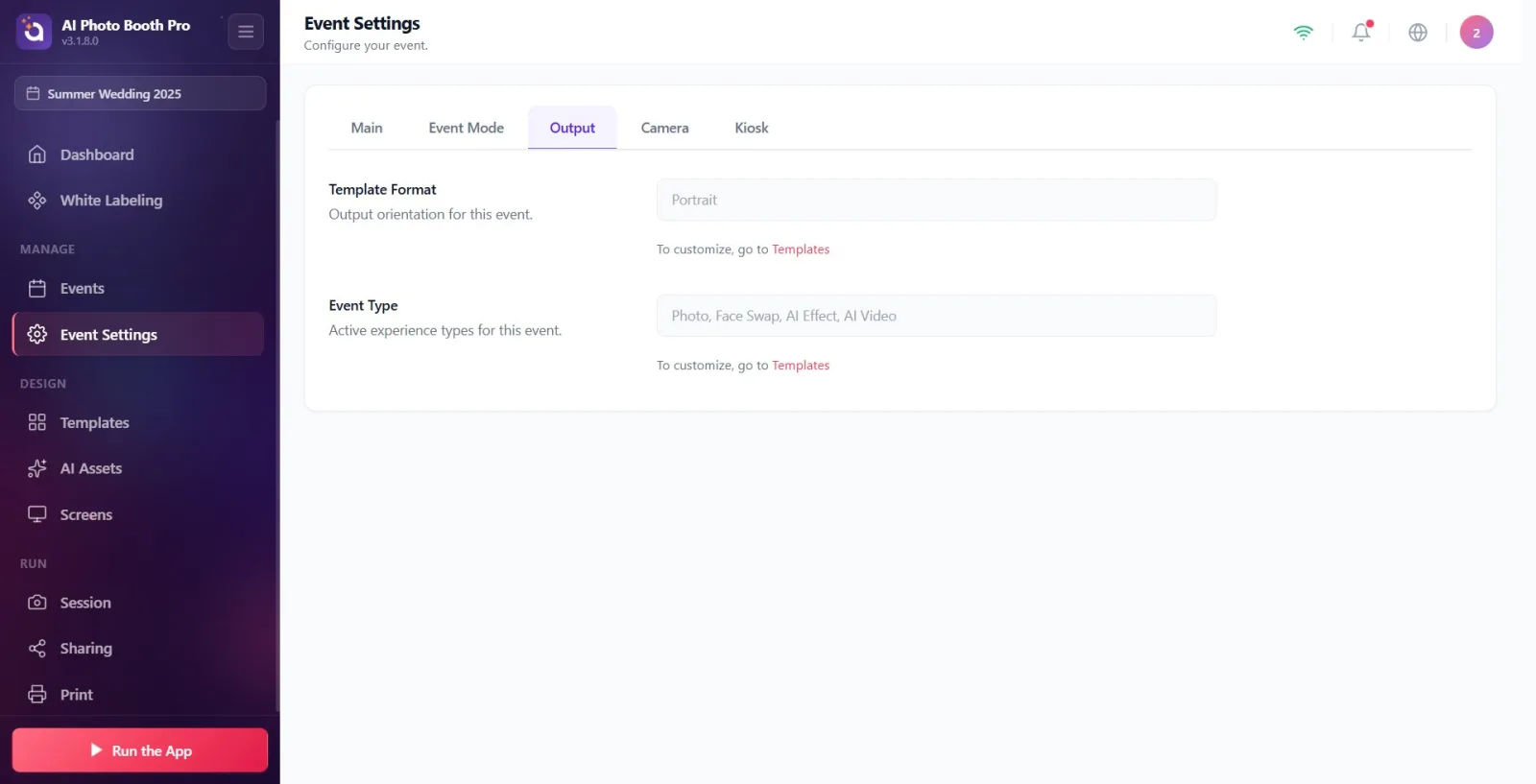
Sol menüden Etkinlik Ayarları sayfasını açın, üstteki sekme çubuğundan Çıktı sekmesine dokunun. Bu sekme yalnızca bilgi gösterir — burada değiştirilebilir bir ayar yoktur, iki adet salt-okunur panel (Şablon Formatı ve Etkinlik Türü) bulunur.
🔎 Ekrandaki öğeler: Sekmeler: Genel / Etkinlik Modu / Çıktı / Kamera / Kiosk. Çıktı seçili olmalı.
Adım 2 · Şablon Formatı panelini okuyun (salt-okunur)
Ayarlar → Etkinlik Ayarları → Çıktı
Şablon Formatı başlığı altındaki değer, etkinliğe eklenmiş şablonların yönünü gösterir: dikey (yükseklik > genişlik) şablon varsa Portre, yatay (genişlik > yükseklik) şablon varsa Manzara, her ikisi de varsa 'Portre, Manzara' yazar. Hiç şablon yoksa Henüz şablon eklenmedi görünür. Bu değer doğrudan değiştirilemez.
🔎 Ekrandaki öğeler: Salt-okunur değer + açıklama: Bu etkinlik için çıktı yönü.
Adım 3 · Etkinlik Türü panelini okuyun (salt-okunur)
Ayarlar → Etkinlik Ayarları → Çıktı
Etkinlik Türü değeri, şablonlardaki katman türlerinden türetilen aktif deneyimleri virgülle listeler. Olası değerler: Fotoğraf, Yeşil Ekran, Yüz Değiştirme, AI Efekti, AI Video, AI Arka Plan Kaldırma, GIF / Video, Video Baskı. Hiç şablon yoksa Henüz şablon eklenmedi görünür. Bu değer de doğrudan değiştirilemez.
🔎 Ekrandaki öğeler: Salt-okunur değer + açıklama: Bu etkinlik için aktif deneyim türleri.

Adım 4 · Format/türü değiştirmek için Şablonlara gidin
Ayarlar → Etkinlik Ayarları → Çıktı
Her iki panel de salt-okunurdur; değerler buradan değiştirilemez. Değiştirmek için panellerin altındaki Özelleştirmek için şuraya gidin ipucundaki Şablonlar bağlantısına (mor renkli) dokunun — Çıktı Şablonları (templates) sayfası açılır. Eklediğiniz şablonların tuval boyutu formatı, katmanları ise etkinlik türünü otomatik belirler.
🔎 Ekrandaki öğeler: İpucu metni: Özelleştirmek için şuraya gidin + Şablonlar bağlantısı
Adım 5 · Codec ve kalite ayarları burada değil: Oturum → 360 / Video
Ayarlar → Oturum → 360 / Video
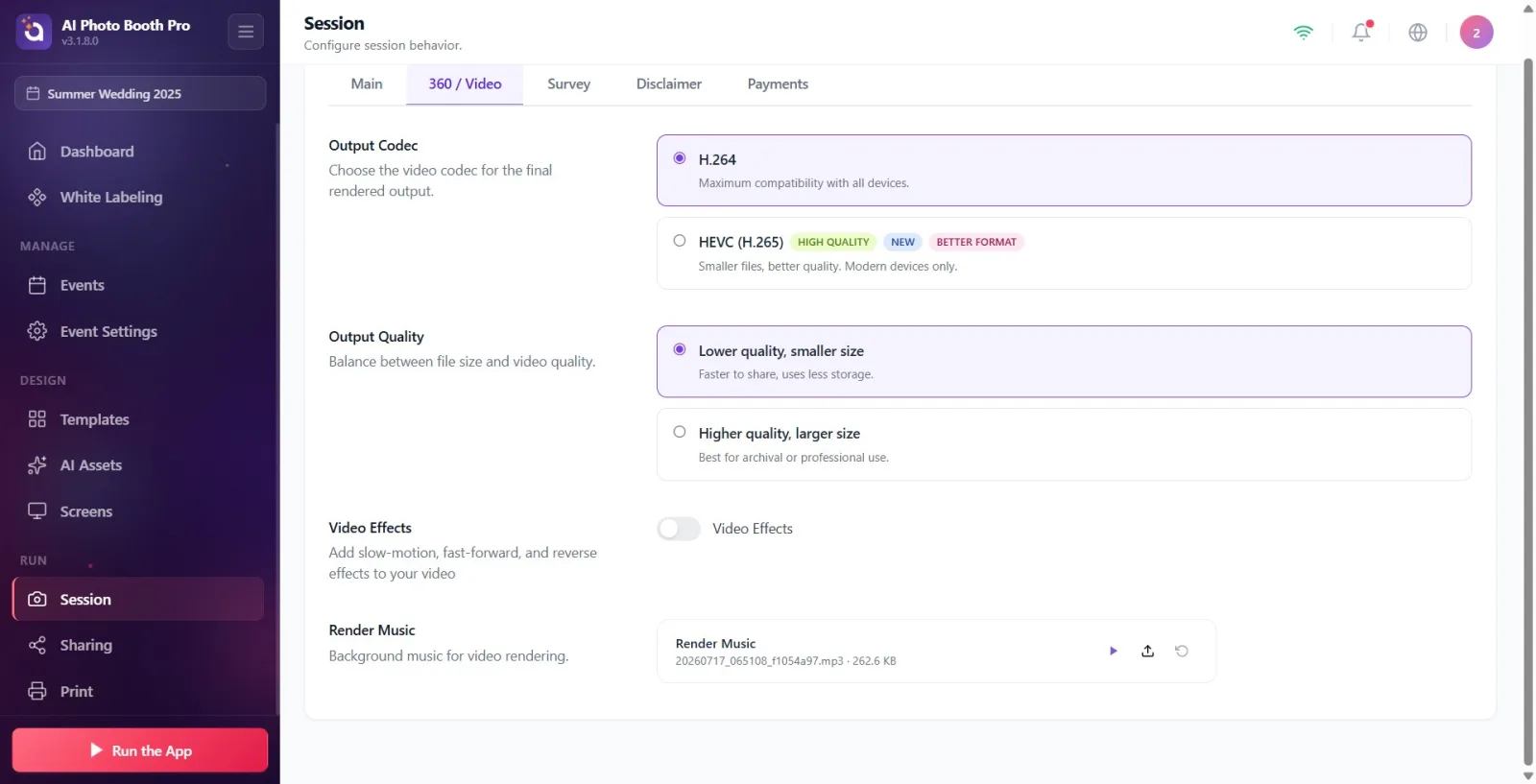
Video codec (H.264 / HEVC) ve çıktı kalitesi seçenekleri Çıktı sekmesinde bulunmaz. Bunun için sol menüden Oturum sayfasını açın ve üstteki 360 / Video sekmesine geçin; Output Codec ve Çıktı Kalitesi bölümleri oradadır. (Bu ayarlar eskiden Genel sekmesindeydi, artık 360 / Video sekmesine taşındı.)
🔎 Ekrandaki öğeler: Oturum sayfası sekmeleri: Genel · 360 / Video · Anket · Feragatname · Ödemeler. Codec/kalite için 360 / Video seçili olmalı.
Adım 6 · Output Codec seçin (H.264 / HEVC)
Ayarlar → Oturum → 360 / Video
Output Codec bölümünde iki kart bulunur. Varsayılan H.264 — açıklaması Tüm cihazlarla maksimum uyumluluk.. Diğeri HEVC (H.265) — açıklaması 'Daha küçük dosyalar, daha iyi kalite. Yalnızca modern cihazlar.' ve üzerinde 'Yüksek kalite', 'Yeni', 'Daha iyi format' etiketleri vardır. İstediğiniz kartın radyo düğmesine dokunun; seçim anında kaydedilir (ayrı Kaydet düğmesi yoktur).
🔎 Ekrandaki öğeler: İki radyo kart: H.264 ve HEVC (H.265). Bölüm açıklaması: 'Son işlenmiş çıktı için video codec'ini seçin.'
Adım 7 · Çıktı Kalitesi seçin (Düşük / Yüksek)
Ayarlar → Oturum → 360 / Video
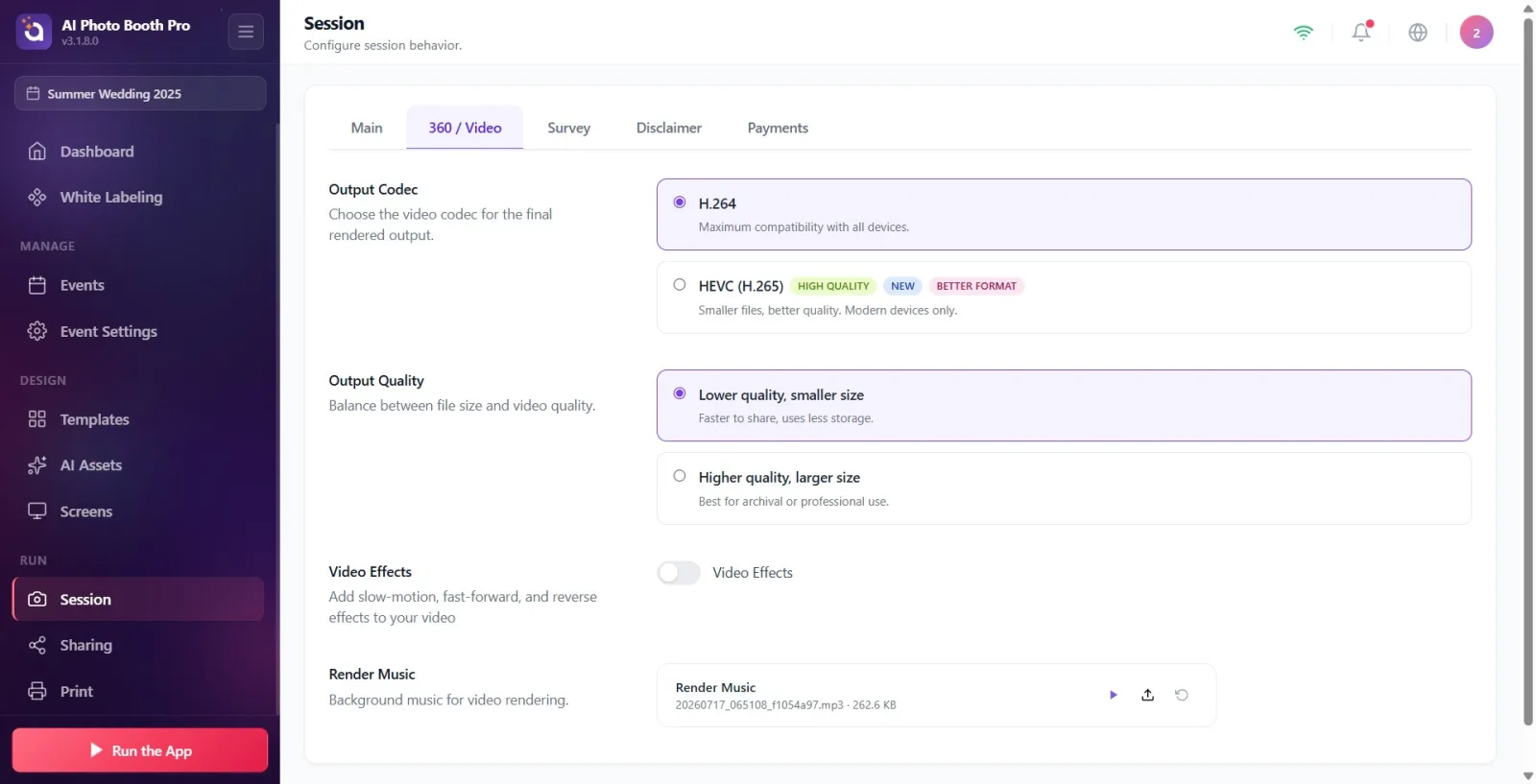
Çıktı Kalitesi bölümünde iki kart vardır. Varsayılan Düşük kalite, küçük boyut — Paylaşması daha hızlı, daha az depolama kullanır.. Diğeri Yüksek kalite, büyük boyut — Arşivleme veya profesyonel kullanım için idealdir.. Etkinliğin amacına göre birini seçin; seçim anında kaydedilir.
🔎 Ekrandaki öğeler: İki radyo kart: Düşük kalite, küçük boyut ve Yüksek kalite, büyük boyut. Bölüm açıklaması: Dosya boyutu ile video kalitesi arasında denge kurun.
Adım 8 · Platform kısıtı ve çözünürlük notu
Ayarlar → Oturum → 360 / Video
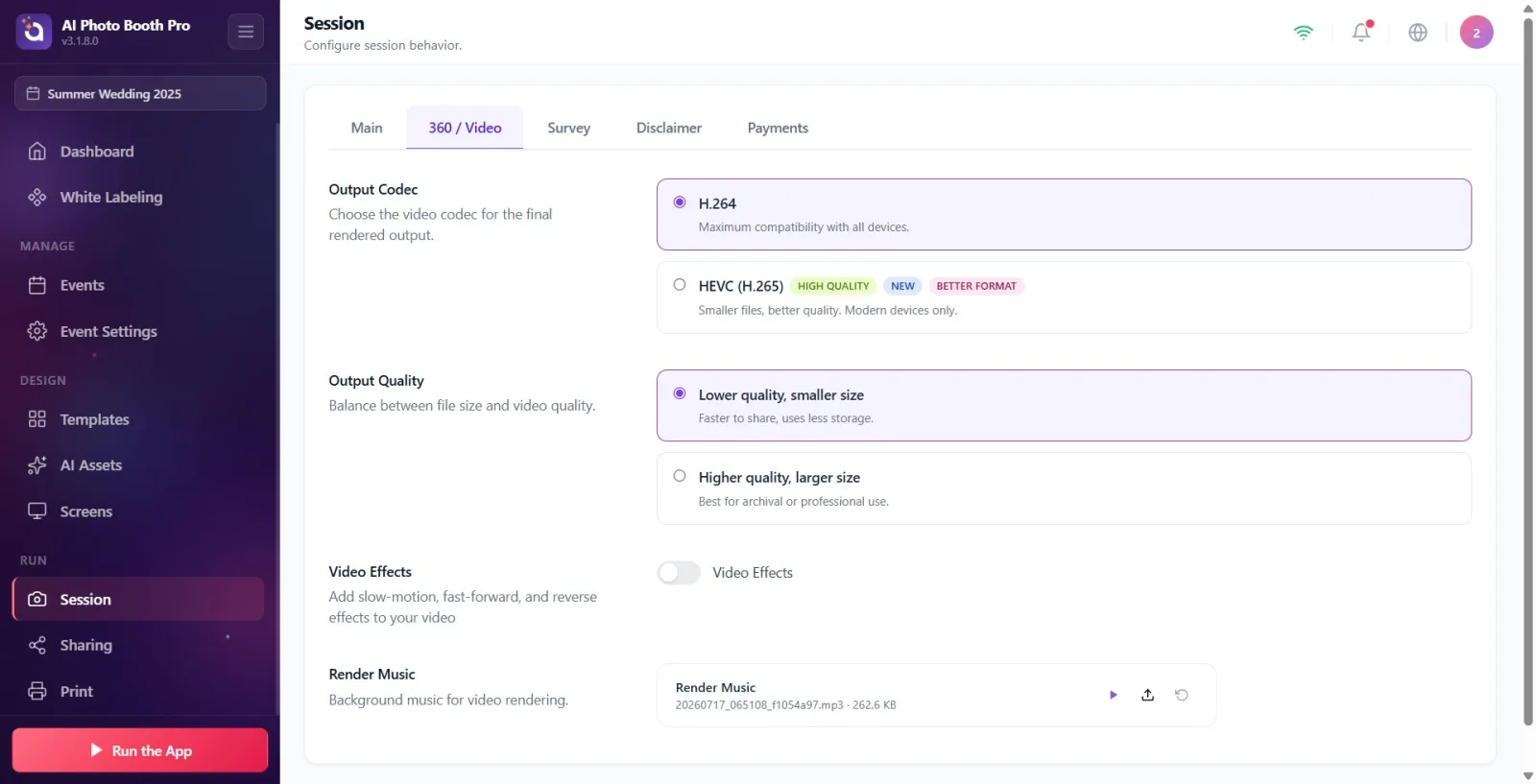
HEVC (H.265) kartı yalnızca cihaz HEVC kodlamayı destekliyorsa görünür: Windows / iOS / macOS'ta her zaman açıktır; Android'de cihazda HEVC donanım kodlayıcısı yoksa kart hiç gösterilmez ve otomatik olarak H.264 kullanılır. Ayrıca ayrı bir çözünürlük ayarı yoktur — çıktı çözünürlüğü otomatik ölçeklenir. Codec ve kalite seçimi yalnızca video render çıktısına uygulanır (fotoğraf baskısını etkilemez).
🔎 Ekrandaki öğeler: HEVC kartının görünürlüğü cihaz yeteneğine bağlıdır
Çıktı sekmesi tamamen salt-okunurdur: gördüğünüz Şablon Formatı ve Etkinlik Türü değerlerini buradan değil, Şablonlar (Çıktı Şablonları) sayfasından şablon ekleyip düzenleyerek değiştirirsiniz.
Portre / Manzara değeri şablonun tuval boyutundan gelir: yükseklik > genişlik ise Portre, genişlik > yükseklik ise Manzara.
HEVC (H.265) daha küçük dosya ve daha iyi kalite verir ama yalnızca modern cihazlarda sorunsuz oynar; en geniş uyumluluk için H.264 (varsayılan) bırakın.
Arşiv veya profesyonel teslim için Yüksek kalite, büyük boyut; hızlı paylaşım ve düşük depolama için Düşük kalite, küçük boyut seçin.
Codec ve kalite seçimleri dokununca anında kaydedilir — ayrı bir Kaydet düğmesi aramayın.
Codec/kalite yalnızca video (GIF/Video, Video Baskı, AI Video vb.) render çıktısını etkiler; klasik fotoğraf baskısı bu ayarlardan etkilenmez.
Codec veya kalite ayarını Çıktı sekmesinde aramak — bu ayarlar orada yoktur; Oturum sayfasının 360 / Video sekmesindedir.
Şablon Formatı veya Etkinlik Türü değerini doğrudan değiştirmeye çalışmak — bunlar salt-okunurdur; ancak şablon ekleyip/düzenleyerek değişir.
Henüz şablon eklenmedi yazısını hata sanmak — sadece etkinliğe henüz şablon eklenmediği anlamına gelir; Şablonlar bağlantısından şablon ekleyin.
Android cihazda HEVC (H.265) kartını görememek — cihazda HEVC kodlayıcı yoksa seçenek gizlenir, bu normaldir ve otomatik olarak H.264 kullanılır.
Ayrı bir çözünürlük ayarı beklemek — uygulamada böyle bir kullanıcı ayarı yoktur; çıktı çözünürlüğü otomatik belirlenir.
İlgili konular
Event Settings → Etkinlik Modu Çıktı Şablonları (Şablonlar) Oturum (Session Settings) → 360 / Video (Codec ve Kalite) Baskı Ayarları
