
Önce: White-Label (Beyaz Etiketleme) Nedir, Nasıl Kullanılır?
Bu akış, misafirlerin QR okutup fotoğraf galerisine ulaştığı web mikrositesinin (Mikro Site sekmesi) markalanmasını anlatır: hazır temalar veya tek tek renkler, Başlık/Telif Hakkı Metni/Şirket Bilgisi metinleri, özel logo ve ekstra arka plan (resim/video). Tüm değişiklikler üstteki Ekran Önizlemesinde anında görünür; ayarlar hesap düzeyinde tutulur (tüm etkinliklerinizin mikrositelerine uygulanır) ve Beyaz Etiketleme yalnızca 'Ultimate' planda açıktır.
- Aktif abonelik 'Ultimate' (Ultimate AI) planı olmalı — aksi halde Mikro Site sekmesi yerine Ultimate plana özel kilit afişi görünür.
- Hesaba giriş yapılmış olmalı (markalama verisi ISettingsService'e değil hesaba/WhiteLabel'e kaydedilir).
- Gerçek siteyi Mikro Siteyi Önizle ile açmak ve boş Başlıkın etkinlik adına düşmesi için bir etkinlik seçili olmalı.
- Yüklenecek logo (görsel) ve/veya ekstra arka plan (görsel ya da video, maks. 50 MB) dosyaları cihazda hazır olmalı.
Adım adım
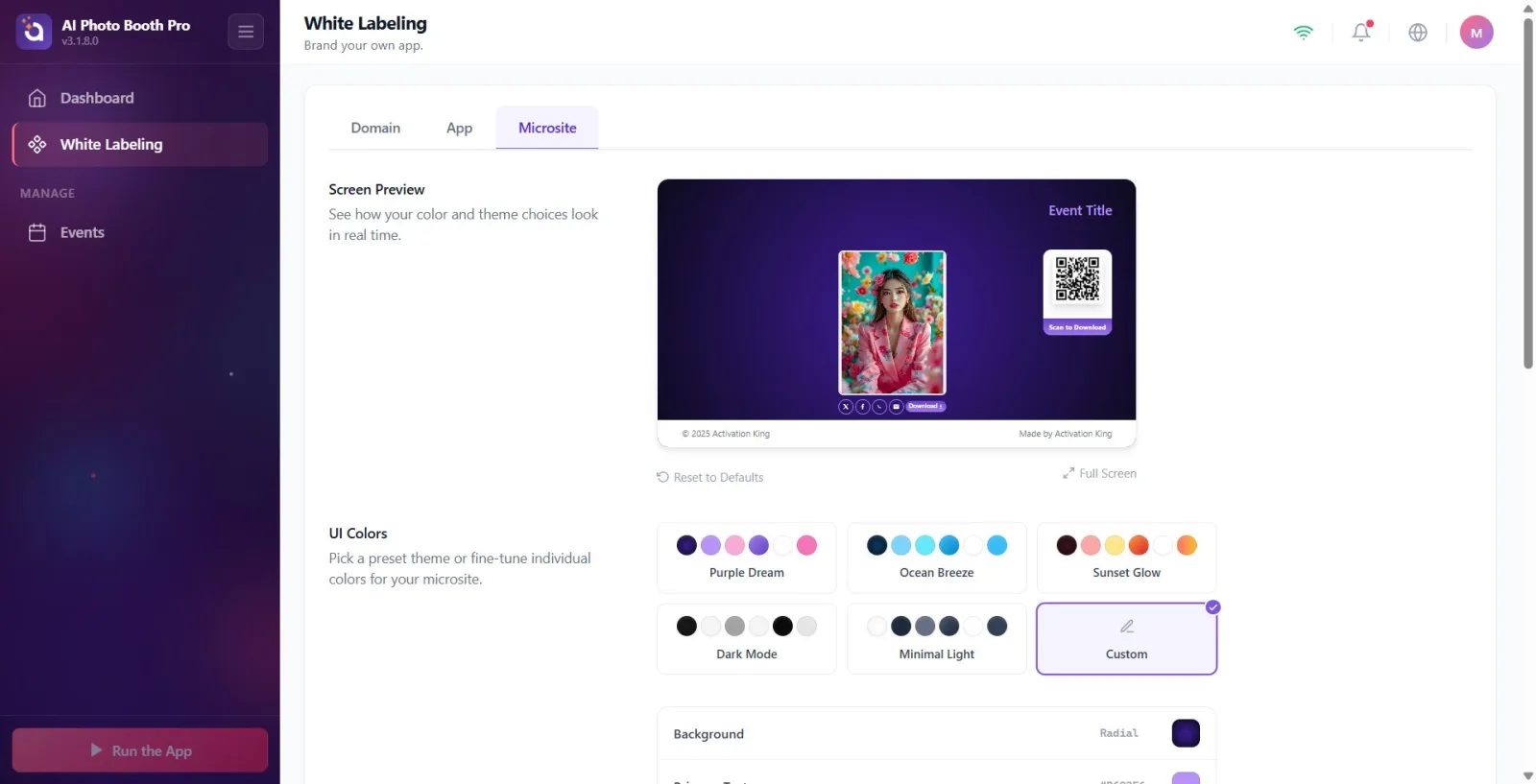
Adım 1 · Beyaz Etiketleme sayfasında Mikro Site sekmesini aç
Ayarlar → Beyaz Etiketleme → Mikro Site
Sol menüden Beyaz Etiketleme sayfasını aç. Üstteki üç sekmeden (Alan Adı, Uygulama, Mikro Site) Mikro Site sekmesine tıkla. Bu sekme misafirlerin QR okutup galeriye ulaştığı web mikrositesinin markalamasını içerir. Not: Beyaz Etiketleme yalnızca 'Ultimate' planda açıktır; planın uygun değilse sekme içeriği yerine Ultimate plana özel kilit afişi ve Ultimate AIa Yükselt' düğmesi görünür.
🔎 Ekrandaki öğeler: Sekme çubuğu: Alan Adı / Uygulama / Mikro Site. Plan kilidi durumunda Ultimate plana özel afişi + Ultimate AIa Yükselt' düğmesi.
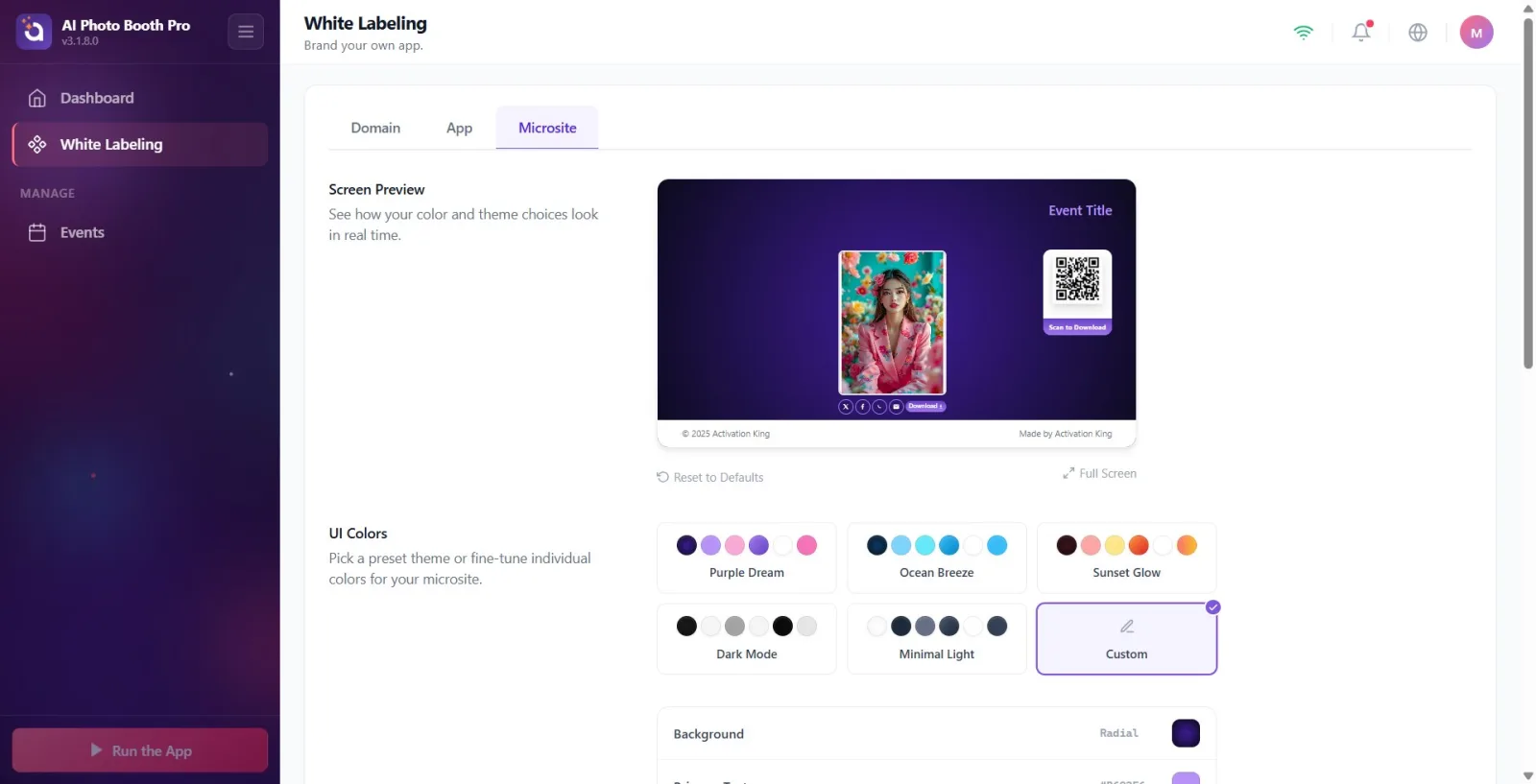
Adım 2 · Ekran Önizlemesi ile canlı önizlemeyi tanı
Beyaz Etiketleme → Mikro Site (sayfa üstü)
Sayfanın en üstünde Ekran Önizlemesi başlıklı canlı bir mockup vardır (Renk ve tema tercihlerinizin gerçek zamanlı görünümü.). Yaptığın her renk/metin/logo değişikliği anında burada görünür: üstte logo + başlık, ortada örnek fotoğraf ve indirme/sosyal butonlar, sağda QR kutusu, altta telif ve şirket satırı. Bu uygulama içi bir taklittir — gerçek siteyi açmaz (gerçek siteyi açmak için 10. adımdaki Mikro Siteyi Önizle kullanılır).
🔎 Ekrandaki öğeler: Ekran Önizlemesi kartı (logo, başlık, örnek foto, aksiyon/sosyal butonlar, QR, footer). Kartın sağ üstünde Varsayılana Sıfırla bağlantısı ve Tam Ekran düğmesi.
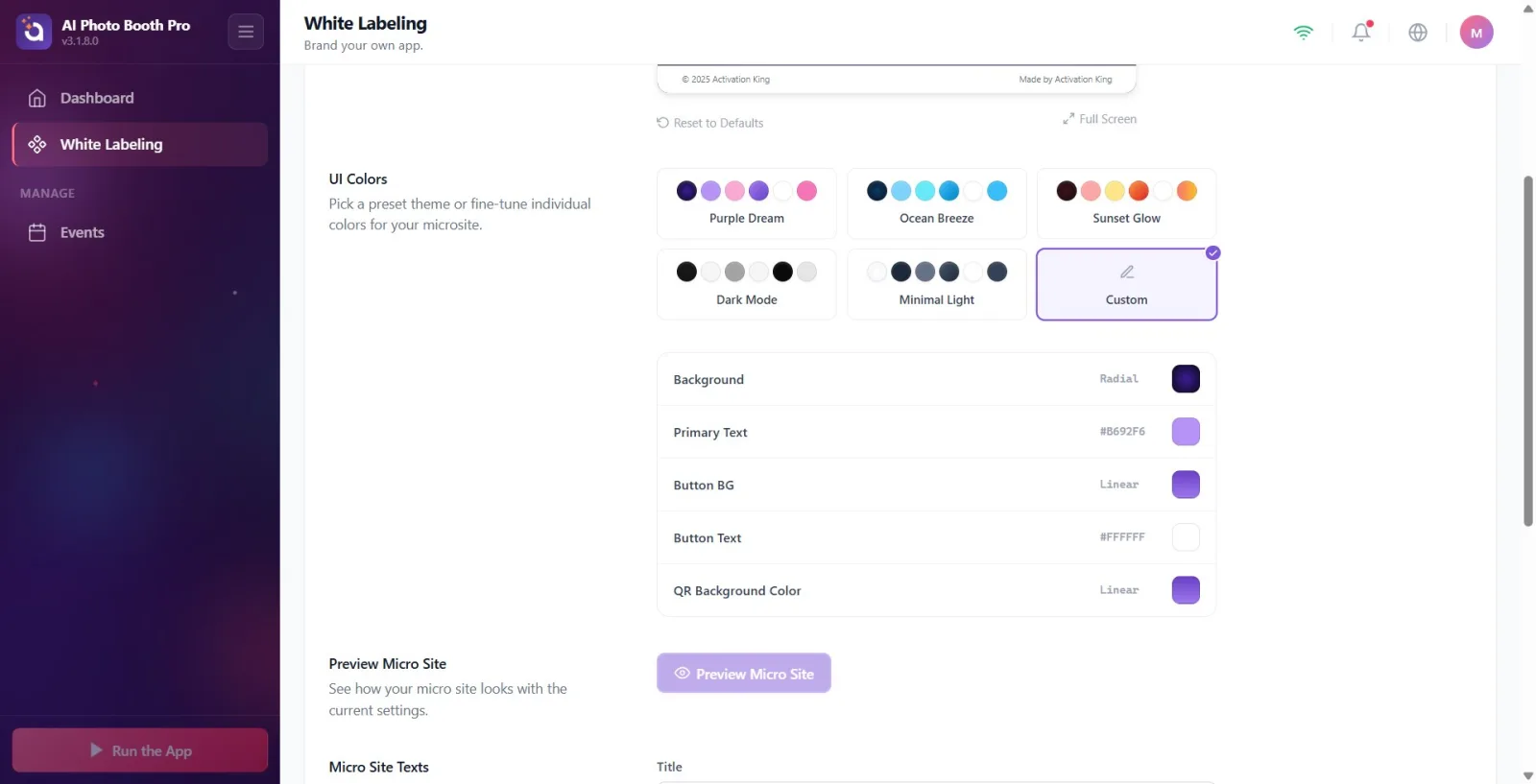
Adım 3 · UI Renkleri — hazır bir tema seç
Beyaz Etiketleme → Mikro Site → UI Renkleri
UI Renkleri bölümünde ('Mikro siteniz için bir tema seçin veya renkleri ayrı ayrı ayarlayın.') hazır tema kartlarından birine tıkla: 'Mor Rüya', 'Okyanus Esintisi', 'Gün Batımı', 'Karanlık Mod veya Minimal Açık'. Seçtiğin tema tüm renkleri (arka plan, metin, buton, QR) tek tıkta ayarlar ve önizlemeye anında yansır. Renkleri elle değiştirmeye başlarsan seçim otomatik Özele döner.
🔎 Ekrandaki öğeler: Tema kartları: Mor Rüya, Okyanus Esintisi, Gün Batımı, Karanlık Mod, Minimal Açık, Özel.
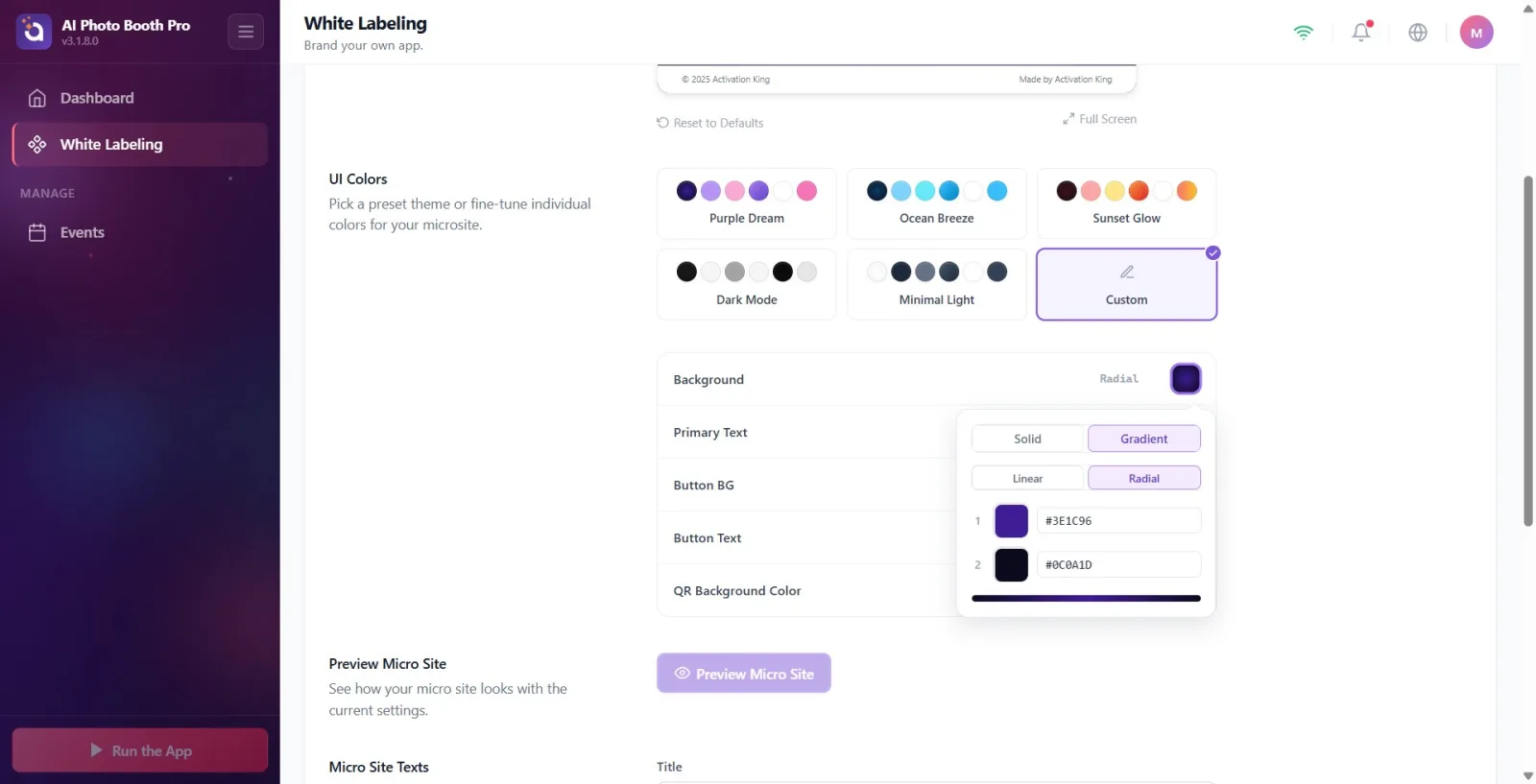
Adım 4 · Renkleri tek tek ayarla (renk satırları + renk seçici)
Beyaz Etiketleme → Mikro Site → UI Renkleri
Tema altındaki renk satırlarından düzenlemek istediğinin sağındaki renk kutusuna (swatch) tıkla. Açılan renk seçicide üstte Düz / Gradyan seçimi vardır; Gradyanda ayrıca Doğrusal / Radyal türü, '1' ve '2' renk durakları ve Doğrusalda Açı menüsü çıkar. Düzenlenebilen 5 satır: Arka Plan Rengi, Ana Metin, Buton Arka Planı, Buton Metni, QR Arka Plan Rengi. Değişiklikler ~0,5 sn gecikmeyle (debounce) uygulanır.
🔎 Ekrandaki öğeler: Renk satırları (etiket + hex değeri + tıklanabilir renk kutusu); açılan renk seçici (ColorSettingPicker): Düz/Gradyan, Doğrusal/Radyal, '1'/'2' renk durakları, Açı menüsü.
Adım 5 · Mikro Site Metinleri — Başlık gir
Beyaz Etiketleme → Mikro Site → Mikro Site Metinleri
Mikro Site Metinleri bölümünde (Paylaşım sayfasındaki her alan için kısa ve net metin girin.) Başlık kutusuna mikrositenin üst kısmında (header) görünecek başlığı yaz. Boş bırakırsan mikrosite otomatik olarak seçili etkinliğin adını gösterir — kutunun placeholder'ı da mevcut etkinlik adıdır (etkinlik yoksa 'Event Name'). Yazdıkça ~0,5 sn sonra otomatik kaydedilir.
🔎 Ekrandaki öğeler: Başlık metin kutusu (placeholder = mevcut etkinlik adı).
Adım 6 · Telif Hakkı Metni gir
Beyaz Etiketleme → Mikro Site → Mikro Site Metinleri
Telif Hakkı Metni kutusuna mikrositenin alt bilgisinde (footer) görünecek telif metnini yaz. Placeholder örneği: © 2025 Şirketiniz. Tüm Hakları Saklıdır.. Boş bırakılırsa sitede varsayılan bir metin görünür. Bu alan da yazımdan ~0,5 sn sonra otomatik kaydedilir.
🔎 Ekrandaki öğeler: Telif Hakkı Metni metin kutusu (placeholder: © 2025 Şirketiniz. Tüm Hakları Saklıdır.).
Adım 7 · Şirket Bilgisi gir
Beyaz Etiketleme → Mikro Site → Mikro Site Metinleri
Şirket Bilgisi kutusuna mikrositenin alt bilgisinde (footer) görünecek şirket/marka satırını yaz. Placeholder: Şirketiniz tarafından yapıldı. Önizlemedeki footer'da 'Telif Hakkı Metni' ile birlikte bu satır gösterilir.
🔎 Ekrandaki öğeler: Şirket Bilgisi metin kutusu (placeholder: Şirketiniz tarafından yapıldı).
Adım 8 · Mikro Site Logosu yükle
Beyaz Etiketleme → Mikro Site → Mikro Site Logosu
Mikro Site Logosu bölümünde ('Etkinliğinizin paylaşım sayfasında görüntülenecek özel bir logo yükleyin.') satırdaki yükleme (upload) düğmesine tıkla; açılan yerel (native) dosya seçiciden bir görsel seç. Soldaki anahtarla (toggle) logoyu açıp kapatabilir, dairesel ok düğmesiyle varsayılana sıfırlayabilir, büyüteç düğmesiyle önizleyebilirsin. Yüklenen logo önizlemede üst köşede belirir. Maks. dosya boyutu 50 MB, yalnız görsel kabul edilir.
🔎 Ekrandaki öğeler: Mikro Site Logosu / Özel Logo Ekle satırı; aç/kapa anahtarı + önizleme (büyüteç), yükleme (upload) ve sıfırlama (dairesel ok) düğmeleri. Düğme ipuçları Upload / Preview / Reset İngilizce görünür.
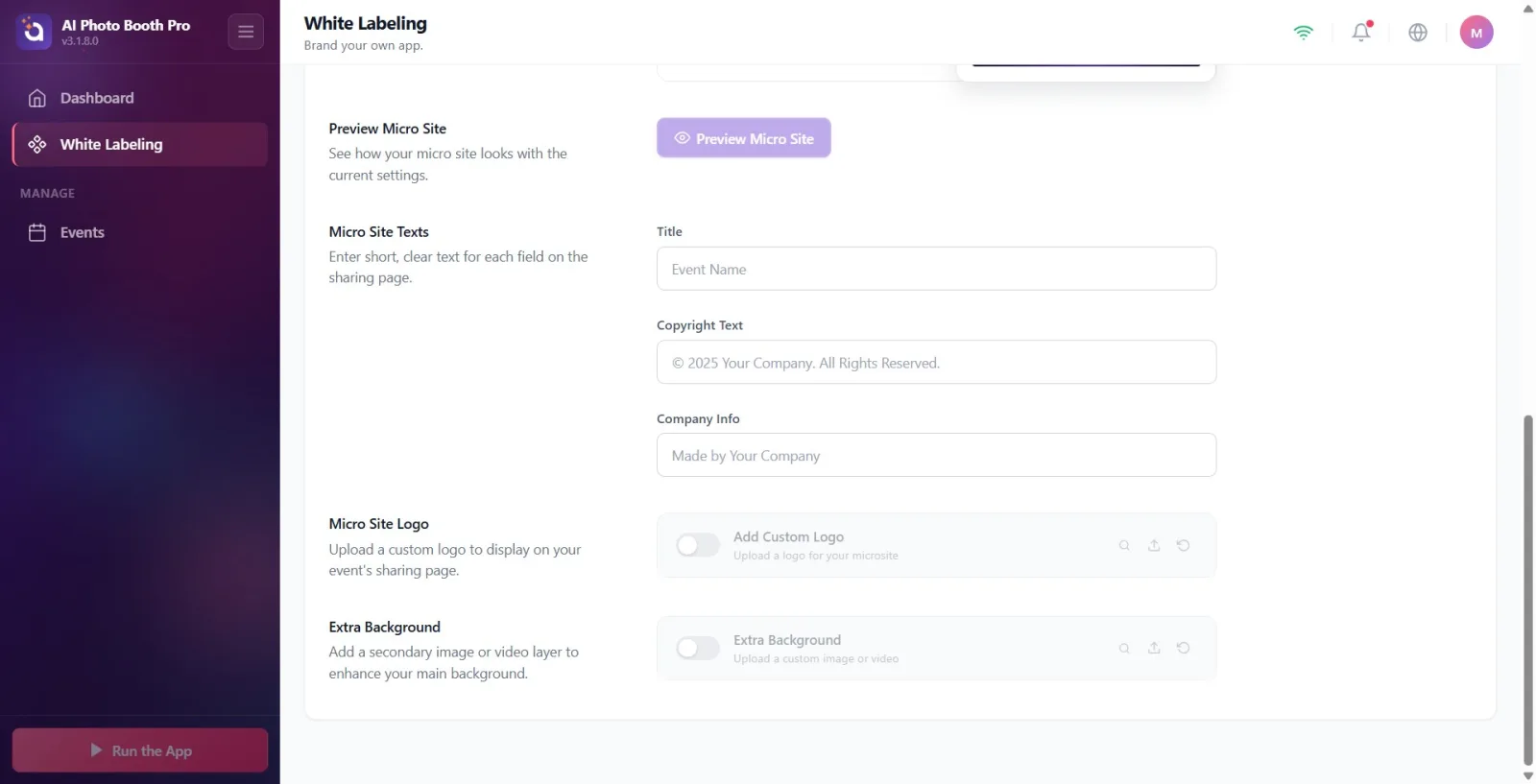
Adım 9 · Ekstra Arka Plan (resim veya video) ekle
Beyaz Etiketleme → Mikro Site → Ekstra Arka Plan
Ekstra Arka Plan bölümünde ('Ana arka planınızı zenginleştirmek için ikincil bir resim veya video katmanı ekleyin.') yükleme düğmesiyle bir görsel VEYA video seç ('Özel bir görsel veya video yükleyin'). Dosya türü uzantıdan otomatik algılanır. Anahtarla aç/kapa, dairesel ok ile varsayılana sıfırla. Maks. 50 MB.
🔎 Ekrandaki öğeler: Ekstra Arka Plan satırı; aç/kapa anahtarı + yükleme/önizleme/sıfırlama düğmeleri; hem resim hem video kabul eder.
Adım 10 · Mikro Siteyi Önizle ile gerçek siteyi tarayıcıda aç
Beyaz Etiketleme → Mikro Site → Mikro Siteyi Önizle
Mikro Siteyi Önizle düğmesine tıkla (Mikro sitenizin mevcut ayarlarla nasıl göründüğünü görün.). Bu, seçili etkinliğin örnek seansını sistem tarayıcısında gerçek mikrosite adresinde (activationshare.com) açar. Önce bir etkinlik seçili olmalı; değilse düğme soluk/yarı saydam görünür ve tıklayınca Önizleme için önce bir etkinlik seçin. uyarısı çıkar.
🔎 Ekrandaki öğeler: Mikro Siteyi Önizle düğmesi (göz ikonu); etkinlik yoksa yarı saydam/pasif görünür ama tıklanınca toast uyarısı verir.
Adım 11 · Tam Ekran önizleme ve Varsayılana Sıfırla
Beyaz Etiketleme → Mikro Site (Ekran Önizlemesi)
Önizleme kartının sağ üstündeki Tam Ekran düğmesiyle mockup'ı büyük görüntüle (kapatmak için köşedeki X'e ya da dışına tıkla). Baştan başlamak için Varsayılana Sıfırla bağlantısına tıkla — DİKKAT: bu tek işlem renkleri Mor Rüya temasına döndürür, üç metni de (Başlık, Telif Hakkı Metni, Şirket Bilgisi) temizler ve hem logo hem ekstra arka plan anahtarlarını kapatır.
🔎 Ekrandaki öğeler: Tam Ekran düğmesi + tam ekran kapatma (X); Varsayılana Sıfırla bağlantısı.
En hızlı başlangıç: önce bir hazır tema seç (Mor Rüya, Okyanus Esintisi, Gün Batımı, Karanlık Mod, Minimal Açık), sonra tek tek renk satırlarından ince ayar yap.
Başlık kutusunu boş bırakırsan mikrosite otomatik olarak seçili etkinliğin adını gösterir — böylece aynı markalama birden çok etkinlikte kullanılabilir.
Renk seçicide yalnız iki renk durağı ('1' ve '2') düzenlenir; Açı sadece Doğrusal gradyanda görünür, Radyalda yoktur.
QR Arka Plan Rengi bir tema seçince otomatik olarak buton arka planıyla aynı renge gelir; istersen sonradan ayrı düzenleyebilirsin.
Yalnız 5 renk satırı gösterilir; İkincil Metin ve Geri Sayım renkleri mikrositede kullanılmadığı için bilinçli olarak gizlenir.
Renk ve metin değişiklikleri anında değil ~0,5 sn gecikmeyle (debounce) kaydedilir — hemen görünmezse bir an bekle.
Bu markalama hesap düzeyindedir: değişiklikler tüm etkinliklerinizin mikrositelerine uygulanır, yalnız o anki etkinliğe değil.
Üstteki Ekran Önizlemesi değişiklikleri anında yansıtır; daha büyük görmek için Tam Ekranı kullan.
Ekran Önizlemesi (uygulama içi taklit) ile Mikro Siteyi Önizleyi (gerçek siteyi tarayıcıda açar) karıştırmak — ikisi farklı şeydir.
Mikro Siteyi Önizleye etkinlik seçmeden basmak: düğme soluk görünür ve Önizleme için önce bir etkinlik seçin. uyarısı çıkar, hiçbir şey açılmaz.
Bir renk satırında görsel/arka plan resmi aramak: renk satırları yalnız düz renk veya gradyandır; görsel için Mikro Site Logosu veya Ekstra Arka Plan bölümü kullanılır.
Logo/arka plan anahtarını (toggle) kapatınca dosyanın silindiğini sanmak — kapatmak yalnız gizler, dosya durur; tekrar açınca geri gelir.
Varsayılana Sıfırlayı hafife almak: tek tıkla renkleri Mor Rüyaya döndürür, üç metni temizler ve logo + ekstra arka plan anahtarlarını kapatır.
Markalamayı etkinliğe özel sanmak: ayarlar hesap düzeyinde saklanır ve tüm mikrositelere yansır.
50 MB'ı aşan logo/arka plan dosyası yüklemeye çalışmak — boyut sınırı aşılırsa dosya reddedilir/hata verir.
İlgili konular
Alan Adı Uygulama ActivationShare
