
Önce: Oturum Ayarları Nedir, Genel (Main) Sekmesi Nasıl Kullanılır?
Oturum ayarlarındaki Anket sekmesi, etkinlik oturumu sırasında misafirlere kısa bir anket / veri toplama formu gösterip ad, e-posta, telefon, serbest metin ve seçenekli sorularla geri bildirim toplamanızı sağlar. Anketi açar, başlık ve alt başlık girer, formun ne zaman (başlangıç ekranında mı çekim sonrası mı) çıkacağını seçer ve 6 alan türünden formunuzu kurarsınız; tüm değişiklikler ayrı bir kaydet düğmesi olmadan otomatik kaydedilir.
- Bir etkinlik oluşturulmuş ve seçili olmalı
- Ayarlar → Oturum sayfası açık olmalı (üstte Genel, Anket, Feragatname, Ödemeler sekmeleri görünür)
Adım adım
Adım 1 · Anket sekmesini aç
Oturum → Anket
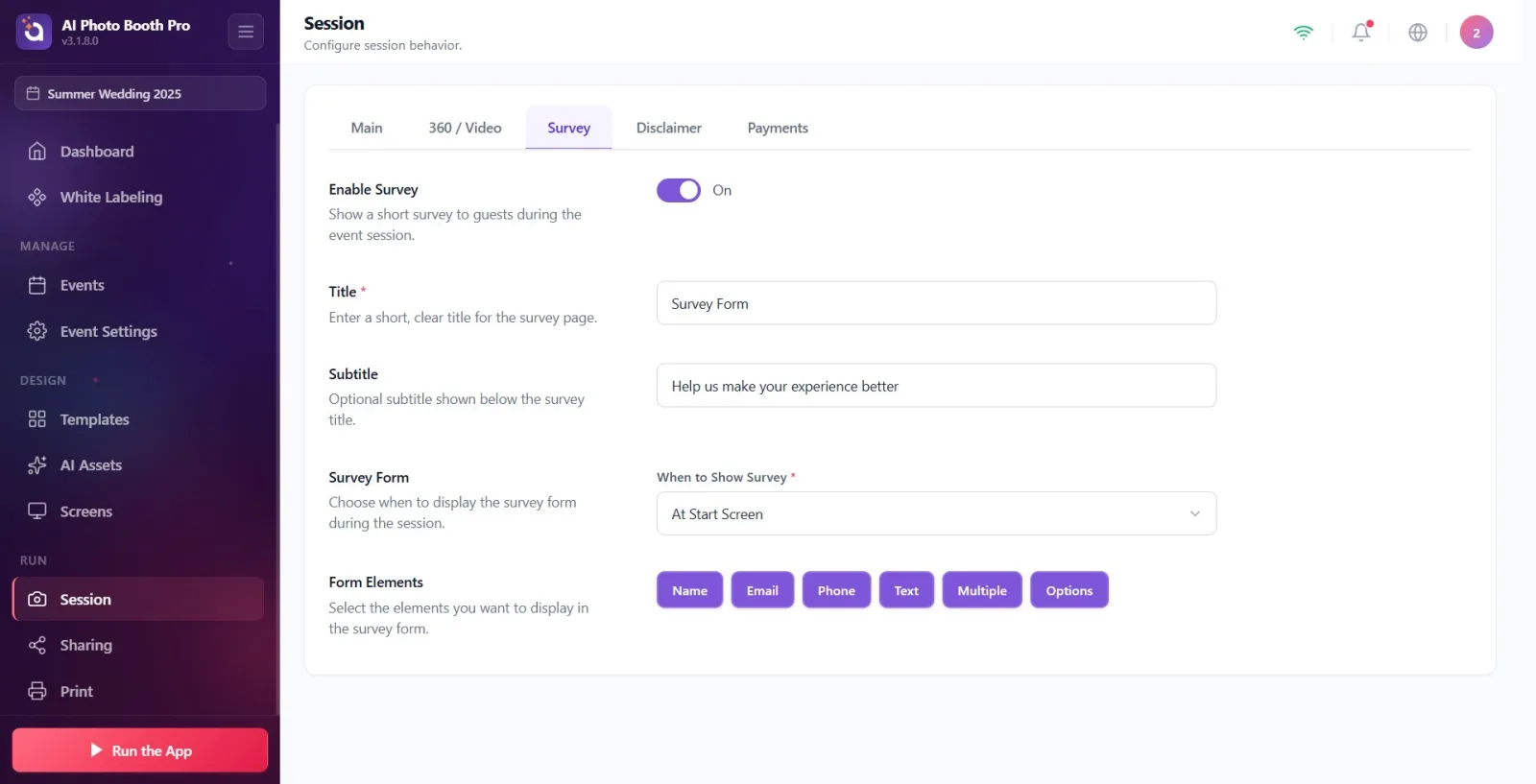
Ayarlar menüsünden Oturum sayfasını aç. Kartın üstündeki sekme şeridinde Genel, Anket, Feragatname ve Ödemeler sekmeleri bulunur. Anket sekmesine tıkla — anket yapılandırma ekranı açılır.
🔎 Ekrandaki öğeler: Sekme şeridi: Genel / Anket / Feragatname / Ödemeler. Sayfa başlığı Oturum, alt başlık Oturum davranışını yapılandırın.
Adım 2 · Anketi etkinleştir
Oturum → Anket
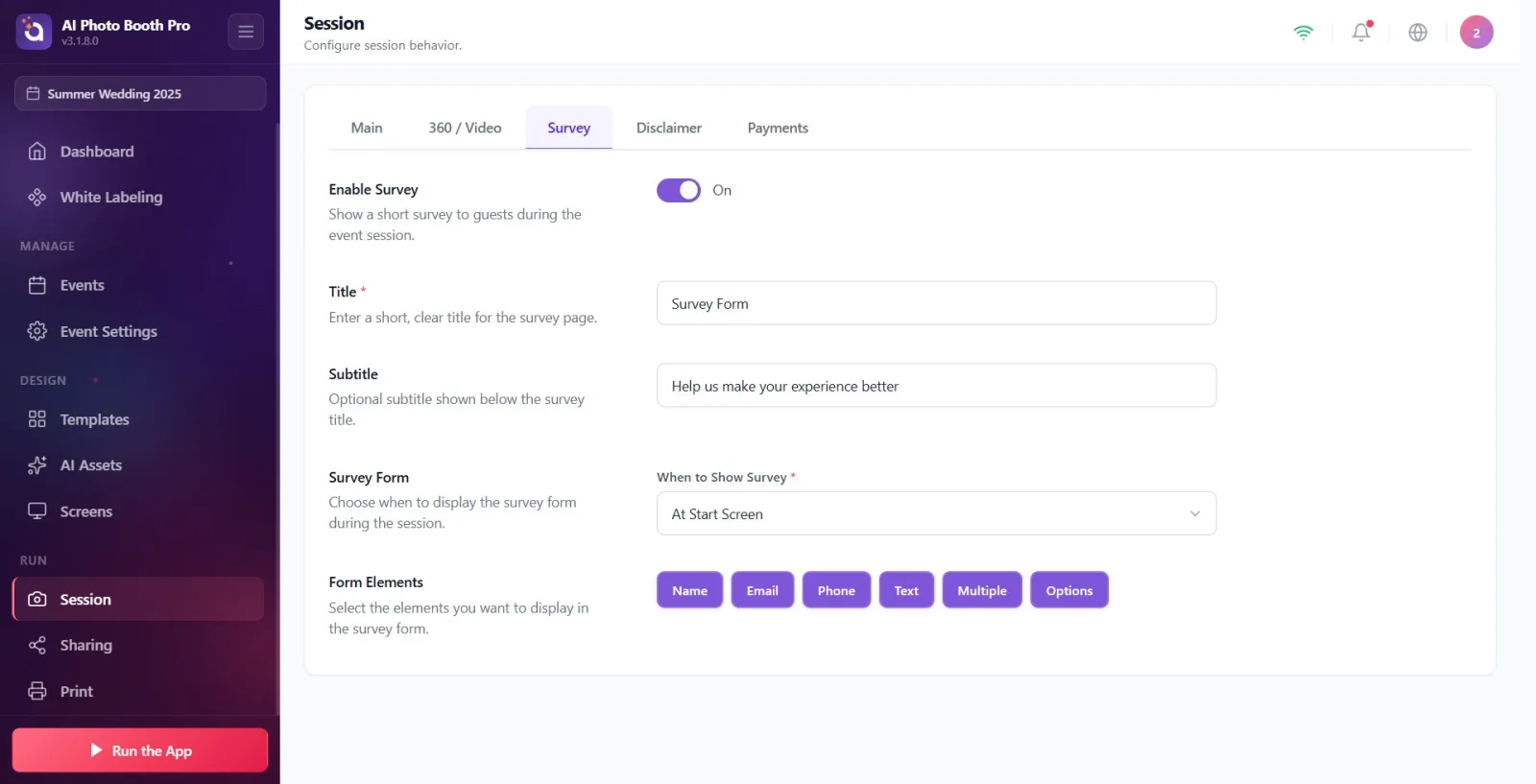
En üstteki Anketi Etkinleştir bölümündeki açma/kapama anahtarını Açık konuma getir. Anahtar Kapalı iken sekmede başka hiçbir ayar görünmez; Açık yaptığında Başlık, Alt Başlık, gösterim zamanı (Anket Formu) ve Form Öğeleri bölümleri anında belirir.
🔎 Ekrandaki öğeler: Anketi Etkinleştir başlığı + açıklama 'Etkinlik oturumu sırasında misafirlere kısa bir anket gösterin.'; Açık/Kapalı anahtarı.
Adım 3 · Başlık gir (zorunlu)
Oturum → Anket
Başlık alanına anket sayfası için kısa ve net bir başlık yaz (örn. bir soru veya davet metni). Bu alan kırmızı yıldız (*) ile zorunlu işaretlidir. Boş bırakırsan misafire varsayılan olarak Anket Formu gösterilir, yine de doldurman önerilir. Metin kutusundaki ipucu (placeholder) Anket Formu şeklindedir.
🔎 Ekrandaki öğeler: Başlık etiketi + kırmızı '*'; açıklama Anket sayfası için kısa ve net bir başlık girin.; ipucu metni Anket Formu.
Adım 4 · Alt başlık gir (isteğe bağlı)
Oturum → Anket
Alt Başlık alanına, başlığın altında görünecek açıklayıcı bir satır yaz. Bu alan isteğe bağlıdır (zorunlu değildir). İpucu metni Deneyiminizi daha iyi hale getirmemize yardımcı olun şeklindedir; boş bırakabilir veya kendi metnini girebilirsin.
🔎 Ekrandaki öğeler: Alt Başlık etiketi; açıklama Anket başlığının altında gösterilen isteğe bağlı alt başlık.; ipucu metni Deneyiminizi daha iyi hale getirmemize yardımcı olun.
Adım 5 · Anketin ne zaman gösterileceğini seç
Oturum → Anket
Anket Formu bölümündeki Anketi Ne Zaman Göster açılır menüsünü (zorunlu, kırmızı *) kullanarak iki seçenekten birini seç: Başlangıç Ekranında → anket, çekim başlamadan önce açılış ekranında gösterilir; Çekim Sonrası → anket, fotoğraf çekildikten sonra paylaşım ekranında gösterilir. Varsayılan Başlangıç Ekranındadır.
🔎 Ekrandaki öğeler: Anket Formu bölümü + açıklama 'Oturum sırasında anket formunun ne zaman gösterileceğini seçin.'; 'Anketi Ne Zaman Göster' açılır menüsü; seçenekler 'Başlangıç Ekranında' ve 'Çekim Sonrası'.
Adım 6 · Form öğelerini (alan türlerini) ekle
Oturum → Anket
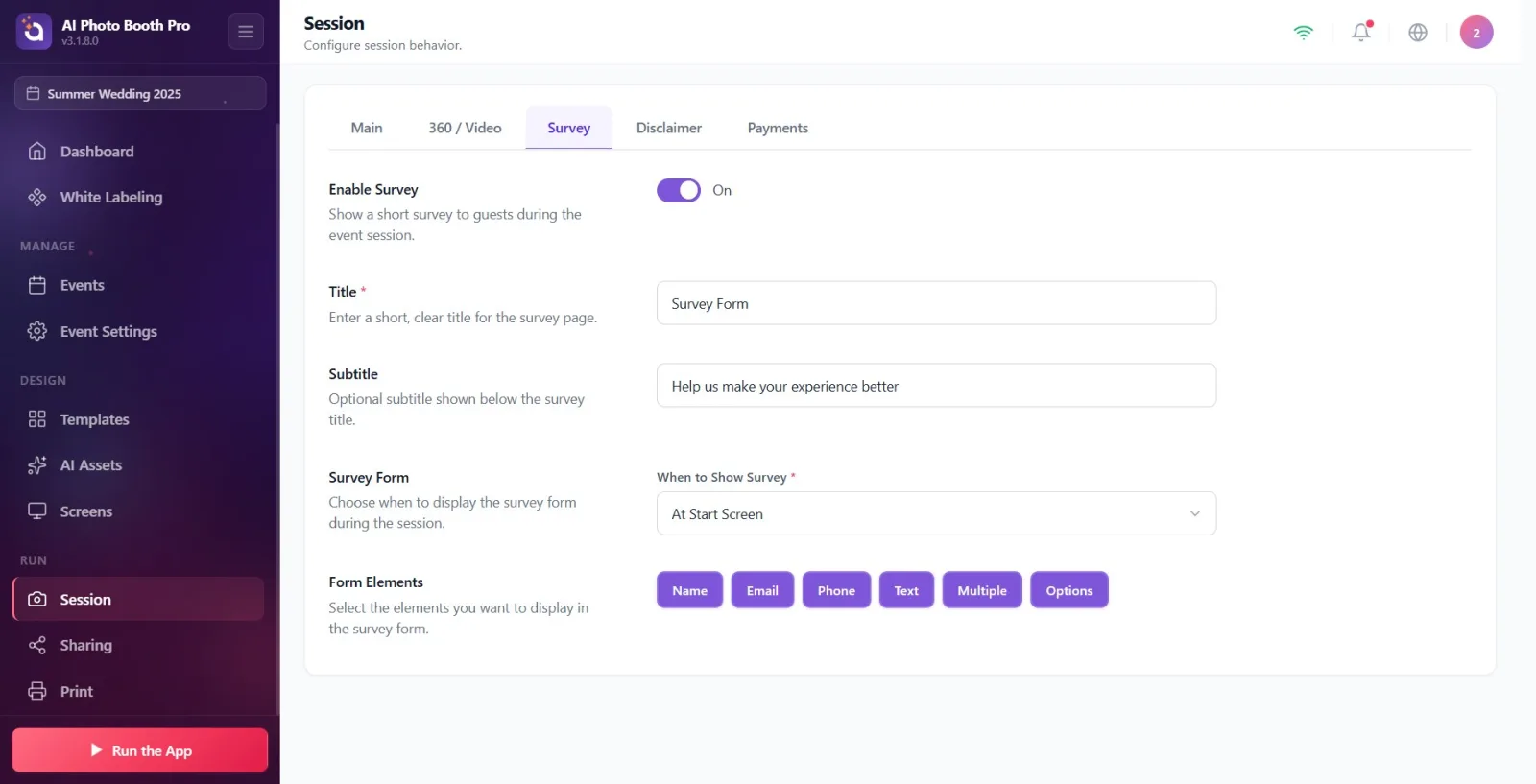
Form Öğeleri bölümünde, eklemek istediğin alan türünün etiket düğmesine tıkla — her tık forma o türde bir alan satırı ekler. Altı tür vardır: Ad (misafirin adı için metin alanı), E-posta (e-posta alanı), Telefon (telefon alanı), Metin (serbest metin alanı), Çoktan Seçmeli (alt seçenekli liste alanı) ve Seçenekler (alt seçenekli liste alanı). Aynı türden birden fazla alan ekleyebilirsin.
🔎 Ekrandaki öğeler: Form Öğeleri başlığı + açıklama Anket formunda görüntülemek istediğiniz öğeleri seçin.; etiket düğmeleri: Ad, E-posta, Telefon, Metin, Çoktan Seçmeli, Seçenekler.
Adım 7 · Alan etiketini (soruyu) düzenle
Oturum → Anket
Eklenen her alan bir satır olarak listelenir; satırdaki metin kutusuna misafire sorulacak asıl etiketi / soru metnini yaz. Kutunun üstündeki küçük başlık alanın türünü gösterir (örn. Ad) ve sen kutuyu düzenlesen de bu tür etiketi değişmez — yalnızca kutuya girdiğin metin misafire görünen etikettir. Kutu ipucu, o alanın tür adıyla aynıdır.
🔎 Ekrandaki öğeler: Alan satırı: üstte tür başlığı (örn. Ad / E-posta), altında düzenlenebilir metin kutusu; kutu ipucu = tür adı.
Adım 8 · Alanı zorunlu yap
Oturum → Anket
Bir alanı misafirin doldurmadan geçemeyeceği şekilde zorunlu kılmak için o alan satırındaki yıldız düğmesine (Zorunlu) tıkla. Etkin olduğunda yıldız dolar ve alan adının yanında kırmızı bir '*' belirir; tekrar tıklayınca zorunluluk kalkar. (Not: Başlık ve Anketi Ne Zaman Göster ayarları zaten sabit kırmızı '*' ile işaretlidir — bunlar yapılandırma için zorunludur.)
🔎 Ekrandaki öğeler: Alan satırındaki yıldız (★) düğmesi, ipucu Zorunlu; etkinken dolu yıldız + alan adı yanında kırmızı '*'.
Adım 9 · Seçenekli alanlarda seçenekleri yönet (Çoktan Seçmeli / Seçenekler)
Oturum → Anket
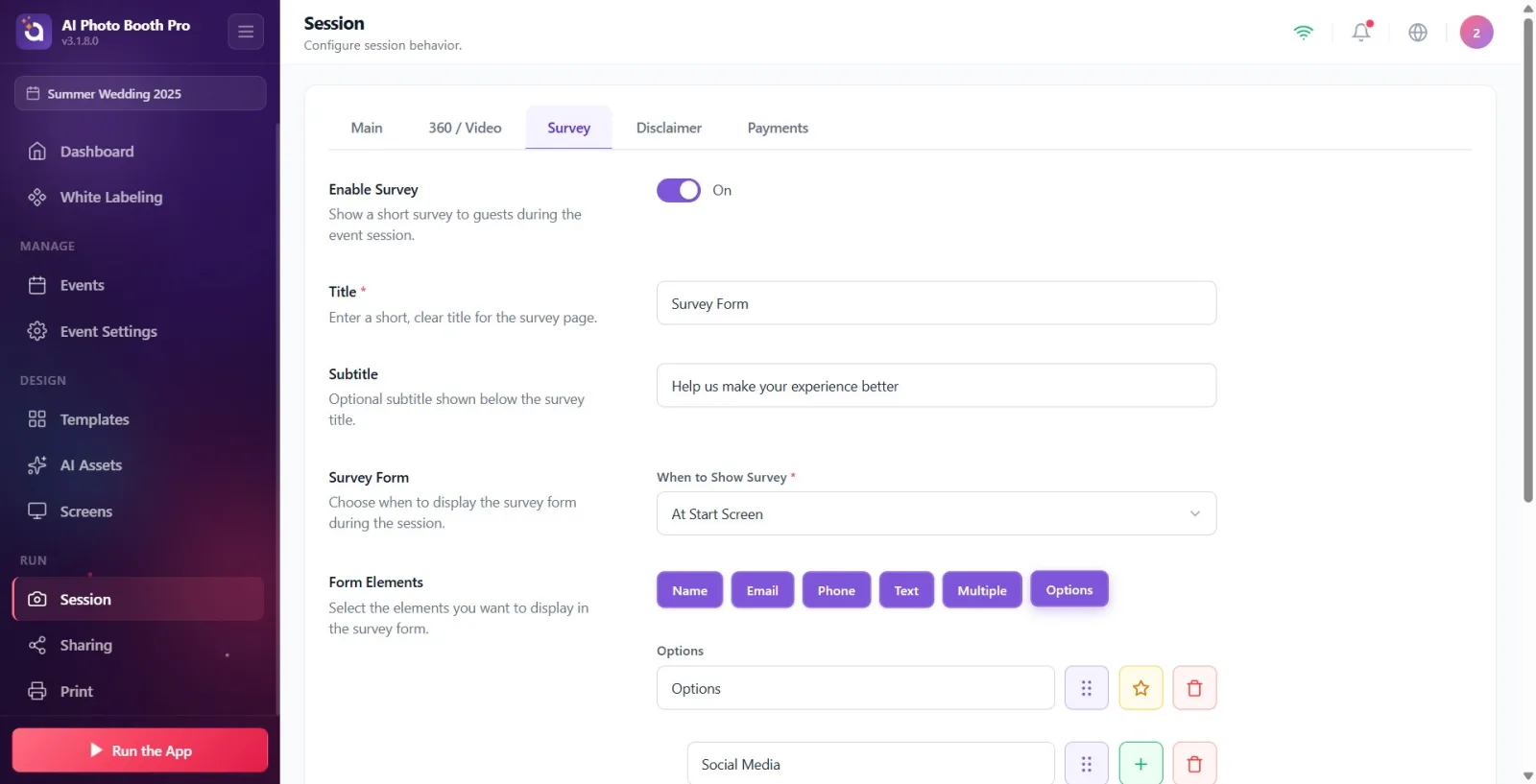
Çoktan Seçmeli veya Seçenekler türünde bir alan eklediğinde, alanın altında seçenek satırları belirir ve hazır varsayılanlarla gelir. Seçenekler varsayılanları: Sosyal Medya, Arkadaş, Web Sitesi, Etkinlik Listesi, Diğer. Çoktan Seçmeli varsayılanları: Fotoğraf Kalitesi, Yapay Zekâ Efektleri, Hız, Eğlence Faktörü. Her seçeneğin metnini kutusundan düzenle; artı (+) düğmesiyle yeni seçenek ekle (yeni seçenek 'Seçenek 6' gibi numaralı gelir); çöp kutusu düğmesiyle seçeneği sil.
🔎 Ekrandaki öğeler: Alan altındaki seçenek satırları: metin kutusu + artı (+) ekleme düğmesi + çöp kutusu (sil) düğmesi + sürükleme tutamağı. Varsayılan seçenekler alan türüne göre önceden dolu gelir.
Adım 10 · Alanları ve seçenekleri yeniden sırala (sürükle)
Oturum → Anket
Alanların veya bir alanın seçeneklerinin sırasını değiştirmek için ilgili satırdaki noktalı sürükleme tutamağını (ipucu Yeniden sıralamak için sürükle) tutup yukarı/aşağı sürükle. Alanlar kendi aralarında, her seçenek de yalnızca kendi alanının içinde yeniden sıralanır.
🔎 Ekrandaki öğeler: Her alan satırında ve her seçenek satırında noktalı sürükleme tutamağı simgesi; ipucu Yeniden sıralamak için sürükle.
Adım 11 · Alan veya seçenek sil (onaylı)
Oturum → Anket
Bir alanı kaldırmak için satırdaki çöp kutusu (Sil) düğmesine tıkla; açılan uyarı penceresinin başlığı silinecek alanın adını içerir (örn. 'Ad alanını sil?') ve açıklaması 'Bu alan anket formundan kaldırılacak. Bu işlem geri alınamaz.' şeklindedir. Kaldırmak için 'Sil'e, vazgeçmek için 'İptal'e bas. Bir seçeneği silmede de aynı onay çıkar (başlık seçenek adını içerir, örn. 'Diğer seçeneğini sil?').
🔎 Ekrandaki öğeler: Satırdaki çöp kutusu düğmesi (ipucu Sil); onay penceresi başlığı '{alan adı} alanını sil?' / '{seçenek} seçeneğini sil?', açıklama 'Bu alan anket formundan kaldırılacak. Bu işlem geri alınamaz.', düğmeler 'Sil' ve 'İptal'.
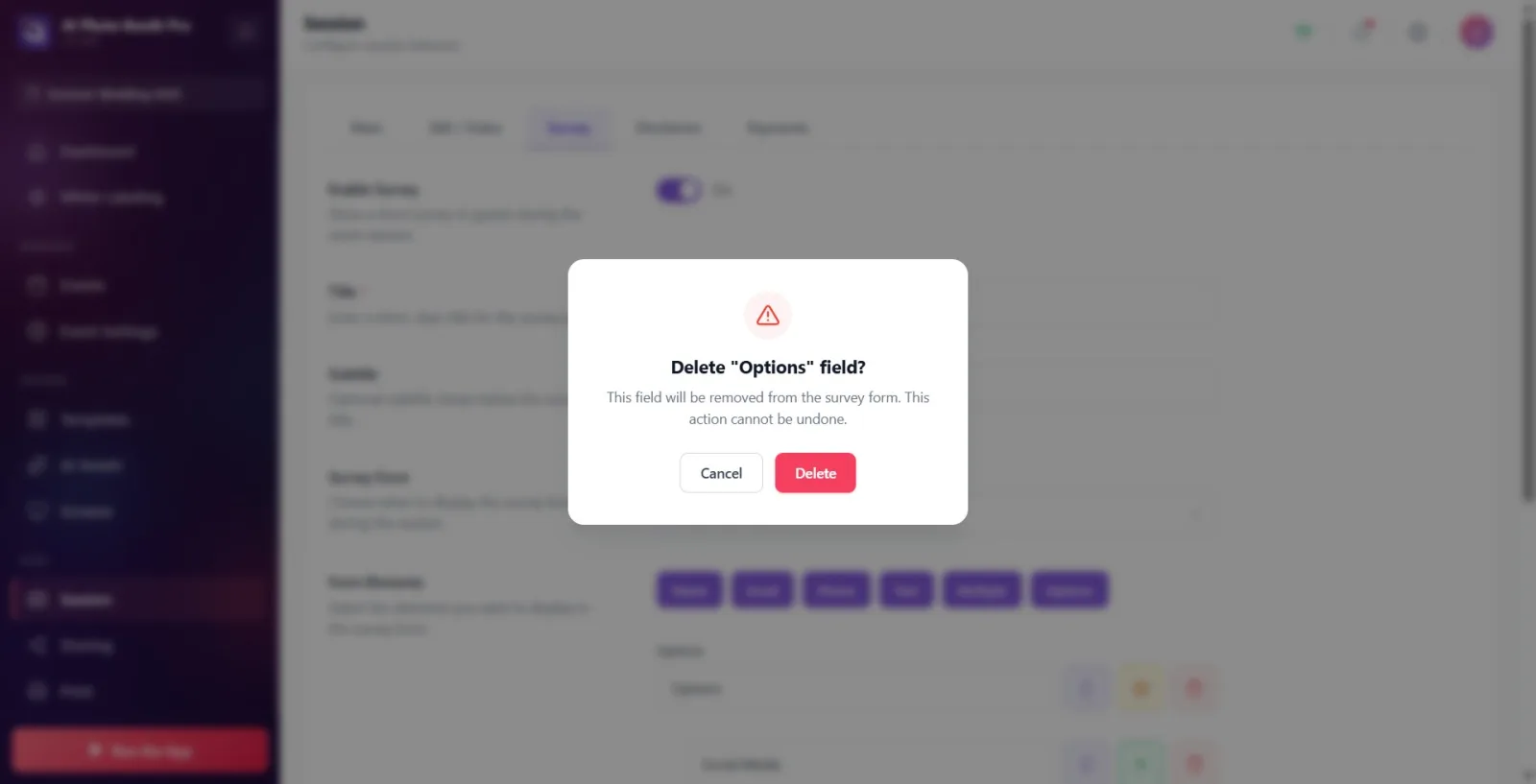
Adım 12 · Değişiklikler otomatik kaydedilir
Oturum → Anket
Bu sekmede kaydet düğmesi yoktur. Anketi Etkinleştir anahtarı, Başlık, Alt Başlık ve Anketi Ne Zaman Göster değişiklikleri anında kaydedilir; alan ve seçenek düzenlemeleri (ekleme, etiket değişikliği, zorunlu, sıralama, silme) sen yazmayı bıraktıktan yaklaşık 0,5 sn sonra otomatik kaydedilir. Ayarı yapıp sekmeden çıkabilirsin.
🔎 Ekrandaki öğeler: Ayrı bir kaydet düğmesi yoktur; tüm değişiklikler otomatik yazılır (form öğeleri için ~0,5 sn gecikmeli).
Kaydet düğmesi yoktur — her değişiklik otomatik kaydedilir (form öğesi düzenlemeleri yazmayı bıraktıktan ~0,5 sn sonra).
Başlangıç Ekranında anketi çekimden önce, Çekim Sonrası ise paylaşım ekranında (fotoğraf çekildikten sonra) gösterir — hangisinin akışına uyduğunu düşün.
Çoktan Seçmeli ve Seçenekler alanları hazır varsayılan seçeneklerle gelir; bunları serbestçe düzenle, sil veya '+' ile yeni seçenek ekle.
Başlık boş bırakılırsa misafire varsayılan olarak Anket Formu gösterilir; yine de kendi başlığını girmen önerilir (zorunlu işaretli).
Bir alanı Zorunlu yaparsan misafir o alanı doldurmadan devam edemez (yıldız dolar, alan adı yanında kırmızı '*' çıkar).
Aynı türden birden fazla alan ekleyebilirsin (örn. iki ayrı Metin sorusu); her satırın etiketini ayrı ayrı düzenle.
Hem alanları hem de her alanın seçeneklerini sürükleme tutamağından yeniden sıralayabilirsin.
Anahtarı Açık yapmadan ayar aramak: Anketi Etkinleştir kapalıyken Başlık, gösterim zamanı ve Form Öğeleri bölümlerinin hiçbiri görünmez.
Anketi Ne Zaman Göster seçeneklerini karıştırmak: Başlangıç Ekranında = çekimden önce açılış ekranı, Çekim Sonrası = paylaşım ekranı; yanlış seçim anketi beklenmedik anda gösterir.
Kaydet düğmesi aramak: değişiklikler otomatik kaydedilir, ayrı bir kaydetme adımı yoktur.
Alan satırındaki metin kutusuna yazınca üstteki tür etiketinin (örn. Ad) değişmediğini görüp şaşırmak: üstteki başlık alan türünü gösterir; kutuya girdiğin metin misafire sorulan asıl etikettir.
Çoktan Seçmeli / Seçenekler alanında tüm seçenekleri silmek: seçeneksiz liste alanı misafire boş görünür — en az birkaç seçenek bırak.
Silmenin geri alınamayacağını unutmak: Sil onayından sonra alan veya seçenek kalıcı olarak kaldırılır (İptal ile vazgeçebilirsin).
İlgili konular
Oturum Ayarları Feragatname
