
Önce: Etkinlik Nasıl Oluşturulur?
Bu rehber bir GoPro'yu fotoğraf kabinine bağlamayı anlatır: önce GoPro'yu ve Windows PC'yi hazırlarsınız, sonra Event Settings → Camera'daki Kamera Ekle penceresinin GoPro bölümünden Yeni GoPro Bağla ile Bluetooth üzerinden eşleştirir, uygulama otomatik olarak GoPro'nun WiFi'sine bağlanır. GoPro bağlama yalnızca Windows'ta desteklenir; bağlantı koparsa 'Yeniden Bağlan' ve çekim sırasında çıkan 'GoPro Bağlantı Sorunu' kurtarma penceresiyle toparlarsınız.
- Windows PC (GoPro yalnızca Windows'ta desteklenir — diğer platformlarda 'GoPro' bölümü görünmez)
- Bluetooth ve WiFi donanımı çalışan bir Windows PC (biri eşleşme, diğeri GoPro hotspot bağlantısı için)
- Uygulama düzgün KURULMUŞ olmalı (MSIX) — kopyalanmış bir klasörden çalıştırılırsa Windows Bluetooth erişimini engeller
- Open GoPro API destekli bir GoPro (genelde HERO9 Black ve sonrası: HERO10/11/12, MAX)
- Şarjı dolu GoPro + içinde boş alanı olan hafıza kartı (microSD)
- Bir etkinlik oluşturulmuş ve düzenlemede açık olmalı (Event Settings ekranı görünmeli)
Adım adım
Adım 1 · GoPro'yu hazırla (batarya, hafıza kartı, güç)
Cihaz üzerinde (uygulama dışı)
Şarjı dolu bir GoPro kullanın ve içine boş alanı olan bir hafıza kartı (microSD) takın — GoPro her çekimi önce kendi hafıza kartına kaydeder, uygulama sonra WiFi ile PC'ye indirir; kart yoksa veya doluysa çekim indirilemez. GoPro'yu yan taraftaki güç/mod düğmesiyle açın. Not: GoPro bağlama yalnızca Windows'ta desteklenir.
Adım 2 · GoPro'da kablosuz bağlantıyı aç ve eşleme moduna al
GoPro cihaz menüsü (uygulama dışı)
GoPro'nun kablosuz bağlantılarının açık olduğundan emin olun. Ekranı aşağı kaydırıp Preferences (Tercihler) → Connections (Bağlantılar) menüsünden bağlantıların açık olduğunu doğrulayın; eski eşleşmeler sorun çıkarıyorsa 'Reset Connections' (Bağlantıları Sıfırla) ile temizleyip GoPro'yu yeni bir cihaza görünür (eşlenebilir) hale getirin. GoPro'yu telefondaki GoPro Quik uygulamasına bağlı BIRAKMAYIN — GoPro aynı anda tek cihaza bağlanır, telefon bağlıysa PC eşleşemez. Eşleşme sırasında GoPro'yu PC'ye yakın tutun (Bluetooth menzili).
Adım 3 · Windows PC'yi hazırla (Bluetooth + WiFi + kurulu uygulama)
Windows / uygulama
PC'de hem Bluetooth hem WiFi'nin açık olduğundan emin olun — uygulama GoPro'yu Bluetooth ile bulur, sonra PC'nin WiFi'sini GoPro'nun kendi hotspot'una bağlar. Uygulamanın düzgün KURULMUŞ (MSIX) olması gerekir; kopyalanmış bir klasörden çalıştırılırsa tarama 'Bluetooth access check failed' hatası verir. Önemli: GoPro'nun hotspot'una bağlanan WiFi adaptörü o sırada internete çıkamaz — internet gereken booth'larda Ethernet veya ikinci bir ağ adaptörü kullanın.
Adım 4 · Kamera Seç ile GoPro bölümünü aç
Ayarlar → Event Settings → 'Camera' (Kamera Ekle penceresi)
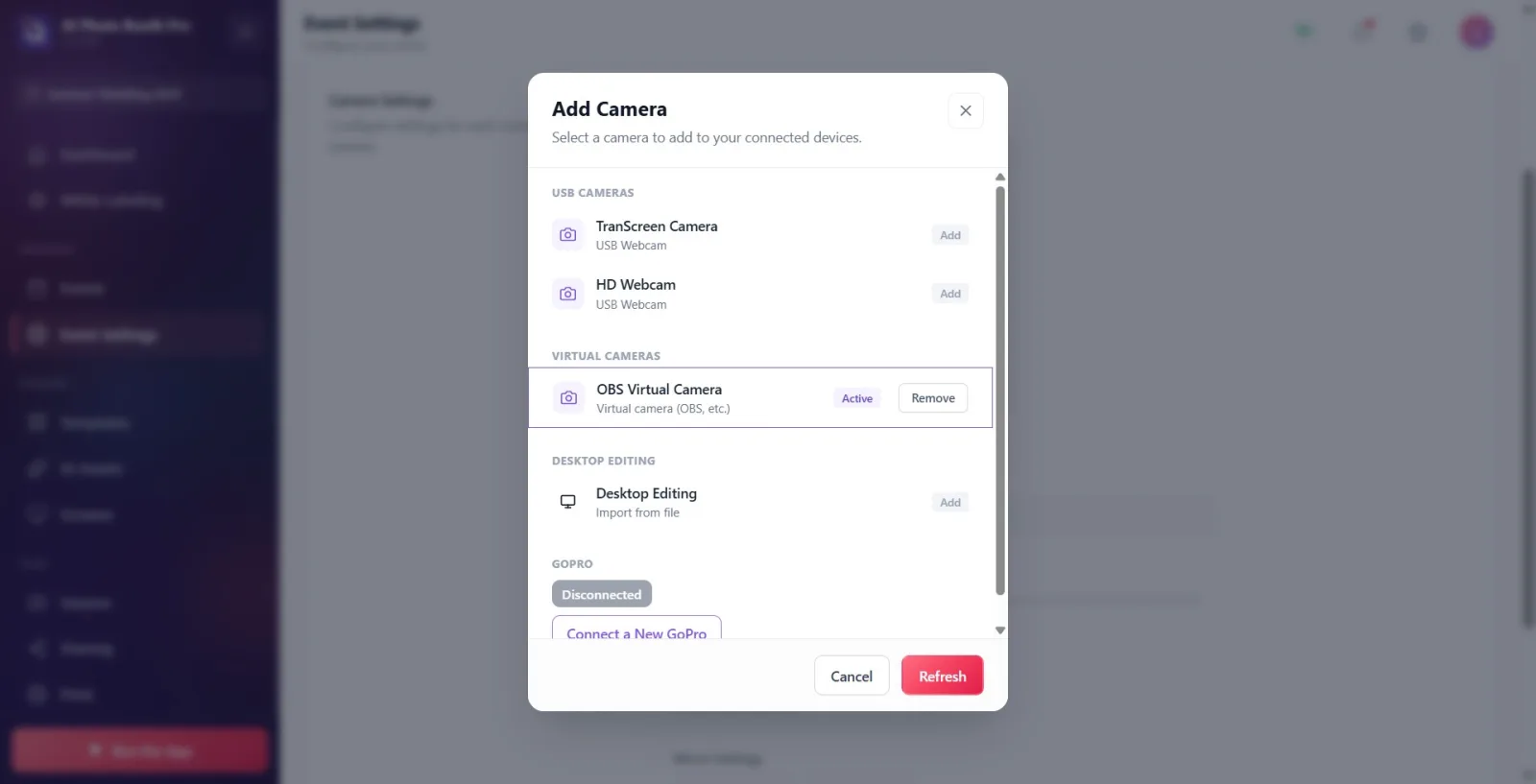
Event Settings'te 'Kamera' sekmesini açın ve 'Kamera Ekle' bölümündeki 'Kamera Seç' düğmesine basın. Açılan 'Kamera Ekle' penceresini en alta kaydırın: Windows'ta her zaman görünen bir GoPro bölümü vardır (cihaz detayı GoPro · Bluetooth). Henüz eşlenmiş GoPro yoksa liste boştur ama bölüm başlığı, renkli durum etiketi (başlangıçta Bağlantı Kesildi) ve Yeni GoPro Bağla düğmesi görünür. Bu bölüm Windows dışı platformlarda hiç görünmez.
🔎 Ekrandaki öğeler: GoPro grup başlığı; renkli durum etiketi Bağlantı Kesildi; Yeni GoPro Bağla düğmesi; koşullu Yeniden Bağlan düğmesi.
Adım 5 · Yeni GoPro Bağla ile Bluetooth taraması başlat
Ayarlar → Event Settings → 'Camera' (Kamera Ekle · GoPro)
Yeni GoPro Bağla düğmesine basın. Uygulama önce Bluetooth erişimini kontrol eder, sonra yakındaki GoPro'ları tarar. Tarama sürerken bir daire (spinner) döner ve durum etiketi GoPro aranıyor... aşamasına geçer. Bulunan GoPro'lar 'GoPro' bölümünde 'Ekle' rozetiyle listelenir. GoPro çıkmıyorsa: GoPro'nun açık, kablosuzunun etkin ve telefona bağlı olmadığından emin olup Yeni GoPro Bağlaya tekrar basın (veya pencere altındaki Yenile ile listeyi tazeleyin).
🔎 Ekrandaki öğeler: Yeni GoPro Bağla düğmesi; dönen spinner; renkli durum etiketi; taranan GoPro satırları (Ekle rozeti); pencere altında Yenile.
Adım 6 · Bulunan GoPro'yu seç — otomatik BLE + WiFi bağlantısı
Ayarlar → Event Settings → 'Camera' (Kamera Ekle · GoPro)
Listedeki GoPro satırına tıklayın. Uygulama sırasıyla otomatik olarak: Bluetooth ile eşleşir, GoPro'dan WiFi bilgilerini okur, GoPro'nun WiFi hotspot'unu açtırır ve PC'yi bu hotspot'a bağlar. Bölümün altındaki canlı log dökümü aşamaları gösterir: Bluetooth eşleştiriliyor... → GoPro WiFi bilgileri okunuyor... → 'GoPro WiFi'si açılıyor...' → 'GoPro WiFi'sine bağlanılıyor...' → GoPro bağlandı. Bu işlem birkaç saniye sürebilir; tamamlanmadan başka bir kamera seçmeyin, yoksa bağlanma iptal olur.
🔎 Ekrandaki öğeler: GoPro satırı (tıklanınca Aktif olur); renk değiştiren durum etiketi; canlı log dökümü (örn. Bluetooth eşleştiriliyor..., 'GoPro WiFi'sine bağlanılıyor...').
Adım 7 · Bağlandı — önizlemeyi ve bağlı kamera kartını doğrula
Ayarlar → Event Settings → 'Camera'
Bağlantı kurulunca durum etiketi GoPro bağlandı (yeşil) olur ve GoPro satırında Aktif rozeti görünür; genelde pencere kendiliğinden kapanır. Kamera Ekle bölümündeki bağlı kamera kartında GoPro adını ve GoPro · Bluetooth detayını, Kamera Ayarları bölümünde de canlı önizlemeyi ve sol üstte yeşil Hazır rozetini görürsünüz. İsterseniz Test Fotoğrafı Çek ile kadraj ve ışığı gerçek çekimden önce doğrulayın.
🔎 Ekrandaki öğeler: Bağlı kamera kartı (GoPro simgesi + ad + GoPro · Bluetooth); Aktif rozeti; canlı önizleme kartı + Hazır rozeti; Test Fotoğrafı Çek düğmesi.
Adım 8 · Bağlantı koparsa Yeniden Bağlan (WiFi toparlama)
Ayarlar → Event Settings → 'Camera' (Kamera Ekle · GoPro)
GoPro'nun WiFi'si koparsa Kamera Ekle penceresinin GoPro bölümünde Yeniden Bağlan düğmesi belirir; bu düğme baştan taramadan doğrudan WiFi'yi toparlamayı dener. Bağlı kamera kartı ise 'sabit' kalır (başka kameraya atlamaz): turuncu bir noktayla 'Çevrimdışı' gösterir ve uygulama otomatik yeniden bağlanmayı denerken dönen bir simge + Kamera aranıyor... yazar. Bir kez bağlanan GoPro kaydedilir; sonraki etkinlik açılışında (PC'nin Bluetooth'u açıksa) sessizce otomatik yeniden bağlanır.
🔎 Ekrandaki öğeler: Yeniden Bağlan düğmesi; bağlı kamera kartında turuncu nokta + Çevrimdışı; arama sırasında spinner + Kamera aranıyor....
Adım 9 · Çekim sırasında GoPro Bağlantı Sorunu kurtarma penceresi
Kiosk çekim ekranı (booth)
Çekim sırasında GoPro'dan fotoğraf/video indirilemezse, uygulama birkaç sessiz denemeden sonra GoPro Bağlantı Sorunu başlıklı bir kurtarma penceresi açar. Mesaj çekimin kaybolmadığını belirtir: 'Fotoğraf indirilemedi. Çekim GoPro hafıza kartında — otomatik tekrar deneniyor.' (video için 'Video indirilemedi...'). Pencere her denemeyi canlı listeler (OK / hata + süre ms) ve üç düğme sunar: Şimdi Tekrar Dene (indirmeyi hemen dener), Yeniden Bağlan (BLE/WiFi'yi baştan kurar), 'Bu Çekimi Atla' (bu kareyi geçer). Altta 'Son log satırları' teknik dökümü; indirme başarılınca 'İndirme başarılı!' onayı görünür. Arka plandaki otomatik deneme döngüsü pencere açıkken de sürer — çoğu zaman hiçbir şeye basmadan kendiliğinden toparlanır.
🔎 Ekrandaki öğeler: Başlık GoPro Bağlantı Sorunu; durum Bekleniyor...; deneme listesi (OK/hata + ms); düğmeler Şimdi Tekrar Dene / Yeniden Bağlan / Bu Çekimi Atla; Son log satırları; başarı ekranı İndirme başarılı!.
GoPro fotoğrafı/videoyu önce kendi hafıza kartına kaydeder, sonra WiFi ile PC'ye indirir — hafıza kartı takılı ve boş alanı olan bir kart olsun.
PC'nin WiFi'si GoPro'nun hotspot'una bağlanır, dolayısıyla o adaptör bağlıyken internete çıkamaz; internet gereken kurulumlarda Ethernet veya ikinci bir ağ adaptörü kullanın.
Bağlanma sırasında GoPro bölümünün altındaki canlı log dökümü aşamaları sırayla gösterir: Bluetooth eşleştiriliyor... → GoPro WiFi bilgileri okunuyor... → 'GoPro WiFi'si açılıyor...' → 'GoPro WiFi'sine bağlanılıyor...' → GoPro bağlandı.
GoPro kamera 'sabit'tir: geçici koparsa uygulama başka kameraya atlamaz — Çevrimdışı + Kamera aranıyor... gösterip otomatik yeniden bağlanmayı dener.
Bir kez başarıyla bağlanan GoPro kaydedilir; sonraki etkinlik açılışında PC'nin Bluetooth'u açıksa sessizce (onay sormadan) otomatik yeniden bağlanır.
Bağlanma birkaç saniye sürebilir; tamamlanmadan başka kamera seçerseniz çalışan bağlanma iptal olur — sabırla bekleyin.
Çekim sırasında indirme takılırsa çoğu zaman bir şeye basmanıza gerek yok: kurtarma penceresi arka planda otomatik dener ve indirme gelince İndirme başarılı! der.
Uygulamayı kurmadan kopyalanmış bir klasörden çalıştırmak: Bluetooth taraması 'Bluetooth access check failed' ile başarısız olur — uygulama MSIX olarak kurulu olmalı.
GoPro bölümünü Windows dışı bir platformda aramak: GoPro bölümü yalnızca Windows'ta görünür.
GoPro'yu telefondaki GoPro Quik uygulamasına bağlı bırakmak: GoPro aynı anda tek cihaza bağlanır, telefon bağlıyken PC eşleşemez — önce telefon bağlantısını kesin.
PC'de Bluetooth veya WiFi'yi kapalı bırakmak: eşleşme için Bluetooth, GoPro hotspot'u için WiFi şart.
Hafıza kartını takmamak veya dolu bırakmak: çekim GoPro'ya kaydedilemez/indirilemez, kurtarma penceresi sürekli 'otomatik tekrar deneniyor'da kalır.
Bağlanma sürerken sabırsızlanıp başka bir kamera seçmek: çalışan BLE/WiFi bağlanması iptal olur.
GoPro'yu PC'den uzak tutmak: Bluetooth menzili dışında eşleşme/bağlantı kopar — eşleşme sırasında yakın tutun.
İlgili konular
Event Settings → Camera Kamera & OBS Kurulumu Kamera Sorunları
