













Önce: Etkinlik Nasıl Oluşturulur?
Fuar ve kongrelerde katılımcının yaka kartını (badge) bir barkod okuyucuyla okutursun; adı, şirketi, e-postası gibi bilgileri oturuma kaydedilir. Okutma karşılama ekranındaki küçük bir panelden yapılır ve istersen okutma oturumu kendiliğinden başlatır. Bu makale ayarı, okuyucuyu ve organizatörün barkodu hangi biçimde basması gerektiğini anlatır.
- Ayarlar → Çalıştır → Badge Okutma sayfasında Badge okutma anahtarını aç.
- Badge sağlayıcısı listesinden etkinliğin kayıt sistemini seç. Organizatörün kendi bastığı barkodlar için RegularOffline yeterlidir; kimlik bilgisi istemez.
- USB ya da Bluetooth barkod okuyucuyu bağla ve sayfadaki Badge dene alanında bir kartı dene.
- Kabini çalıştırınca karşılama ekranının altında 'Badge'inizi okutun' paneli çıkar. Okutma ekrana dokunmadan yapılır.
- Okunan bilgiler oturum kaydına yazılır; katılımcı verisini indirme makalesindeki gibi dışa aktarılır.
Başlamadan önce
- Bir etkinlik oluşturulmuş ve seçili olmalı. Badge Okutma sayfası etkinlik seçili değilken menüde görünmez.
- Etkinlik buluta senkronlanmış olmalı: katılımcıyı sunucu çözer. Etkinlik henüz senkronlanmadıysa panelde 'Etkinlik henüz buluta senkronlanmadı.' yazar.
- Kabinin internete bağlı olması gerekir (RegularOffline'da da barkod sunucuda çözülür).
- Okuyucu klavye gibi yazan (USB ya da Bluetooth HID) bir barkod okuyucu olmalı ve her okumanın sonuna Enter eklemeli. Çoğu okuyucu bunu varsayılan olarak yapar.
Adım adım
Adım 1 · Sayfayı aç ve okutmayı aç
Ayarlar → Çalıştır → Badge Okutma
| Ayar | Ne yapar | Varsayılan |
|---|---|---|
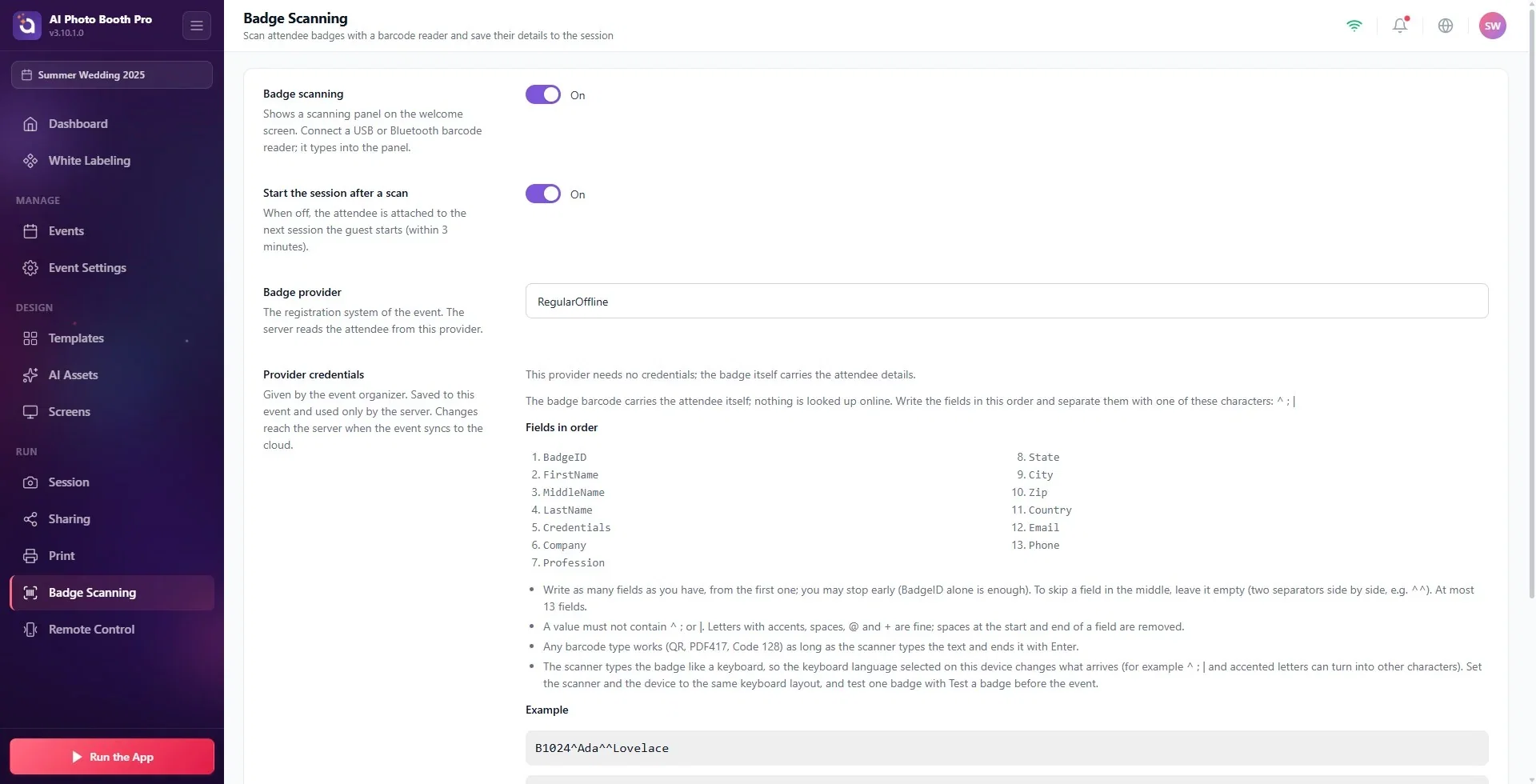
| Badge okutma | Karşılama ekranında okuma paneli gösterir. USB ya da Bluetooth barkod okuyucu bağlayın; okuyucu panele yazar. | Kapalı |
| Okutunca oturumu başlat | Açıkken başarılı bir okuma oturumu hemen başlatır. Kapalıyken katılımcı, misafirin başlattığı bir sonraki oturuma bağlanır (3 dakika içinde). | Açık |
Adım 2 · Sağlayıcıyı seç
Ayarlar → Çalıştır → Badge Okutma → Badge sağlayıcısı
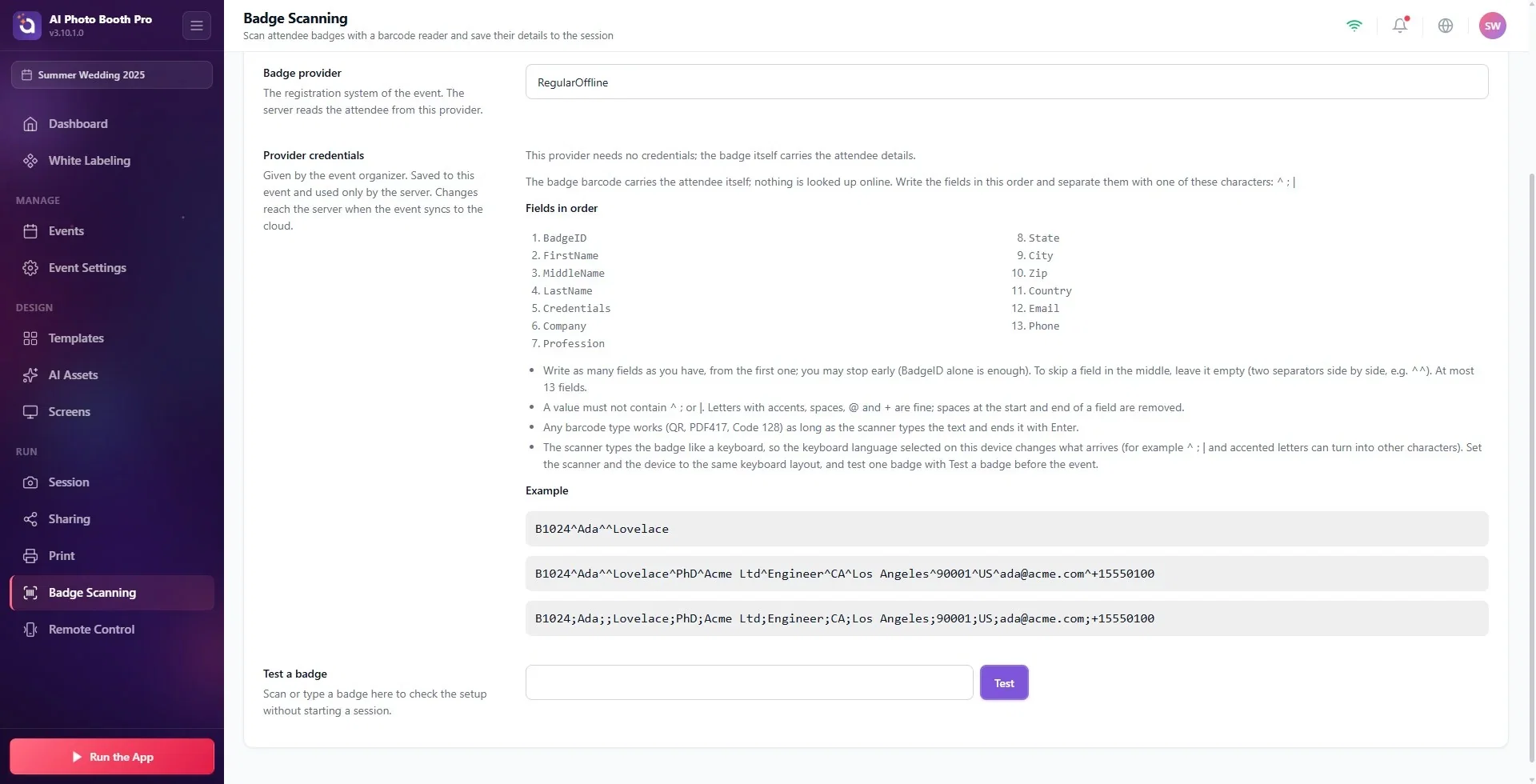
Listeden etkinliğin kayıt sistemini seç. Liste RegularOffline ile başlar; sayfayı ilk açtığında sağlayıcı seçili değilse RegularOffline seçilir. Diğer seçenekler: RetrieveMyLeads, XpressLeadPro, ExpoLeads, Maritz, ExpoBadge, Cvent, EventCitadel, FieldDriveLeads, CompuLEAD.
- RegularOffline kimlik bilgisi istemez: katılımcının bilgisi yaka kartının barkodunun içindedir. Sayfada barkodun biçimi ve bir örnek görünür (aşağıda ayrıntılı).
- Diğer sağlayıcılar için Sağlayıcı kimlik bilgileri bölümünde doldurman gereken kutular çıkar (RegularOffline'da aynı bölüm barkod biçimini ve örnekleri gösterir). Bu bilgileri etkinlik organizatörü verir; yalnız bu etkinliğe kaydedilir ve yalnız sunucu kullanır. Örneğin CompuLEAD için Event UID (yalnız rakam) ve token CompuSystems onay e-postasındadır. ExpoLeads için birden fazla cihaz girilebilir (Cihaz ekle).
- Kimlik bilgilerini değiştirdiysen değişiklik, etkinlik buluta senkronlanınca sunucuya ulaşır.
Adım 3 · Okuyucuyu bağla ve bir kartı dene
Ayarlar → Çalıştır → Badge Okutma → Badge dene
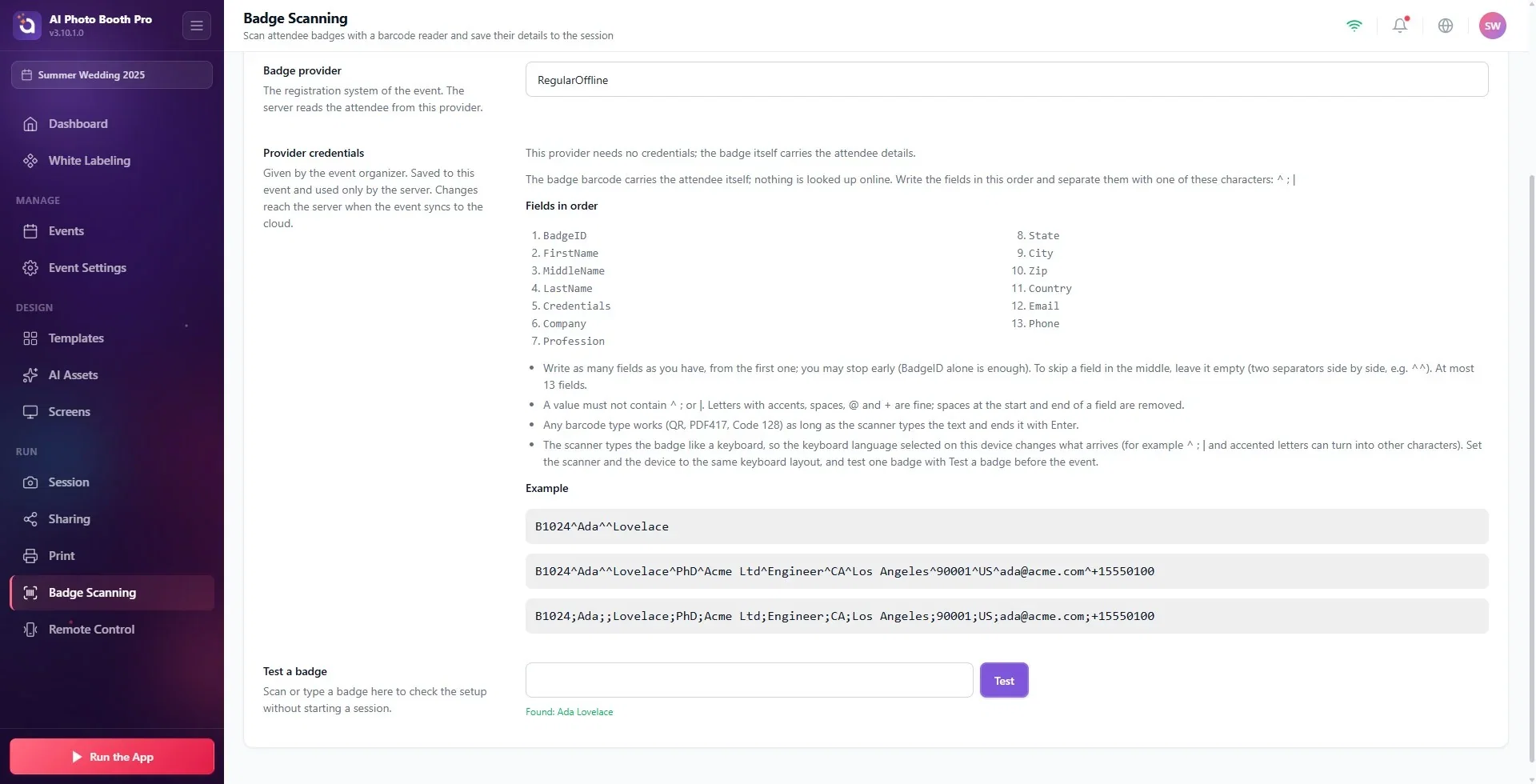
Okuyucuyu cihaza bağla. Badge dene alanına bir kart okut ya da barkod metnini yaz ve Deneye bas. Doğruysa 'Bulundu: Ad Soyad' yazar; oturum başlamaz, kayıt oluşmaz. Hata varsa aşağıdaki tablodaki mesajlardan biri çıkar.
Adım 4 · Kabini çalıştır, kartı okut
Ayarlar → Uygulamayı Çalıştır → Fotoğraf Kabini Olarak Çalıştır
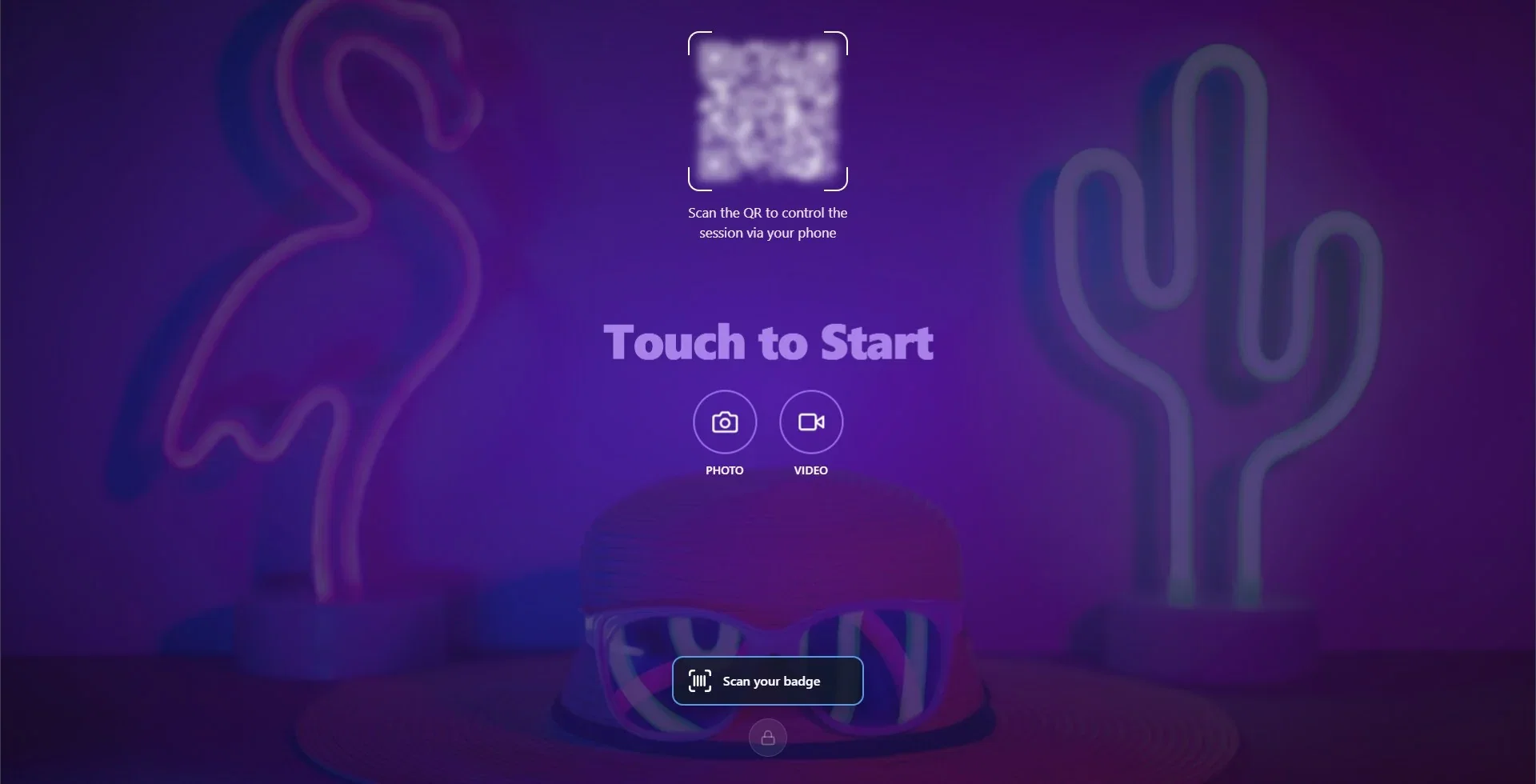
Karşılama ekranının alt ortasında, kontrol paneli düğmesinin hemen üstünde 'Badge'inizi okutun' paneli çıkar. Panel açılışta kendiliğinden hazırdır; ekrana dokunmadan kartı okutabilirsin. Tablet ve telefonda ekran klavyesi açılmaz.
Panelin durumları:
| Panelde | Anlamı |
|---|---|
| 'Badge'inizi okutun' | Okutma bekleniyor. |
| 'Badge okunuyor…' | Kart sunucuda çözülüyor. |
| 'Kaydedildi: Ad Soyad' | Katılımcı bulundu. Okutunca oturumu başlat açıksa oturum başlar. |
| 'Devam etmek için oturumu başlatın' | Ayar kapalı: misafir bir mod düğmesine basınca oturum bu katılımcıyla başlar. |
Okuma panelindeyken F11/F12 (kontrol paneline dönüş) çalışır; boşluk ve S tuşları oturum başlatmaz, kartın metni olarak okunur.
RegularOffline: organizatör barkodu nasıl basmalı?
RegularOffline'da bilgiler barkodun içindedir. Organizatör kendi kayıt sisteminden şu kurala uyan barkodlar basar:
- Alanlar bu sırayla yazılır: BadgeID, FirstName, MiddleName, LastName, Credentials (unvan: Dr, PhD…), Company, Profession, State, City, Zip, Country, Email, Phone.
- Alanların arasına ^, ; ya da | konur. Baştan başlayarak elde kaç alan varsa o kadar yazılır; yalnız BadgeID de yeter. En fazla 13 alan.
- Ortadaki bir alan atlanacaksa boş bırakılır ama yeri korunur: B1024^Ada^^Lovelace (MiddleName boş).
- Bir değerin içinde ^, ; ya da | olamaz. Türkçe karakter, boşluk, @ ve + sorun değildir.
- Barkod türü serbesttir (QR, PDF417, Code 128); okuyucu metni yazıp sonuna Enter eklemeli.
Örnek: B1024^Ada^^Lovelace^PhD^Acme Ltd^Engineer^CA^Los Angeles^90001^US^ada@acme.com^+15550100
Okuyucu kartı klavye gibi yazar; cihazda seçili klavye dili tuşları karaktere çevirir. Bu yüzden ^, ;, | ve Türkçe karakterler başka karakterlere dönüşebilir. Okuyucuyu ve cihazı aynı klavye düzenine ayarla ve etkinlikten önce bir kartı Badge dene ile mutlaka dene.
Hata mesajları
| Mesaj | Ne yapmalı |
|---|---|
| 'Badge sağlayıcısı ayarlanmamış.' | Badge sağlayıcısı listesinden seçim yap. |
| 'Etkinlik henüz buluta senkronlanmadı.' | Kabin internete bağlıyken biraz bekle, sonra yeniden dene. |
| 'Etkinlik sunucuda bulunamadı.' | Etkinlik bulutta yok ya da silinmiş; kabin internete bağlıyken etkinliğin senkronlanmasını bekle, sürerse destekle iletişime geç. |
| 'Bu barkod geçerli bir badge değil.' | RegularOffline'da biçimi kontrol et: 13'ten fazla alan ya da boş BadgeID olamaz. Klavye dilini kontrol et. |
| 'Badge bulunamadı. Lütfen tekrar deneyin.' | Kart sağlayıcının kayıtlarında yok; organizatöre sor. |
| 'Sağlayıcı kimlik bilgilerini reddetti.' | Kimlik bilgilerini organizatörden yeniden al. |
| 'Sağlayıcı zamanında yanıt vermedi. Lütfen tekrar deneyin.' / 'Badge sağlayıcısı hata döndü.' | Sağlayıcı tarafında sorun; bir süre sonra yeniden dene. |
| 'Sunucuya bağlanılamadı. İnternet bağlantısını kontrol edin.' | Kabinin internet bağlantısını kontrol et. |
Okuyucuyu ilk kez etkinlik sırasında denemek: klavye dili farkı karakterleri bozabilir. Her zaman önce Badge dene ile bir kart dene.
Enter eklemeyen bir okuyucu kullanmak: kart okunur ama gönderilmez. Okuyucunun ayarından okuma sonuna Enter ekle.
RegularOffline'da ortadaki bir alanı tamamen silmek: sonraki alanlar kayar (soyadı ikinci ada yazılır). Atlanan alanın yerini boş bırak.
İnternetsiz kabinde okutma beklemek: kart sunucuda çözüldüğü için bağlantı gerekir.
İlgili konular
Anket ve Müşteri Verisi Nasıl İndirilir (CSV)? Hoş Geldin (Karşılama) Ekranı Nasıl Tasarlanır? Anket Sekmesi Nasıl Ayarlanır? Etkinlik Nasıl Oluşturulur?
