
Önce: Paylaşım Ayarları Nedir, Nasıl Yapılandırılır?
Bu akış, misafirlerin fotoğraf/video çıktılarını e-posta ile almasını sağlayan Paylaşım ayarlarındaki E-Posta Paylaşımı sekmesini kapsar: özelliği açma, sağlayıcı seçimi (Gmail/Outlook tek-tık bağlantı veya Custom SMTP), test gönderimi, çıktıları ek olarak gönderme ve konu + içerik şablonunu düzenleme.
- paylasim-ayarlari
Adım adım
Adım 1 · E-Posta Paylaşımı sekmesini açın
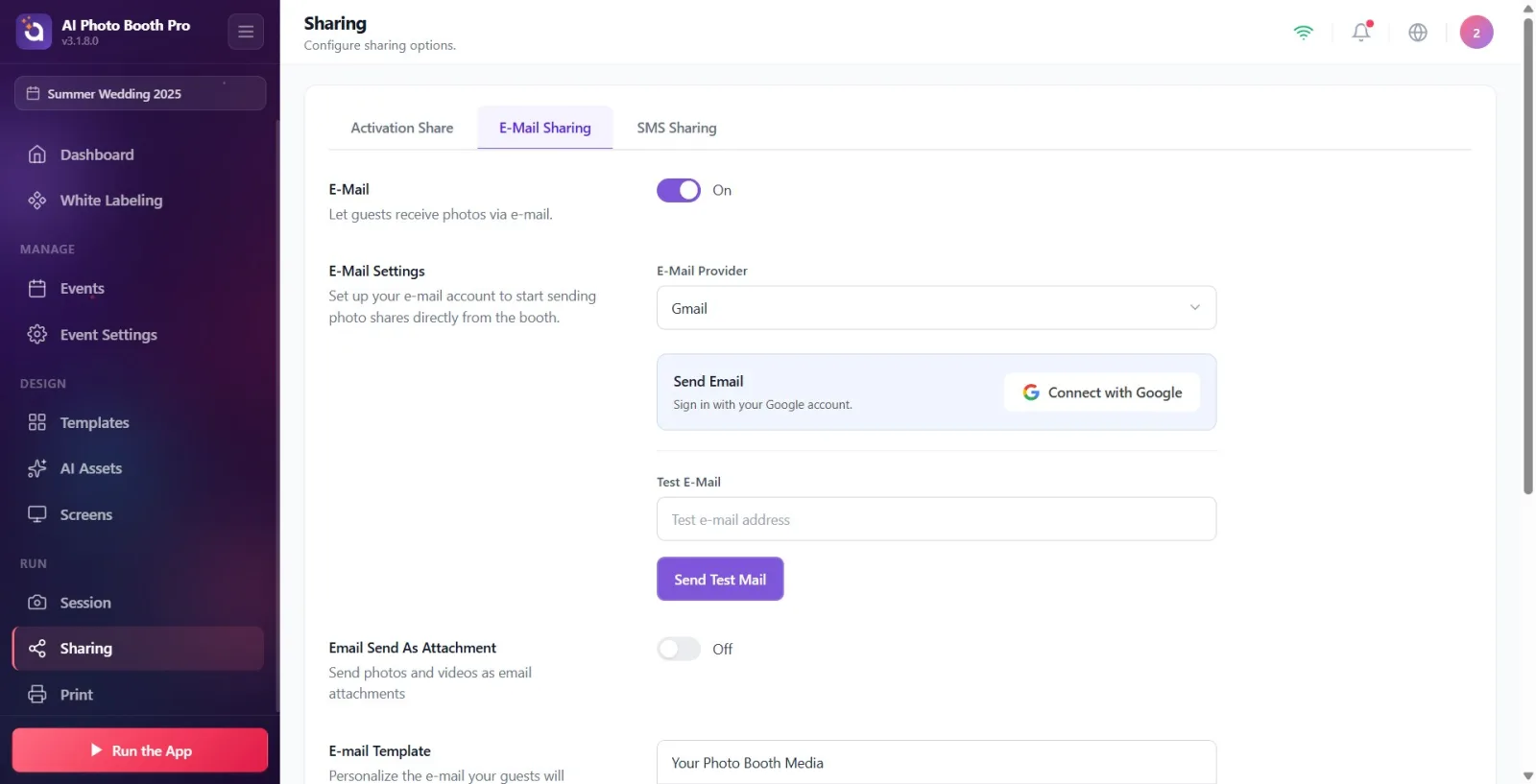
Paylaşım → E-posta
Ayarlarda Paylaşım (Sharing) sayfasını açın (açıklama: Paylaşım seçeneklerini yapılandırın.). Üstteki üç sekmeden ortadaki E-Posta Paylaşımı sekmesine tıklayın (diğer sekmeler: Activation Share ve SMS Paylaşımı). Sekme açıldığında önce yalnızca E-Posta aç/kapa anahtarı görünür; diğer ayarlar anahtar açılınca belirir.
🔎 Ekrandaki öğeler: Üst sekme çubuğu: Activation Share / E-Posta Paylaşımı / SMS Paylaşımı.
Adım 2 · E-postayı etkinleştirin
Paylaşım → E-posta
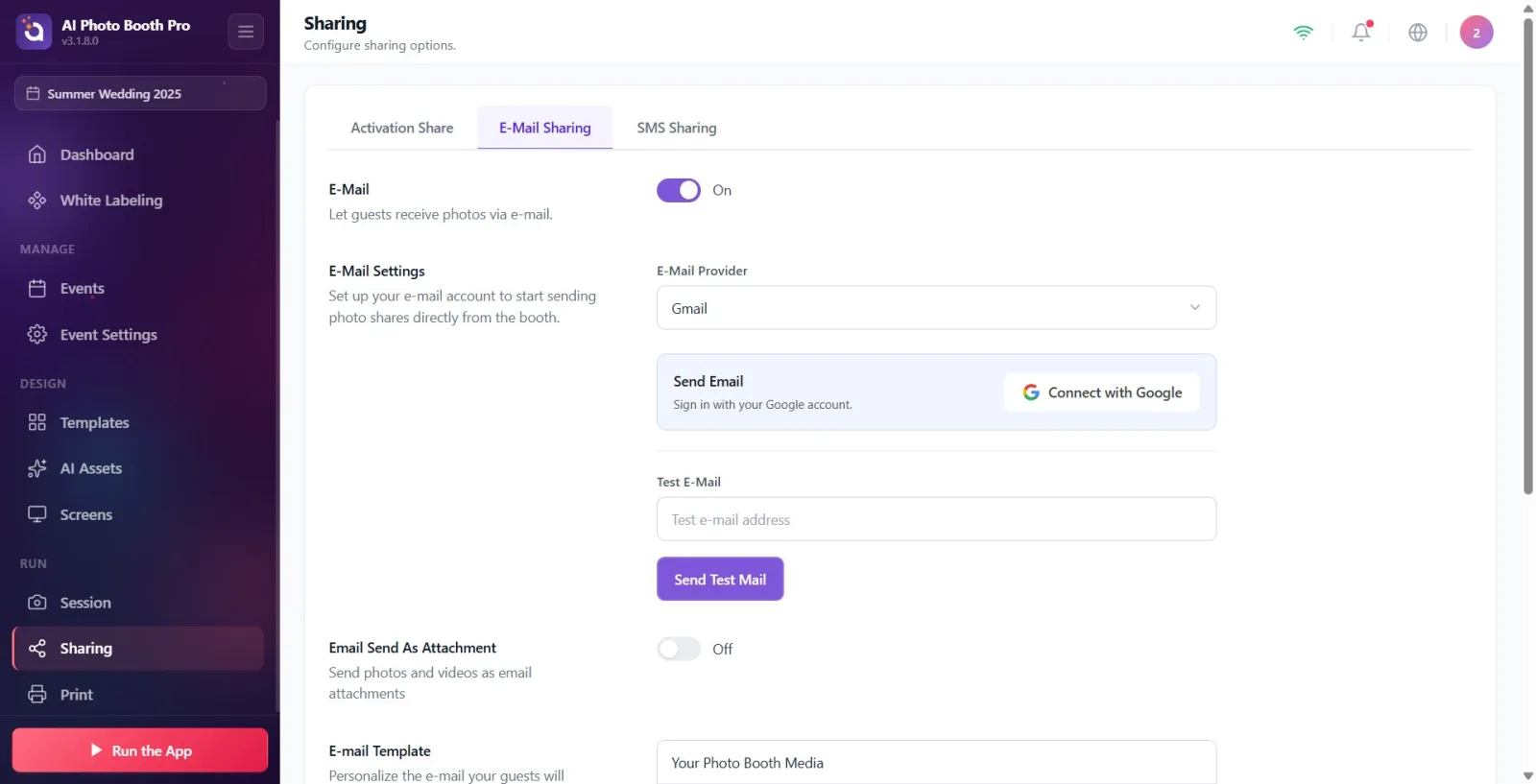
E-Posta başlıklı bölümdeki (açıklama: Konukların fotoğrafları e-posta yoluyla almasını sağlayın.) aç/kapa anahtarını açın. Açıkken metin Açık, kapalıyken Kapalı gösterir. Anahtar açılana kadar altındaki hiçbir ayar (sağlayıcı, test, ek, şablon) görünmez. Not: yeni bir etkinlikte bu anahtar varsayılan olarak KAPALIDIR ve operatör açmadan e-posta seçeneği kabin (booth) paylaşım ekranında da görünmez.
🔎 Ekrandaki öğeler: Bölüm başlığı E-Posta; aç/kapa anahtarı; durum metni Açık / Kapalı.
Adım 3 · E-posta sağlayıcısını seçin
Paylaşım → E-posta
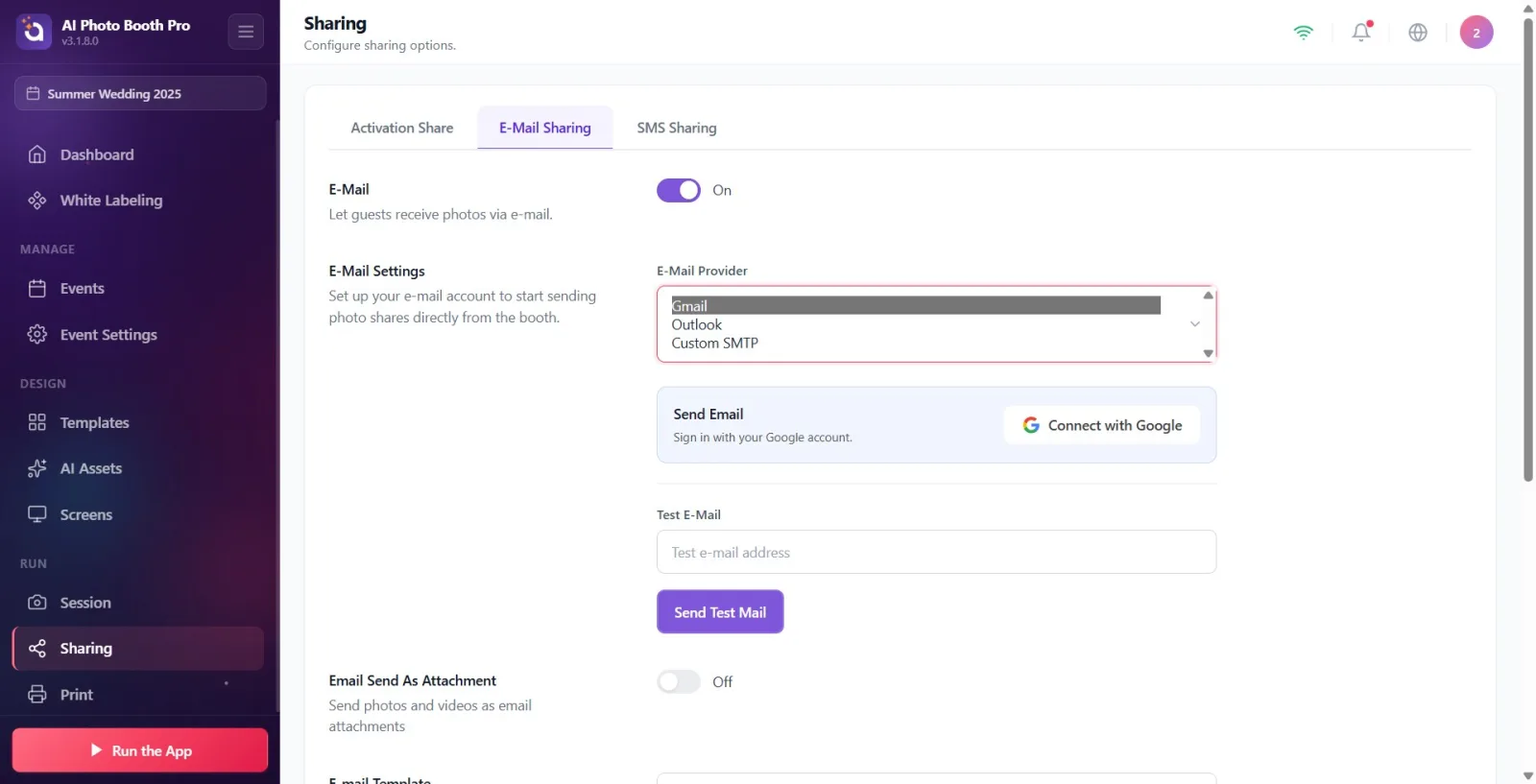
E-posta Ayarları bölümünde (açıklama: 'Fotoğraf paylaşımlarını doğrudan kabinden göndermeye başlamak için e-posta hesabınızı ayarlayın.') 'E-Posta Sağlayıcı' açılır menüsünden birini seçin: 'Gmail', 'Outlook veya Custom SMTP'. Seçime göre altta farklı alanlar açılır: Gmail/Outlook seçilirse tek-tık bağlantı (OAuth) kartı çıkar ve elle SMTP alanları gizlenir; Custom SMTP seçilirse gönderici bilgileri ve SMTP alanları elle doldurulur.
🔎 Ekrandaki öğeler: E-posta Ayarları bölümü; E-Posta Sağlayıcı açılır menüsü (Gmail / Outlook / Custom SMTP).
Adım 4 · Gmail: Google hesabıyla bağlanın
Paylaşım → E-posta
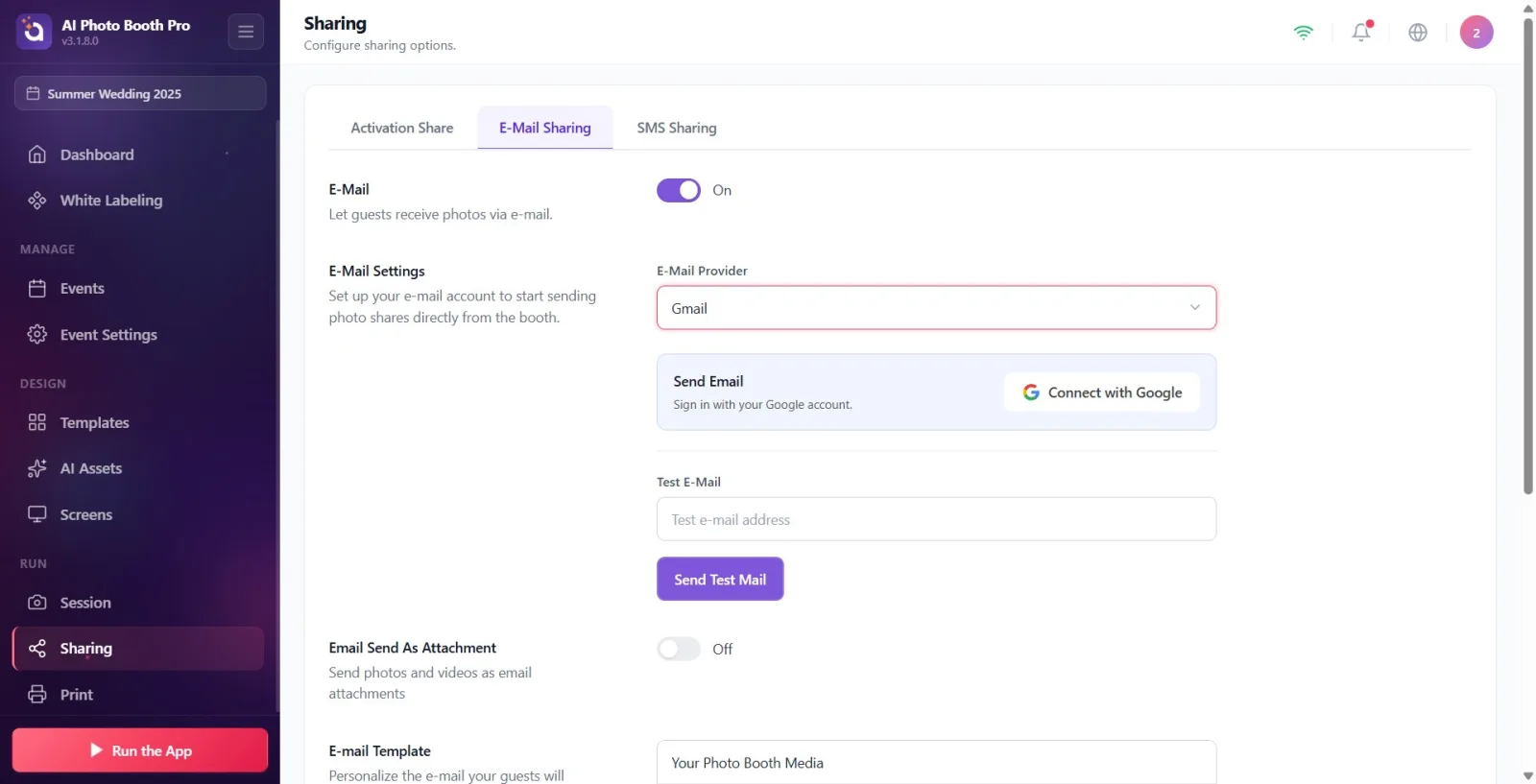
Sağlayıcı Gmail iken bağlantı kartında başlık Mail Gönder ve açıklama Google hesabınla giriş yap. görünür. Google ile Bağlan düğmesine tıklayın; tarayıcıda Google giriş ekranı açılır. Bir kez onay verdikten sonra e-postalar şifre girmeden bu hesaptan gönderilir. Bağlantı sürerken düğmede Bağlanıyor... yazısı belirir.
🔎 Ekrandaki öğeler: Bağlantı kartı: Mail Gönder başlığı, Google hesabınla giriş yap. açıklaması, Google ile Bağlan düğmesi; bağlanırken Bağlanıyor....
Adım 5 · Outlook: Microsoft hesabıyla bağlanın
Paylaşım → E-posta
Sağlayıcı Outlook iken kartta açıklama Microsoft hesabınla giriş yap. görünür. Mavi Outlook ile Bağlan düğmesine tıklayın ve açılan pencerede Microsoft hesabınızla oturum açın. Gmail'de olduğu gibi tek onaydan sonra e-postalar bu hesaptan şifresiz gönderilir.
🔎 Ekrandaki öğeler: Kart: Mail Gönder başlığı, Microsoft hesabınla giriş yap. açıklaması, mavi Outlook ile Bağlan düğmesi.
Adım 6 · Bağlı hesabı görüntüleyin veya bağlantıyı kesin
Paylaşım → E-posta
Hesap bağlandığında kartta yeşil onay işaretiyle Google Hesabı Bağlı (Outlook için Microsoft Hesabı Bağlı) ve bağlı e-posta adresi görünür. Altındaki bilgi notu: 'Mailler bu hesaptan şifresiz gönderilecek. SMTP ayarlarına gerek yok.'. Hesabı değiştirmek veya kaldırmak için 'Bağlantıyı Kes' düğmesine tıklayın.
🔎 Ekrandaki öğeler: Google Hesabı Bağlı / Microsoft Hesabı Bağlı etiketi + bağlı adres; Bağlantıyı Kes düğmesi; bilgi notu 'Mailler bu hesaptan şifresiz gönderilecek. SMTP ayarlarına gerek yok.'.
Adım 7 · Custom SMTP: Gönderici adı ve e-posta adresini girin
Paylaşım → E-posta
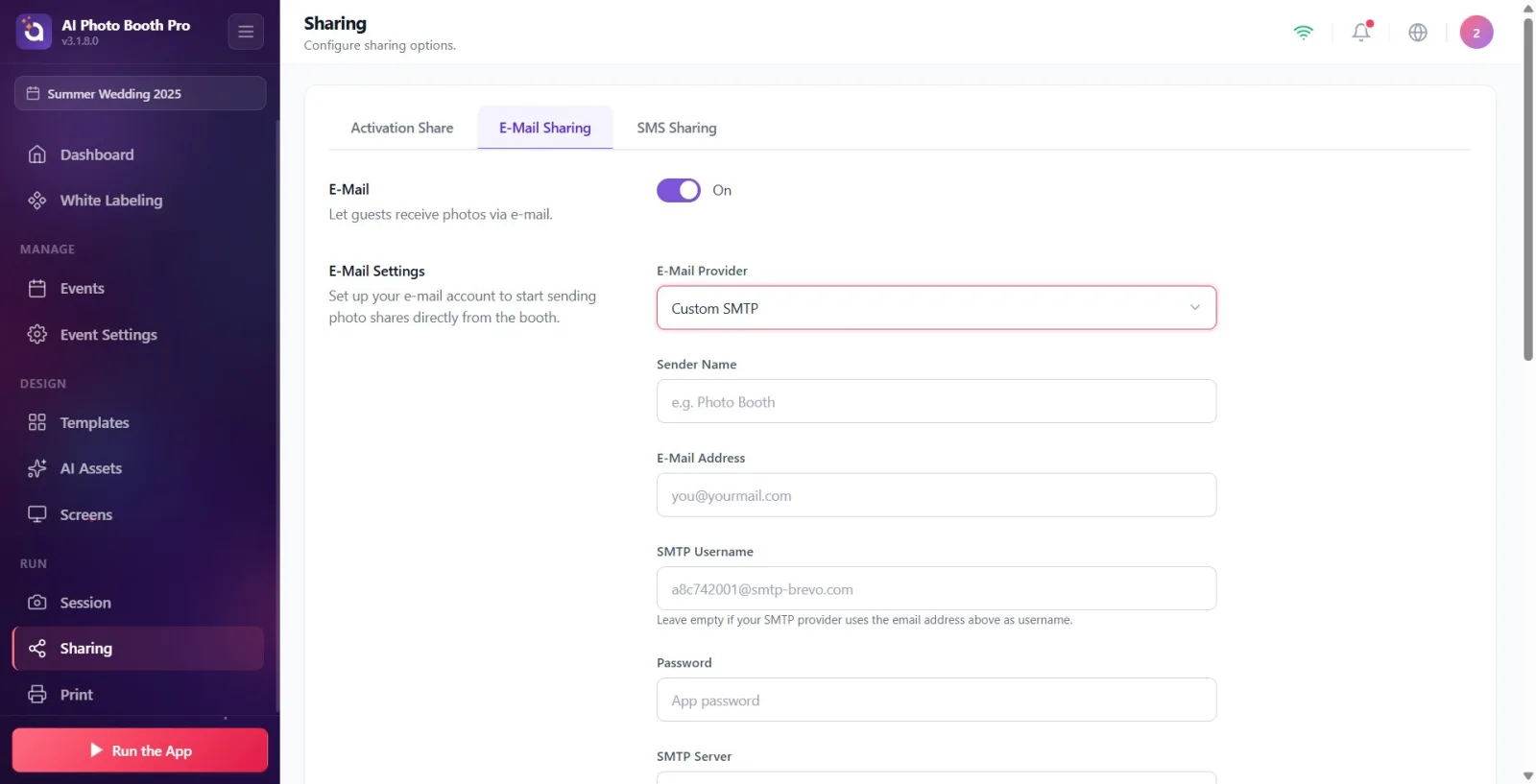
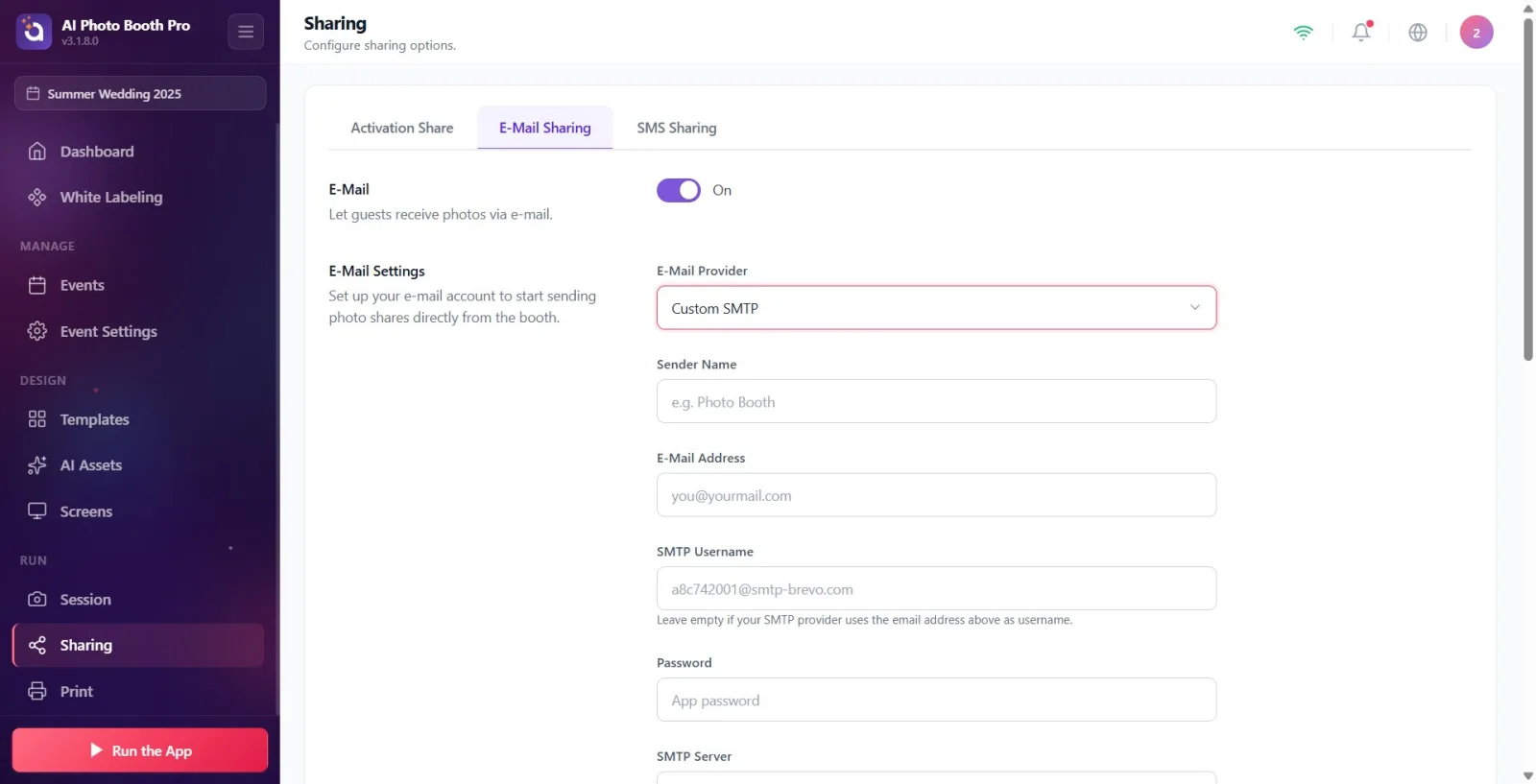
Sağlayıcı Custom SMTP iken Gönderici Adı alanına gönderende görünecek ismi (yer tutucu örn. Photo Booth), E-Posta Adresi alanına da gönderen adresini (yer tutucu siz@mailiniz.com) yazın. Bu iki alan yalnızca Custom SMTP'de görünür; Gmail/Outlook seçiliyken gizlidir.
🔎 Ekrandaki öğeler: Gönderici Adı (yer tutucu örn. Photo Booth); E-Posta Adresi (yer tutucu siz@mailiniz.com, e-posta tipi).
Adım 8 · Custom SMTP: Kullanıcı adı, şifre, sunucu ve portu girin
Paylaşım → E-posta
SMTP kimlik bilgilerini doldurun: SMTP Kullanıcı Adı (yer tutucu a8c742001@smtp-brevo.com; yardım notu: 'SMTP sağlayıcınız e-posta adresini kullanıcı adı olarak kullanıyorsa boş bırakın.'), 'Şifre' (yer tutucu 'Uygulama şifresi' — çoğu sağlayıcıda normal hesap şifresi değil, uygulama şifresi gerekir; parola olarak gizli girilir), SMTP Sunucu (örnek 'smtp.gmail.com') ve Port (örnek '587'). Bu alanlar yalnızca Custom SMTP'de görünür.
🔎 Ekrandaki öğeler: SMTP Kullanıcı Adı + yardım metni; Şifre (parola tipi, yer tutucu Uygulama şifresi); SMTP Sunucu (yer tutucu 'smtp.gmail.com'); Port (dar alan, sayısal, yer tutucu '587').
Adım 9 · Test e-postası gönderin
Paylaşım → E-posta
Ayarları doğrulamak için Test E-Postası alanına kendi adresinizi yazın (yer tutucu Test e-posta adresi) ve Test Postası Gönder düğmesine basın. Gönderim sırasında düğmede dönen bir simge belirir. Başarılıysa yanında Başarı rozeti ve Test e-postası mail adresinize gönderildi. mesajı görünür; başarısızsa hata kodu mesaj olarak gösterilir. Bu alan seçilen sağlayıcıdan bağımsız her zaman görünür.
🔎 Ekrandaki öğeler: Test E-Postası giriş alanı (yer tutucu Test e-posta adresi); Test Postası Gönder düğmesi; başarı rozeti Başarı; sonuç mesajı.
Adım 10 · Çıktıları ek olarak gönder ayarını seçin
Paylaşım → E-posta
E-posta Ek Olarak Gönder bölümündeki (açıklama: Fotoğraf ve videoları e-posta ekleri olarak gönderin) aç/kapa anahtarını dilediğiniz gibi ayarlayın. Açıksa fotoğraf/video e-postaya dosya eki olarak eklenir; kapalıysa çıktı yalnızca şablondaki bağlantı/gömülü görsel üzerinden paylaşılır. Durum metni Açık / Kapalı. Varsayılan olarak kapalıdır.
🔎 Ekrandaki öğeler: E-posta Ek Olarak Gönder bölümü; aç/kapa anahtarı (Açık / Kapalı).
Adım 11 · E-posta şablonunu (konu + içerik) düzenleyin
Paylaşım → E-posta
E-posta Şablonu bölümünde (açıklama: 'Misafirlerinizin alacağı e-postayı kişiselleştirin. Kendi sesinizi, marka tonunuzu veya etkinlik ayrıntılarını ekleyin.') misafire gidecek postayı hazırlayın. Üstteki konu satırına (yer tutucu Konu satırı) e-posta konusunu yazın. Altındaki zengin metin editöründe gövdeyi düzenleyin; araç çubuğunda kalın/italik/altı çizili, metin rengi, hizalama (Sola Hizala / Ortaya Hizala / Sağa Hizala), madde listesi ve bağlantı ekleme (Bağlantı Ekle → URL girin + Uygula / Kaldır) düğmeleri bulunur. Alan hazır bir varsayılan metinle gelir.
🔎 Ekrandaki öğeler: Konu girişi (yer tutucu Konu satırı); biçimlendirme araç çubuğu (kalın, italik, altı çizili, metin rengi, hizalama, madde liste, bağlantı); içerik (gövde) editörü.
Adım 12 · Şablon değişkenlerini kullanın
Paylaşım → E-posta
İçerik editörünün altında Kullanılabilir değişkenler etiketiyle iki değişken listelenir: {share_link} ve {image}. Bu değişkenleri şablon metnine yazarsanız gönderim sırasında {image} misafirin fotoğrafıyla, bağlantı değişkeni ise paylaşım/bulut bağlantısıyla otomatik olarak değiştirilir. Hazır gelen varsayılan şablonda görsel için {image} ve bir bulut bağlantısı yer tutucusu zaten bulunur.
🔎 Ekrandaki öğeler: Kullanılabilir değişkenler notu; kod etiketleri: {share_link} ve {image}.
Yeni etkinlikte E-Posta anahtarı varsayılan KAPALIDIR; açmadıkça e-posta seçeneği kabin (booth) paylaşım ekranında görünmez.
Gmail ve Outlook tek-tık bağlantı (OAuth) kullanır: bir kez Google ile Bağlan / Outlook ile Bağlan ile giriş yapın, sonrasında şifre gerekmez ve elle SMTP alanları gizli kalır.
Custom SMTP'de 'Şifre' alanına çoğu sağlayıcıda normal hesap şifresi değil, 'Uygulama şifresi' girilir.
SMTP sağlayıcınız e-posta adresini kullanıcı adı olarak kullanıyorsa SMTP Kullanıcı Adı alanını boş bırakın (yardım notunda da belirtilir).
Her ayar değişikliğinden sonra Test Postası Gönder ile kendinize deneme yollayıp Başarı rozetini görün.
Şablonda kullanılabilir değişkenler {share_link} ve {image}; hazır varsayılan şablon zaten {image} ve bir bulut bağlantısı yer tutucusu içerir.
E-posta Ek Olarak Gönder açıksa çıktı dosya eki olarak eklenir; kapalıysa yalnızca şablondaki bağlantı/gömülü görsel ile paylaşılır.
E-Posta anahtarını açmayı unutmak: bu durumda e-posta paylaşım seçeneği kabinde hiç görünmez.
Gmail veya Outlook seçip Google ile Bağlan / Outlook ile Bağlan düğmesine basmadan bırakmak: hesap bağlı olmadan gönderim başarısız olur.
Gmail/Outlook için elle şifre alanı aramak: bu sağlayıcılarda parola girişi yoktur, yalnızca tek-tık OAuth bağlantısı vardır (SMTP alanları gizlenir).
Custom SMTP'de hesabın normal şifresini girmek: genelde 'Uygulama şifresi' gerekir, aksi halde kimlik doğrulama reddedilir.
Sağlayıcı e-postayı kullanıcı adı olarak kullanırken SMTP Kullanıcı Adı alanını yine de doldurmak: yardım notuna göre boş bırakılmalıdır.
Ayarları test etmeden bırakmak: Test Postası Gönder ile doğrulanmayan yapılandırma etkinlik sırasında sessizce başarısız olabilir.
Şablonda konu satırını boş bırakmak veya {image}/bağlantı değişkenlerini metne hiç eklememek.
İlgili konular
SMS Paylaşımı ActivationShare
