
Önce: Etkinlik Nasıl Oluşturulur?
Uygulama, sunucudan gelen hazır AI efektlerini (Editör efektleri, Varsayılan efektler) ve kendi kütüphanenizdeki efektleri bir kataloğdan seçip aktif etkinliğinize eklemenizi sağlar. Bu doküman kütüphaneden hazır efekt ekleme, aktif listede görüntüleme, sıralama, yeniden adlandırma, favorileme ve kaldırma adımlarını anlatır. (Sıfırdan özel efekt OLUŞTURMA — Yeni Oluştur düğmesi ve Nasıl olduğunu göster rehberi — ayrı bir dokümanın konusudur.)
- Bir etkinlik oluşturulmuş ve seçili (aktif) olmalı — efektler her zaman o an seçili etkinliğe eklenir
- Hesabın AI özelliklerine erişebilen bir abonelikte olması gerekir (Pro AI veya üstü); değilse sayfada Pro AI veya üstü gerekli kilit uyarısı çıkar
- İnternet bağlantısı — kütüphane katalogu ve efekt kapak görselleri sunucudan indirilir
Adım adım
Adım 1 · AI Varlıkları sayfasını aç
Ayarlar → AI Varlıkları
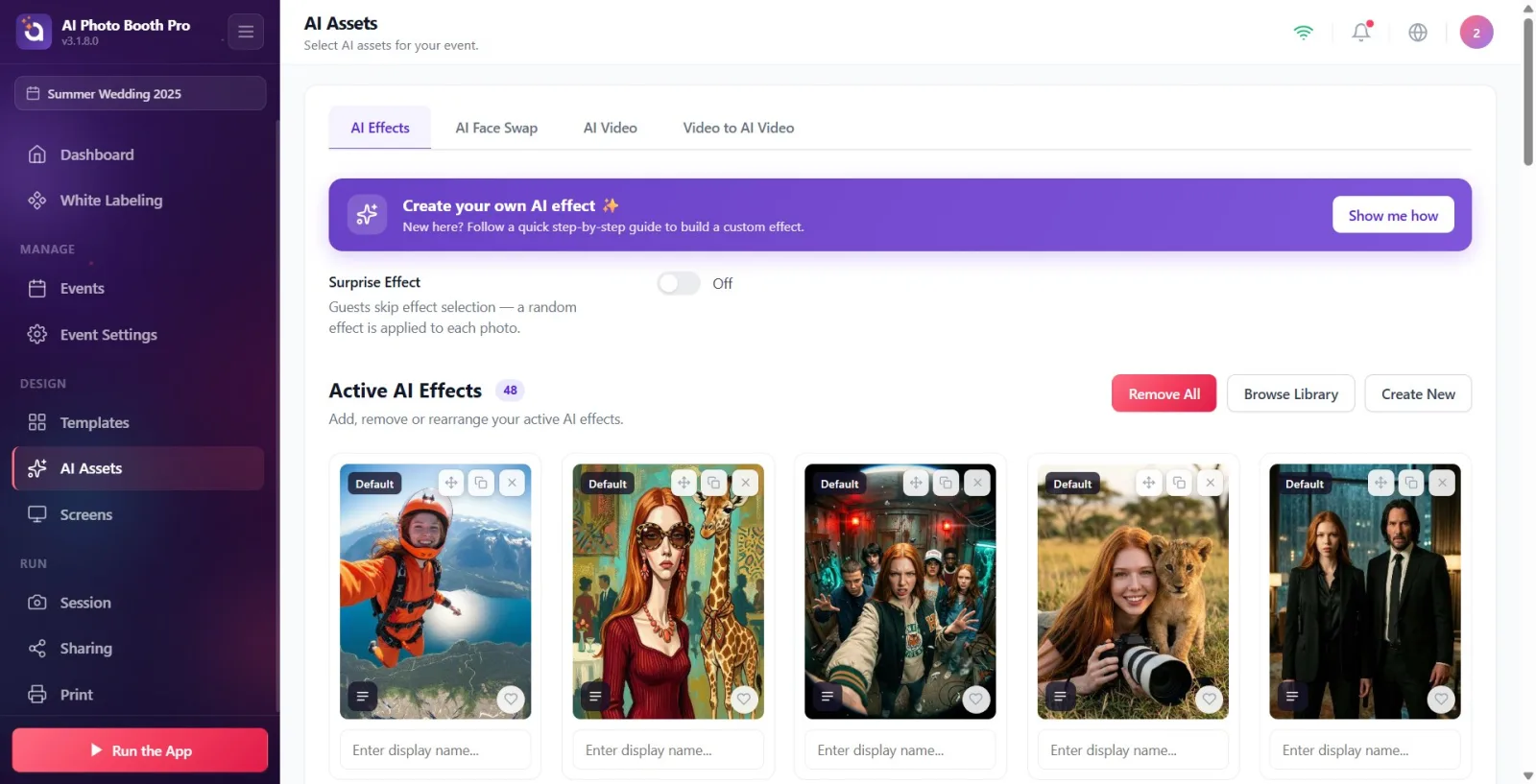
Sol kenar çubuğundan (sidebar) AI Varlıkları menü öğesine tıkla. Sayfa açılır; üst kısımda açıklama olarak Etkinliğiniz için AI varlıkları seçin. yazar.
🔎 Ekrandaki öğeler: Kenar çubuğunda AI Varlıkları nav öğesi; sayfa başlığı AI Varlıkları.
Adım 2 · AI Efektleri sekmesinde olduğundan emin ol
AI Varlıkları → AI Efektleri
Sayfanın üstünde üç sekme vardır: AI Efektleri, AI Yüz Değiştirme, AI Video. Soldaki AI Efektleri sekmesine tıkla (varsayılan açık sekmedir; uygulama en son kullandığın sekmeyi hatırlar). Not: Abonelik yetmiyorsa sekmeler yerine Pro AI veya üstü gerekli kilit kartı ve Pro AIa Yükselt' düğmesi görünür.
🔎 Ekrandaki öğeler: Sekmeler: AI Efektleri, AI Yüz Değiştirme, AI Video. Kilitliyse: Pro AI veya üstü gerekli + Pro AIa Yükselt'.
Adım 3 · Aktif AI Efektleri bölümünü ve düğmelerini tanı
AI Varlıkları → AI Efektleri
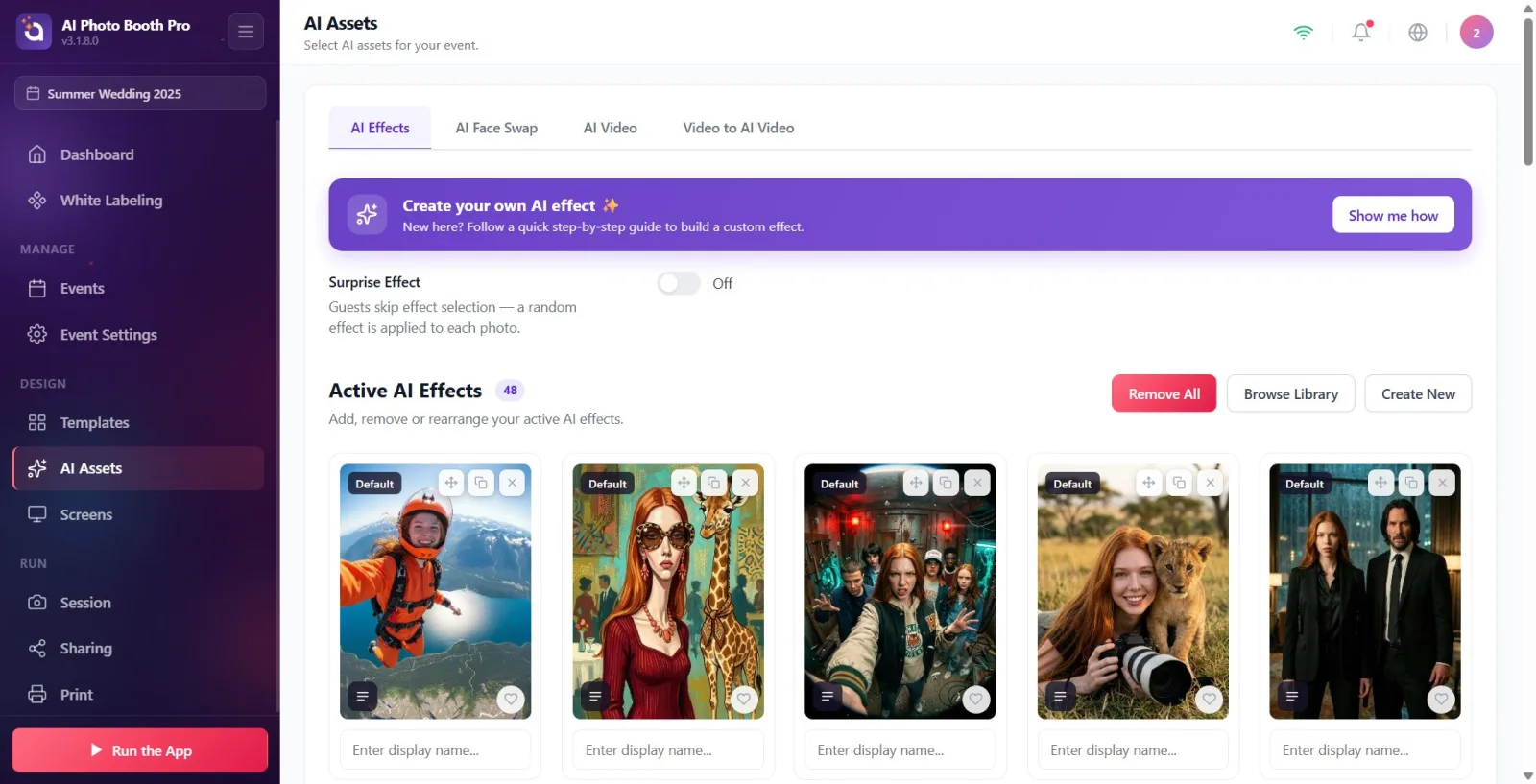
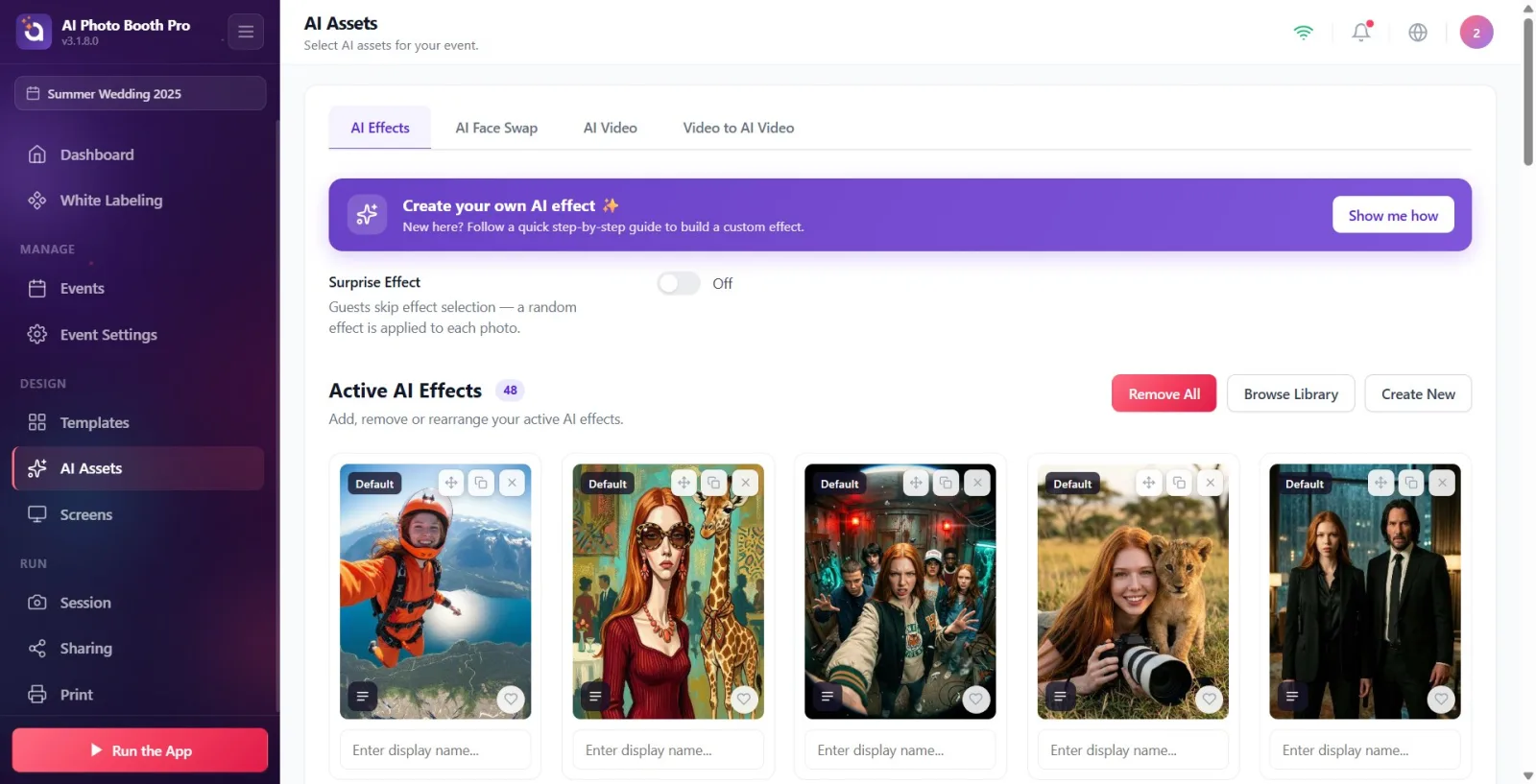
Sekmenin altında Aktif AI Efektleri başlıklı bölümü bul; açıklaması 'Aktif AI efektlerinizi ekleyin, kaldırın veya yeniden düzenleyin.' yazar. Başlığın yanındaki rozet o an etkinlikte kaç aktif efekt olduğunu gösterir. Sağ üstte üç düğme vardır: Hepsini Sil (yalnız en az bir aktif efekt varken görünür), Kütüphaneye Göz At ve Yeni Oluştur. Hazır efekt eklemek için Kütüphaneye Göz At kullanılır. (En üstteki mor Kendi AI efektini oluştur ✨ şeridi ve Yeni Oluştur düğmesi özel efekt oluşturma içindir — bu doküman kapsamı dışı.)
🔎 Ekrandaki öğeler: Aktif AI Efektleri başlığı + sayı rozeti; sağda Hepsini Sil, Kütüphaneye Göz At, Yeni Oluştur düğmeleri; en üstte Kendi AI efektini oluştur ✨ / Nasıl olduğunu göster rehber şeridi.
Adım 4 · Kütüphane modalını aç (Kütüphaneye Göz At)
AI Varlıkları → AI Efektleri
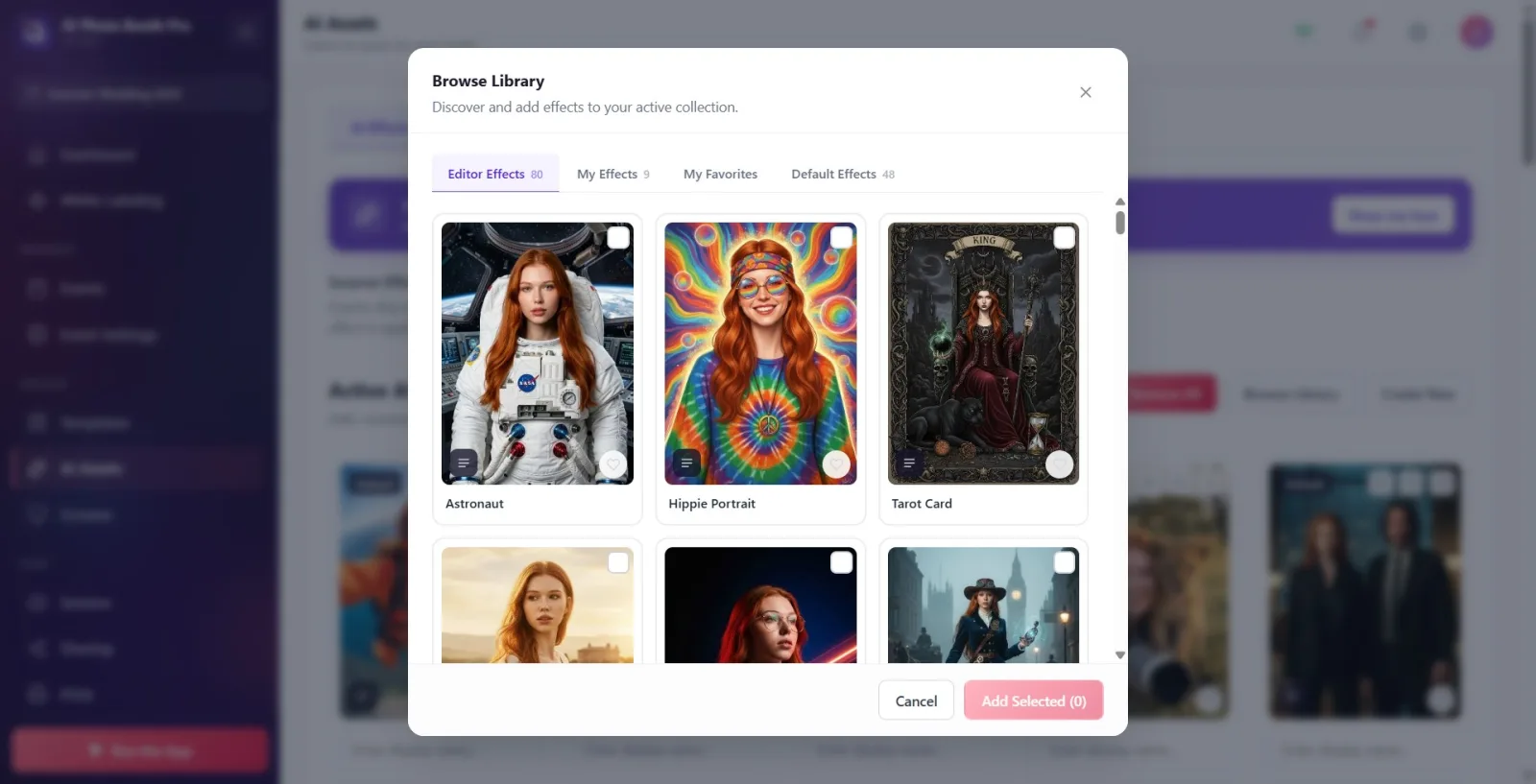
Kütüphaneye Göz At düğmesine tıkla. Kütüphaneye Göz At başlıklı, alt açıklaması Aktif koleksiyonunuza efektler keşfedin ve ekleyin. olan bir modal açılır. İlk açılışta Editör Efektleri sekmesi seçili gelir ve katalog sunucudan çekildiği için kartlar bir an Yükleniyor gösterebilir.
🔎 Ekrandaki öğeler: Kütüphaneye Göz At modalı; başlık + Aktif koleksiyonunuza efektler keşfedin ve ekleyin. alt yazısı; sağ üstte kapatma (X) düğmesi.
Adım 5 · Kütüphane sekmeleri arasında gez
AI Varlıkları → AI Efektleri → Kütüphaneye Göz At
Modalın üstünde dört sekme vardır: Editör Efektleri (uygulamanın sunduğu hazır katalog), Efektlerim (senin oluşturduğun efektler), Favorilerim (kalp ile işaretlediklerin) ve Varsayılan Ai Efektleri (etkinliğe otomatik gelen hazır efektler). Aradığın hazır efekt için genelde Editör Efektleri veya Varsayılan Ai Efektleri sekmesine bak. Her sekmenin yanındaki sayı toplam efekt adedini; içerik inerken görünen 'X/Y İçe aktarılıyor...' ifadesi ise kaç tanesinin hazır olduğunu gösterir.
🔎 Ekrandaki öğeler: Sekmeler: Editör Efektleri, Efektlerim, Favorilerim, Varsayılan Ai Efektleri; sekme yanında adet / İçe aktarılıyor... göstergesi.
Adım 6 · Eklemek istediğin efektleri seç
AI Varlıkları → AI Efektleri → Kütüphaneye Göz At
Bir efekt kartına tıklayarak seç; kartın köşesindeki onay (tik) işareti dolar ve kart 'seçili' duruma geçer. Birden çok kart seçebilirsin. Zaten bu etkinlikte olan efektlerin köşesinde Added (İngilizce, eklendi anlamında) rozeti bulunur; bunlar seçilemez çünkü zaten ekli. Boş liste görünürse gerçekten efekt yoksa Burada gösterilecek efekt yok, içerik iniyorsa Yükleniyor yazısı çıkar.
🔎 Ekrandaki öğeler: Efekt kartı; seçildiğinde köşede tik işareti; ekli olanlarda Added rozeti; boş durumda Burada gösterilecek efekt yok / Yükleniyor.
Adım 7 · (İsteğe bağlı) Prompt'u incele veya favorile
AI Varlıkları → AI Efektleri → Kütüphaneye Göz At
Kararsız kaldığın kartta: sol alttaki liste ikonuna (Promptu Görüntüle') tıklarsan efektin metin komutunu (Prompt) okuyabilir, sağ üstteki X (Kapat) ile kapatabilirsin. Kartın kalp düğmesine (Favori) tıklarsan efekt Favorilerim sekmesine eklenir (bu etkinliğe EKLEMEZ, sadece işaretler). Yalnız Efektlerim sekmesinde, kendi efektlerinin üstünde bir kalem (Düzenle) düğmesi de bulunur.
🔎 Ekrandaki öğeler: Kartta: Promptu Görüntüle' ikonu → 'Prompt' penceresi ('Kapat'); 'Favori' kalp düğmesi; yalnız 'Efektlerim'de 'Düzenle' kalem ikonu.
Adım 8 · Seçilenleri etkinliğe ekle (Seçilenleri Ekle)
AI Varlıkları → AI Efektleri → Kütüphaneye Göz At
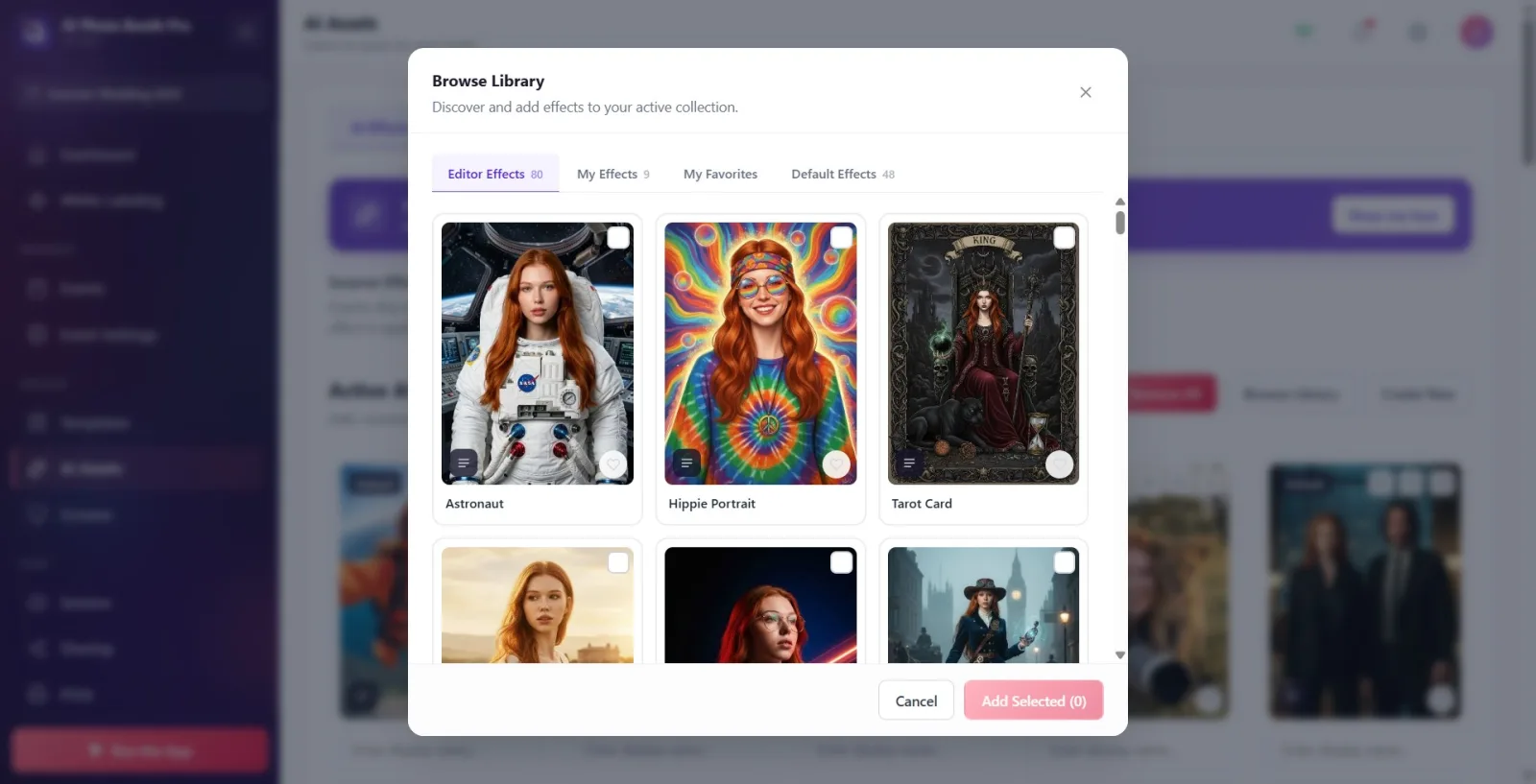
Modalın altındaki 'Seçilenleri Ekle (N)' düğmesine tıkla — N seçtiğin efekt sayısıdır. Seçim yokken bu düğme soluk ve tıklanamazdır. Tıkladığında seçtiğin efektler etkinliğe eklenir ve modal kapanır. Eklemekten vazgeçersen İptal (veya sağ üstteki X) ile kapat — bu durumda seçimin uygulanmaz.
🔎 Ekrandaki öğeler: Alt bar: 'Seçilenleri Ekle (N)' düğmesi (N=0 iken pasif), İptal düğmesi; yalnız Efektlerim sekmesinde solda 'Sil (N)' düğmesi.
Adım 9 · Eklenen efektlerin aktif galeride belirmesini bekle
AI Varlıkları → AI Efektleri
Modal kapanınca Aktif AI Efektleri galerisine dön. Yeni eklenen efektlerin kapak görselleri sunucudan indirilirken kartların yerinde gri iskelet (skeleton) kutucuklar ve başlıkta 'X/Y İçe aktarılıyor...' göstergesi belirir. İndirme bitince kartlar gerçek kapaklarıyla oturur ve rozet yalnız aktif sayıyı gösterir. Bu normaldir; birkaç saniye sürebilir.
🔎 Ekrandaki öğeler: Galeri başlığında sayaç rozeti + İçe aktarılıyor... (animasyonlu üç nokta); henüz inmemiş efektler için gri iskelet kartlar.
Adım 10 · Aktif efekt kartındaki eylemleri tanı
AI Varlıkları → AI Efektleri
Aktif galerideki her efekt kartında şu araçlar bulunur: taşıma tutamacı (Yeniden sıralamak için sürükle), düzenleme düğmesi (kendi efektinde Düzenle kalem ikonu, hazır/varsayılan efektte Düzenle & Kopyala kopya ikonu), kaldırma düğmesi (Kaldır — X), kalp (Favori) ve varsa Promptu Görüntüle'. Kartın altında bir metin kutusu ('Görünen İsim Gir...') vardır. Hazır/varsayılan efektlerin köşesinde 'Varsayılan veya Kütüphane' rozeti görünür.
🔎 Ekrandaki öğeler: Kart üstü: sürükle tutamacı, Düzenle / Düzenle & Kopyala, Kaldır, Favori, Promptu Görüntüle'; köşe rozeti 'Varsayılan' / 'Kütüphane'; kart altı 'Görünen İsim Gir...' kutusu.
Adım 11 · Efektleri yeniden sırala (sürükle-bırak)
AI Varlıkları → AI Efektleri
Bir kartı, üzerindeki dört yönlü ok tutamacından (Yeniden sıralamak için sürükle) tutup istediğin konuma sürükle ve bırak. Sıra bu etkinliğe özeldir ve otomatik kaydedilir; misafirlere efektler bu sırayla sunulur.
🔎 Ekrandaki öğeler: Kart üzerindeki dört-ok taşıma tutamacı (Yeniden sıralamak için sürükle).
Adım 12 · Bir efektin görünen adını değiştir
AI Varlıkları → AI Efektleri
Kartın altındaki Görünen İsim Gir... kutusuna tıklayıp yeni bir ad yaz. Bu ad yalnız bu etkinlikteki görünen isimdir (etkinlik–efekt bağını adlandırır); efektin kütüphanedeki asıl adını değiştirmez. Değişiklik otomatik kaydedilir.
🔎 Ekrandaki öğeler: Kart altındaki Görünen İsim Gir... metin kutusu.
Adım 13 · Tek bir efekti etkinlikten kaldır
AI Varlıkları → AI Efektleri
Karttaki Kaldır (X) düğmesine tıkla. Açılan onay penceresinde başlık '<efekt adı> silinsin mi?' ve mesaj Daha sonra kütüphaneden tekrar ekleyebilirsiniz. görünür. Sil ile onayla, İptal ile vazgeç. Bu işlem efekti yalnız bu etkinlikten çıkarır — kütüphaneden SİLMEZ, istediğinde tekrar ekleyebilirsin.
🔎 Ekrandaki öğeler: Karttaki Kaldır (X) düğmesi; onay penceresi: '<ad> silinsin mi?' + Daha sonra kütüphaneden tekrar ekleyebilirsiniz. + Sil / İptal.
Adım 14 · Tüm efektleri tek seferde kaldır (opsiyonel)
AI Varlıkları → AI Efektleri
Etkinlikteki tüm aktif efektleri boşaltmak için başlığın sağındaki Hepsini Sil düğmesine tıkla. Onay penceresinde başlık Tüm efektler kaldırılsın mı? ve mesaj 'Bu etkinlikteki tüm aktif efektler kaldırılacak. Daha sonra kütüphanenden tekrar ekleyebilirsin.' çıkar. 'Sil' ile onayla. Bu da kütüphaneyi etkilemez; efektler yalnız etkinlikten çıkar.
🔎 Ekrandaki öğeler: Hepsini Sil düğmesi; onay penceresi: Tüm efektler kaldırılsın mı? + açıklama + Sil / İptal.
Adım 15 · (Opsiyonel) Sürpriz Etkisini aç
AI Varlıkları → AI Efektleri
Sekmenin üstündeki Sürpriz Etkisi bölümündeki anahtarı Açık konuma getir. Açıklaması 'Misafirler efekt seçimini atlar — her fotoğrafa rastgele bir efekt uygulanır.' Bu açıkken misafir efekt seçmez; eklediğin aktif efektlerden rastgele biri uygulanır. Kapalıyken misafir listeden kendi efektini seçer.
🔎 Ekrandaki öğeler: Sürpriz Etkisi başlığı + açık/kapalı anahtarı (Açık / Kapalı) + açıklama metni.
Ekleme mantığı: kütüphaneden seçtiğin hazır efektler o an SEÇİLİ ETKİNLİĞE eklenir. Farklı bir etkinlik için ayrı ayrı eklemen gerekir.
Kaldır (etkinlikten çıkarır, kütüphanede kalır) ile kütüphaneden kalıcı silme birbirinden farklıdır. Kaldırdığın efekti Kütüphaneye Göz At ile her zaman geri ekleyebilirsin.
Editör Efektleri ve Varsayılan Ai Efektleri sekmeleri uygulamanın sunduğu hazır efektlerdir; Efektlerim senin oluşturdukların, Favorilerim kalple işaretlediklerindir.
Kütüphanede zaten ekli efektlerde İngilizce Added rozeti bulunur ve bunlar tekrar seçilemez — zaten etkinlikte oldukları içindir.
Seçim yalnız modal açıkken geçerlidir; 'Seçilenleri Ekle (N)' düğmesine basana kadar hiçbir şey eklenmez. İptal veya X ile kapatırsan seçim kaybolur.
Kart altındaki Görünen İsim Gir... yalnız bu etkinlik için görünen adı değiştirir; efektin kütüphanedeki asıl adı korunur.
Hazır/varsayılan bir efekti düzenlersen düğme Düzenle & Kopyaladır ve bir KOPYA oluşturur; yalnız kendi efektlerin Düzenle ile yerinde düzenlenir.
'X/Y İçe aktarılıyor...' ve gri iskelet kartlar, kapak görselleri inerken normaldir; birkaç saniye bekle.
Favori (kalp) bir efekti etkinliğe EKLEMEZ; sadece Favorilerim sekmesinde toplar, oradan hızlıca eklemeni kolaylaştırır.
Kaldır ile efekti sildiğini sanmak: Kaldır efekti yalnız etkinlikten çıkarır, kütüphaneden silmez. Kalıcı silme yalnız kütüphane modalının Efektlerim sekmesindeki 'Sil (N)' düğmesiyle olur ve geri alınamaz.
Kartları seçince otomatik ekleneceğini sanmak: seçim tek başına yeterli değil, mutlaka 'Seçilenleri Ekle (N)' düğmesine basılmalı.
Added rozetli (zaten ekli) bir efekti seçmeye çalışmak: bu kartlar seçilemez çünkü etkinlikte zaten mevcut.
'X/Y İçe aktarılıyor...' göstergesini hata sanmak: kapaklar inerken normaldir. Yalnız sayaç çok uzun süre takılı kalırsa (örn. '9/10') bir pull sorunundan şüphelen.
Hazır/varsayılan efektteki Düzenle & Kopyala düğmesinin orijinali değiştireceğini düşünmek: aslında bir kopya oluşturur, orijinal hazır efekt olduğu gibi kalır.
Kart altındaki adı değiştirince efektin kütüphanedeki adının da değişeceğini sanmak: yalnız bu etkinlikteki görünen ad değişir.
Etkinlik seçmeden efekt eklemeye çalışmak: efektler seçili etkinliğe eklenir; önce bir etkinlik oluşturulup seçilmelidir.
Sürpriz Etkisi açıkken misafirin efekt seçebileceğini beklemek: bu mod açıkken seçim atlanır ve rastgele efekt uygulanır.
İlgili konular
AI Efekti Oluşturma AI Varlıkları AI Yüz Değiştirme AI Video
