













Önce: Uygulamaya Nasıl Giriş Yapılır?
AI kredisi, uygulamadaki yapay zekâ işlemlerinin (AI efekti, yüz değiştirme, AI video, arka plan kaldırma) harcadığı birimdir. Krediler Activation King hesabına bağlı tek bir cüzdanda durur: aynı hesapla giriş yaptığın her cihaz ve her etkinlik aynı bakiyeden harcar. Abonelik (plan) hangi AI özelliklerinin açık olduğunu belirler; kredi ise bu özellikleri çalıştırır. Bu makale hangi işlemin kaç kredi harcadığını, bakiyeni nerede göreceğini ve satın aldığın kredi görünmüyorsa ne yapacağını anlatır.
- Kredi yalnız yapay zekâ işlemlerinde harcanır. AI kullanmayan klasik fotoğraf, GIF, boomerang ve video çekimleri kredi harcamaz.
- Efekti kaydetmek kredi harcamaz. Test Efekti düğmesi ve etkinlik sırasındaki her üretim harcar.
- Abonelik almak ya da yenilemek hesabına kredi yüklemez; kredi ayrıca satın alınır.
- Web sitesindeki kredi makalelerine göre satın aldığın kredilerin süresi dolmaz.
- Bakiyen uygulamada Kontrol Paneli'ndeki AI Kredisi kartında, web sitesinde Dashboard → AI Credits sayfasında görünür.
Hangi işlem kaç kredi harcar?
Maliyet işleme ve seçtiğin modele göre değişir. Aşağıdaki tablo v3.10.1'in gösterdiği değerlerdir. Kesin rakam her zaman ekranda yazar: efekt ya da video oluşturma penceresinin üstündeki kredi rozeti çekim sırasındaki maliyeti, Test Efekti düğmesindeki sayı test maliyetini gösterir; model ya da çözünürlük değişince ikisi de güncellenir.
| İşlem | Model / seçenek | Etkinlikte (her üretim) | Test Efekti |
|---|---|---|---|
| AI Efekti | Nano Banana 2.1 · 1K / 2K / 4K (yeni efektte varsayılan) | 6 / 9 / 20 | 3 / 5 / 10 |
| AI Efekti | Nano Banana 2 Lite (sabit 1K) | 6 | 3 |
| AI Efekti | Nano Banana | 6 | 3 |
| AI Efekti | Nano Banana 2 · 1K / 2K / 4K | 10 / 15 / 24 | 5 / 7 / 12 |
| AI Efekti | Nano Banana Pro · 1K / 2K / 4K | 22 / 22 / 42 | 11 / 11 / 21 |
| AI Efekti | GPT Image 2.5 Flare ya da Sunburst · Low / Medium / High / XHigh / Max | 6 / 10 / 24 / 45 / 90 | 3 / 5 / 12 / 23 / 45 |
| AI Efekti | GPT Image 2 (emekli; yalnız eski efektlerde) | 6 | 3 |
| Fotoğraftan AI Video | Hailuo 768p (varsayılan) · 6 / 10 sn | 36 / 60 | 18 / 30 |
| Fotoğraftan AI Video | Hailuo 1080p · 6 sn | 60 | 30 |
| Fotoğraftan AI Video | Kling · 5 / 10 sn (Ses üret açıkken iki katı) | 65 / 130 | 33 / 65 |
| Fotoğraftan AI Video | Activation King · 1-15 sn | saniye başına 9 | saniye başına 4,5 |
| Fotoğraftan AI Video | Genjutsu (referans video 4-10 sn) · 480p / 720p | saniye başına 55 / 120 | saniye başına 27,5 / 60 |
| Videodan AI Video | tek model | 60 | 30 |
| AI Yüz Değiştirme | fotoğraftaki her yüz için 1 | ||
| Arka plan kaldırma (AI BG Removal) | fotoğraf başına 1 | ||
| Kamera: Ayarları AI ile Belirle | her analiz 2 |
Fotoğraftan AI Video'da kredi saniye başına hesaplanır: seçtiğin Video Süresi (Genjutsu'da referans videonun uzunluğu) ne kadar uzunsa maliyet o kadar artar. Yarım kredi düşülmez; küsurat yukarı yuvarlanır. Kling'de Ses üret açıkken maliyet iki katına çıkar.
Yeni efektte GPT Image 2 seçilemez; yerine GPT Image 2.5 Flare (günlük iş) ve Sunburst (hassas düzenleme) geldi. GPT Image 2 ile kaydedilmiş eski efektler çalışmaya devam eder; üretim GPT Image 2.5 ile yapılır, kredi maliyeti değişmez.
Maliyetler sunucu tarafında belirlenir ve zamanla değişebilir. Tablo ile ekrandaki rozet farklıysa ekrandaki değer esastır.
Sürüm notu, 3.5.1 ve sonrası: kamera sayfasındaki Ayarları AI ile Belirle düğmesi vardır ve her analiz 2 kredi harcar. 3.4.2'de bu düğme yoktur.
Kredi kişi sayısıyla artar mı?
İşleme göre değişir:
- AI Efekti: Hayır. Maliyet fotoğraf başınadır. Fotoğrafta bir kişi de olsa beş kişi de olsa aynı model aynı krediyi harcar.
- AI Yüz Değiştirme: Evet. Fotoğraftaki her yüz için 1 kredi harcanır; dört kişilik bir fotoğraf 4 kredidir.
- AI Video ve arka plan kaldırma: Kişi sayısına bağlı değildir; video ya da fotoğraf başınadır.
Kişi sayısından bağımsız olarak bir oturumda birden çok AI adımı varsa her adım ayrı harcar. Şablonda iki poz ve her birinde AI efekti varsa iki üretim yapılır. Fotoğraftan AI Videoda Kaynak Görüntü olarak bir AI efekti seçtiysen önce efekt, sonra video üretilir ve iki maliyet toplanır (ör. Nano Banana 2 1K efekti + 5 saniyelik Activation King videosu = 10 + 45 = 55 kredi).
2K ve 4K neden daha pahalı?
Çözünürlük seçimi Nano Banana 2.1, Nano Banana 2 ve Nano Banana Pro modellerinde vardır (1K / 2K / 4K, varsayılan 1K); GPT Image 2.5'te bunun yerine Kalite kademesi seçilir. Seçicinin altında Daha yüksek çözünürlük daha fazla kredi harcar. yazar. Büyük baskı yapmayacaksan 1K çoğu etkinlik için yeterlidir; Nano Banana Pro 4K, varsayılan modelin yedi katı kredi harcar.
Abonelik, deneme sürümü ve krediler
Abonelik ile kredi farkı
Plan, hangi özelliklerin açık olduğunu belirler. AI Efektleri, AI Yüz Değiştirme ve AI Video için Pro AI ya da Ultimate AI planı gerekir. Starter planında AI özellikleri yoktur; AI Varlıkları sayfasında Pro AI plana özel kilidi görünür.
Kredi ayrı bir üründür. Planların hiçbiri (Ultimate AI dahil) kendi başına kredi yüklemez; abonelik almak ya da yenilemek bakiyeni değiştirmez. Tersi de geçerlidir: kredi satın almak planını değiştirmez. Kredin olduğu hâlde uygulama hâlâ Trial gösteriyorsa aktif bir aboneliğin yoktur.
Aboneliğin biterse kredilerin silinmez ve hesabında kalır; ama AI özelliklerini kullanmak için yeniden aktif bir planın (ya da deneme sürümünün) olması gerekir.
3.6.0 ve sonrası: AI özelliği planında olmayan bir hesapta çekim sırasında Bu yapay zekâ özelliği paketinde yok. Kullanmak için paketini yükselt. mesajı çıkar. Bu durumda kredi satın almak sorunu çözmez; planı yükseltmek gerekir.
Deneme sürümünde kredi
Deneme sürümünde AI Efektleri, AI Yüz Değiştirme ve AI Video açıktır. Deneme sürümün başladığı anda hesabına bir defaya mahsus 100 ücretsiz kredi yüklenir (hesap başına bir kez); bunun için e-posta onayı beklenmez. Miktar ileride değişebilir; güncel bakiye Kontrol Paneli'ndeki AI Kredisi kartında görünür.
Deneme kredileri bittiğinde AI'yı kullanmaya devam etmek için kredi satın alman gerekir. Kartta başlangıç kredisini göremiyorsan uygulamadan çıkış yapıp yeniden giriş yap; eksik kalan başlangıç kredisi girişte tamamlanır. Yine görünmüyorsa canlı sohbetten yaz.
Kredilerin süresi dolar mı?
Hayır. Web sitesindeki 'Buy AI credits (top up your balance)' makalesine göre satın aldığın krediler süresi dolmaz ve aboneliğin bitse de hesabında kalır. Büyük paketlerde kredi başına fiyat düşer.
Güncel kredi paketleri ve fiyatları web sitesinde, hesabına giriş yaptıktan sonra Dashboard → AI Credits sayfasındadır. Fiyatlar değişebildiği için burada yazmıyoruz. Uygulamadaki Krediler Ekle ve AI Kredisi Ekle düğmeleri de kredi satın alma ekranını açar.
Krediler uygulamada nerede görünür?
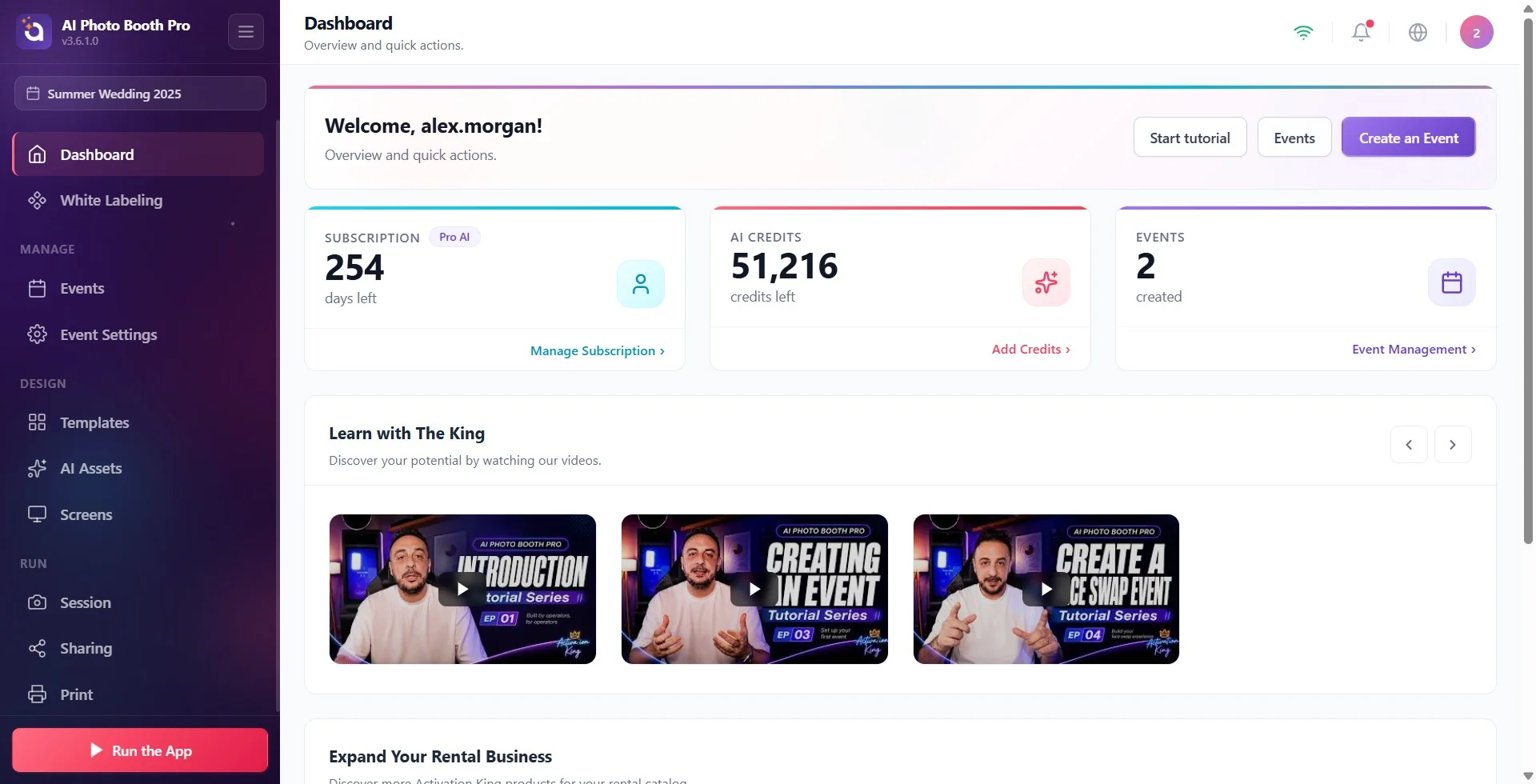
Adım 1 · Kontrol Paneli'ndeki AI Kredisi kartına bak
Kontrol Paneli
Giriş yapınca açılan Kontrol Paneli'nde mavi AI Kredisi kartı kalan krediyi, altında kredi kaldı yazısını gösterir. Değer sunucudan okunur ve Kontrol Paneli her açıldığında yenilenir. Değer gelene kadar kartta ', ' görünür; bu sıfır demek değildir, internet bağlantısı gerekir. Karttaki Krediler Ekle bağlantısı kredi satın alma ekranını açar. Sağ üstteki baş harf rozetine (avatar) dokununca açılan menüdeki AI Kredisi Ekle de aynı ekranı açar; menünün üstünde hangi hesapla giriş yaptığın (ad ve e-posta) yazar.
🔎 Ekrandaki öğeler: AI Kredisi kartı: kalan kredi sayısı + kredi kaldı; altında Krediler Ekle. Kullanıcı menüsünde AI Kredisi Ekle.
Adım 2 · Bir işlemin kaç kredi harcayacağını oluşturma penceresinde gör
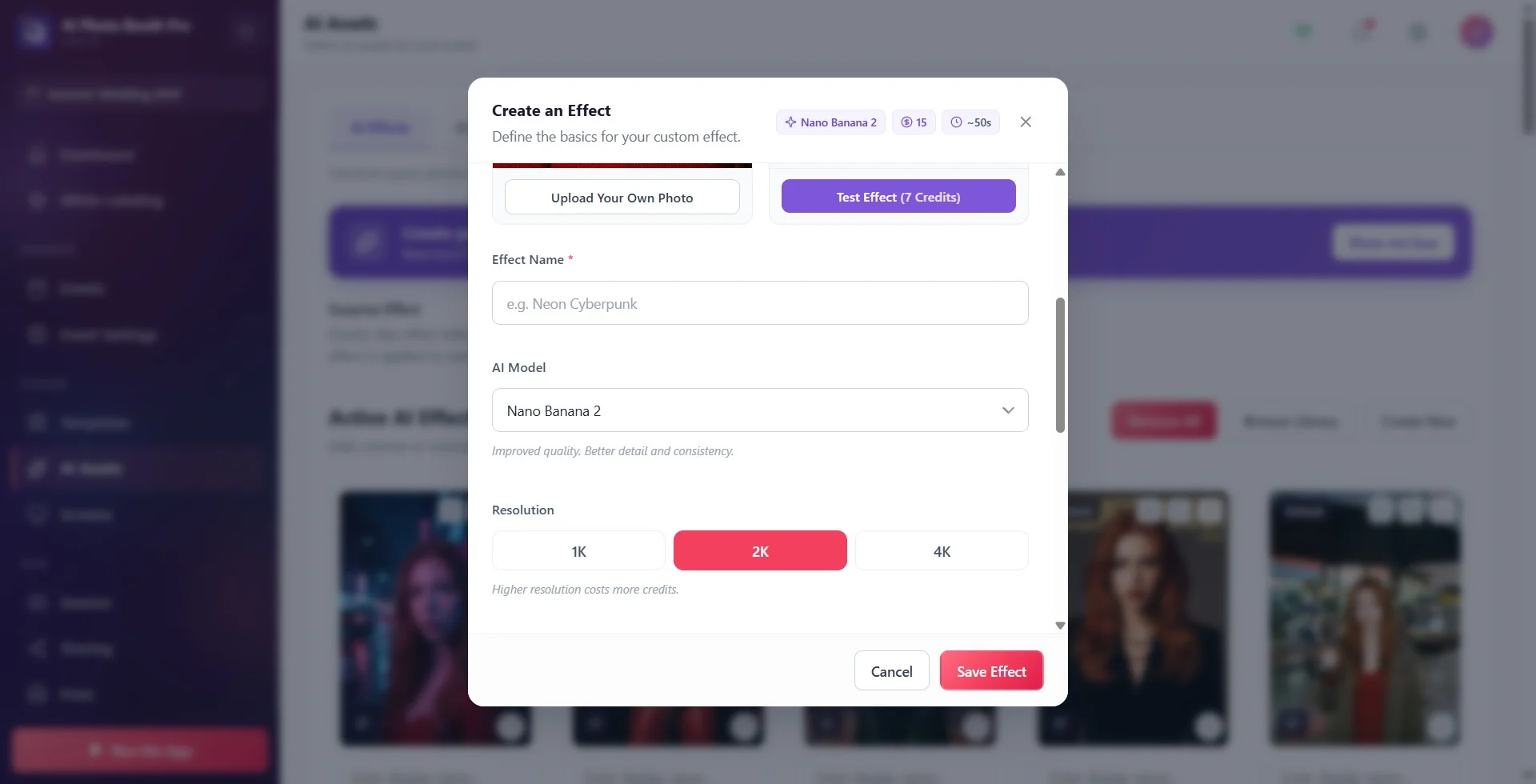
AI Varlıkları → AI Efektleri → Yeni Oluştur
Efekt Oluştur penceresinin üst şeridindeki rozet seçili modelin etkinlikteki (her fotoğraf için) maliyetini gösterir. Test Efekti düğmesindeki '(X Kredi)' ise test maliyetidir. AI Modeli ya da Çözünürlük değiştirdiğinde ikisi de anında güncellenir. AI Video penceresinde AI Modeli listesindeki her seçenek 'Model, N Kredi' biçiminde yazar. Ayrıntılı anlatım: Özel AI Efekti Nasıl Oluşturulur? ve Özel AI Video Nasıl Oluşturulur? makaleleri.
🔎 Ekrandaki öğeler: Üst şeritte model adı + kredi + süre rozetleri; Çözünürlük seçici (1K / 2K / 4K) ve Daha yüksek çözünürlük daha fazla kredi harcar. ipucu; Test Efekti düğmesinde '(X Kredi)'.
Adım 3 · Bir etkinlikte ne kadar harcandığını gör
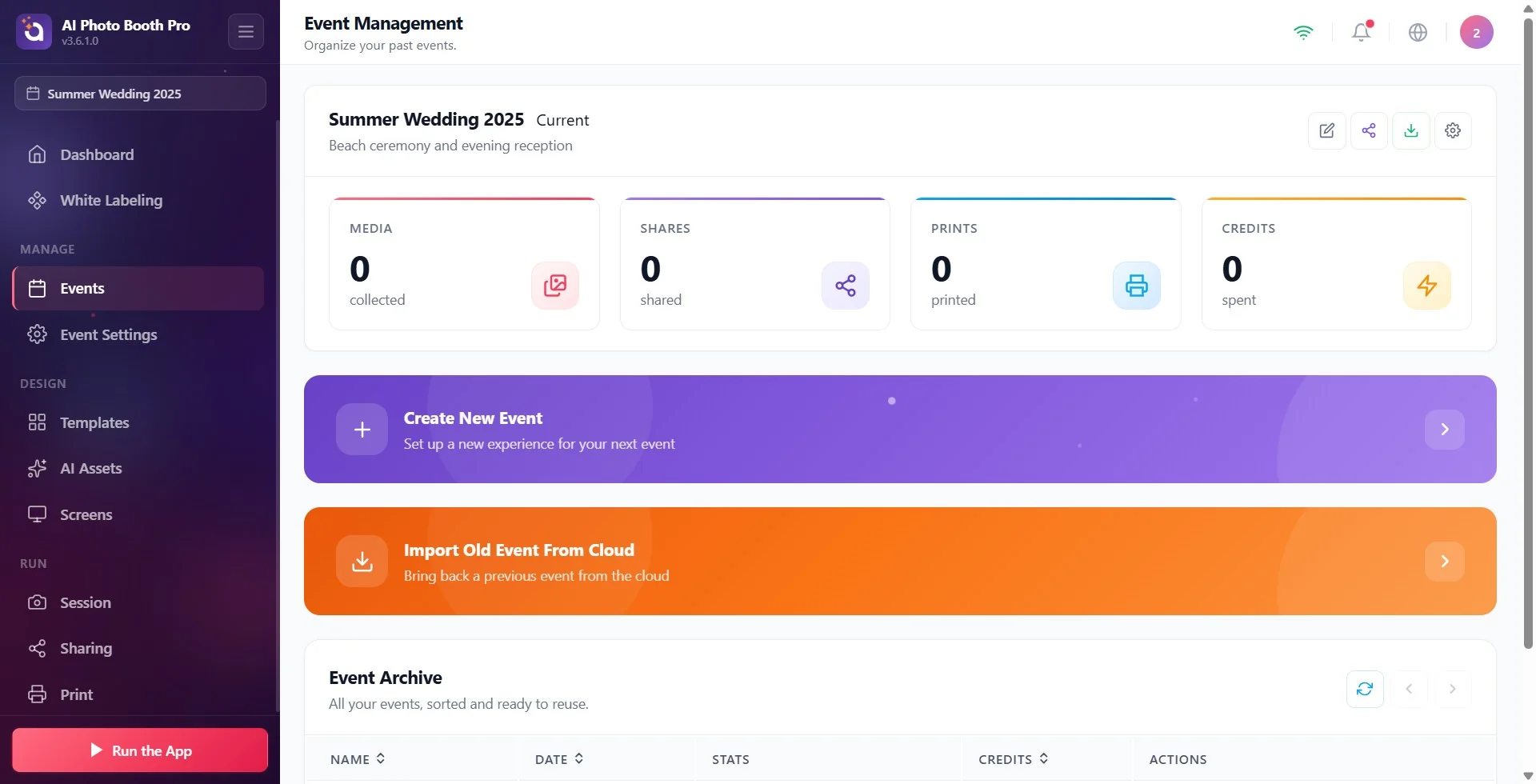
Etkinlik Yönetimi
Etkinlik Yönetimi'nde seçili etkinliğin kartındaki Kredi kutusu (harcanan) ve Etkinlik Arşivi tablosundaki Kredi sütunu o etkinlikte harcanan krediyi gösterir. Seçili etkinlikte bu sayı sunucudaki net harcamadan gelir; sunucuda kayıt yoksa (eski ya da henüz eşitlenmemiş oturumlar) bu cihazdaki oturumlardan hesaplanır ve hesabındaki kesin hareketlerle birebir tutmayabilir. Kesin liste web sitesindeki kredi geçmişindedir (Adım 4).
Adım 4 · Kesin hareketler için web sitesindeki kredi geçmişine bak
activationking.com → Dashboard → AI Credits
Web sitesinde hesabına giriş yapıp Dashboard → AI Credits sayfasını aç. Burada güncel bakiye, son günlerin kullanımı ve tüm kredi hareketleri (satın alma, harcama, iade) listelenir. Beklemediğin bir kredi satın alımı görürsen aynı sayfadaki Auto-recharge (otomatik yükleme) kartına bak; açıksa bakiye belirlediğin eşiğin altına düştüğünde kayıtlı kartından otomatik yükleme yapılır.
Bir etkinlikte harcanacak krediyi sınırla
Etkinlik Ayarları → Kiosk → Etkinlik Kredi Limiti
Etkinlik Kredi Limiti kutusuna bu etkinlikte harcanabilecek en fazla krediyi yaz. 0 sınır yok demektir. Limite ulaşıldığında kredi harcayan şablonlar misafire sunulmaz. Ayrıntı: Event Settings, Kiosk makalesi.
3.5.1 ve sonrası: Etkinlik Kredi Limiti Etkinlik Ayarları → Kiosk sekmesindedir. 3.4.2'de Oturum → Genel sekmesindedir.
Kredi aldım ama uygulamada 0 görünüyor
Sırayla bunları dene
- Kontrol Paneli'ni yeniden aç. Sol menüden başka bir sayfaya geçip Kontrol Paneli'ne dön; AI Kredisi kartı her açılışta sunucudan yeniden okunur. Kartta ', ' görüyorsan değer henüz gelmemiştir; üst çubuktaki bağlantı simgesinin Bağlandı gösterdiğini kontrol et.
- Doğru hesapta mısın? Krediyi hangi e-postayla satın aldıysan uygulamada aynı hesapla giriş yapmış olmalısın. Avatar menüsünün üstünde giriş yaptığın e-posta yazar.
- V1 ya da V2 mi kullanıyorsun? Kredi bakiyesi V3'te görünür; eski sürümler kredini 0 gösterebilir. Krediler kaybolmaz: V3'ü kurup aynı hesapla giriş yap (bkz. V1/V2'den V3'e Geçiş makalesi).
- Web sitesinde bak. Dashboard → AI Credits sayfasında bakiye ve satın alma hareketi görünüyorsa kredi hesabındadır.
- Çıkış yapıp yeniden giriş yap. Avatar menüsünden Çıkış Yap, ardından aynı hesapla tekrar giriş.
- Hâlâ 0 ise web sitesindeki canlı sohbetten yaz: satın alma tarihini, kullandığın e-postayı ve uygulamanın sürümünü belirt.
Kredi bitince ne olur?
Bakiye yetmezse AI adımı çalışmaz ve misafire Kredi yetersiz. Lütfen etkinlik sahibiyle iletişime geçin. mesajı çıkar. Kamera sayfasındaki AI analizinde Yapay zeka analizi için yeterli kredi yok (2 kredi gerekir) uyarısı görünür ve kredi satın alma ekranı açılır. Etkinlikten önce bakiyeni kontrol et; yoğun bir gün bekliyorsan web sitesindeki otomatik yüklemeyi açmayı düşün.
Başarısız olan bir üretimin kredisi otomatik olarak iade edilir (yapay zekâ servisi hatası ya da zaman aşımı); iade kredi geçmişinde ayrı bir hareket olarak görünür. AI çalışmıyorsa ve sebep kredi değilse: AI Çalışmıyor: Etkinlikteysen Önce Bunu Yap makalesi.
Kartta ', ' görünce krediyi sıfır sanmak: bu yalnız 'henüz yüklenmedi' demektir.
Abonelik alınca krediler geleceğini sanmak: kredi ayrıca satın alınır.
Test Efekti'ni ücretsiz sanmak: her test, çekimdeki maliyetin yaklaşık yarısını harcar.
Grup fotoğraflarında AI Yüz Değiştirme'nin yüz başına harcadığını unutmak.
Nano Banana Pro 4K seçip maliyetin varsayılan modelin yedi katına çıktığını fark etmemek.
Krediyi bir e-postayla alıp uygulamaya başka bir hesapla giriş yapmak.
İlgili konular
Kontrol Paneli (Dashboard) Nasıl Kullanılır? AI Çalışmıyor: Etkinlikteysen Önce Bunu Yap İyi Bir AI Prompt'u Nasıl Yazılır? Özel AI Efekti Nasıl Oluşturulur? Özel AI Video Nasıl Oluşturulur? Yüz Değiştirme (Face Swap) Nasıl Kullanılır? Event Settings, Kiosk Sekmesi Nasıl Kullanılır? V1/V2'den V3'e Geçiş: Lisans Kodu, Eski Etkinlikler ve Krediler
