
Önce: Fotoğraf Şablonu Nasıl Oluşturulur?
Şablon editöründe (Template Editor) bir şablonun arka planını ayarlamanın üç ayrı yöntemi vardır ve bunlar karıştırılmamalıdır. (1) Tuval Arka plan rengi: tuvalin en altında duran, silinemeyen/taşınamayan zemindir; yalnız düz renk veya gradyan olabilir, görsel konulamaz, tek bir tanedir. (2) Color (Renk) katmanı: içi düz renk ya da gradyanla dolu, taşınabilen/boyutlandırılabilen/silinebilen gerçek bir bloktur. (3) Image (Resim) katmanı: bir görsel dosyası gösteren gerçek bir katmandır; Sığdır'ı 'Kapla' yapıp tuvali kaplayacak kadar büyütüp 'Aşağı Taşı' ile en alta indirerek görsel arka plana dönüştürülür. Yöntem 1 zemindir; Yöntem 2 ve 3 katmandır. Renk seçici (düz/gradyan) hem Yöntem 1 hem Yöntem 2 için aynıdır.
- Bir şablon oluşturulmuş ya da mevcut bir şablon düzenlemede açık olmalı (Şablon editörü / Template Editor canvas ekranda görünmeli)
- Sol tarafta Katmanlar paneli (en üstte Tuval öğesiyle), sağ tarafta Özellikler paneli, üstte Katman Ekle düğmesi görünür olmalı
- Resim katmanı için cihazda kullanılacak görsel dosyası (jpg/png) hazır olmalı
Adım adım
Adım 1 · Editör panellerini tanı
Şablon Editörü (Template Editor canvas)
Şablon editörünü aç. Ekranın yapısını gözden geçir: solda Katmanlar paneli (en üstte Tuval öğesi), sağda Özellikler paneli, üst şeritte mor Katman Ekle düğmesi ve geri al/ileri al düğmeleri bulunur. Arka plan işlemlerinin tümü bu iki panel üzerinden yapılır.
🔎 Ekrandaki öğeler: Sol: Katmanlar paneli + Tuval öğesi; Sağ: Özellikler paneli; Üst: Katman Ekle düğmesi; alt yüzen araç çubuğu (araçlar/zoom).
Adım 2 · Yöntem 1 — Tuval özelliklerini aç (silinemez zemin)
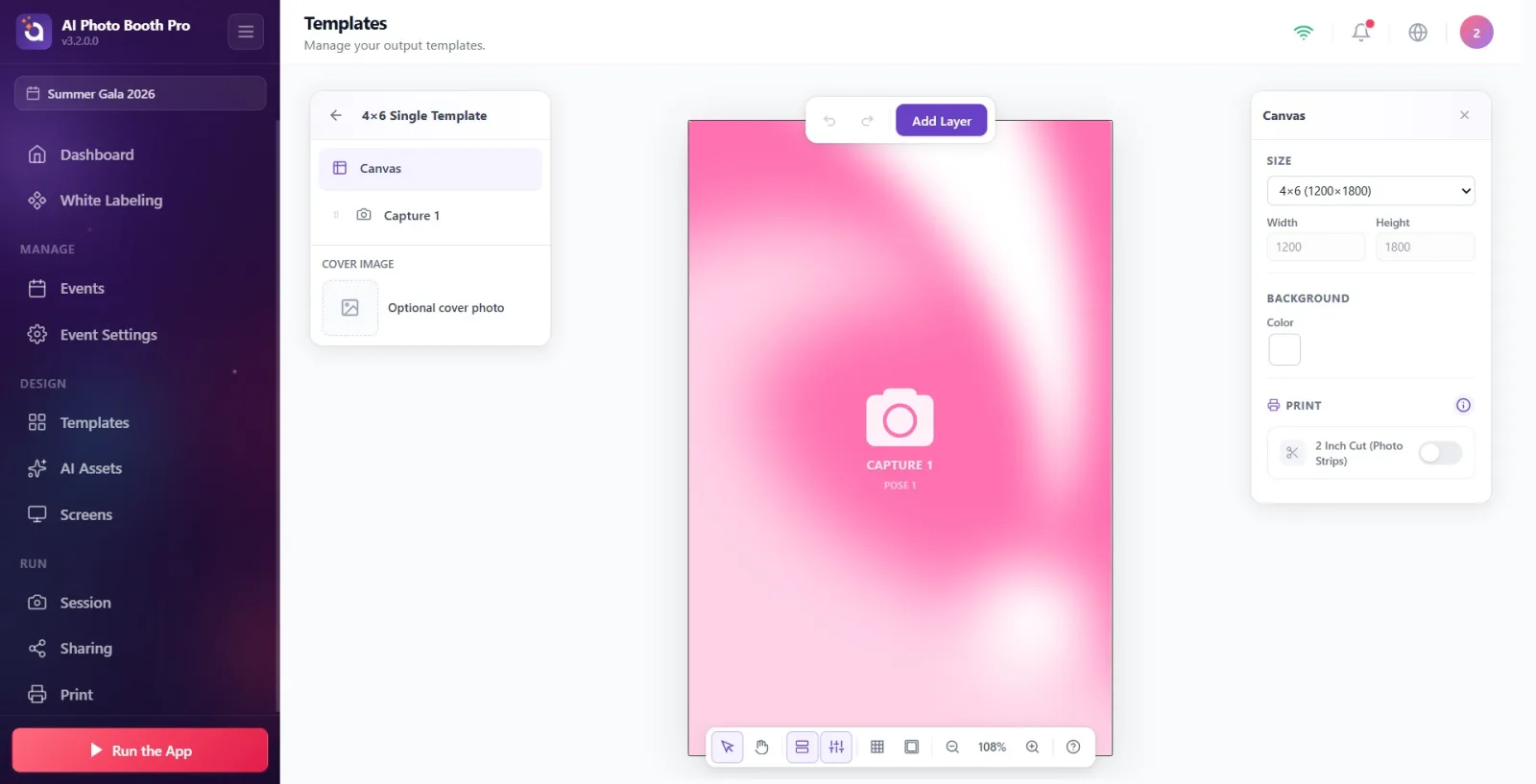
Şablon Editörü — Özellikler paneli (Tuval seçili)
Sol Katmanlar panelinin en üstündeki Tuval öğesine tıkla (ya da tuvalin boş bir yerine tıklayıp tüm katman seçimini kaldır). Sağdaki Özellikler paneli Tuval başlığına döner; burada Boyut, Arka plan ve Baskı ayarları görünür.
🔎 Ekrandaki öğeler: Katmanlar panelinde Tuval öğesi; sağ panelde Tuval başlığı, Arka plan grubu.
Adım 3 · Yöntem 1 — Arka plan renk seçicisini aç
Şablon Editörü — Özellikler paneli (Tuval seçili)
Sağ paneldeki Arka plan grubunda, Renk etiketinin yanındaki renk kutusuna (küçük kare örnek/swatch) tıkla. Bir renk seçici açılır. Bu zemin tuvalin tamamını, tüm katmanların arkasında kaplar; ayrı bir katman değildir, silinemez veya taşınamaz.
🔎 Ekrandaki öğeler: Arka plan grubu, Renk etiketi, tıklanabilir renk kutusu (color-result-swatch); açılan ColorSettingPicker.
Adım 4 · Yöntem 1 — Zemin için düz renk seç
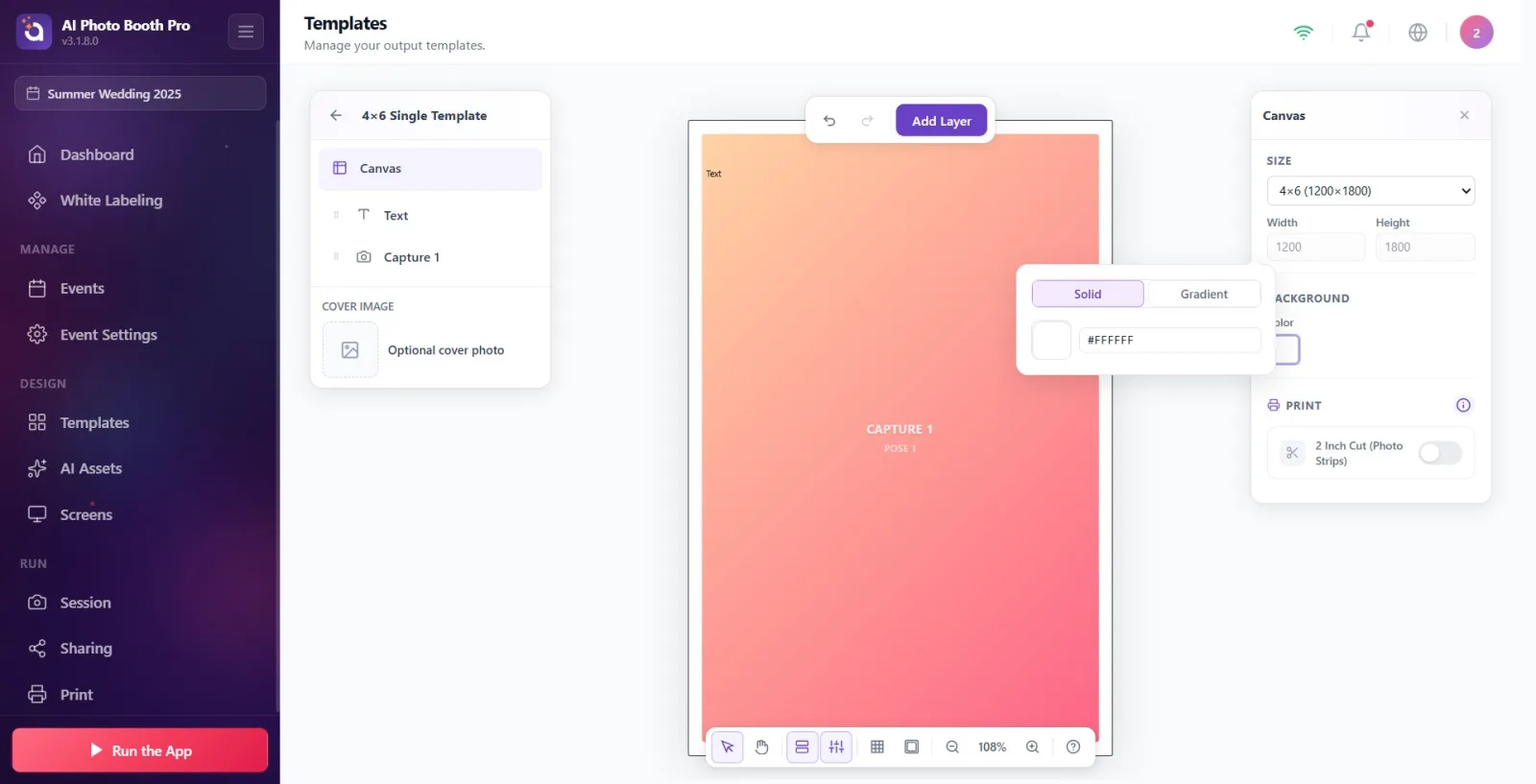
Şablon Editörü — Renk seçici (Arka plan)
Açılan renk seçicide üstteki Düz sekmesinin seçili olduğundan emin ol. Renk çarkından bir renk seç veya hex kutusuna #RRGGBB gir. Seçtiğin renk anında tuvalin zemini olur. Gradyan istiyorsan bir sonraki adıma geç.
🔎 Ekrandaki öğeler: Renk seçicide Düz / Gradyan sekmeleri; Düz modunda renk çarkı + hex giriş kutusu.
Adım 5 · Gradyan ayarı (Arka plan ve Renk katmanı için ortak)
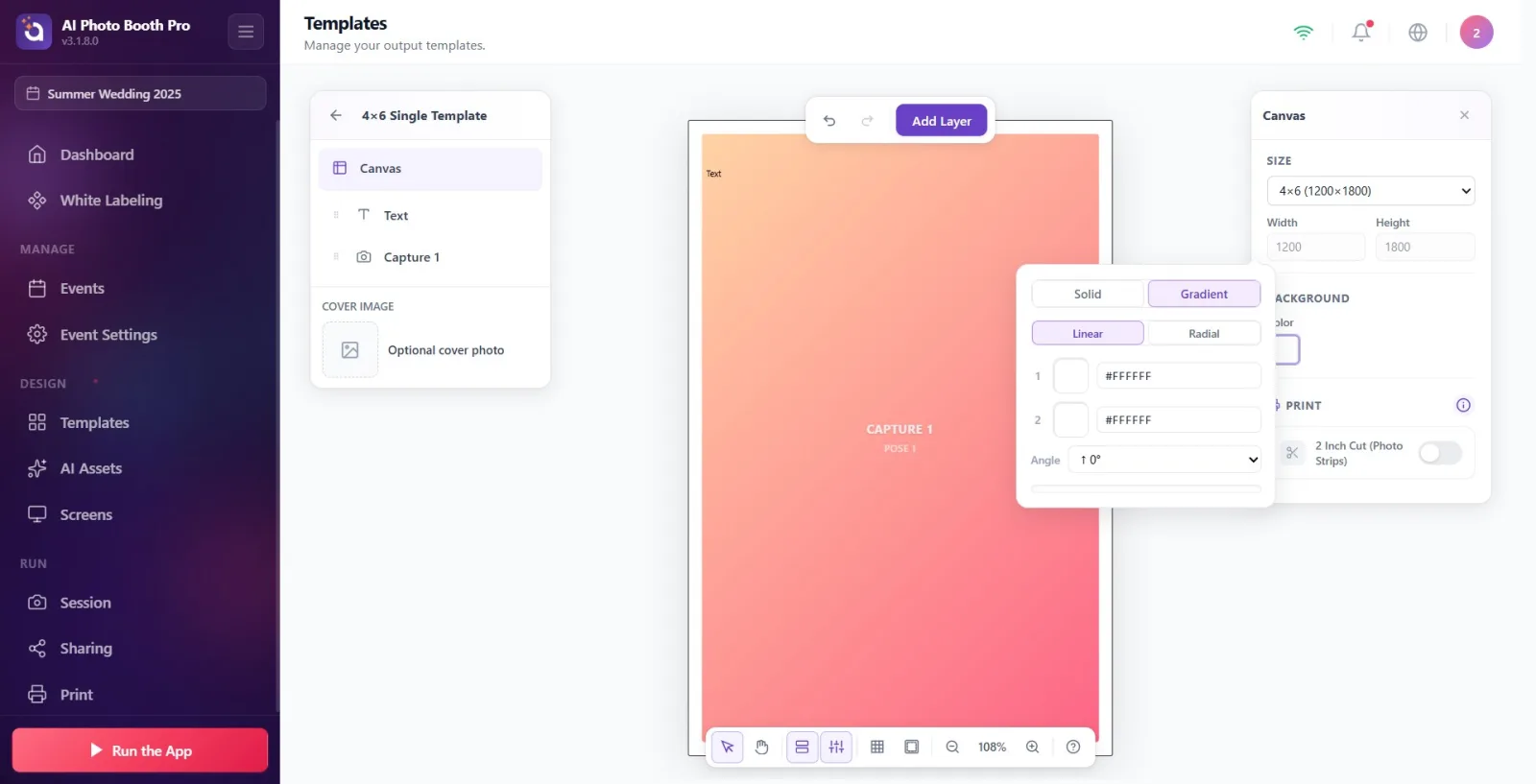
Şablon Editörü — Renk seçici (Gradyan modu)
Renk seçicide Gradyan sekmesine geç. Doğrusal veya Radyal türünü seç. '1' ve '2' ile işaretli iki renk durağını (renk çarkı veya hex ile) ayarla. Tür Doğrusal ise Açı menüsünden yönü seç (8 seçenek: ↑ 0°, ↗ 45°, → 90°, ↘ 135°, ↓ 180°, ↙ 225°, ← 270°, ↖ 315°). En alttaki önizleme çubuğu sonucu canlı gösterir. Bu seçici hem Yöntem 1'deki 'Arka plan' hem de Yöntem 2'deki Color katmanı için birebir aynıdır.
🔎 Ekrandaki öğeler: Gradyan sekmesi; Doğrusal / Radyal alt-sekmeleri; '1' ve '2' renk durakları; yalnız Doğrusal'da 'Açı' menüsü; alt gradyan önizleme çubuğu.
Adım 6 · Yöntem 2 — Color (Renk) katmanı ekle
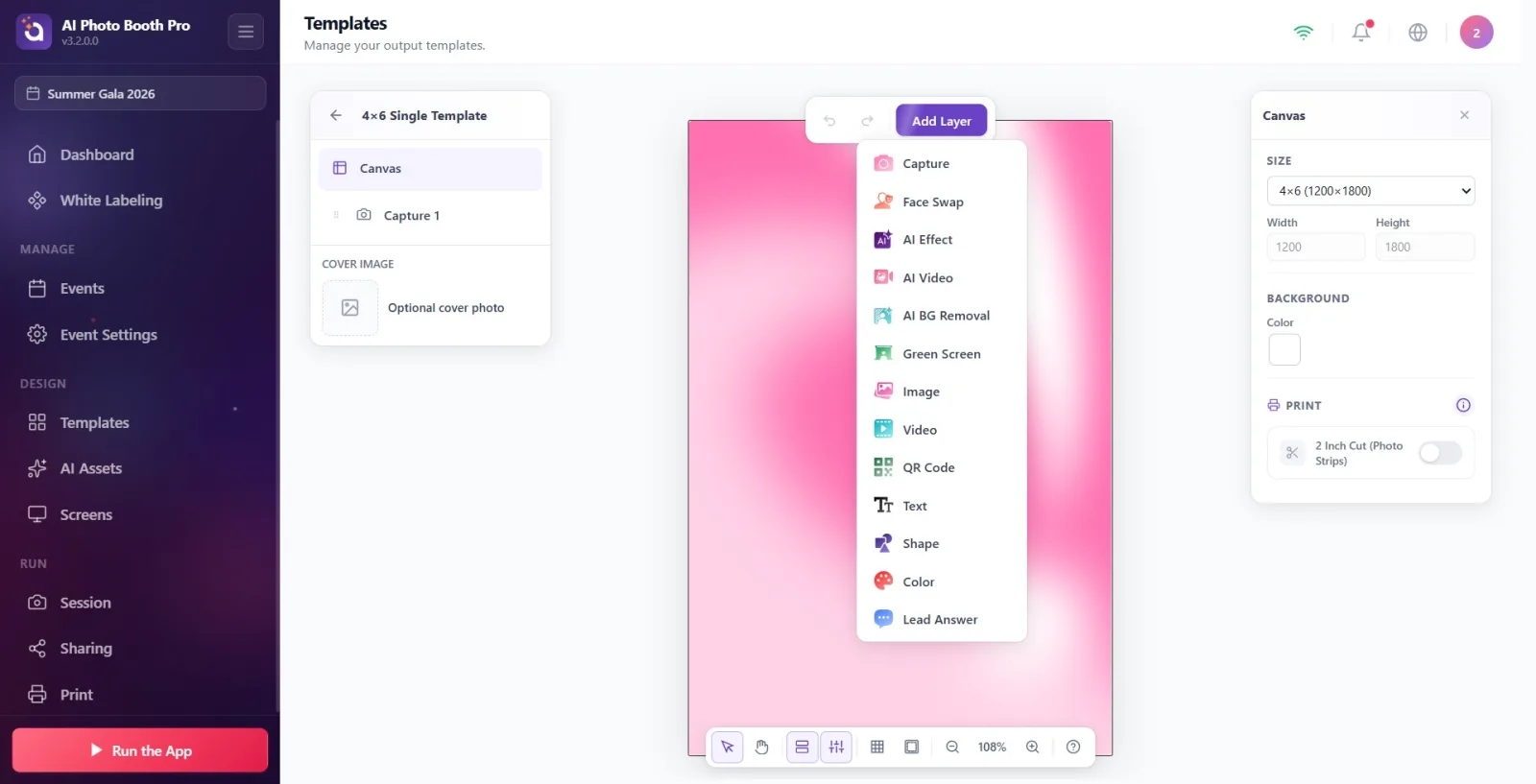
Şablon Editörü — Katman Ekle menüsü
Üst şeritteki Katman Ekle düğmesine tıkla; açılan menüden Color (Renk) öğesini seç. Tuvale 200×200 boyutunda, düz gri (#CCCCCC) dolgulu bir renk bloğu eklenir. Bu, taşınabilen, yeniden boyutlandırılabilen, döndürülebilen ve silinebilen gerçek bir katmandır — zemin değildir.
🔎 Ekrandaki öğeler: Üstte Katman Ekle düğmesi; açılan katman türü menüsünde Color öğesi (menüdeki ad İngilizce görünür).
Adım 7 · Yöntem 2 — Renk katmanının dolgusunu ayarla
Şablon Editörü — Özellikler paneli (Renk katmanı seçili)
Renk katmanı seçiliyken sağ Özellikler panelinde Renk grubunu bul; Dolu etiketinin yanındaki renk kutusuna tıkla. Yöntem 1 ile aynı renk seçici açılır — düz renk veya gradyan (5. adımdaki gibi) seçebilirsin.
🔎 Ekrandaki öğeler: Sağ panelde Renk grubu, Dolu etiketi ve renk kutusu; açılan ColorSettingPicker (düz/gradyan).
Adım 8 · Yöntem 2 — Renk bloğunu konumlandır (isteğe bağlı zemin gibi kullan)
Şablon Editörü — Tuval + Özellikler paneli
Renk katmanını sürükleyerek taşı, köşe tutamaçlarıyla boyutlandır veya Konum & Boyut grubundan X/Y/W/H ve Opaklık değerlerini gir. Renk bloğunu tam bir arka plan gibi kullanmak istersen tuvali kaplayacak kadar büyüt ve Aşağı Taşı ile en alta indir (Yöntem 1'den farkı: bu blok taşınabilir ve silinebilir).
🔎 Ekrandaki öğeler: Seçim çerçevesi + köşe tutamaçları; Konum & Boyut grubu (X/Y/W/H), Opaklık; Katmanlar panelinde Aşağı Taşı düğmesi.
Adım 9 · Yöntem 3 — Image (Resim) katmanı ekle
Şablon Editörü — Katman Ekle menüsü
Üstteki Katman Ekle düğmesine tıkla; menüden Image (Resim) öğesini seç. Boş bir resim katmanı eklenir (varsayılan Sığdır = Esnetme/fill). Bu da taşınabilen, boyutlandırılabilen, silinebilen gerçek bir katmandır.
🔎 Ekrandaki öğeler: Katman Ekle menüsünde Image öğesi (menüdeki ad İngilizce görünür).
Adım 10 · Yöntem 3 — Görsel dosyasını seç
Şablon Editörü — Özellikler paneli (Resim katmanı seçili)
Resim katmanı seçiliyken sağ Özellikler panelinde Resim grubundaki dosya seçiciyi kullan; açılan yerel (native) dosya seçicisinden kullanmak istediğin görseli seç. Görsel katmanın içinde görünür hâle gelir.
🔎 Ekrandaki öğeler: Sağ panelde Resim grubu; FilePicker (dosya seçme) bileşeni.
Adım 11 · Yöntem 3 — Görseli tuvale kaplat (Sığdır → Kapla)
Şablon Editörü — Özellikler paneli (Resim katmanı seçili)
Resim grubunda Sığdır menüsünü Kapla (Cover) yap — böylece görsel katman kutusunu boşluk bırakmadan doldurur. Ardından köşe tutamaçlarıyla ya da Konum & Boyut W/H değerleriyle resim katmanını tuvalin tamamını kaplayacak boyuta büyüt. Hizalama menüsünden görselin kutu içindeki konumunu ayarla. (İstersen Yarıçap ile köşe yuvarlaması, Arka Planı Temizle ile krom-anahtar/green-screen uygulanabilir.)
🔎 Ekrandaki öğeler: Resim grubu: Sığdır menüsü (İçer / Kapla / Esnetme), Hizalama menüsü, Yarıçap, Arka Planı Temizle + Krom Anahtar Rengi; seçim çerçevesi köşe tutamaçları.
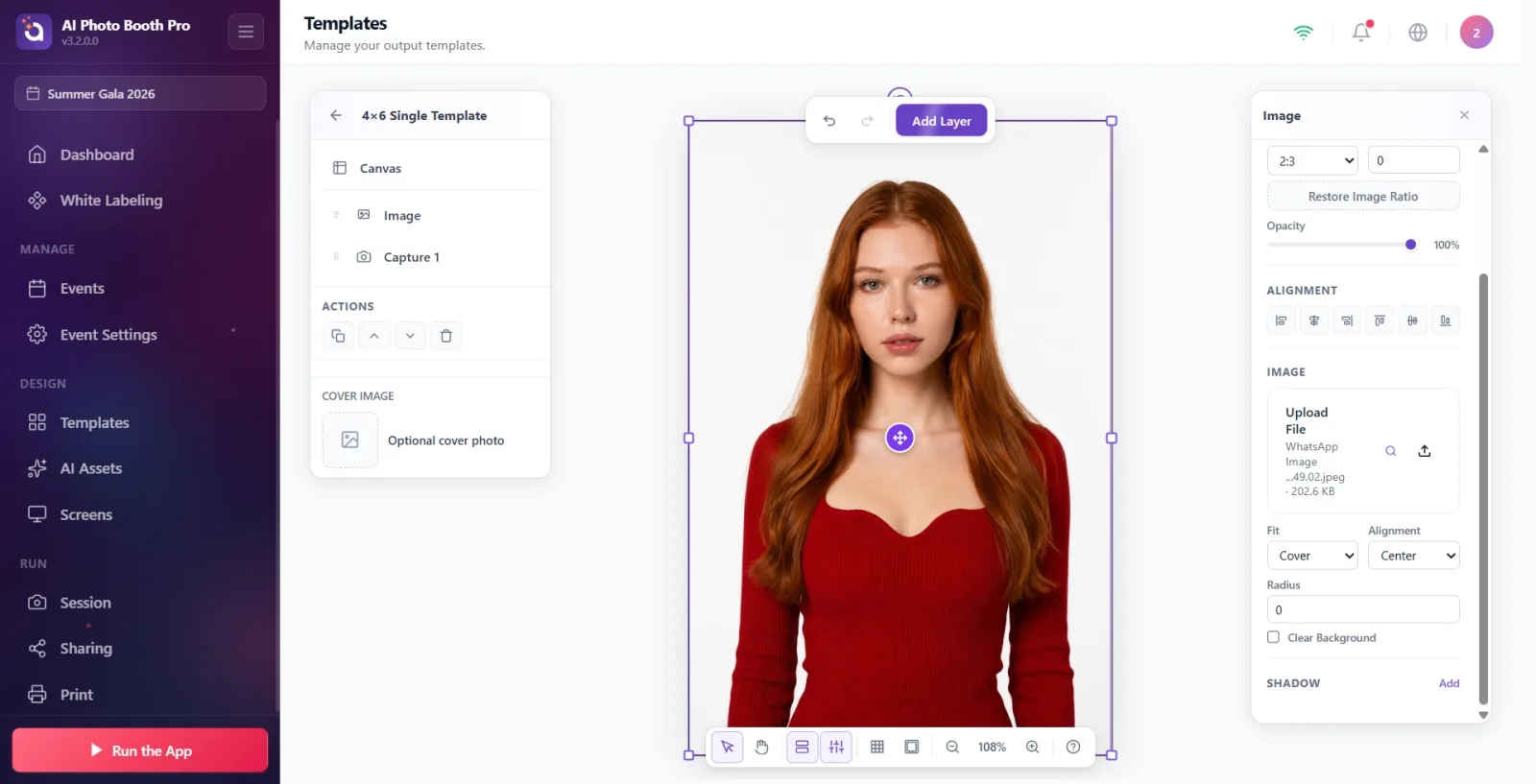
Adım 12 · Yöntem 3 — Görseli en alta gönder (Aşağı Taşı)
Şablon Editörü — Katmanlar paneli (İşlemler)
Resim katmanı seçiliyken sol Katmanlar panelindeki 'İşlemler' bölümünde Aşağı Taşı düğmesine (ya da ⌘[) resim tüm katmanların en altına inene kadar arka arkaya bas. Böylece görsel arka plan olur; fotoğraf slotları, metin ve diğer katmanlar onun önünde görünür. (Tek adımda 'en arkaya gönder' yoktur; her tık bir sıra aşağı indirir.)
🔎 Ekrandaki öğeler: Katmanlar panelinde tek katman seçiliyken görünen 'İşlemler' grubu: Çoğalt, Yukarı Taşı, Aşağı Taşı, Sil simge düğmeleri (kısayol ⌘[ / ⌘]).
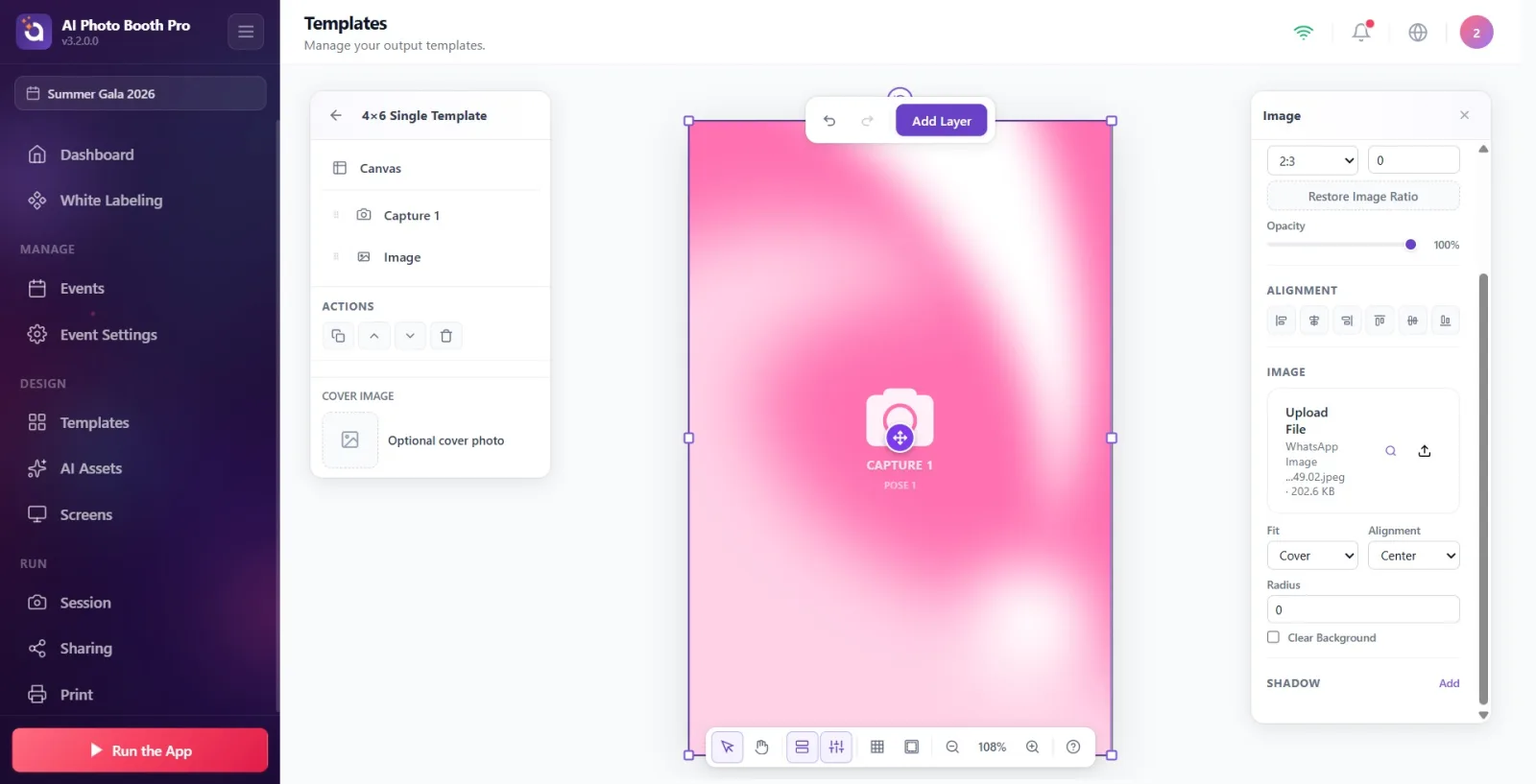
Üç yöntemin özü: Yöntem 1 (Tuval Arka plan) = silinemez/taşınamaz tek zemin, yalnız renk/gradyan. Yöntem 2 (Color katmanı) = taşınabilir/silinebilir renk-gradyan bloğu. Yöntem 3 (Image katmanı) = görsel; arka plan yapmak için Kapla + büyüt + Aşağı Taşı.
Aynı renk seçici hem Arka plan zemininde hem Color katmanında kullanılır; düz/gradyan ayarı ikisinde birebir aynıdır.
Gradyanda yalnızca 2 renk durağı ('1' ve '2') düzenlenir. Açı (yön) yalnız Doğrusal gradyanda vardır; Radyalde açı yoktur.
Renk/hex değişiklikleri ~0,5 sn gecikmeyle (debounce) uygulanır — anında değişmezse bir an bekle.
Bir görseli tam arka plan yapmak için Sığdırı mutlaka Kapla seç ve katmanı tuval boyutuna büyüt; sadece İçer bırakırsan görsel ortada küçük kalır.
Katman Ekle menüsündeki öğe adları İngilizce görünür (Color, Image, Text ...); ancak sağ Özellikler panelindeki başlıklar Türkçedir (Renk, Resim).
Renk bloğunu (Yöntem 2) tuvali kaplayacak kadar büyütüp en alta indirirsen zemin gibi davranır ama Yöntem 1'in aksine taşınabilir ve silinebilir.
Tuval Arka plan grubunda görsel/resim seçeneği aramak: zemin yalnız renk veya gradyandır; görsel için mutlaka Image (Resim) katmanı eklenmeli (Yöntem 3).
Resim katmanını ekleyip Aşağı Taşı ile en alta göndermeyi unutmak: resim, fotoğraf slotlarının ve metnin üstünü kapatır.
Sığdır menüsünü İçer (Contain) bırakıp resmin tuvali doldurmadığından şikâyet etmek: arka plan için Kapla (Cover) gerekir ve katman tuval boyutuna büyütülmelidir.
Color (Renk) katmanını kalıcı zemin sanmak: o taşınabilir/silinebilir bir bloktur. Kalıcı, silinemeyen zemin için Yöntem 1'i (Tuval 'Arka plan') kullan.
Gradyanda 3. renk aramak: seçicide yalnızca iki durak ('1' ve '2') düzenlenebilir.
Radyal gradyanda Açı aramak: açı yalnızca Doğrusal gradyanda görünür.
İlgili konular
sablon-olusturma sablon-duzenleme
