
Önce: Etkinlik Nasıl Oluşturulur?
AI Varlıkları → AI Efektleri sekmesinde kendi özel AI foto efektinizi baştan oluşturmanın adımları: AI modeli ve çözünürlük seçimi, prompt (açıklama) yazımı, referans/giriş görselleri, test ve kapak resmi. Kaydedilen efekt etkinliğin Aktif AI Efektleri galerisine eklenir.
- Bir etkinlik oluşturulmuş ve seçili olmalı (AI Varlıkları sayfası etkinlik ayarları içindedir)
- Pro abonelik aktif olmalı — AI Varlıkları Pro gerektirir; değilse sayfada 'Pro'ya Yükselt' kilit banner'ı çıkar
- Hesapta yeterli AI kredisi olmalı — Test etme ve çekim sırasındaki üretim kredi harcar (efekti KAYDETMEK kredi harcamaz)
Adım adım
Adım 1 · AI Efektleri sekmesini aç
AI Varlıkları → AI Efektleri
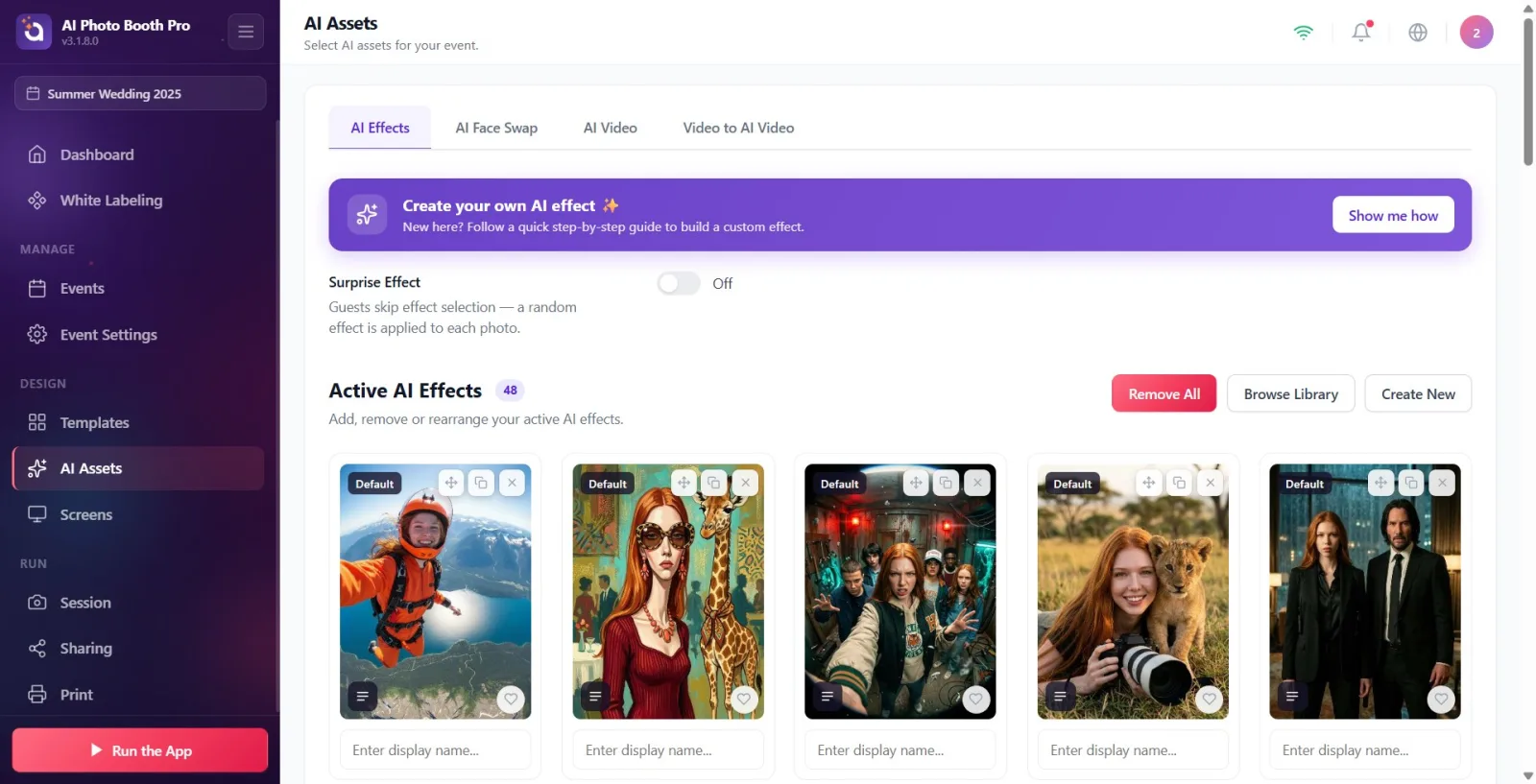
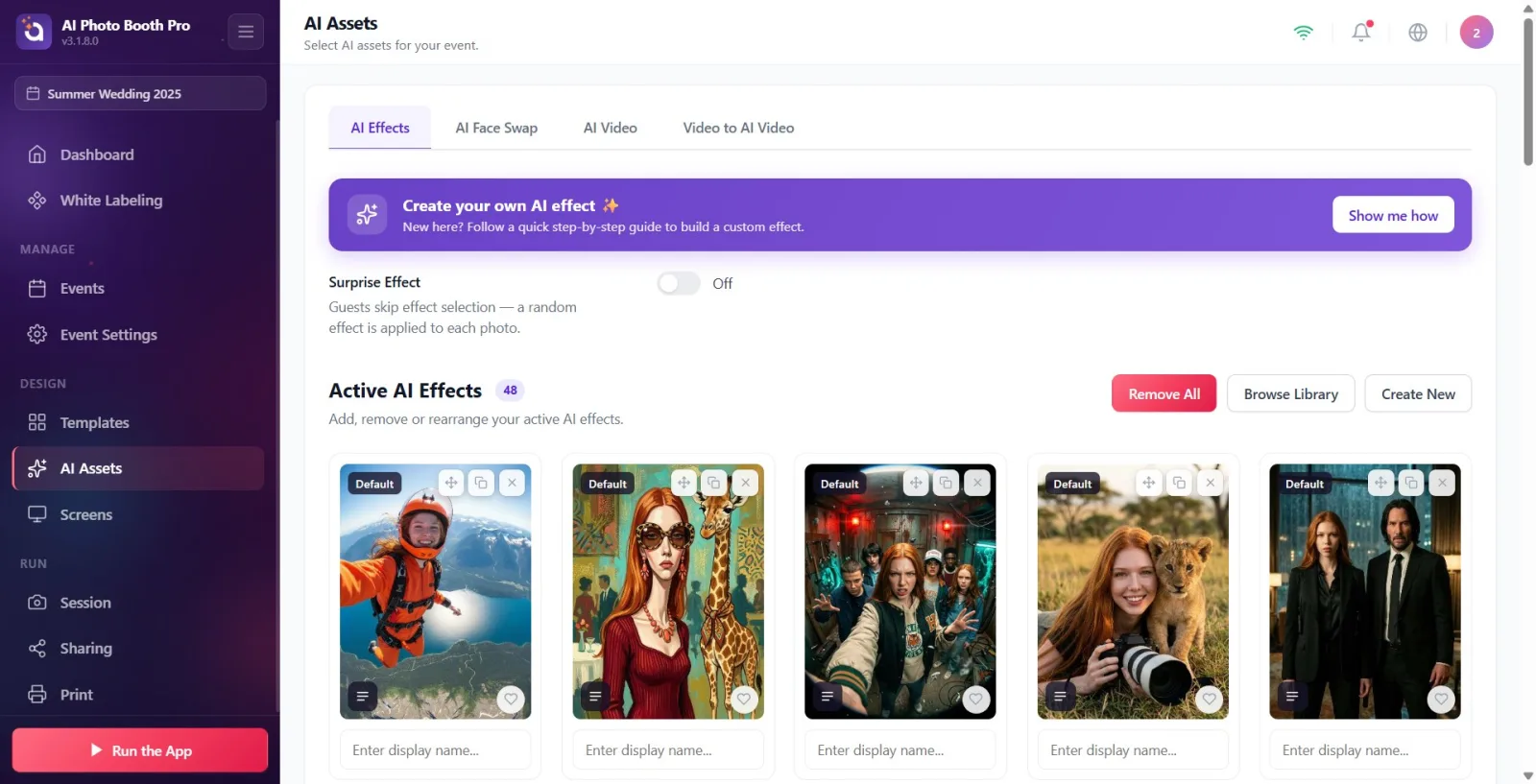
Ayarlarda AI Varlıkları sayfasını aç. Üstteki sekmelerden AI Efektleri sekmesine geç (diğer sekmeler AI Yüz Değiştirme ve AI Video). Altta Aktif AI Efektleri galerisi ve üstünde mor Kendi AI efektini oluştur ✨ rehber banner'ı görünür. Sayfa kilitliyse (Pro değil) önce 'Pro'ya Yükselt' banner'ı çıkar.
🔎 Ekrandaki öğeler: Sekmeler: AI Efektleri / AI Yüz Değiştirme / AI Video; Aktif AI Efektleri başlığı; sağ üstte Kütüphaneye Göz At ve Yeni Oluştur düğmeleri; rehber banner'ında 'Nasıl olduğunu göster'.
Adım 2 · Oluşturma modalını aç
AI Varlıkları → AI Efektleri → Yeni Oluştur
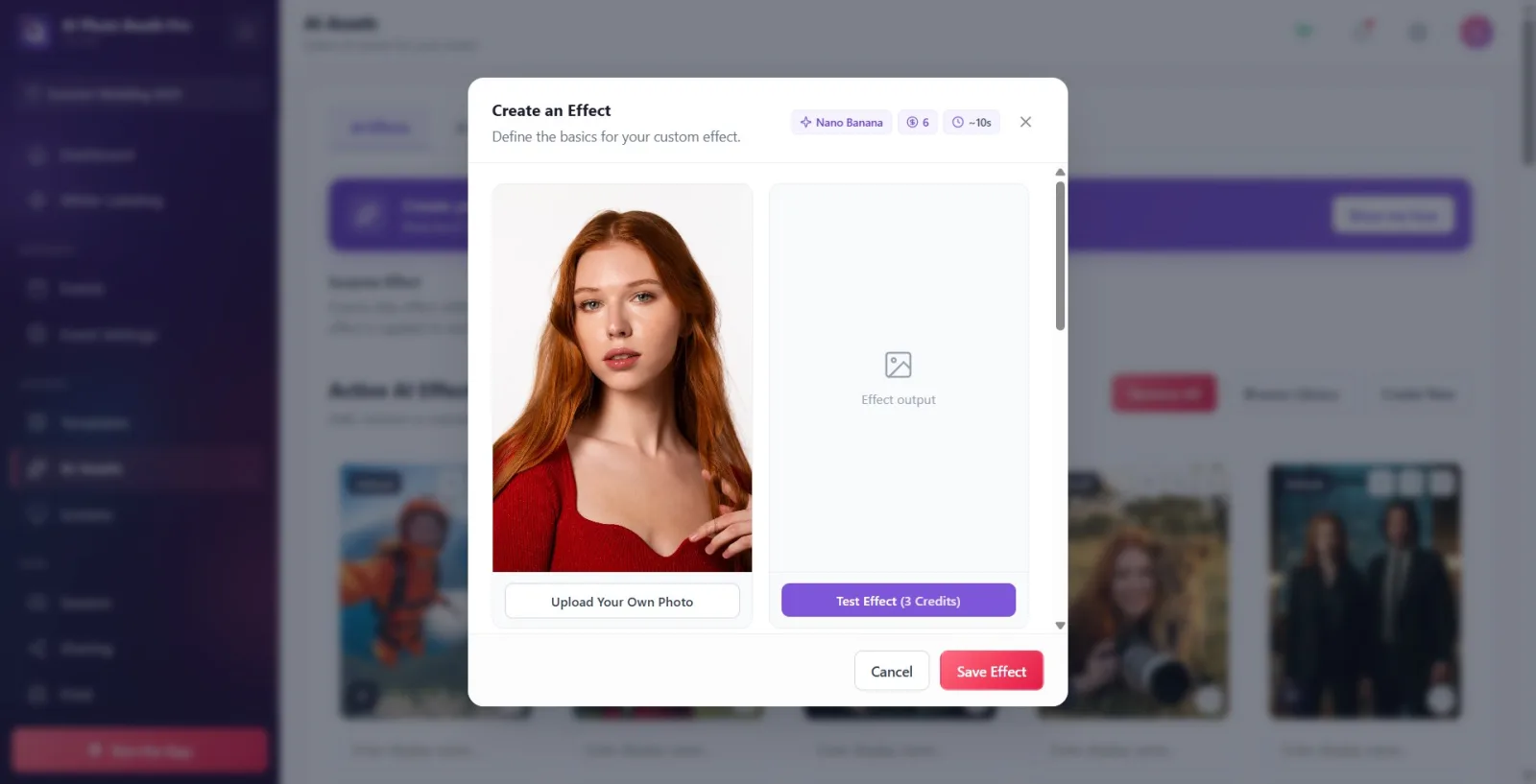
Galeri başlığının sağındaki Yeni Oluştur düğmesine tıkla. Efekt Oluştur başlıklı modal açılır (alt başlık: Özel efektiniz için temel bilgileri tanımlayın.). Modalın üst şeridinde seçili modelin adı, canlı üretim kredi maliyeti ve tahmini süre (~sn) rozetleri görünür.
🔎 Ekrandaki öğeler: Yeni Oluştur düğmesi; modal başlığı Efekt Oluştur; üstte model adı / kredi / '~sn' rozetleri; sağ üstte kapatma (X).
Adım 3 · Efekt adını gir
AI Varlıkları → AI Efektleri → Efekt Oluştur
Efekt Adı alanına efektin adını yaz. Bu alan zorunludur (yıldız '*' ile işaretli). Örnek yer tutucu: ör. Neon Cyberpunk. Boş bırakılırsa kaydederken alan kırmızıya döner ve Bu alan zorunludur uyarısı çıkar.
🔎 Ekrandaki öğeler: Efekt Adı etiketi + metin kutusu (yer tutucu ör. Neon Cyberpunk); zorunluluk için '*'.
Adım 4 · AI modelini seç
AI Varlıkları → AI Efektleri → Efekt Oluştur
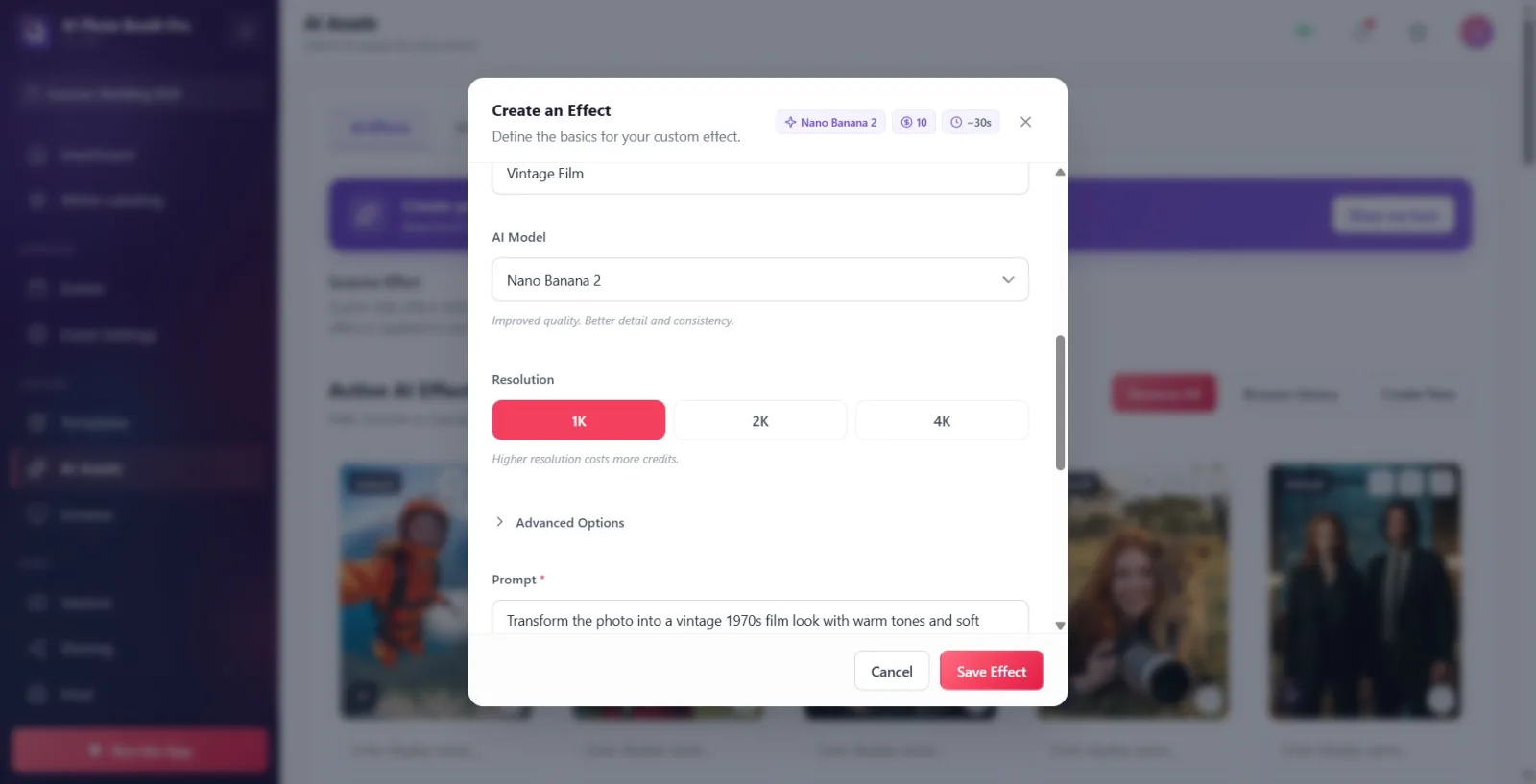
AI Modeli açılır menüsünden üretim modelini seç: Nano Banana (varsayılan), Nano Banana 2, Nano Banana Pro veya GPT Image 2. Menünün altındaki açıklama seçilen modeli özetler (örn. Nano Banana → Hızlı üretim. Hızlı denemeler için ideal., GPT Image 2 → 'OpenAI GPT Image 2. Premium kalite, daha yavaş üretim (~75sn).'). Model değişince üstteki kredi ve süre rozetleri otomatik güncellenir.
🔎 Ekrandaki öğeler: AI Modeli açılır menüsü; altında model açıklaması (ipucu satırı). Model adları uygulamada İngilizce görünür (Nano Banana / Nano Banana 2 / Nano Banana Pro / GPT Image 2).
Adım 5 · Çözünürlük seç (yalnız Nano Banana 2 / Nano Banana Pro)
AI Varlıkları → AI Efektleri → Efekt Oluştur
Model Nano Banana 2 veya Nano Banana Pro ise Çözünürlük seçici belirir: 1K / 2K / 4K düğmeleri; VARSAYILAN 1Kdır. İpucu: Daha yüksek çözünürlük daha fazla kredi harcar. — seçim üstteki kredi rozetini değiştirir. Bu seçici Nano Banana ve GPT Image 2 modellerinde HİÇ görünmez (o modeller çözünürlüğü yok sayar).
🔎 Ekrandaki öğeler: Çözünürlük etiketi; 1K / 2K / 4K düğmeleri (seçili olan mercan/kırmızı dolgulu); altta Daha yüksek çözünürlük daha fazla kredi harcar. ipucu.
Adım 6 · Prompt (açıklama) yaz
AI Varlıkları → AI Efektleri → Efekt Oluştur
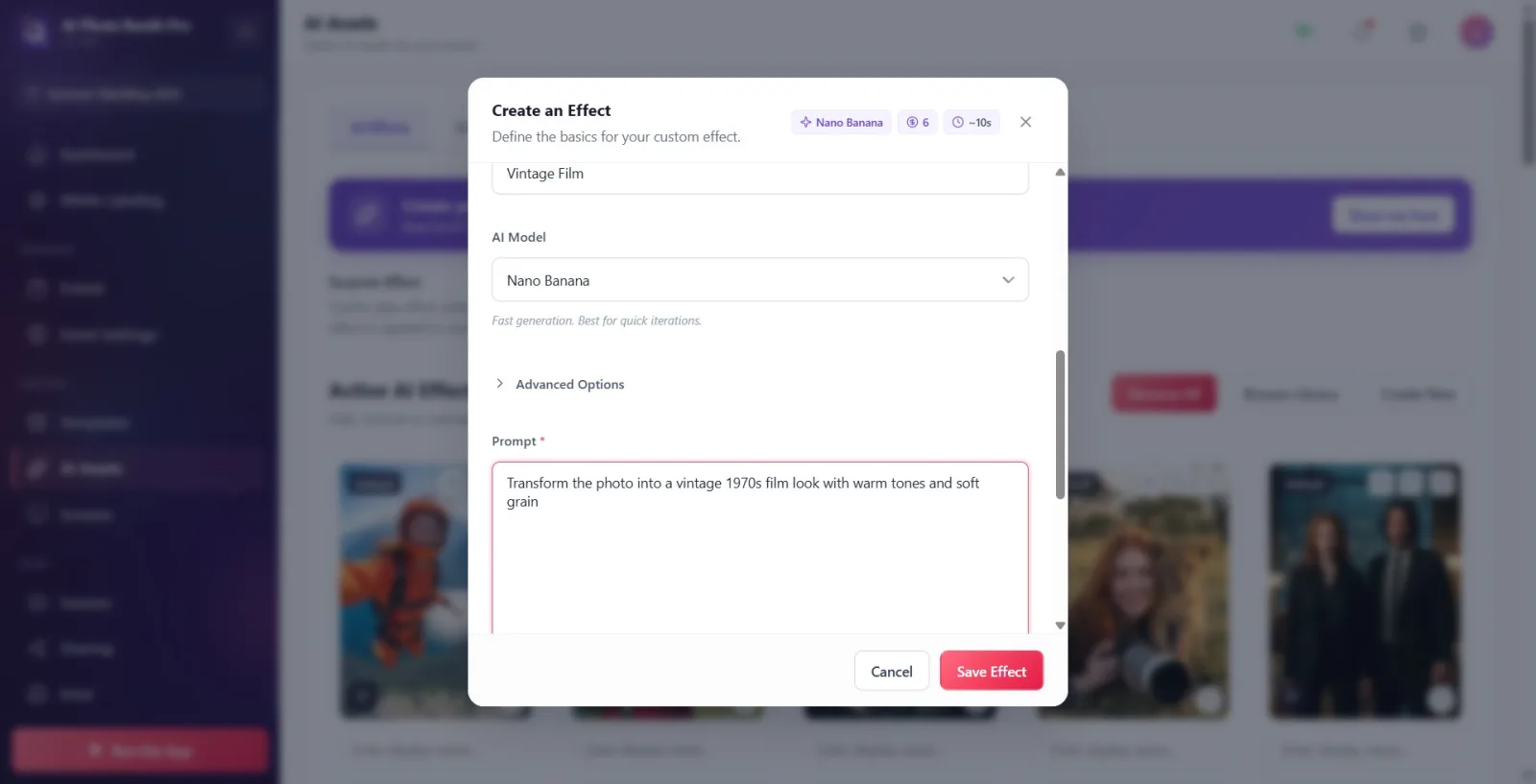
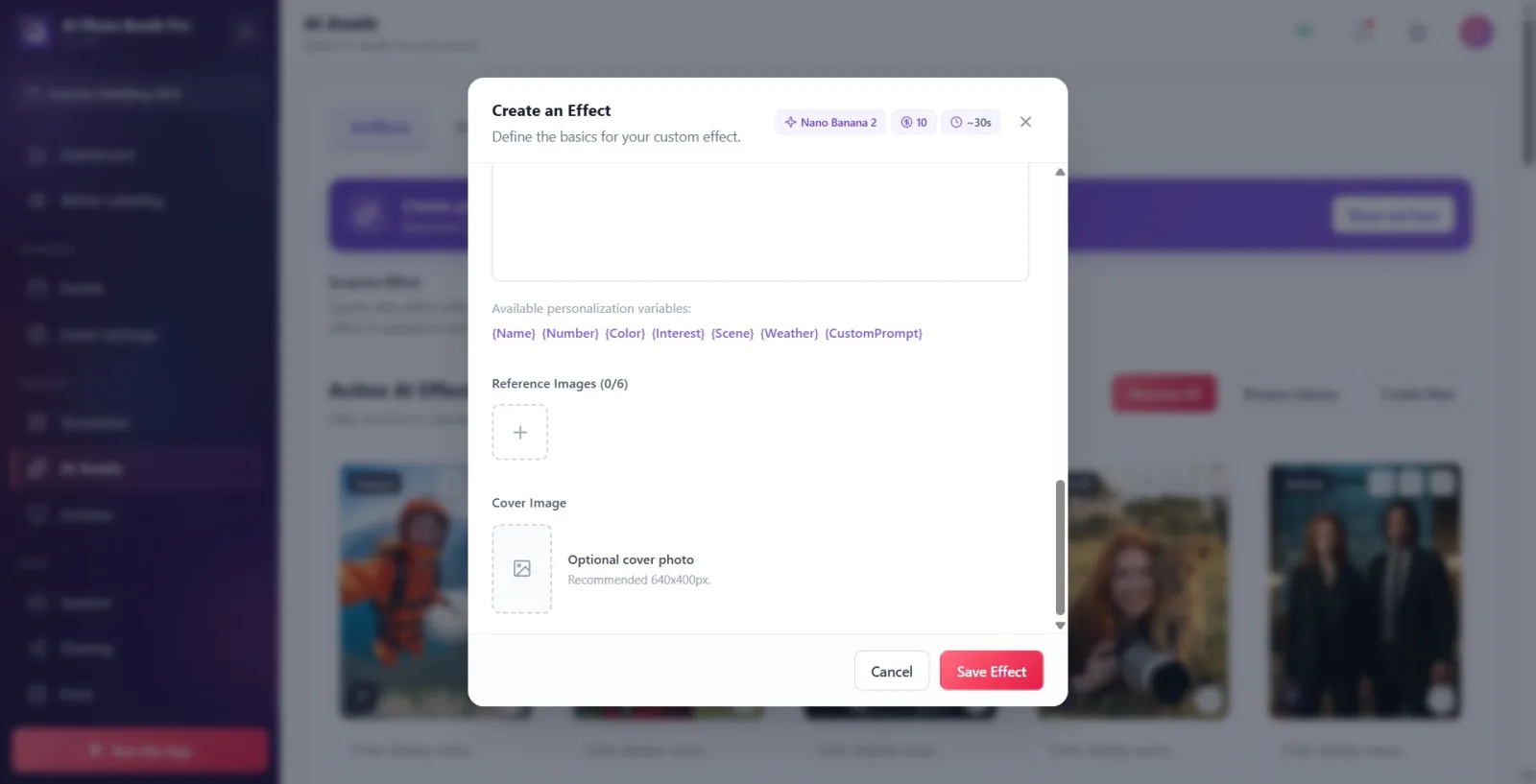
Prompt alanına oluşturmak istediğin efekti açıkla. Zorunludur ('*') ve en az 5 karakter olmalı. Yer tutucu: Oluşturmak istediğiniz efekti açıklayın.... Altındaki Kullanılabilir kişiselleştirme değişkenleri: çiplerine ({Name}, {Number}, {Color}, {Interest}, {Scene}, {Weather}, {CustomPrompt}) tıklarsan imlecin bulunduğu yere eklenir; bunlar çekim sırasında misafirin verisiyle otomatik doldurulur. 5 karakterden kısa prompt'la Test veya Kaydet denenirse 'Prompt Gerekli' / 'Prompt boş olamaz!' uyarısı çıkar.
🔎 Ekrandaki öğeler: Prompt çok satırlı metin alanı (yer tutucu Oluşturmak istediğiniz efekti açıklayın...); Kullanılabilir kişiselleştirme değişkenleri: etiketi + tıklanabilir değişken çipleri.
Adım 7 · (İsteğe bağlı) Referans görseller ekle
AI Varlıkları → AI Efektleri → Efekt Oluştur
'Referans Görseller (X/limit)' bölümündeki '+' kutusuna tıkla; açılan YEREL (native) dosya seçiciden bir veya birden çok görsel seç. Görseller stil/kompozisyon referansı olarak kullanılır. İzin verilen maksimum adet modele göre değişir: Nano Banana 2, GPT Image 2 ve Nano Banana 2 6, Nano Banana Pro 8. Limit dolunca '+' kutusu kaybolur; her küçük resmin köşesindeki çarpı ile görseli kaldırabilirsin. (Modeli sonradan daha düşük limitli birine çevirirsen fazla referanslar sondan kırpılır.)
🔎 Ekrandaki öğeler: Referans Görseller başlığı + '(kullanılan/limit)' sayacı; eklenen görsellerin küçük resim (thumbnail) şeritleri; '+' ekleme kutusu (native FilePicker açar).
Adım 8 · (İsteğe bağlı) Gelişmiş Seçenekler
AI Varlıkları → AI Efektleri → Efekt Oluştur
Gelişmiş Seçenekler başlığına tıklayıp katlanır bölümü genişlet. Yüz değiştirme anahtarı TÜM modellerde vardır — açılırsa Orijinal yüzü üretilen sonuca yerleştirir.. Yalnızca Nano Banana 2 modelinde ayrıca Google Arama ve Görsel Arama (web/görsel destekli üretim) anahtarları da görünür.
🔎 Ekrandaki öğeler: Gelişmiş Seçenekler katlanır başlık (ok ikonu); Yüz değiştirme anahtarı + ipucu Orijinal yüzü üretilen sonuca yerleştirir.; yalnız Nano Banana 2'de 'Google Arama' / 'Görsel Arama' anahtarları.
Adım 9 · (İsteğe bağlı) Efekti test et
AI Varlıkları → AI Efektleri → Efekt Oluştur
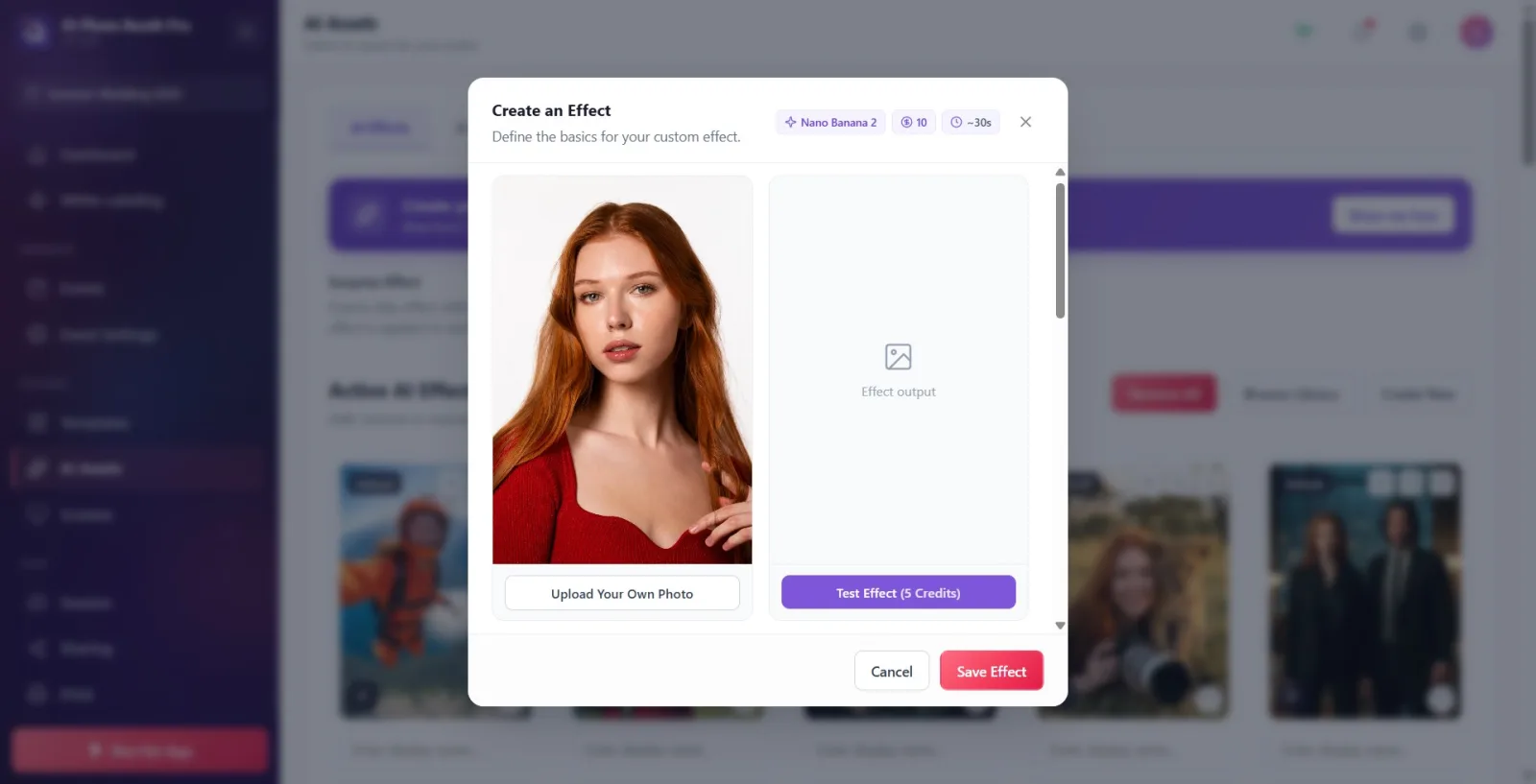
İstersen sol önizleme kutusundaki Kendi Fotoğrafınızı Yükleyin düğmesiyle bir giriş fotoğrafı seç (YEREL dosya seçici; seçmezsen varsayılan örnek fotoğraf kullanılır). Sağ kutudaki 'Test Efekti (X Kredi)' düğmesine bas — efekt bu giriş üzerinde çalışır ve KREDİ HARCAR. Oluşturuluyor... göründükten sonra sonuç sağ kutuda çıkar. Sonucu indirme ikonuyla kaydedebilir ya da Kapak Olarak Kullan düğmesiyle doğrudan kapak yapabilirsin.
🔎 Ekrandaki öğeler: Sol kutu: giriş fotoğrafı önizlemesi + Kendi Fotoğrafınızı Yükleyin; sağ kutu: Efekt çıktısı / Oluşturuluyor... durumu, 'Test Efekti (… Kredi)' düğmesi, indir ikonu ve (test sonrası) Kapak Olarak Kullan.
Adım 10 · (İsteğe bağlı) Kapak resmi ayarla
AI Varlıkları → AI Efektleri → Efekt Oluştur
Kapak Resmi bölümündeki önizleme kutusuna tıklayarak YEREL dosya seçiciden bir kapak görseli seç (Önerilen 640x400px.). Kapak ayarlanınca metin Kapak görseli ayarlandı olur; Kapağı kaldır ile geri alınır. Kapak seçmezsen test sonucu (varsa) ya da varsayılan görsel otomatik kapak olur.
🔎 Ekrandaki öğeler: Kapak Resmi etiketi; tıklanabilir önizleme kutusu; durum metni İsteğe bağlı kapak fotoğrafı / Kapak görseli ayarlandı; Önerilen 640x400px.; Kapağı kaldır (kapak varken).
Adım 11 · Efekti kaydet
AI Varlıkları → AI Efektleri → Efekt Oluştur
Modalın altındaki Efekti Kaydet düğmesine bas. Efekt Adı veya Prompt boşsa alanlar kırmızı Bu alan zorunludur ile işaretlenir ve kayıt durur. Kaydetmek KREDİ HARCAMAZ (kredi yalnız Test'te ve çekim sırasında üretimde gider). Kaydedilen efekt 'Aktif AI Efektleri' galerisine eklenir. 'İptal' ile kapatırsan hiçbir değişiklik kaydedilmez.
🔎 Ekrandaki öğeler: Modal alt şeridi: İptal düğmesi ve Efekti Kaydet düğmesi.
Adım 12 · Sahiplik: kendi efektini düzenle, başkasınınkini klonla
AI Varlıkları → AI Efektleri (galeri kartı)
Aynı modal düzenleme ve klonlama için de kullanılır (başlık ve kaydet metni moda göre değişir). Bir galeri kartındaki kalem/klon ikonuna tıkla: SENİN oluşturduğun (varsayılan olmayan) efekt → Düzenle ve Özelleştir başlığıyla açılır ve Değişiklikleri Kaydet ile YERİNDE güncellenir. Editör/varsayılan/başkasının (public) efekti → Klonla ve Özelleştir başlığıyla açılır, adına ' (Copy)' eklenir ve Yeni Efekt Olarak Kaydet ile senin kütüphanene KOPYA olarak kaydedilir; orijinal değişmez. Karttaki Varsayılan / Kütüphane rozeti ve kalem yerine klon ikonu, o efektin düzenlenemez (klonlanacak) olduğunu belli eder.
🔎 Ekrandaki öğeler: Kart üzerinde kalem (düzenle) veya klon ikonu; Varsayılan / Kütüphane rozeti; modal başlığı Düzenle ve Özelleştir / Klonla ve Özelleştir; kaydet düğmesi Değişiklikleri Kaydet / Yeni Efekt Olarak Kaydet.
Kaydetmek kredi harcamaz; kredi yalnız Test Efekti düğmesinde ve çekim sırasında her üretimde gider. Üstteki rozet 'canlı' (çekimdeki üretim) maliyetini, Test düğmesindeki '(X Kredi)' ise test maliyetini gösterir — model ve çözünürlük değişince ikisi de güncellenir.
Varsayılan model Nano Bananadır (hızlı, ucuz, hızlı denemeler için). Daha iyi kalite için Nano Banana 2 / Nano Banana Pro seç; bu ikisinde 1K/2K/4K Çözünürlük seçicisi çıkar (varsayılan 1K).
Prompt'a {Name}, {Color}, {Scene}, {Interest} gibi kişiselleştirme değişkenleri ekle — her misafir için otomatik doldurulur. Çipe tıklamak değişkeni imlecin olduğu yere ekler.
Referans görsel limiti modele bağlıdır: Nano Banana 2, Nano Banana 2 ve GPT Image 2 6, Nano Banana Pro 8. Referans görseller isteğe bağlıdır — stil/kompozisyon yönlendirmesi için kullanılır.
Test etmeden de kaydedebilirsin; ama Test, prompt'un gerçek sonucunu görmeni sağlar ve beğenirsen 'Kapak Olarak Kullan' ile o sonucu kapak yaparsın.
Tüm dosya seçimleri (giriş fotoğrafı, referans görseller, kapak resmi) yerel/native seçiciyle açılır — dokunmatik kioskta da masaüstünde de aynı şekilde çalışır (HTML dosya kutusu kullanılmaz).
Yeni başlıyorsan galerinin üstündeki Kendi AI efektini oluştur ✨ banner'ındaki 'Nasıl olduğunu göster' düğmesiyle adım adım rehber turunu başlatabilirsin.
Adı veya prompt'u boş bırakıp kaydete basmak: ikisi de zorunludur; ayrıca 5 karakterden kısa prompt Test ve Kaydet'i durdurur ('Prompt Gerekli' / 'Prompt boş olamaz!').
Nano Banana veya GPT Image 2 seçip çözünürlük (1K/2K/4K) seçici aramak: bu seçici yalnız Nano Banana 2 ve Nano Banana Proda görünür.
Başkasının / editör / varsayılan efektini 'düzenlediğini' sanmak: o efekt orijinali değiştirmez; ' (Copy)' adıyla KLONLANIR ve Yeni Efekt Olarak Kaydet ile senin kütüphanene kopya olur. Yalnız kendi (varsayılan olmayan) efektin Değişiklikleri Kaydet ile yerinde güncellenir.
Google Arama / Görsel Arama anahtarlarını her modelde aramak: bunlar yalnızca Nano Banana 2 modelinde görünür. Yüz değiştirme ise tüm modellerde bulunur (Gelişmiş Seçenekler içinde).
Test kredisi ile canlı (üretim) kredisini karıştırmak: Test düğmesindeki kredi test maliyetidir; üstteki rozet çekim sırasında her fotoğrafın maliyetini gösterir.
Kapak resmini zorunlu sanmak: kapak isteğe bağlıdır. Seçmezsen test sonucu ya da varsayılan görsel otomatik kapak olur.
İlgili konular
Hazır AI Efekti Ekleme (Kütüphaneye Göz At) AI Video Oluşturma AI Yüz Değiştirme
Hazır AI Efekti Nasıl Eklenir ve Kullanılır? · Özel AI Video Nasıl Oluşturulur?
