













Önce: Fotoğraf Şablonu Nasıl Oluşturulur?
Logo, çerçeve ya da kurumsal bant şablona bir Image katmanı olarak eklenir ve çıktıda fotoğrafın üstüne basılır. Çerçevenin fotoğrafın önünde görünmesi katman sırasına bağlıdır. Birden fazla fotoğraf çekmek içinse her çekim alanına ayrı bir Poz numarası verilir. Editörün ekranları Fotoğraf Şablonu Nasıl Oluşturulur? ve Mevcut Şablon Nasıl Düzenlenir? dokümanlarında anlatılıyor; bu doküman işin kendisini anlatır.
- Şablon editörü açık olmalı: Şablonlar → şablon kartında kalem ikonu (Düzenle ya da Kopyala & Düzenle).
- Logo ya da çerçeve dosyası cihazına kaydedilmiş olmalı. Dosyayı e-posta ekinden doğrudan seçme; önce bilgisayarına kaydet. Mac'te e-posta programının geçici klasöründen seçilen bir dosya uygulamayı kapatabilir.
- Arkası görünmesi gereken her şey için şeffaf arka planlı PNG hazırla.
JPEG dosyasında şeffaflık yoktur: logonun arkasındaki beyaz ya da renkli kutu çıktıda da kalır, ortası boş sandığın çerçeve fotoğrafı tamamen kapatır.
Opaklık ayarı arka planı şeffaf yapmaz; logonun kendisi dahil bütün katmanı soluklaştırır.
Yeni eklenen her çekim katmanı Poz 1 ile gelir. Pozları değiştirmezsen kabin tek fotoğraf çeker ve aynı fotoğrafı her alana koyar.
GIF modunda kaç fotoğraf çekileceğini GIF şablonu değil, fotoğraf şablonu belirler.
Logo ya da çerçeve ekleme
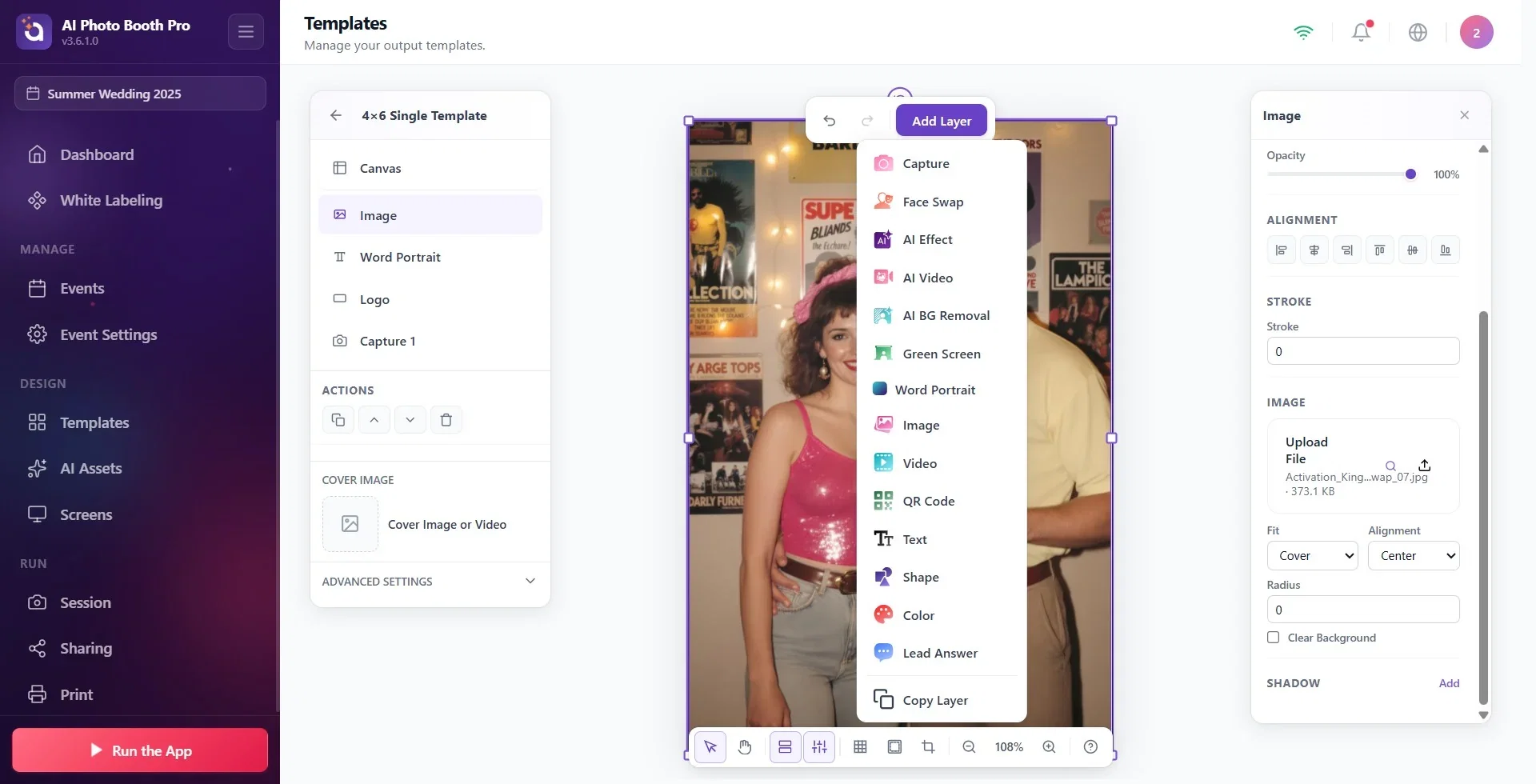
Adım 1 · Katman Ekle → Image
Şablon Editörü → Katman Ekle
Editörün üst çubuğundaki mor Katman Ekle düğmesine bas ve listeden Image'i seç. Tuvale boş bir resim katmanı eklenir ve sol Katmanlar panelinde listenin en üstünde görünür. Katman türlerinin adları (Capture, AI Effect, Image, Text…) menüde İngilizce yazar.
Sihirbazla oluşturulan şablonlarda sol alt köşede Logo adlı hazır bir resim katmanı olabilir. Kendi logonu koymak için yeni katman eklemek yerine onu seçip resmini değiştirebilirsin.
🔎 Ekrandaki öğeler: Mor Katman Ekle düğmesi; açılan listede Capture, AI Effect, Image, Text gibi katman türleri; en altta Katman Kopyala
Adım 2 · Resmi yükle ve yerleştir
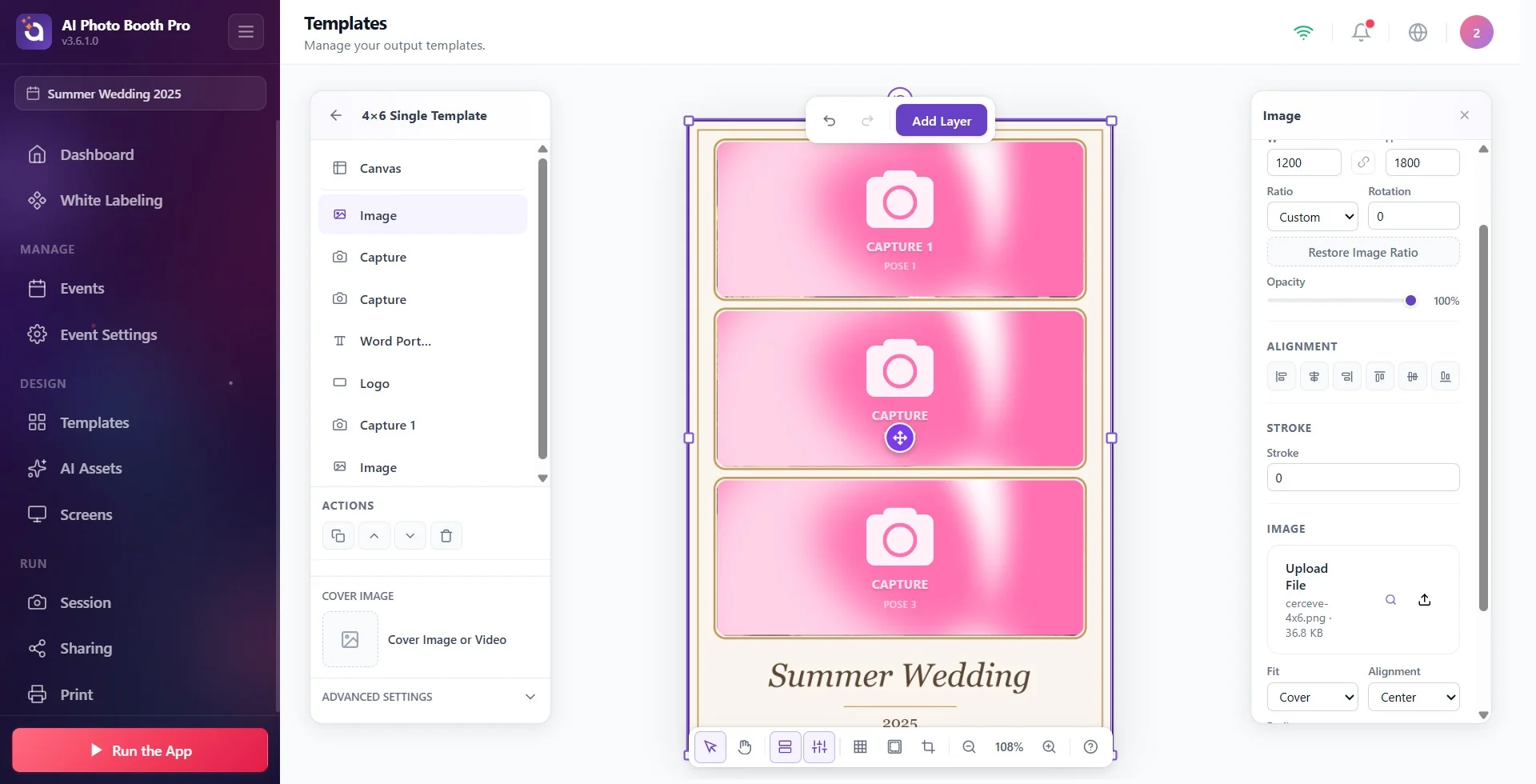
Şablon Editörü → Özellikler → Resim
Katman seçiliyken sağdaki Özellikler panelinde Resim bölümü açılır. Yükleme (Upload) simgesine basıp dosyanı seç (PNG ya da JPG, 50 MB'a kadar). Ardından Sığdır ile görselin alana nasıl oturacağını seç: İçer görselin tamamını oranını bozmadan gösterir, Kapla alanı doldurur ve taşan kısmı kırpar, Esnetme orana bakmadan alana uydurur.
Logoyu köşesinden tutup boyutlandır ve yerine sürükle. Tam sayfa bir çerçeve için katmanı tuvalin tamamına yay: Konum & Boyut bölümünde X ve Y'yi 0, W ve H'yi tuvalin ölçüsü yap (ör. 4×6 dikey şablonda 1200 ve 1800).
🔎 Ekrandaki öğeler: Resim bölümünde dosya satırı ve yükleme simgesi; Sığdır (İçer / Kapla / Esnetme) ve Hizalama; Konum & Boyut bölümünde X, Y, W, H
Adım 3 · Şeffaflığı kontrol et
Tuvalde logonun ya da çerçevenin boş kalması gereken yerlerinden alttaki fotoğraf alanı görünmelidir. Beyaz bir kutu görüyorsan dosyan şeffaf değildir: tasarım programında arka planı sil ve dosyayı şeffaflığı açık bir PNG olarak yeniden kaydet. Uygulama gerçekten şeffaf pikselleri olan görselleri PNG olarak saklar ve şeffaflık baskıda da korunur; şeffaflığı olmayan görseller JPG olarak saklanır.
Tam sayfa çerçeve: şablonla aynı piksel ölçüsünde hazırla. 4×6 dikey 1200 × 1800, 6×4 yatay 1800 × 1200, 2×6 şerit 600 × 1800 piksel (300 DPI). Şablonun ölçüsünü, hiçbir katman seçili değilken Tuval → Boyut bölümünde görürsün (bkz. Dikey mi, Yatay mı? Şablon Yönü ve Boyutu).
Logo: basılacağı boyuttan küçük olmasın; küçük bir görsel büyütülünce bulanık basılır.
Çerçeveyi fotoğrafın önüne alma
Adım 4 · Katman sırasını ayarla
Şablon Editörü → Katmanlar · Eylemler
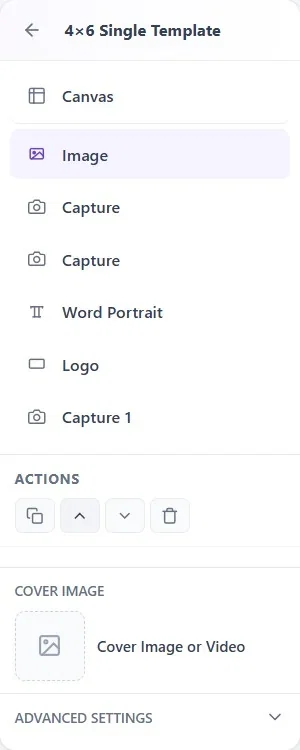
Sol Katmanlar panelinde listenin üstündeki katman çıktıda öndedir, alttaki arkadadır. Çerçeve ya da logo, fotoğraf alanının (Capture, AI Effect, Face Swap…) üstünde durmalı; tam sayfa bir arka plan görseli ise en altta. Sırayı değiştirmek için katmanı listede sürükleyip bırak ya da katmanı seçip sol paneldeki Eylemler bölümünden Yukarı Taşı (Ctrl+], Mac'te ⌘]) veya Aşağı Taşı (Ctrl+[, Mac'te ⌘[) düğmesini kullan. Çıktı da tuvaldeki bu sırayla basılır.
AI Effect ve Face Swap sonucu, çekim alanının yerine gelir. Üstteki logo ya da çerçeve yapay zekâya gönderilmez; sonuç hazır olduktan sonra ayrı bir katman olarak üstüne basılır, bu yüzden bozulmaz. Logonun yapay zekâ tarafından değiştirilmesini istemiyorsan logoyu prompt'a değil, şablona Image katmanı olarak koy.
🔎 Ekrandaki öğeler: Katmanlar listesi (en üstte Tuval satırı, altında katmanlar, her birinde göz simgesi); seçili katmanda Eylemler: Çoğalt, Yukarı Taşı, Aşağı Taşı, Sil
Logo ya da çerçeve fotoğrafın arkasında kalmış olabilir: katmanı Katmanlar listesinde fotoğraf alanının üstüne taşı.
Katman gizli olabilir: listede katmanın göz simgesini kontrol et.
Değişiklik otomatik kaydedilir, ama editörden Şablonlara Dön ile çık; kapak görseli ve son kayıt o sırada tamamlanır.
Birden fazla poz: 2'li, 3'lü, 4'lü şablon
Adım 5 · Her fotoğraf için bir çekim katmanı ekle
Şablon Editörü → Katman Ekle → Capture
Şablonda kaç fotoğraf olacaksa o kadar çekim katmanı olmalı. Katman Ekle → Capture (ya da AI Effect, Face Swap, AI BG Removal…) ile ekle; seçili katmanı Çoğalt (Ctrl+D) ile de çoğaltabilirsin. Dikkat: yeni eklenen her çekim katmanı Poz 1 olarak gelir, çoğaltılan katman ise kaynağıyla aynı pozu taşır; ikisinde de pozu elle değiştirmen gerekir.
Adım 6 · Her katmana ayrı Poz ver
Şablon Editörü → Capture katmanı → Özellikler → Poz
Çekim katmanını seç; sağ panelde Poz listesinden Poz 1, Poz 2, Poz 3… seç (en fazla Poz 10). Poz 1 ilk çekim, Poz 2 ikinci çekimdir. Kabin, şablondaki en büyük poz numarası kadar fotoğraf çeker: pozları 1, 2, 3 olan bir şablon misafire 3 çekim yaptırır ve her fotoğrafı kendi alanına koyar.
🔎 Ekrandaki öğeler: Capture katmanı seçiliyken sağ panelde Sığdır, Hizalama ve Poz listesi (Poz 1 … Poz 10)
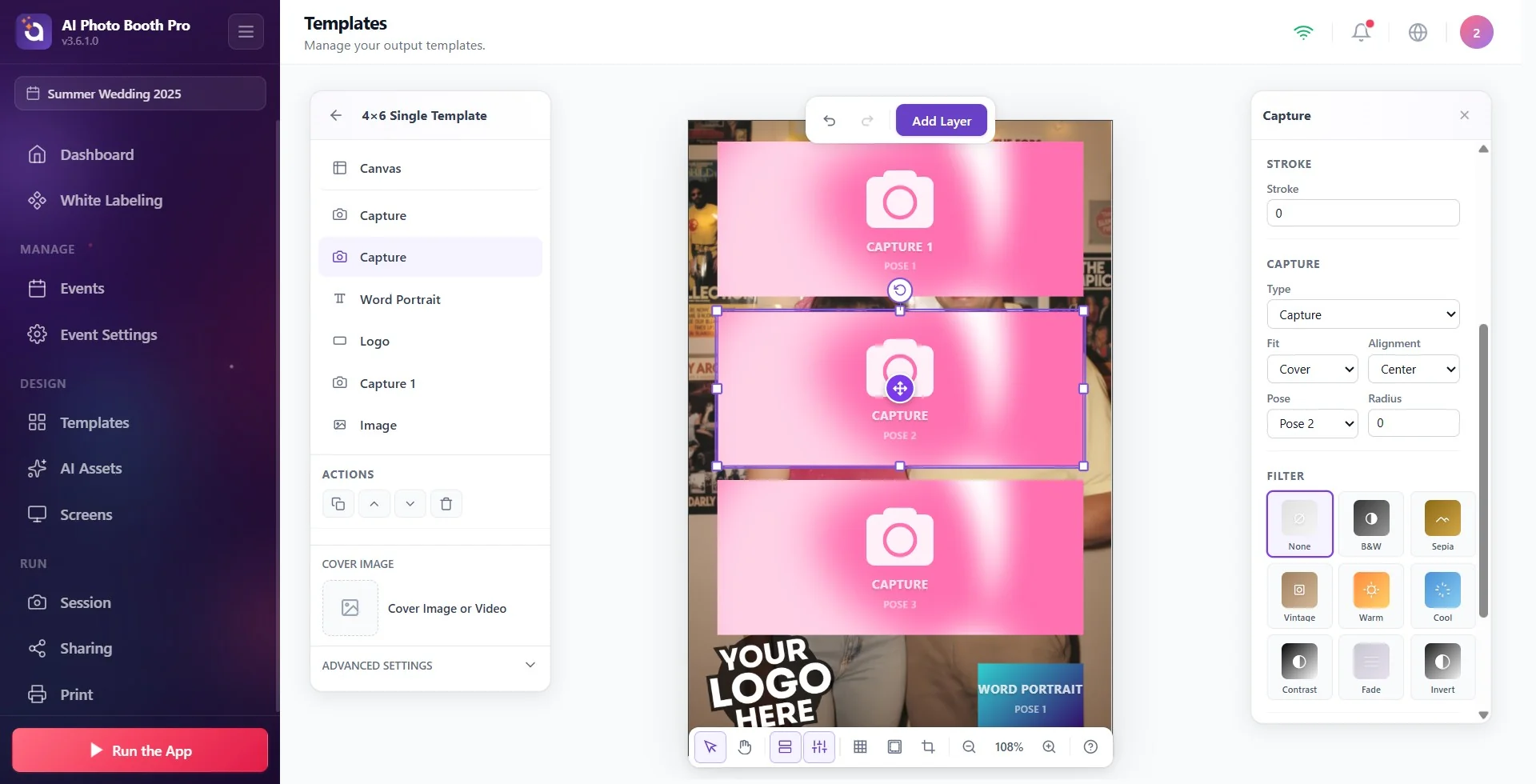
Poz ayrı bir katman türü değildir, çekim katmanının bir ayarıdır. Katman Ekle menüsünde “Poz 2” aramak yerine ikinci bir çekim katmanı ekle ve onun Poz değerini 2 yap; üçüncüsünü 3 yap.
Hazır bir düzen istersen yeni şablon sihirbazının Bir düzen seçin adımında çok fotoğraflı bir düzen seç (ör. Yan Yana, Alt Alta, Izgara 2×2). Modlar bölümünde tek bir mod seçiliyse bu düzenlerde pozlar 1, 2, 3… diye numaralı gelir; birden fazla mod seçersen aynı çekim farklı modlarla birkaç alana dağıtılır.
İki alana aynı poz numarasını verirsen aynı fotoğraf iki yerde görünür. Örneğin tek çekimi iki farklı AI efektiyle göstermek için iki AI Effect katmanının ikisini de Poz 1 yap. Her AI katmanı ayrı bir üretimdir ve ayrı kredi harcar.
Şablonda birden fazla AI Effect alanı varsa sol paneldeki Gelişmiş Ayarlar bölümünde Her Fotoğraf İçin Ayrı AI Efekt anahtarı çıkar: kapalıyken misafir tek efekt seçer ve tüm fotoğraflara uygulanır, açıkken her fotoğraf için ayrı efekt seçer.
3'lü foto şerit (2×6)
Adım 7 · 2×6 şablonda üç poz
Şablonlar → Yeni Oluştur → Bir boyut seçin → Yazdır → 2×6
Yeni şablon sihirbazının boyut adımında Yazdır bölümünden 2×6'yı (600 × 1800) seç. Şeritte üç çekim alanı olsun ve pozlarını 1, 2, 3 yap (Adım 5-6). Logoyu ya da çerçeveyi yine Image katmanı olarak listenin en üstüne koy.
2×6 şerit tek başına basılmaz; 4×6 kağıda basılıp yazıcının 2 inç kesicisiyle ayrılır. Kesimi açmak, aynı şeritten iki kopyayı tek kağıda basmak (Aynı Çıktıdan 2 Kopya Bas) ve iki misafirin şeridini tek kağıtta birleştirmek (Başka 2x6 ile Birleştir (4x6 Olarak Bas)) 2 İnç Kesim (Foto Strip) Nasıl Açılır? dokümanında anlatılıyor. Kesim yalnız 2 inç kesimi destekleyen yazıcılarda olur.
GIF neden tek fotoğraf çekiyor? Video modunda neden birden çok kayıt yapıyor?
GIF modunda fotoğraf sayısını fotoğraf şablonu belirler
GIF modunda oturum iki şablon kullanır. Önce bir fotoğraf şablonu seçilir (etkinlikte tek fotoğraf şablonu varsa kendiliğinden seçilir) ve kaç fotoğraf çekileceği bu şablonun poz sayısından gelir. Ardından GIF / Video şablonu, çekilen fotoğraflardan GIF'i üretirken çerçeveyi verir. Yani GIF modunda GIF şablonundaki çekim katmanı fotoğraf sayısını belirlemez.
Fotoğraf şablonun tek pozluysa kabin tek fotoğraf çeker ve GIF tek kareden oluşur. Çözüm: GIF için kullanılacak fotoğraf şablonuna GIF'te istediğin kadar çekim katmanı koy ve pozlarını 1, 2, 3, 4 yap. Fotoğraf modu ve GIF modu aynı fotoğraf şablonu listesini kullanır; etkinlikte hem tek pozlu hem çok pozlu fotoğraf şablonu varsa GIF'te misafirin çok pozlu olanı seçmesi gerekir.
Video modunda GIF şablonu seçilirse birden çok video kaydedilir
Video modunda şablon listesinde video şablonlarıyla birlikte GIF şablonları da görünür ve çekim sayısını seçilen şablonun poz sayısı belirler. Etkinlik sihirbazının oluşturduğu GIF şablonunda çekim katmanı Poz 4'tür (katmanın adı Capture 4). Misafir Video modunda bu şablonu seçerse kabin art arda 4 video kaydeder. Bu bilinen bir davranıştır. Tek video isteniyorsa misafirin Video şablonunu seçmesini sağla; etkinlikte GIF modunu kullanmıyorsan GIF şablonunu etkinlikten kaldır.
Tüm çekim katmanlarını Poz 1'de bırakmak: kabin tek fotoğraf çeker, aynı kare her alana basılır.
Logoyu JPEG olarak yüklemek: arkasındaki beyaz kutu çıktıda kalır.
Çerçeveyi fotoğraf alanının altında bırakmak: fotoğraf çerçevenin üstüne basılır ve çerçeve görünmez.
Çerçeveyi tuvalden farklı ölçüde hazırlamak: kenarlarda boşluk kalır ya da Esnetme ile oranı bozulur.
GIF için yalnız GIF şablonunun pozunu değiştirmek: GIF modunda fotoğraf sayısı fotoğraf şablonundan gelir.
İlgili konular
Fotoğraf Şablonu Nasıl Oluşturulur? Mevcut Şablon Nasıl Düzenlenir? Dikey mi, Yatay mı? Şablon Yönü ve Boyutu 2 İnç Kesim (Foto Strip) Nasıl Açılır? Video / GIF Şablonu Nasıl Oluşturulur? Şablon Arka Planı: Renk, Gradyan ve Görsel
2 İnç Kesim (Foto Strip) Nasıl Açılır? · Video / GIF Şablonu Nasıl Oluşturulur?
