
Önce: Ekran Tasarımı Nedir, Genel Sekmesi Nasıl Kullanılır?
Duraklatma sekmesi, booth'u bir mola/ara için duraklattığında (örn. kahve molası) konuklara gösterilecek bekleme ekranını tasarladığın yerdir; bu ekran Karşılama/ana ekranın üzerine bir katman olarak açılır. Buradan bekleme mesajını, başlığı, logoyu, öğe konumlarını, özel bir arka plan (resim veya video) ile arka plan opaklığını ayarlar ve tümünü canlı önizlemede görürsün.
- Bir etkinlik oluşturulmuş ve seçili olmalı — Ekran ayarları seçili etkinliğe bağlıdır; etkinlik seçili değilken bu sekmedeki değişiklikler kaydedilmez.
- Logo görseli, renkler (Birincil/İkincil) ve varsayılan arka plan Genel (Main) sekmesinde ayarlanmış olmalı — Duraklatma ekranı bunları oradan miras alır.
Adım adım
Adım 1 · Duraklatma sekmesini aç
Ekranlar (Ekran Tasarımı)
Sol menüden Ekranlar sayfasını aç. Üstteki sekme şeridinde soldan sağa Genel, Hoş Geldin, Çekim, Paylaşım Tasarımı, Duraklatma, Animasyonlar, Metinler, Sesler sekmeleri bulunur. Soldan beşinci olan Duraklatma sekmesine tıkla.
🔎 Ekrandaki öğeler: Üst sekme şeridi; Duraklatma sekmesi (soldan 5. sıra).
Adım 2 · Duraklatma Ekranı ana anahtarını aç
Ekranlar → Duraklatma
En üstteki Duraklatma Ekranı bölümündeki aç/kapa anahtarını aç. Açıklaması: 'Etkinliğiniz duraklatıldığında özel bir ekran görüntüleyin. Kahve molaları için mükemmeldir.' Bu anahtar KAPALIYSA, booth'u duraklatsan bile bu özel bekleme ekranı gösterilmez. Aşağıdaki tüm tasarım ayarlarının bir işe yaraması için önce bu anahtar açık olmalı.
🔎 Ekrandaki öğeler: Duraklatma Ekranı başlıklı bölüm + aç/kapa anahtarı (SwitchSettingComponent).
Adım 3 · Canlı önizlemeyi tanı (Ekran Önizlemesi)
Ekranlar → Duraklatma
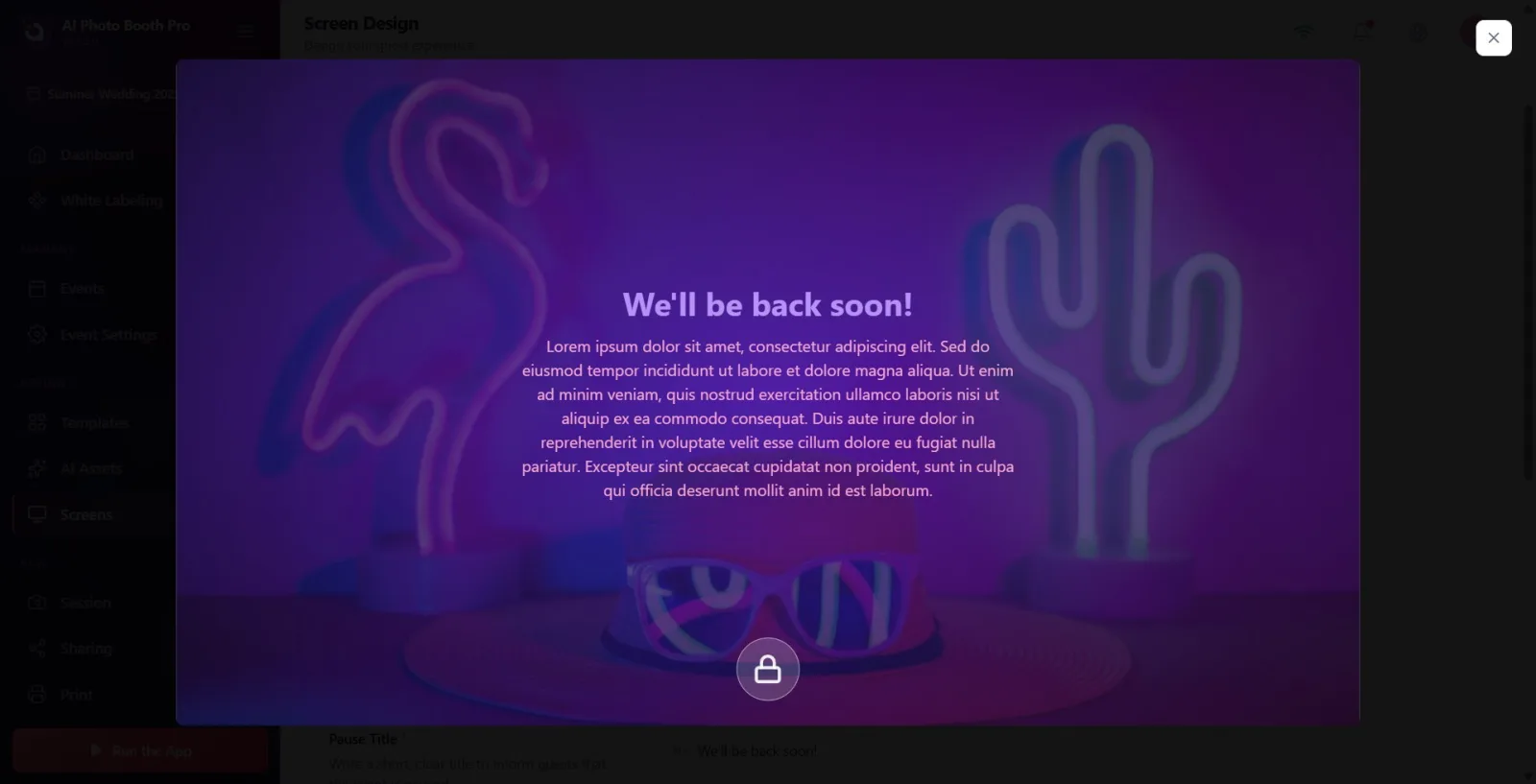
Ekran Önizlemesi bölümü, tasarladığın bekleme ekranının küçük bir canlı örneğini gösterir; açıklaması: 'Duraklama ekranının canlı önizlemesi. Aşağıda yapacağınız değişiklikler anlık olarak yansıtılır.' Aşağıdaki alanlarda yaptığın her değişiklik (başlık, metin, logo, konum, arka plan, opaklık) buraya anında yansır. Önizleme içindeki logo veya metin bloğuna tıklarsan sayfa otomatik olarak ilgili ayar bölümüne kaydırılır. Sağ altta Varsayılana Sıfırla bağlantısı ve Tam Ekran düğmesi bulunur.
🔎 Ekrandaki öğeler: Ekran Önizlemesi tuvali; içindeki tıklanabilir logo/içerik öğeleri; Varsayılana Sıfırla bağlantısı; Tam Ekran düğmesi.
Adım 4 · Başlığı yaz (Duraklat Başlık)
Ekranlar → Duraklatma
Duraklat Başlık alanına kısa ve net bir başlık gir. Alan, yıldız (*) ile işaretli önerilen bir alandır. Açıklaması: 'Konuklara etkinliğin duraklatıldığını bildirmek için kısa ve net bir başlık yazın.' Kutu boşken örnek metin (placeholder) olarak 'Yakında geri döneceğiz!' görünür. Başlık, önizlemede 'Genel' sekmesindeki Birincil (Primary) renkle gösterilir.
🔎 Ekrandaki öğeler: Duraklat Başlık metin kutusu; placeholder Yakında geri döneceğiz!; zorunluluk işareti (*).
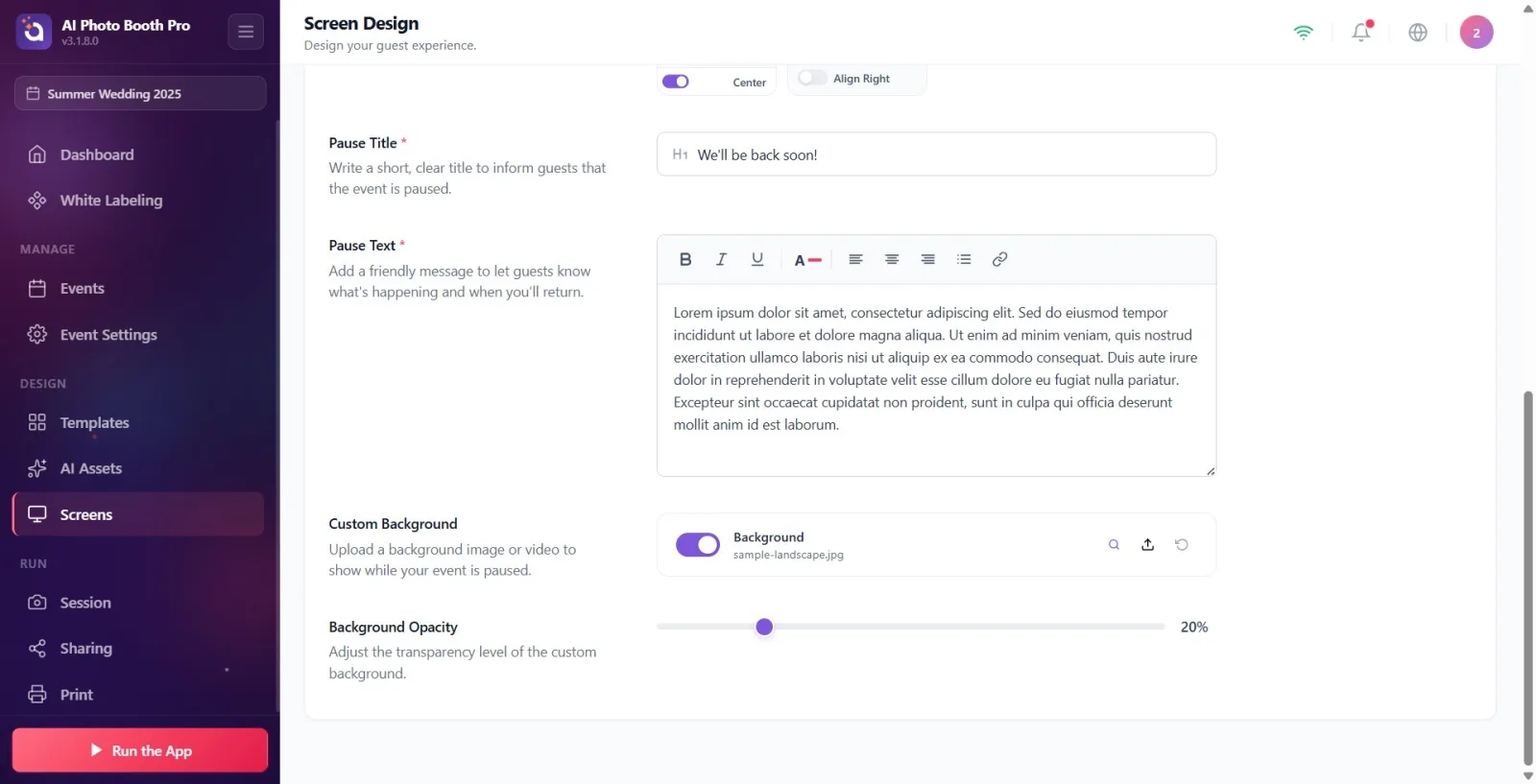
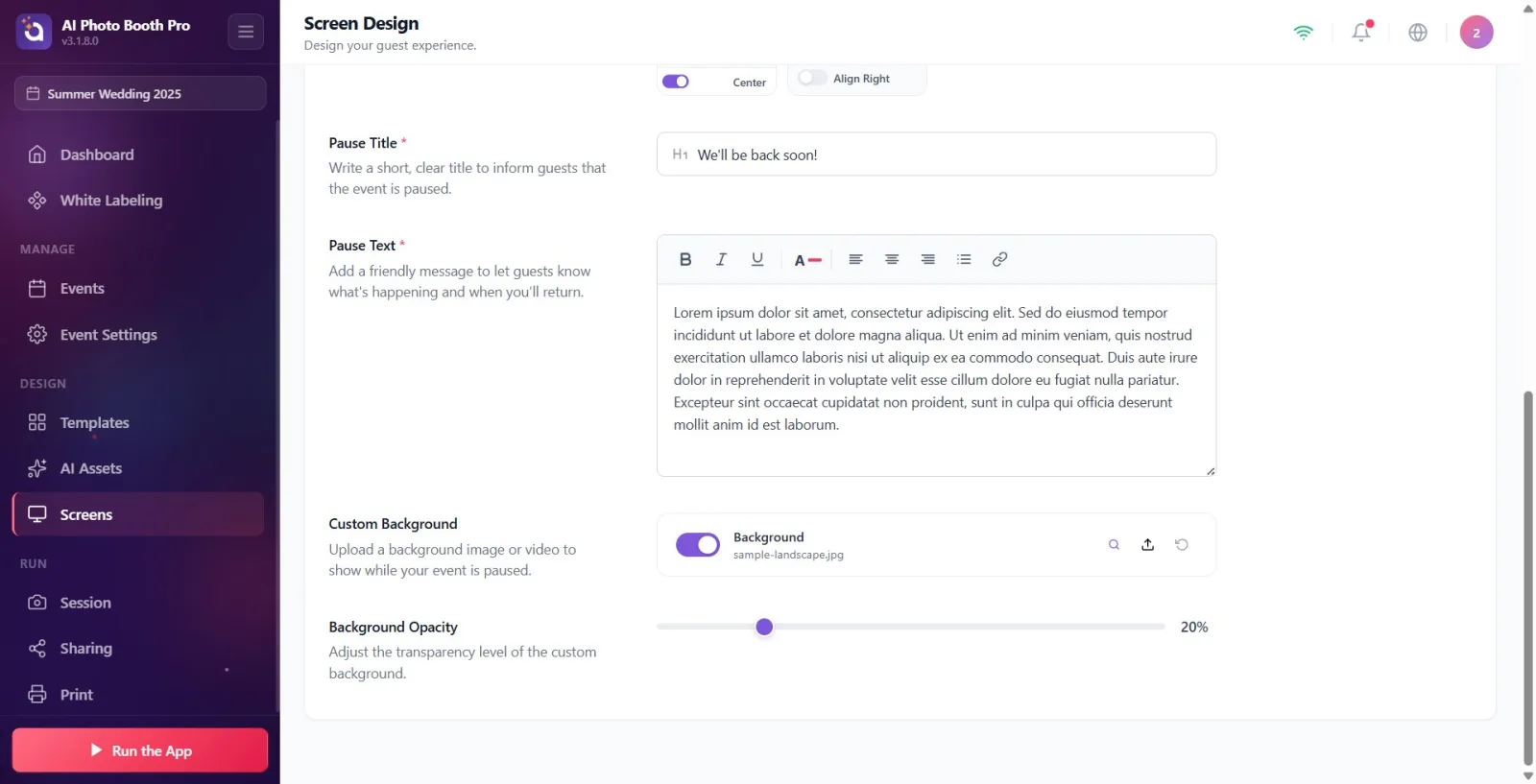
Adım 5 · Bekleme mesajını yaz (Metni duraklat)
Ekranlar → Duraklatma
Metni duraklat alanına konuklara yönelik samimi bir mesaj yaz. Alan yıldız (*) ile işaretlidir. Açıklaması: 'Konuklara neler olup bittiğini ve ne zaman döneceğinizi bildirmek için samimi bir mesaj ekleyin.' Bu bir zengin metin (rich text) düzenleyicidir — kalın/vurgu gibi biçimlendirme uygulayabilirsin. Kutu boşken placeholder olarak '20 dakikalık kısa bir ara veriyoruz. Sabrınız için teşekkür ederiz — kısa süre sonra geri döneceğiz!' görünür. Metin, önizlemede İkincil (Secondary) renkle gösterilir.
🔎 Ekrandaki öğeler: Metni duraklat zengin metin düzenleyici (RichTextEditor); placeholder 20 dakikalık mola metni.
Adım 6 · Başlık + mesaj bloğunu konumlandır ve hizala (İçerik)
Ekranlar → Duraklatma
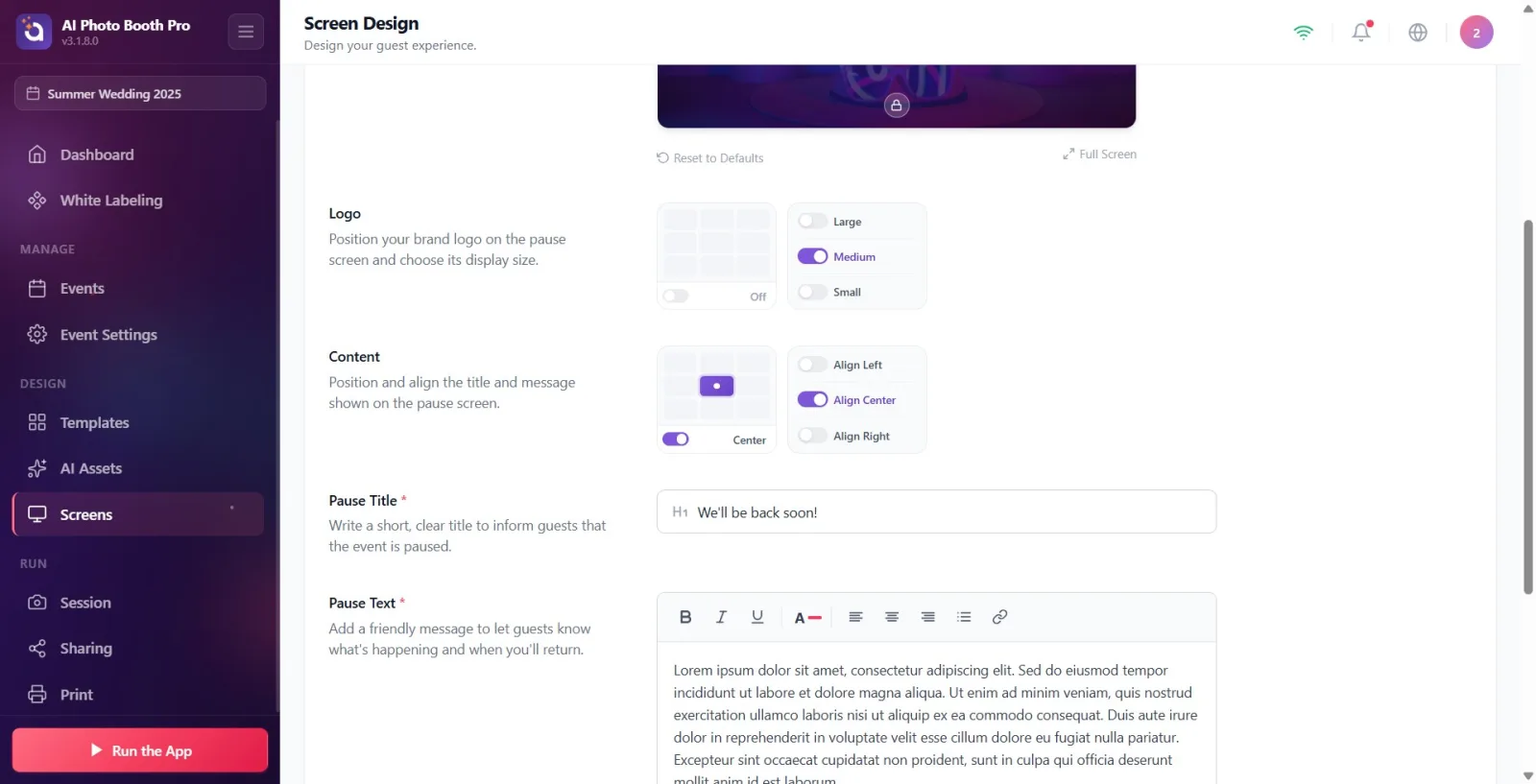
İçerik bölümü, başlık ve mesaj metnini birlikte tek bir blok olarak yönetir; açıklaması: 'Duraklama ekranında görüntülenen başlığı ve mesajı konumlandırın ve hizalayın.' Soldaki 3×3 konum ızgarasından bloğun ekrandaki yerini seç (örn. Merkez, En üst). Izgaranın yanındaki anahtarla içeriği tümüyle gizleyip gösterebilirsin (Açık / Kapalı). Sağdaki seçenekten metnin hizasını belirle: Sola Hizala / Ortaya Hizala / Sağa Hizala. İçerik varsayılan olarak açıktır ve ortada durur.
🔎 Ekrandaki öğeler: 3×3 konum ızgarası (PositionGridComponent) + yanında aç/kapa anahtarı; hizalama seçici Sola Hizala / Ortaya Hizala / Sağa Hizala.
Adım 7 · Logoyu konumlandır ve boyutlandır (Logo)
Ekranlar → Duraklatma
Logo bölümü marka logonu bekleme ekranına yerleştirir; açıklaması: 'Marka logonuzu duraklama ekranında konumlandırın ve görüntüleme boyutunu seçin.' Duraklatma ekranında logo VARSAYILAN OLARAK KAPALIDIR — 3×3 ızgaranın yanındaki anahtarı açtığında logo üst-ortada belirir. Konumunu ızgaradan seç, boyutunu sağdan seç: Büyük / Orta / Küçük. Önemli: gösterilen logo GÖRSELİ Genel sekmesinden gelir; burada yalnızca konum ve boyut ayarlanır. Genel sekmesinde logo yüklü değilse önizlemede varsayılan uygulama simgesi görünür.
🔎 Ekrandaki öğeler: 3×3 konum ızgarası + aç/kapa anahtarı; boyut seçici Büyük / Orta / Küçük.
Adım 8 · Özel arka plan yükle (Özel Arka Plan)
Ekranlar → Duraklatma
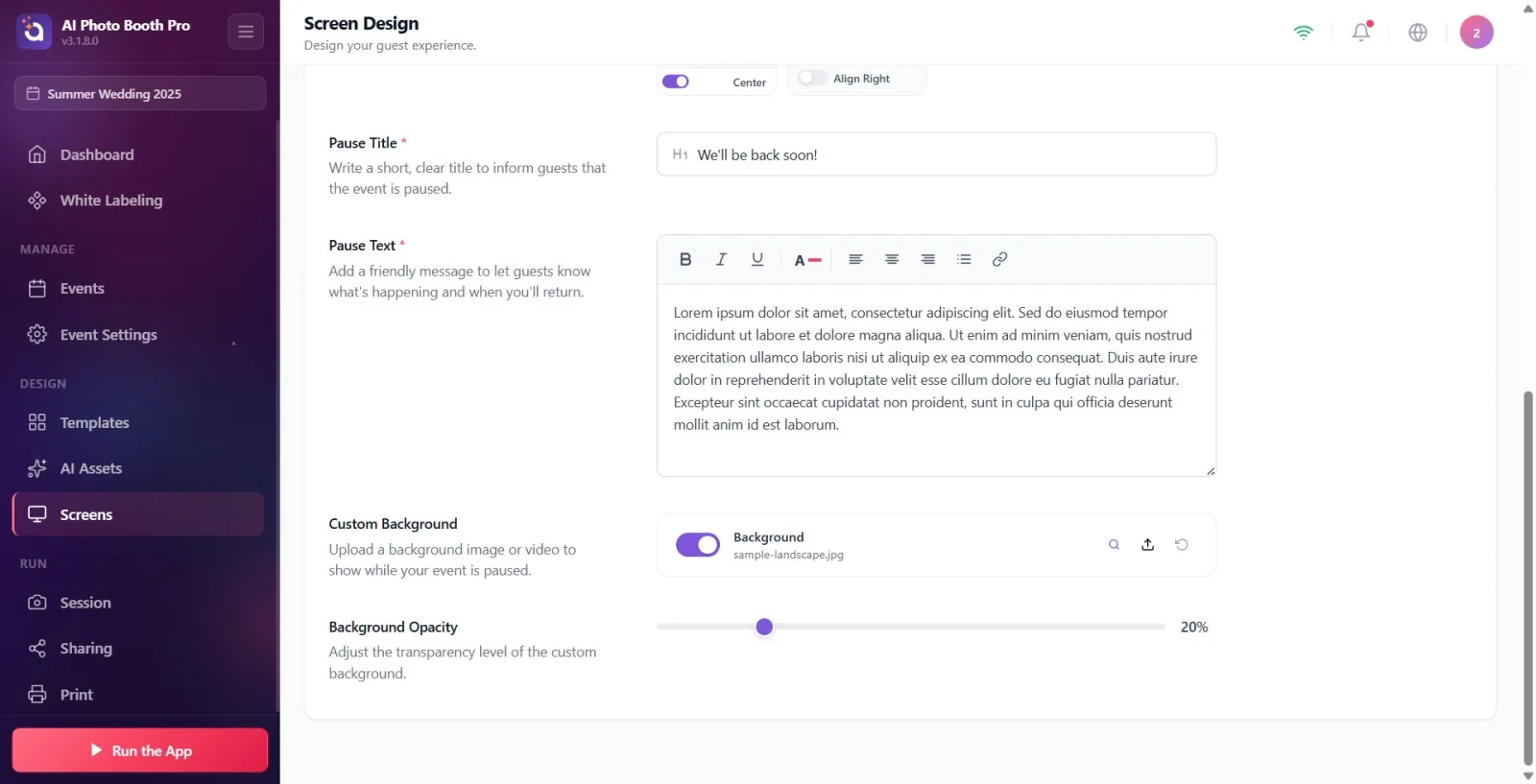
Özel Arka Plan bölümünden bekleme ekranına bir arka plan görseli veya videosu yükle; açıklaması: 'Etkinliğiniz duraklatmışken gösterilecek bir arka plan görseli veya video yükleyin.' Satırda 'Arka plan' etiketi, bir aç/kapa anahtarı ve sağda üç düğme vardır: yükleme (upload/ok), önizleme (büyüteç ya da oynat) ve geri yükleme (restore/reset). Yükleme düğmesine bastığında cihazın yerel (native) dosya seçicisi açılır; hem resim hem video kabul edilir (maksimum 50 MB). Anahtarı kapatırsan arka plan gösterilmez. Kendi dosyanı yüklemezsen Genel sekmesindeki varsayılan arka plan (o da yoksa Karşılama ekranının arka planı / örnek görsel) miras alınır.
🔎 Ekrandaki öğeler: FilePicker satırı: Arka plan etiketi, aç/kapa anahtarı, Yükle / Önizle / Geri Yükle düğmeleri; izin verilen türler Resim + Video, maks. 50 MB.
Adım 9 · Arka plan opaklığını ayarla (Arka Plan Opaklığı)
Ekranlar → Duraklatma
Arka Plan Opaklığı kaydırıcısıyla arka planın saydamlığını 0–100 arasında ayarla; açıklaması: Özel arka planın şeffaflık seviyesini ayarlayın. Kaydırıcının sağında güncel yüzde değeri (%) görünür. Bir arka plan yoksa kaydırıcı pasif (soluk) durur — önce Adım 8 ile bir arka plan ekle. Varsayılan değer %20'dir.
🔎 Ekrandaki öğeler: Aralık kaydırıcısı (0–100) + yüzde göstergesi; arka plan yokken devre dışı (soluk).
Adım 10 · Tam ekranda önizle, gerekirse sıfırla
Ekranlar → Duraklatma
Önizleme bölümünün sağ altındaki Tam Ekran düğmesine basarak tasarımı büyük halde gözden geçir; kapatmak için köşedeki X'e veya boşluğa tıkla. Tüm konum/boyut/metin/arka plan ayarlarını başa döndürmek istersen Varsayılana Sıfırla bağlantısına tıkla; çıkan onayda 'Bu işlem, tüm duraklama ekranı eleman konumlarını ve seçeneklerini varsayılan değerlere sıfırlayacaktır. Bu işlem geri alınamaz.' uyarısını görürsün — 'Sıfırla' ile onayla veya 'İptal' ile vazgeç. Ayarlar otomatik kaydedilir; ayrı bir 'Kaydet' düğmesi yoktur.
🔎 Ekrandaki öğeler: Tam Ekran düğmesi ve tam ekran önizlemeyi kapatma (X); Varsayılana Sıfırla bağlantısı; onay penceresi düğmeleri Sıfırla / İptal.
Ayarlar otomatik kaydedilir: her değişiklik hem anında kaydedilir hem de önizlemeye yansır. Ayrı bir Kaydet düğmesi aramana gerek yok.
Logo GÖRSELİ ile başlık/metin renkleri (Birincil/İkincil) ve önizleme zemin rengi Genel (Main) sekmesinden miras alınır. Bunları değiştirmek için Genel sekmesine git; Duraklatma sekmesinde renk veya logo-dosyası ayarı yoktur.
Kendi özel arka planını yüklemezsen sistem sırasıyla Genel sekmesindeki varsayılan arka plana, o da yoksa Karşılama (Hoş Geldin) ekranının arka planına / örnek görsele geri düşer — yani hiçbir şey yüklemesen bile önizlemede bir zemin görünebilir.
Video arka planlar önizlemede ve booth'ta sessiz (muted) ve döngüde (loop) otomatik oynar.
İçerik ve Logo bölümlerindeki 3×3 ızgaranın yanındaki anahtar o öğeyi tümüyle gizler/gösterir (Kapalı / Açık). Bir öğe önizlemede görünmüyorsa ilk olarak bu anahtarı kontrol et.
Duraklatma ekranı Karşılama/ana ekranın üzerine bir katman olarak açılır; konuk deneyimini bozmadan 'birazdan döneceğiz' türü bir bekleme mesajı vermeni sağlar.
Duraklatma Ekranı ana anahtarını açmayı unutmak: kapalıyken booth duraklatılsa bile özel bekleme ekranı hiç görünmez ve tüm tasarım boşa gider.
Logoyu göremeyip şaşırmak: Duraklatma ekranında logo varsayılan olarak KAPALIDIR; Logo bölümündeki ızgara yanındaki anahtarı elle açman gerekir.
Logo görselini veya renkleri bu sekmede aramak: logo dosyası ve Birincil/İkincil renkler Genel (Main) sekmesinde ayarlanır; Duraklatma sekmesinde yalnızca konum, boyut ve hizalama vardır.
Arka plan yokken opaklık kaydırıcısının çalışmadığından şikâyet etmek: kaydırıcı yalnızca bir arka plan (kendi yüklediğin ya da miras alınan) varken etkinleşir.
50 MB'tan büyük bir arka plan dosyası yüklemeye çalışmak: dosya reddedilir; daha küçük bir görsel veya video kullan.
Başlık ve mesajı boş bırakmak: ikisi de zorunlu (*) alanlardır; boş bırakıldığında önizlemede o öğe hiç görünmez.
Önizlemede görünen yuvarlak kilit/pano (dashboard) simgesini bu sekmeden ayarlamaya çalışmak: o simge Hoş Geldin (Welcome) sekmesi ayarlarından gelir, Duraklatma sekmesinde düzenlenmez.
İlgili konular
Karşılama (Hoş Geldin) Ekranı Genel Ekran Ayarları (Genel Sekmesi) Animasyonlar
