
Önce: White-Label (Beyaz Etiketleme) Nedir, Nasıl Kullanılır?
Beyaz Etiketleme sayfasının Alan Adı sekmesinde kendi özel alan adını (ör. photos.markam.com) fotoğraf kabini paylaşım/mikrosite linklerine bağlarsın. Akış: alan adını yaz → server otomatik DNS kayıtlarını (sahiplik için TXT + yönlendirme için CNAME) üretir → bu kayıtları kendi DNS sağlayıcına ekle → Etki Alanımı Doğrula ile bağlantıyı test et → HTTPS için SSL kaydını ekle (Adım 3). Özellik yalnızca Ultimate planda açıktır.
- Ultimate plan (server 'whitelabeling' özelliği) — plan yetersizse sekme içeriği yerine Ultimate plana özel kilit banner'ı çıkar
- Sahip olduğun bir özel alan adı (domain) ve o domain'in DNS kayıtlarını (TXT/CNAME) düzenleyebildiğin sağlayıcı paneli (GoDaddy, Cloudflare, Namecheap vb.)
- DNS panelinde proxy/CDN'i kapatabilme yetkisi — CNAME için proxy KAPALI (Off) olmalı
Adım adım
Adım 1 · Beyaz Etiketleme → Alan Adı sekmesini aç
Beyaz Etiketleme → Alan Adı
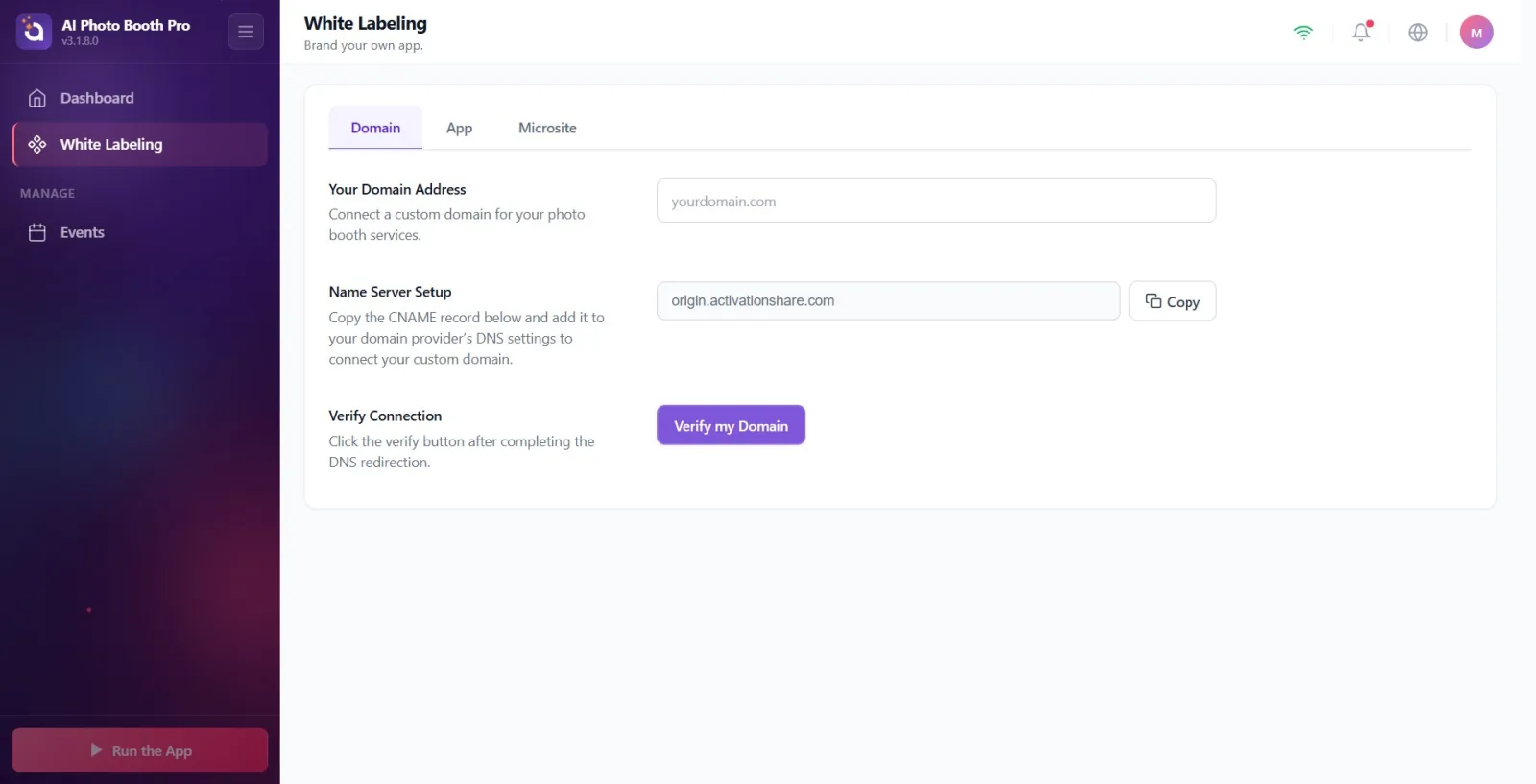
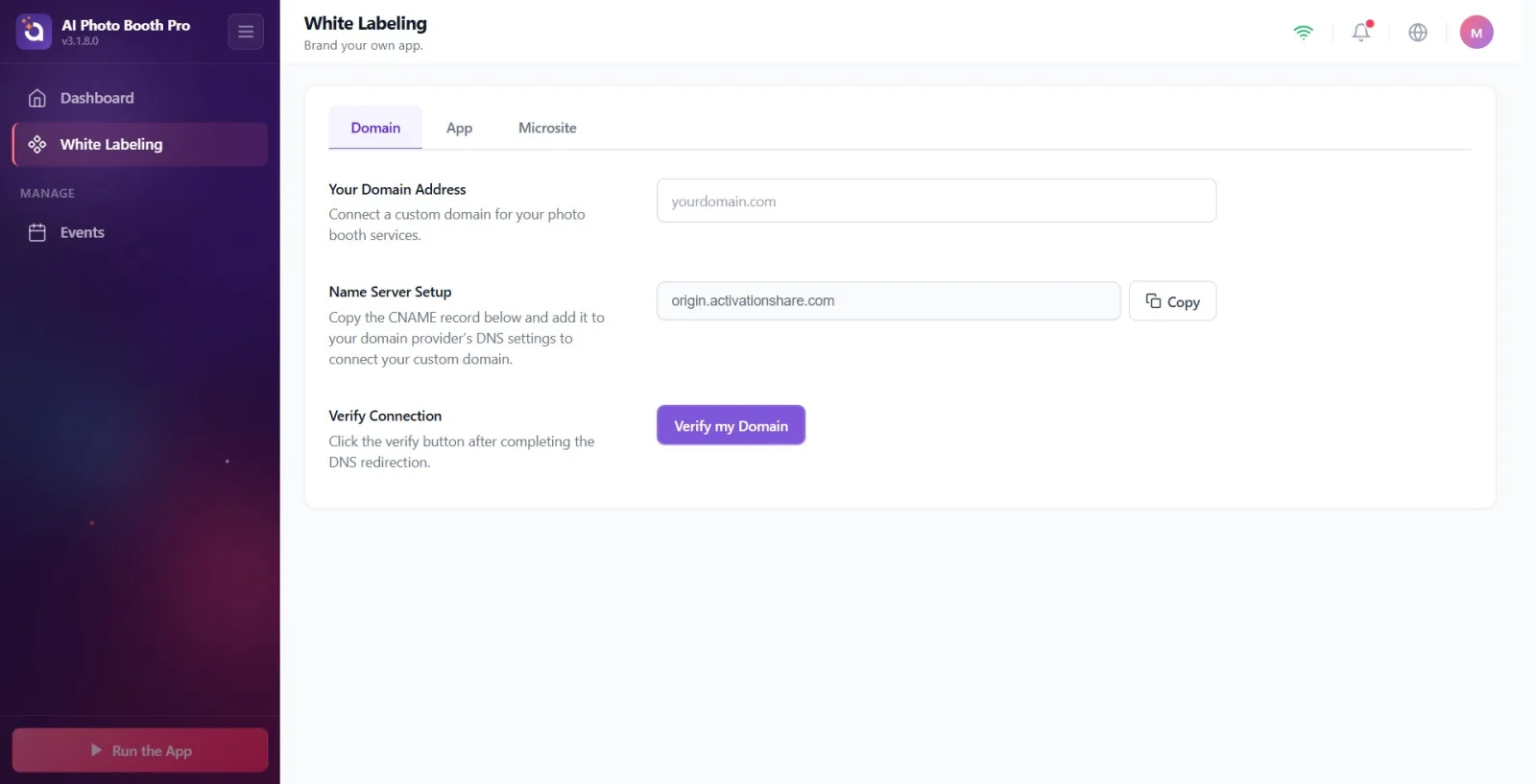
Ayarlarda Beyaz Etiketleme sayfasını aç (alt başlık Uygulamanızı markalaştırın.). Üstteki sekme şeridinden ilk ve varsayılan sekme olan Alan Adı seçili olsun; diğer sekmeler Uygulama ve Mikro Sitedir. Alan adı bağlama işlemlerinin tümü bu sekmede yapılır.
🔎 Ekrandaki öğeler: Sekme şeridi: Alan Adı / Uygulama / Mikro Site; sayfa başlığı Beyaz Etiketleme. Alan Adı aktif sekme.
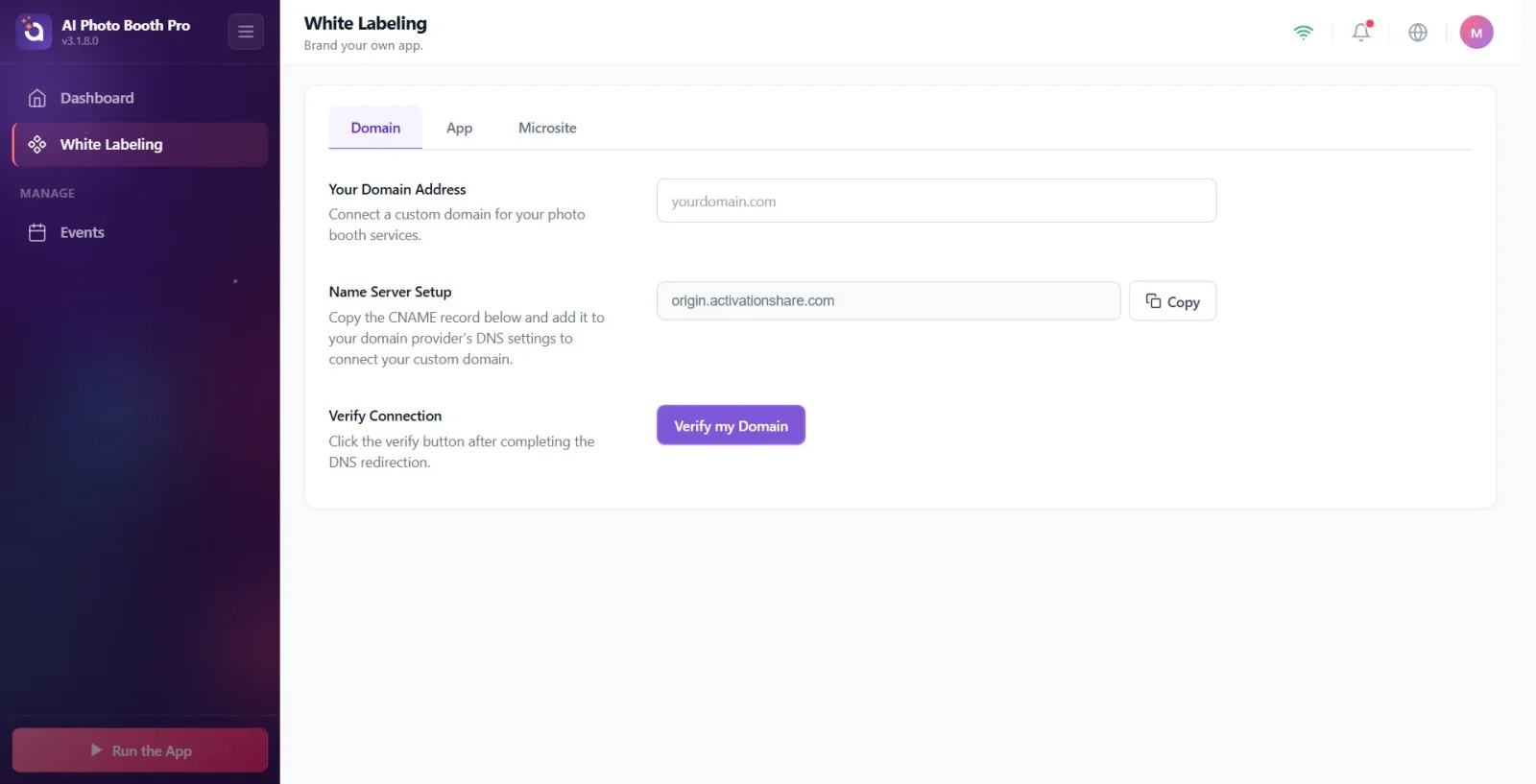
Adım 2 · Plan kilidini kontrol et (Ultimate gerekli)
Beyaz Etiketleme → Alan Adı
Planın yetersizse sekme içeriği yerine kilit banner'ı çıkar: 'Ultimate plana özel' başlığı ve 'Şu an {plan} hesabın. White Label özelliklerini kullanmak için Ultimate AI'a yükselt.' açıklaması. Devam etmek için Ultimate AIa Yükselt' butonuna bas — ödeme/paywall açılır. Planın uygunsa bu banner hiç görünmez ve doğrudan alan adı formu gelir.
🔎 Ekrandaki öğeler: Kilit ikonu, Ultimate plana özel başlık, Ultimate AIa Yükselt' butonu.
Adım 3 · Özel alan adını yaz (Alan Adresiniz)
Beyaz Etiketleme → Alan Adı
Alan Adresiniz başlıklı bölümde (açıklama: 'Fotoğraf kabini hizmetleriniz için özel bir alan adı bağlayın.') metin kutusuna kendi alan adını yaz — ipucu metni 'yourdomain.com'. ÖNEMLİ: yazdıktan sonra kutunun DIŞINA tıkla veya başka bir alana geç. Kayıt her tuş vuruşunda değil, yalnızca odak kaybında (blur) tek sefer yapılır; kutudan çıkmazsan alan adı server'a hiç gönderilmez.
🔎 Ekrandaki öğeler: Alan Adresiniz etiketi + açıklama; 'yourdomain.com' ipucu metinli tek satır metin kutusu.
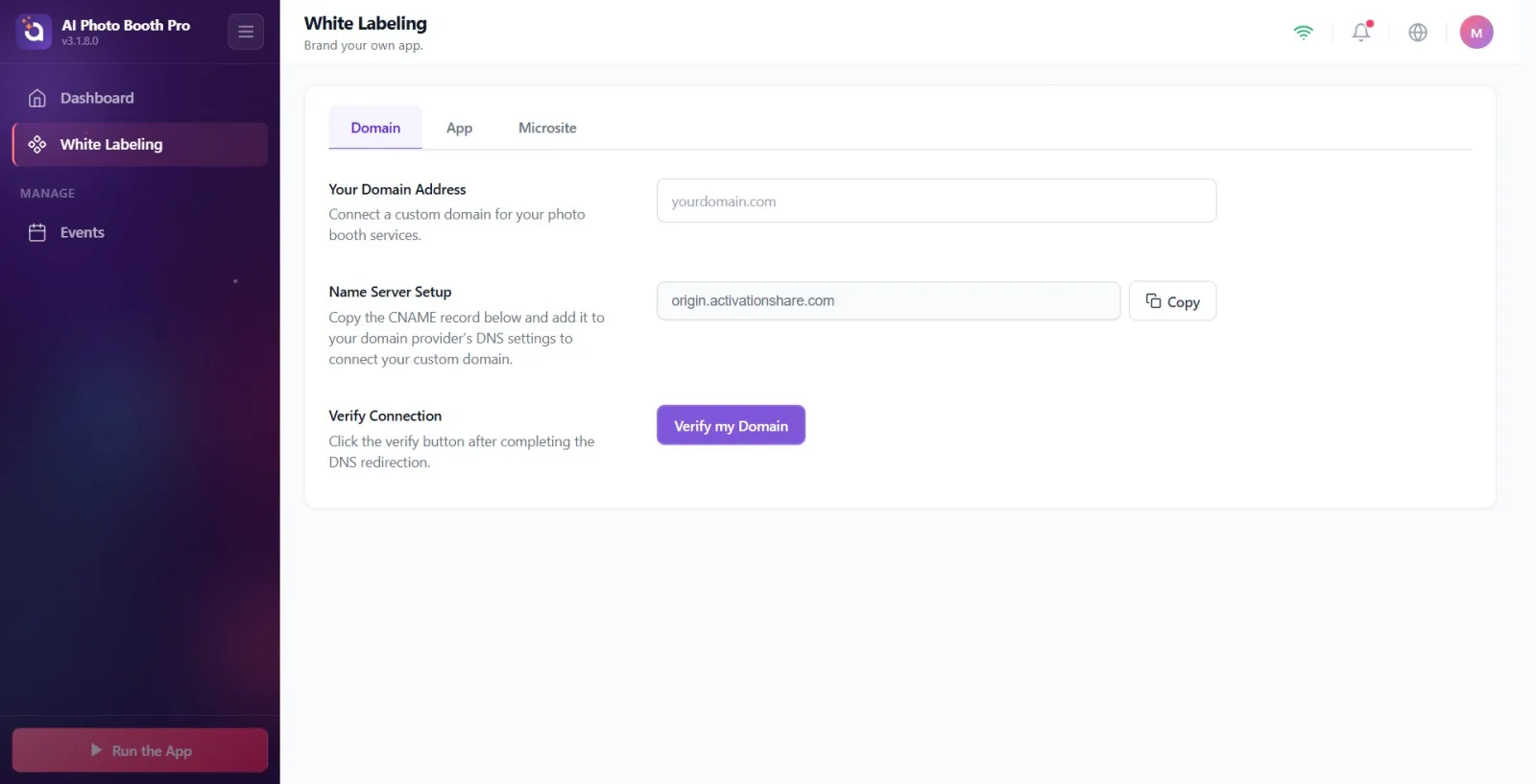
Adım 4 · DNS kayıtlarının üretilmesini bekle
Beyaz Etiketleme → Alan Adı
Alan adını kaydettikten sonra server (Cloudflare) sahiplik doğrulama değerlerini üretene kadar birkaç saniye bekle. Değerler geldiğinde DNS Kurulum Yönergesi bölümü otomatik belirir (açıklama: 'Aşağıdaki iki DNS kaydını domain sağlayıcınıza ekleyin. TXT kaydı yayıldığında SSL sertifikası otomatik olarak hazırlanır.'). Bölüm görünmüyorsa değerler henüz hazır değildir — kısa bir süre bekle.
🔎 Ekrandaki öğeler: DNS Kurulum Yönergesi başlığı + açıklaması; altında iki kayıt grubu (TXT ve CNAME).
Adım 5 · Adım 1 — Sahiplik doğrulama TXT kaydını ekle
Beyaz Etiketleme → Alan Adı (DNS Kurulum Yönergesi)
Adım 1 — Domain Sahiplik Doğrulaması (TXT) grubundaki değerleri kendi DNS sağlayıcında yeni bir TXT kaydı olarak ekle: Type = TXT, Name = (kutudaki değer — yanındaki Kopyala butonuyla al), Value = (kutudaki değer — Kopyala ile al), TTL = Auto / 3600. Açıklama: 'Domain sahipliğini doğrulamak için bu TXT kaydını ekleyin. Cloudflare SSL sertifikasını başlatacak (5-30 dk).' Değerleri elle yazma; mutlaka 'Kopyala' butonunu kullan.
🔎 Ekrandaki öğeler: Adım 1 — Domain Sahiplik Doğrulaması (TXT) başlığı + açıklama; salt-okunur Name/Value kutuları, her birinde Kopyala butonu; sabit satırlar: Type: TXT, TTL: Auto / 3600.
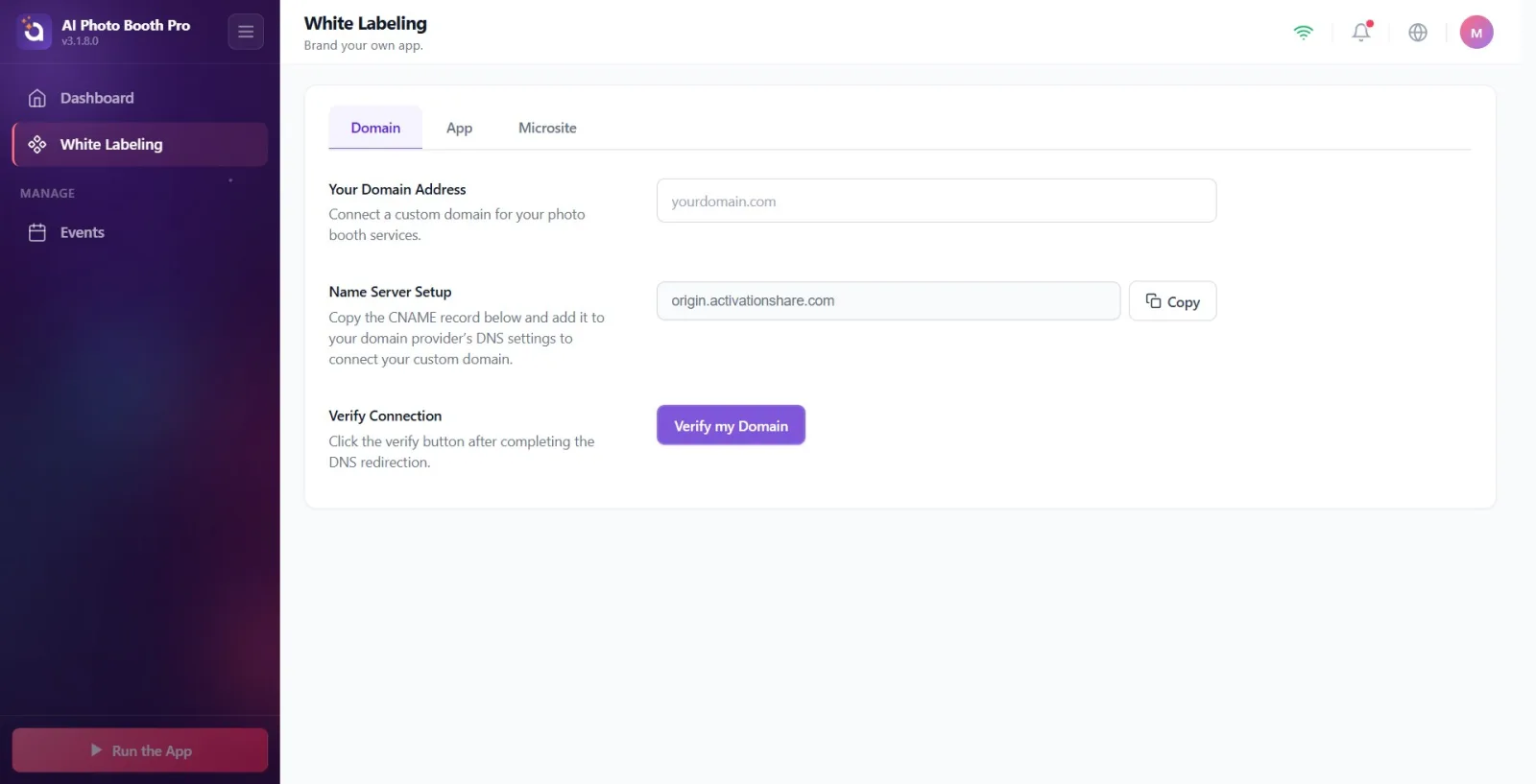
Adım 6 · Adım 2 — Yönlendirme CNAME kaydını ekle (Proxy: Off)
Beyaz Etiketleme → Alan Adı (DNS Kurulum Yönergesi)
Adım 2 — Domain Yönlendirmesi (CNAME) grubundaki değerleri ikinci bir kayıt olarak ekle: Type = CNAME, Name = senin alan adın (Kopyala ile al), Value = origin.activationshare.com (Kopyala ile al), Proxy = Off (KAPALI). Açıklama: 'Domain'inizi servisimize yönlendirin. DNS sağlayıcınızda proxy KAPALI olmalı.' Proxy/CDN (ör. Cloudflare turuncu bulut) mutlaka kapalı olmalı — açık kalırsa bağlantı ve SSL çalışmaz. Grubun altındaki not: 'DNS yayıldıktan sonra doğrulama 5-30 dakika içinde tamamlanır.'
🔎 Ekrandaki öğeler: Adım 2 — Domain Yönlendirmesi (CNAME) başlığı + açıklama; salt-okunur Name/Value kutuları + Kopyala; sabit satırlar: Type: CNAME, Proxy: Off. Value hep origin.activationshare.com.
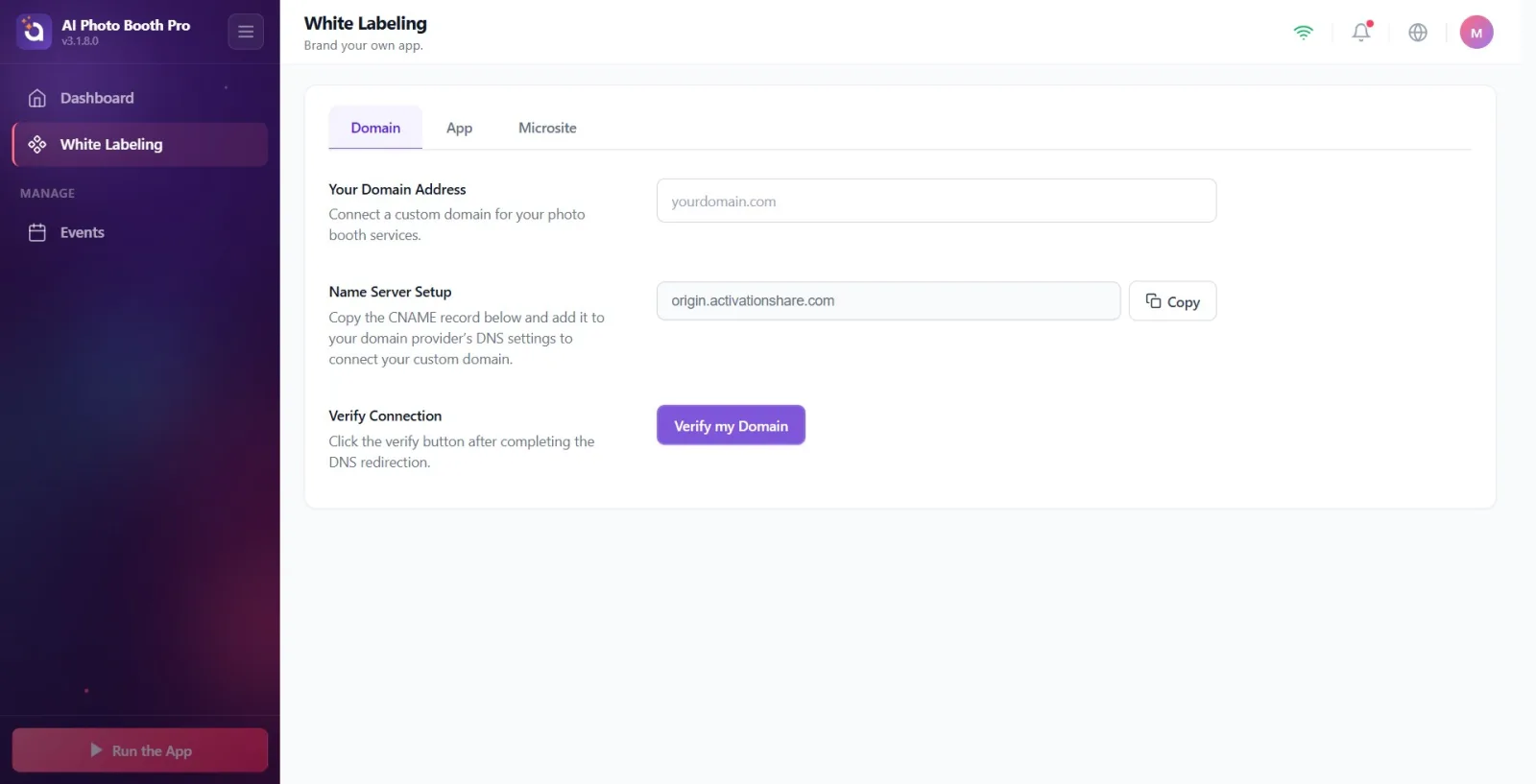
Adım 7 · Ad Sunucusu Kurulumu — CNAME hedefini (alternatif kopya) al
Beyaz Etiketleme → Alan Adı
DNS yönergesinin altında her zaman görünen Ad Sunucusu Kurulumu bölümü (açıklama: 'Aşağıdaki CNAME kaydını kopyalayın ve özel alan adınızı bağlamak için alan adı sağlayıcınızın DNS ayarlarına ekleyin.'), CNAME'in yönlendireceği hedef adresi (origin.activationshare.com) tek bir kutuda gösterir; sağındaki Kopyala butonu bu değeri panoya alır. Bu değer Adım 2'deki CNAME 'Value' ile birebir aynıdır — yalnızca hızlı kopyalama için buradadır, ayrı bir kayıt değildir.
🔎 Ekrandaki öğeler: Ad Sunucusu Kurulumu başlığı + açıklama; salt-okunur hedef kutusu (origin.activationshare.com) + kopya ikonlu Kopyala butonu.
Adım 8 · Etki Alanımı Doğrula ile bağlantıyı test et
Beyaz Etiketleme → Alan Adı (Bağlantıyı Doğrula)
DNS kayıtlarını ekledikten sonra Bağlantıyı Doğrula bölümüne gel (açıklama: 'DNS yönlendirmesini tamamladıktan sonra doğrula butonuna tıklayın.') ve mor 'Etki Alanımı Doğrula' butonuna bas. Buton yalnız geçerli bir alan adı girildiğinde aktiftir (alan adı boş olmamalı, en az bir nokta içermeli ve 4+ karakter olmalı); aksi halde soluk/pasiftir. Basınca Etki Alanını Doğrulama yazılı dönen bir bekleme göstergesi çıkar ve server DNS'i kontrol eder.
🔎 Ekrandaki öğeler: Bağlantıyı Doğrula başlığı + açıklama; mor Etki Alanımı Doğrula butonu; yükleniyor durumunda dönen ikon + Etki Alanını Doğrulama metni.
Adım 9 · Doğrulama sonucunu oku (durum rozetleri)
Beyaz Etiketleme → Alan Adı (Bağlantıyı Doğrula)
Doğrulama bitince butonun altında bir durum rozeti çıkar. BAŞARILI durumda yeşil Etki Alanı Bağlı görünür (alan adı çalışıyor). Diğer durumların ekrandaki yazısı İngilizcedir: 'Pending DNS verification' = DNS henüz yayılmadı, bekle; 'TXT record not detected yet — Step 1 incomplete' = Adım 1 TXT bulunamadı, TXT kaydını kontrol et; 'SSL certificate provisioning (5-30 min)' = sahiplik doğrulandı, SSL üretiliyor, bekle; 'Verification failed' = doğrulama başarısız; 'Domain not yet set up on server' = server'da alan adı henüz kurulmadı. Rozetin altında server'dan gelen ayrıntı mesajı da görünebilir. Sorun varsa DNS kayıtlarını düzeltip Etki Alanımı Doğrulaya tekrar bas.
🔎 Ekrandaki öğeler: Rozetler: yeşil Etki Alanı Bağlı (başarılı) veya İngilizce durum satırları (Pending DNS verification / TXT record not detected / SSL certificate provisioning / Verification failed / Domain not yet set up); altında server ayrıntı mesajı.
Adım 10 · Adım 3 — SSL sertifikası kaydını ekle (gerekiyorsa)
Beyaz Etiketleme → Alan Adı (SSL Sertifikası)
Sahiplik doğrulandıktan sonra SSL beklemedeyse Adım 3 — SSL Sertifikası bölümü belirir (açıklama: 'Domain'iniz için HTTPS (SSL) sertifikası üretebilmemiz için bu DNS kaydını ekleyin.'). ÖNERİLEN yolu kullan: 'Önerilen — tek kayıt, otomatik yenileme' altındaki tek CNAME'i (Type/Name/Value, Kopyala ile al) DNS'ine ekle — 'Bu tek CNAME'i ekleyin. Sonraki sertifika yenilemeleri otomatik doğrulanır — DNS'e bir daha dokunmanız gerekmez.' Alternatif olarak Alternatif: bu TXT kayıtlarını ekleyin başlığına tıklayıp açılan TXT kayıtlarını ekleyebilirsin (bunlar ~90 günde bir değişir, elle güncelleme ister — önerilmez). Sarı uyarıya dikkat: bir DNS adı aynı anda hem CNAME hem TXT olamaz; eski _acme-challenge TXT kayıtların varsa şimdi sil. Kırmızı uyarı ('DNS'inizde... eski _acme-challenge TXT kayıtları tespit ettik...') çıkarsa o çakışan TXT'leri hemen sil, yalnız CNAME kalsın.
🔎 Ekrandaki öğeler: Adım 3 — SSL Sertifikası başlığı; her zaman görünen sarı çakışma uyarısı + (server tespit ederse) kırmızı 'çakışma tespit edildi' uyarısı; Önerilen — tek kayıt, otomatik yenileme CNAME grubu (Type/Name/Value + Kopyala, Proxy: Off); katlanabilir Alternatif: bu TXT kayıtlarını ekleyin bölümü.
Adım 11 · Bağlantının tamamlanmasını bekle
Beyaz Etiketleme → Alan Adı
Tüm kayıtlar (Adım 1 TXT + Adım 2 CNAME + Adım 3 SSL CNAME) eklendikten sonra DNS yayılımı ve SSL üretimi 5-30 dakika sürebilir. Durum yeşil Etki Alanı Bağlı olana kadar arada Etki Alanımı Doğrulaya tekrar basıp kontrol et. Bağlandığında özel alan adın paylaşım/mikrosite linklerinde kullanılmaya başlar.
🔎 Ekrandaki öğeler: Yeşil Etki Alanı Bağlı rozeti.
Alan adı kutusu her tuşta değil, yalnız odak kaybında (başka yere tıklayınca) kaydedilir — yazıp beklemek yetmez, kutudan çıkmalısın.
Değerleri elle yazma; her kayıt kutusunun yanındaki Kopyala butonunu kullan. Tek karakter hatası (O harfi ↔ 0 rakamı gibi) doğrulamayı bozar.
CNAME için proxy/CDN (Cloudflare'da turuncu bulut) KAPALI olmalı ('Proxy: Off'); açık kalırsa bağlantı ve SSL sessizce başarısız olur.
Etki Alanımı Doğrula butonu yalnız geçerli alan adında (boş değil, nokta içerir, 4+ karakter) aktifleşir; pasifse alan adını kontrol et.
SSL için Adım 3'teki 'Önerilen' tek CNAME'i ekle — yenilemeler otomatik olur. TXT alternatifi ~90 günde bir değişir ve elle güncelleme gerektirir.
Aynı DNS adı hem CNAME hem TXT olamaz. Daha önce elle eklenmiş _acme-challenge TXT kayıtların varsa sil; yoksa SSL sessizce takılır (kırmızı uyarı bunu bildirir).
Alan adı kutusunu tamamen boşaltıp odaktan çıkarsan bağlantı ile doğrulama/SSL (Adım 3) durumu sıfırlanır — alan adını 'sökmek' için kutuyu temizle.
DNS değişiklikleri anında yayılmaz; doğrulama 5-30 dakika alabilir. 'Pending DNS verification' veya 'SSL certificate provisioning' görünce bekleyip tekrar doğrula.
Alan adını yazıp kutudan çıkmadan (odak kaybı olmadan) beklemek: kayıt tetiklenmez, DNS Kurulum Yönergesi hiç gelmez.
CNAME proxy'sini açık bırakmak: 'Proxy: Off' zorunludur; açık proxy doğrulamayı ve SSL'i engeller.
Adım 1 TXT kaydını atlayıp doğrulamaya basmak: durum 'TXT record not detected yet — Step 1 incomplete' verir; önce TXT eklenmeli.
Başka bir hesapta zaten kullanılan bir alan adı girmek: server kalıcı reddeder, kırmızı 'Verification failed' rozeti + 'already in use' hata bildirimi (toast) çıkar — farklı bir alan adı gir.
Eski/elle eklenmiş _acme-challenge TXT kayıtlarını silmemek: önerilen SSL CNAME'ini gölgeler ve sertifika sessizce çıkmaz (kırmızı çakışma uyarısı gelir).
DNS yayılması için beklememek: kayıtlar doğru olsa bile doğrulama 5-30 dk sürebilir; hemen 'failed' sanıp vazgeçme, tekrar doğrula.
Ultimate dışı bir planla alan adı bağlamaya çalışmak: sekme kilitli gelir (Ultimate plana özel) — önce Ultimate AIa Yükselt' gerekir.
İlgili konular
Beyaz Etiketleme — Mikro Site sekmesi Beyaz Etiketleme — Uygulama (Uygulama Markası) sekmesi
