













Önce: Etkinlik Nasıl Oluşturulur?
Uzaktan Kumanda ile kabin bir telefondan yönetilir. İki ayrı kullanım var: misafir, karşılama ekranındaki QR kodu okutup kendi oturumunu telefonundan yürütür; operatör ise kendi telefonundan giriş yapıp kabindeki her oturumu yönetir, kabini duraklatır ya da ayar ekranındayken kabini başlatır. Telefona uygulama kurmak gerekmez; her şey telefonun tarayıcısında açılır. Ayarlar etkinliğe özeldir.
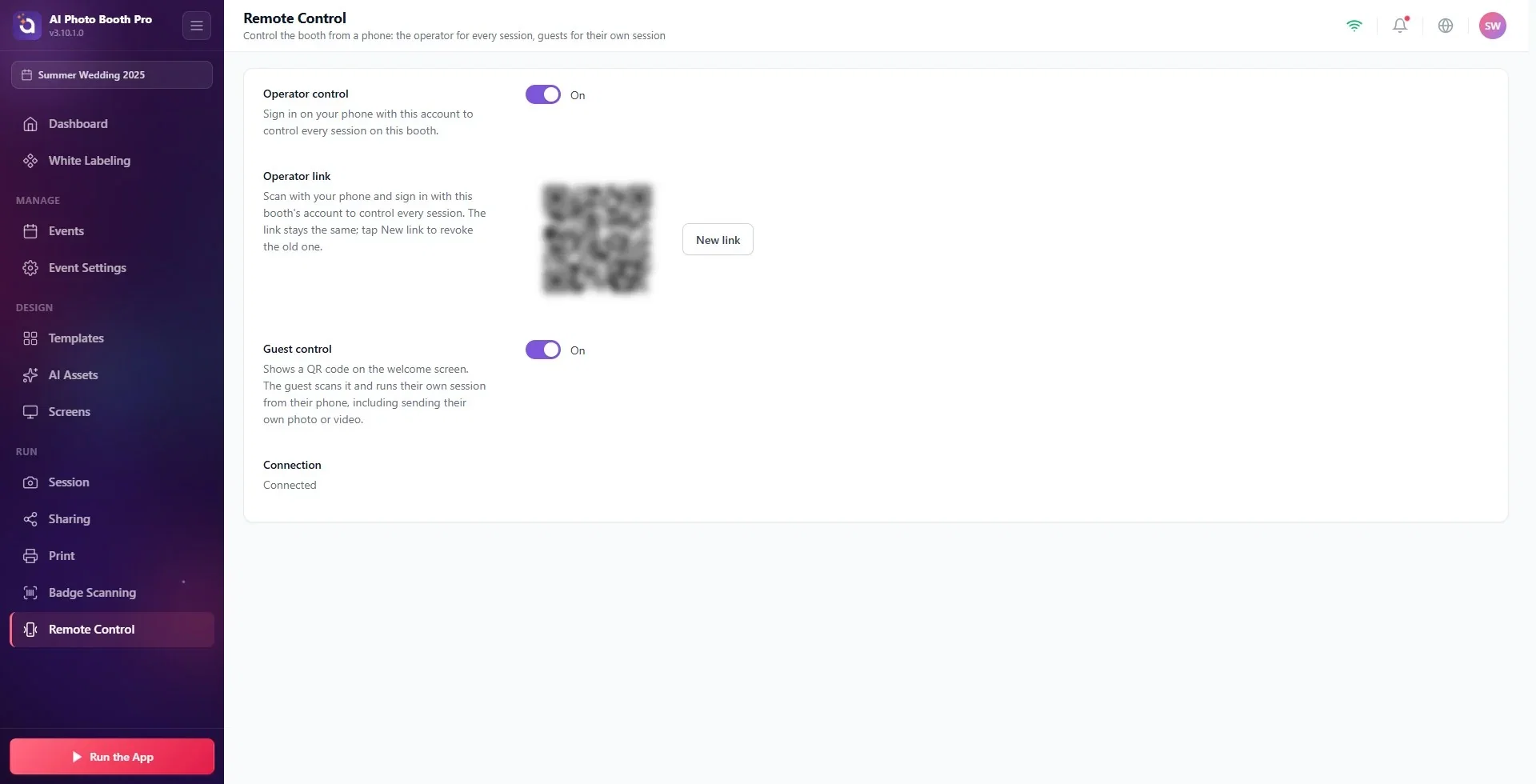
- Ayarlar → Çalıştır → Uzaktan Kumanda sayfasında Operatör kontrolü ve/veya Misafir kontrolü anahtarını aç. İkisi de varsayılan olarak kapalıdır.
- Sayfanın altındaki Bağlantı satırı Bağlı olmalı. Kabinin ve telefonun internete bağlı olması gerekir.
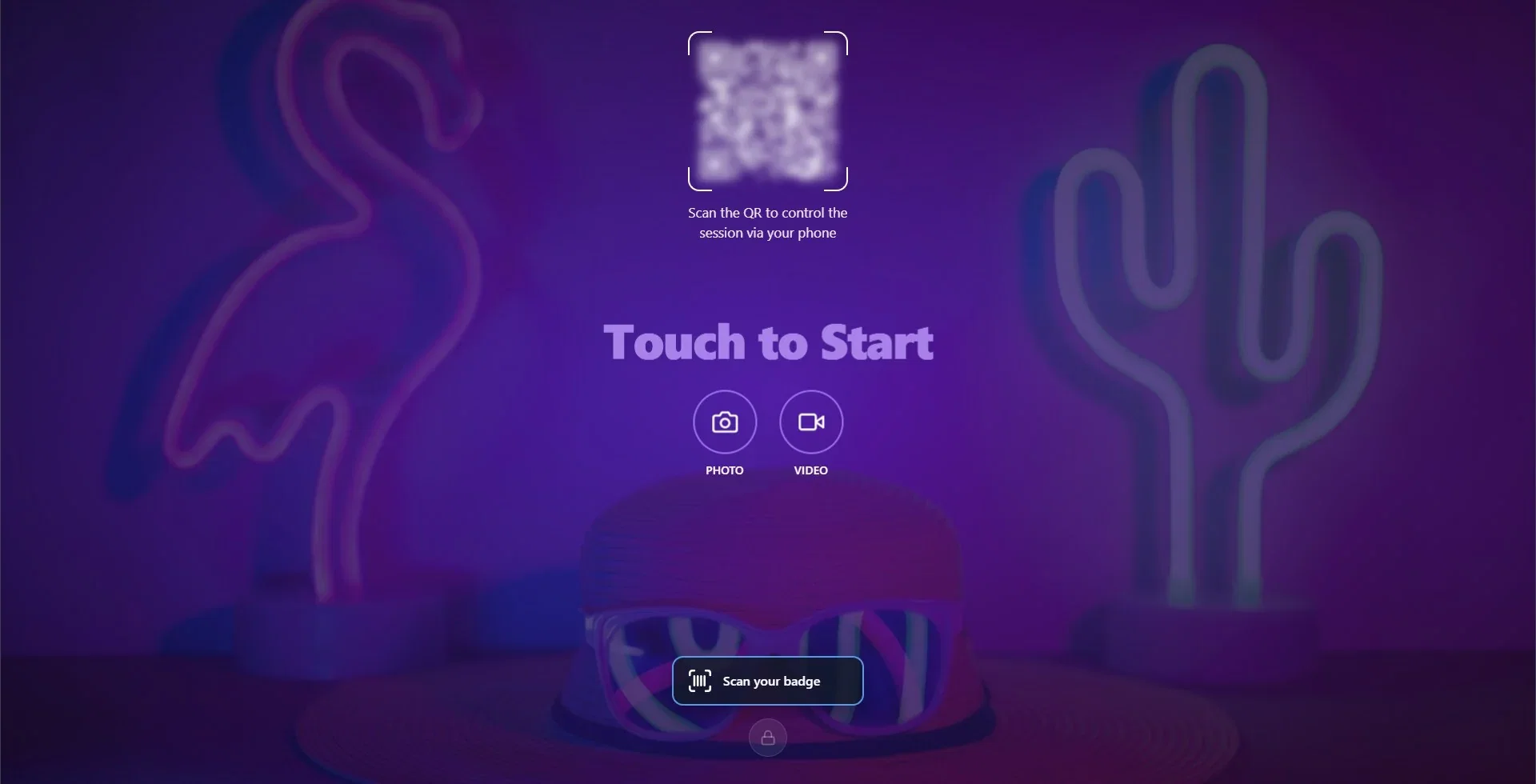
- Misafir kontrolü açıkken kabini çalıştırınca karşılama ekranında bir QR kod çıkar. Misafir okutur, kendi oturumunu telefonundan yönetir.
- Operatör kontrolü açıkken aynı sayfada Operatör bağlantısı QR'ı görünür. Kendi telefonunla okut, kabinin hesabıyla giriş yap.
- Bağlantı koparsa kabin kendi başına çalışmaya devam eder; yalnız telefondan kumanda durur.
Başlamadan önce
- Bir etkinlik oluşturulmuş ve seçili olmalı. Uzaktan Kumanda sayfası etkinlik seçili değilken menüde görünmez.
- Kabin ve kumandayı kullanacak telefon internete bağlı olmalı. Telefonun kabinle aynı Wi-Fi'da olması gerekmez.
- Misafirin telefondan seçeceği modlar, karşılama ekranında açık olan modlardır (Fotoğraf, GIF, Video, Boomerang). Modları Etkinlik Ayarları'ndan aç.
Adım adım: kumandayı aç
Adım 1 · Uzaktan Kumanda sayfasını aç
Ayarlar → Çalıştır → Uzaktan Kumanda
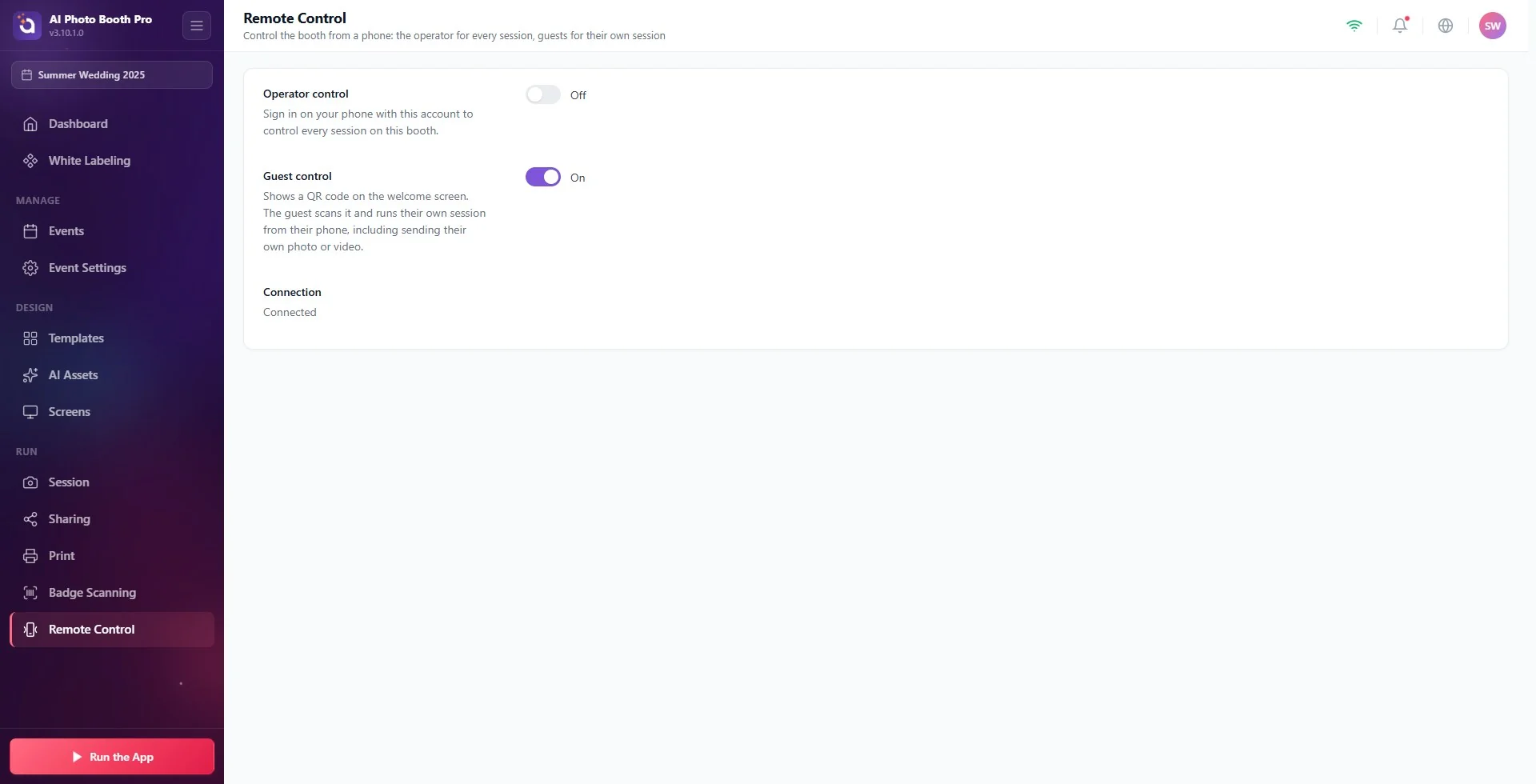
Sol menüde Çalıştır başlığının altında Uzaktan Kumandaya tıkla. Sayfa başlığının altında 'Kabini telefondan yönetin: operatör her oturumu, misafir kendi oturumunu' yazar.
Adım 2 · Anahtarları aç
Ayarlar → Çalıştır → Uzaktan Kumanda
| Ayar | Ne yapar | Varsayılan |
|---|---|---|
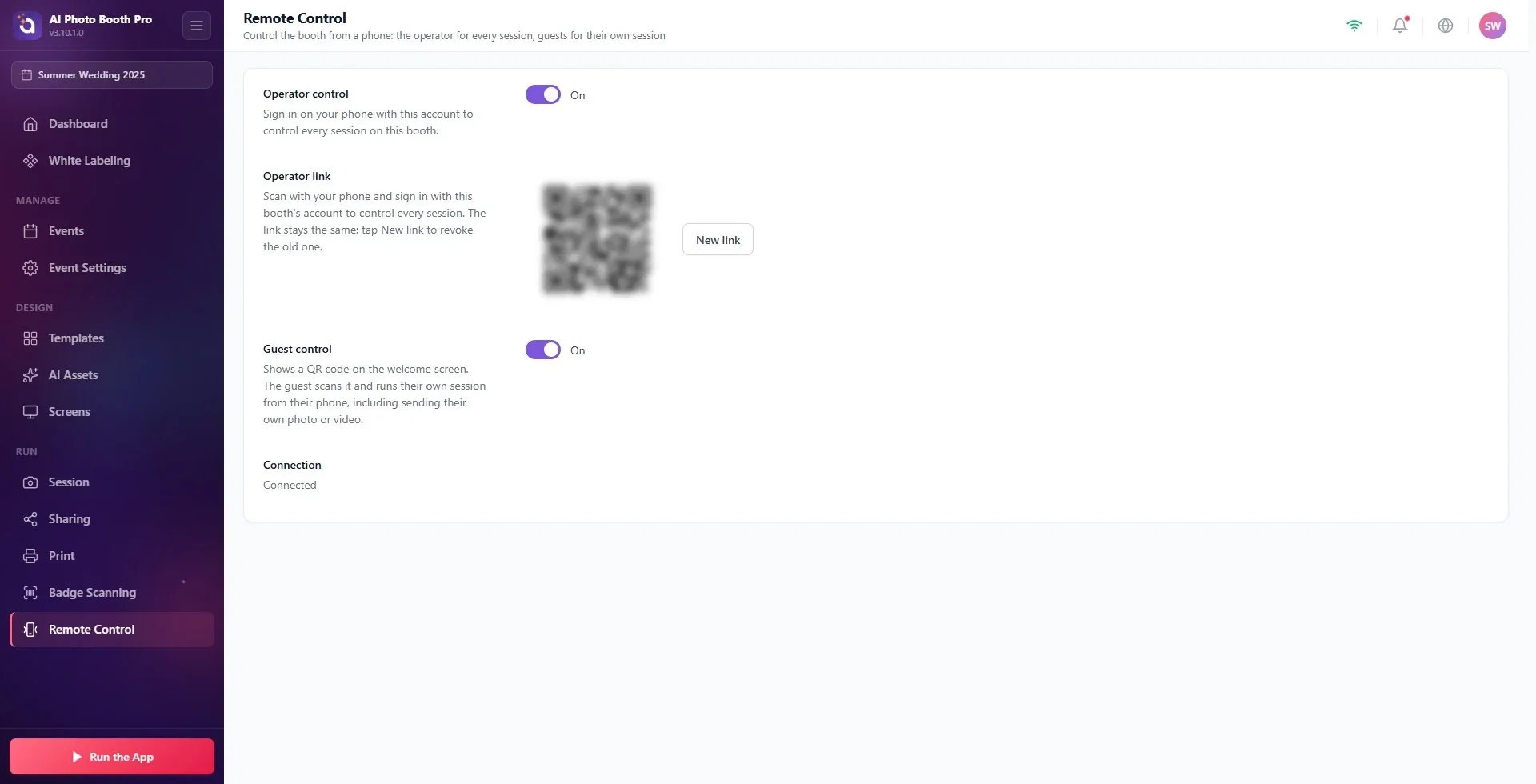
| Operatör kontrolü | Bu hesapla telefonundan giriş yapıp bu kabindeki her oturumu yönetirsin. Açınca altında Operatör bağlantısı bölümü çıkar. | Kapalı |
| Misafir kontrolü | Karşılama ekranında bir QR kod gösterir. Misafir okutup kendi oturumunu telefonundan yönetir; kendi fotoğrafını ya da videosunu da gönderebilir. | Kapalı |
İkisini birlikte de açabilirsin.
Adım 3 · Bağlantı satırını kontrol et
Sayfanın en altındaki Bağlantı satırı durumu gösterir:
- Kapalı: iki anahtar da kapalı.
- Bağlı: kabin kumandaya hazır.
- 'Bağlı değil. İnternet bağlantısını kontrol edin; kabin kendi başına çalışmaya devam eder.': anahtar açık ama bağlantı kurulamadı.
Anahtarı açtıktan sonra bağlantının kurulması birkaç saniye sürebilir; satır kendiliğinden Bağlı olur.
Misafir kontrolü: misafir kendi oturumunu yönetir
Adım 4 · Kabini çalıştır, QR'ı göster
Ayarlar → Uygulamayı Çalıştır → Fotoğraf Kabini Olarak Çalıştır
Kabini her zamanki gibi başlat. Misafir kontrolü açık ve bağlantı kuruluysa karşılama ekranında bir QR kod ve altında 'Oturumu telefonundan yönetmek için QR'ı okut' yazısı çıkar. QR, karşılama ekranının yazı renginde çizilir ve arka plan görselinin üstünde durur.
Adım 5 · Misafir QR'ı okutur
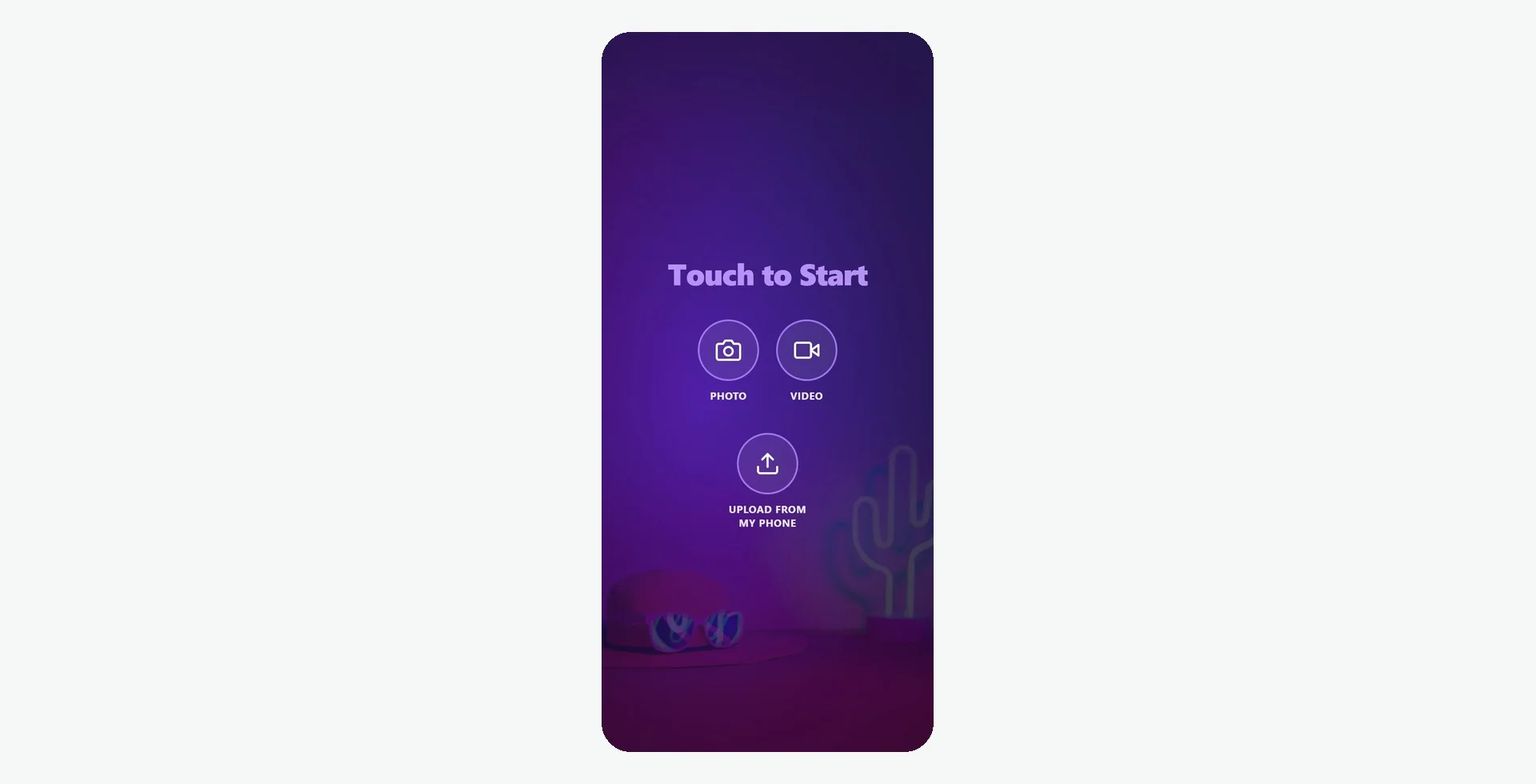
Misafir QR'ı telefonunun kamerasıyla okutur ve açılan sayfada karşılama ekranındaki mod düğmelerini aynı adlarla görür. Telefon sayfası kabinin arka planını ve renklerini kullanır. Bir düğmeye basınca oturum kabinde başlar ve misafir sonraki adımları telefonundan sürdürür: feragatname onayı, şablon seçimi, AI efekti seçimi, bilgi formu ve paylaşım (baskı, e-posta, SMS, WhatsApp). Geri sayım da telefonda görünür. Ödemeli etkinlikte ödeme ekranında telefonda Telefonunda öde düğmesi çıkar; misafir ödemeyi telefonundan yapar. Paylaşım adımında misafirin telefonuna sonuç görseli değil, sonuç sayfasının bağlantısı gider.
Kumandası olmayan bir ekrana gelindiğinde telefon o adımın kabinde yapılacağını söyler; misafir o adımı kabinin ekranından yapar.
Bilmen gerekenler
- Bir QR, bir oturum. Oturum bitip karşılama ekranına dönülünce QR yenilenir; eski QR'ı okutan telefon yeni bir oturum açamaz. QR ayrıca belirli aralıklarla kendiliğinden yenilenir. Bu yüzden QR'ın fotoğrafını çekip basmak ya da paylaşmak işe yaramaz.
- Kabinin ekranı da çalışır. Misafir QR'ı okuttuktan sonra oturumu kabine dokunarak da başlatabilir; telefon kontrolde kalır. Telefon ve ekran aynı anda aynı düğmeye basarsa ikinci basış geçersiz sayılır.
- Ayarlar değişince telefon da güncellenir. Karşılama ekranında bir modu açar ya da kapatırsan telefondaki düğmeler de değişir.
Telefondan yükleme: misafir kendi fotoğrafını ya da videosunu gönderir
Adım 6 · Telefonumdan yükle
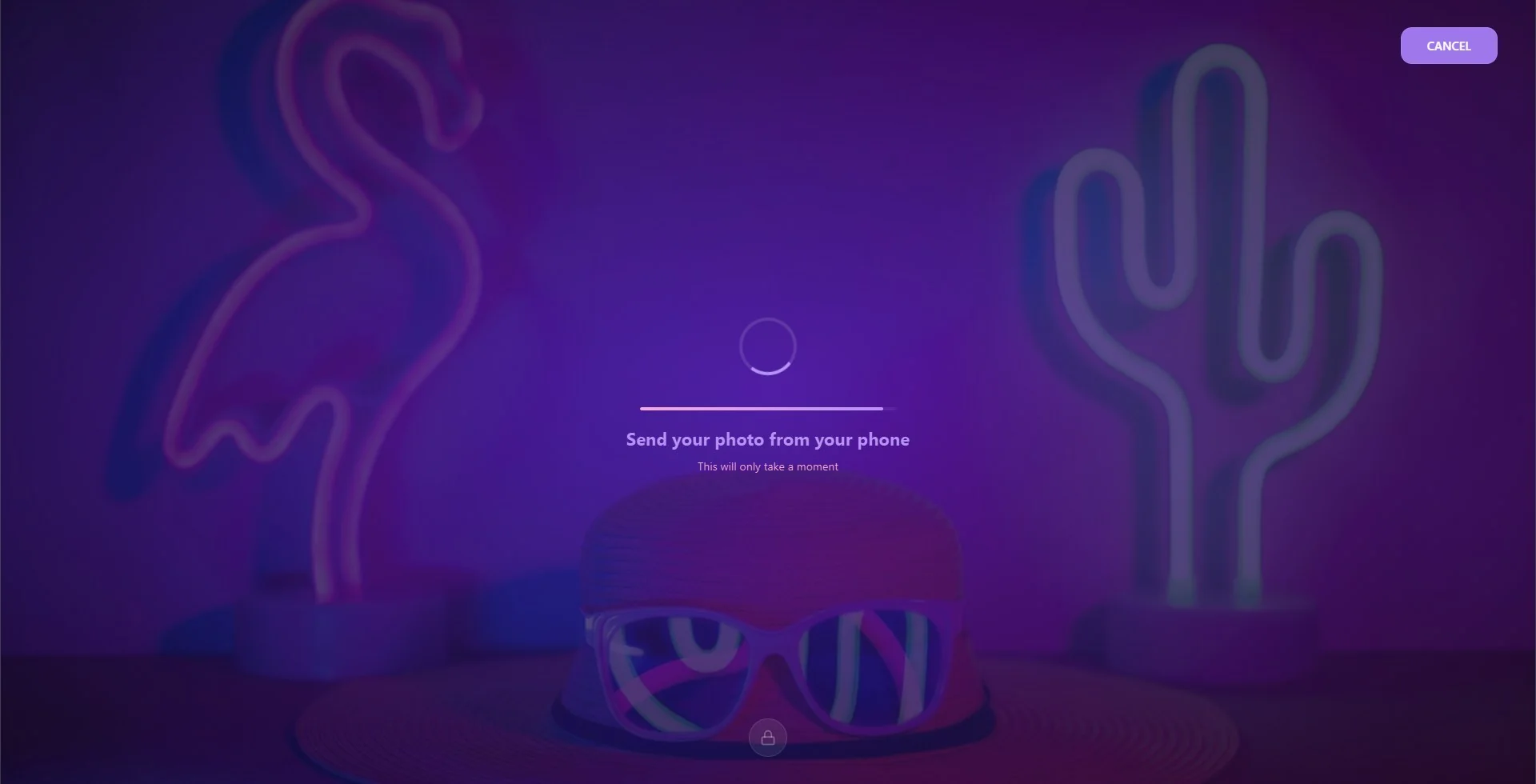
Etkinlikte Fotoğraf ya da Video modu açıksa misafirin telefonunda mod düğmelerinin yanında Telefonumdan yükle düğmesi de çıkar. Misafir bu düğmeyle oturumu başlatırsa kabin kamerasıyla çekim yapmaz; çekim ekranı misafirin telefonundan dosya göndermesini bekler ve ekranda 'Fotoğrafını telefonundan gönder' (videoda 'Videonu telefonundan gönder') yazar. Dosya kabine ulaşınca oturum normal akışla devam eder: şablon, AI efekti, baskı ve paylaşım çekilmiş bir fotoğrafla aynı şekilde çalışır.
- Fotoğraf modu açıksa telefondan fotoğraf, yalnız Video modu açıksa video istenir. GIF ve Boomerang telefondan yüklenemez; onlar kabinde çekilir.
- Video süresi en çok, oturum ayarlarındaki Video Süresi kadardır ve 30 saniyeyi geçemez.
- Misafir yanlış dosya gönderirse yeniden gönderebilir; son gönderilen geçerli olur.
- Misafir oturumu mod düğmesiyle başlatırsa kabin her zamanki gibi kendi kamerasıyla çeker.
Operatör kontrolü: kabini kendi telefonundan yönet
Adım 7 · Operatör bağlantısı QR'ını okut
Ayarlar → Çalıştır → Uzaktan Kumanda
Operatör kontrolü açık ve Bağlantı Bağlı iken anahtarın altında Operatör bağlantısı bölümü ve bir QR kod çıkar. QR'ı kendi telefonunla okut ve bu kabinin hesabıyla giriş yap. Bağlantı bu kabine özeldir ve değişmez; telefonunda yer imi olarak saklayabilirsin. Bağlantıyı başkasıyla paylaştıysan ya da geçersiz kılmak istiyorsan Yeni bağlantı düğmesine dokun: eski bağlantı artık çalışmaz, yeni QR'ı okutman gerekir.
QR görünmüyorsa bölümde 'Bağlantıyı görmek için Operatör kontrolünü aç ve bağlan.' yazar.
Adım 8 · Telefondan neler yapabilirsin?
| Kabin nerede | Telefonda ne görürsün |
|---|---|
| Karşılama ekranında / oturumda | Misafirin gördüğü düğmelerin hepsi: oturum başlatma, Telefonumdan yükle, sonraki adımlar. Ayrıca Duraklat. |
| Duraklatılmış | Devam et. Kabin ekranı mola ekranına geçer, telefonda 'Kabin duraklatıldı' yazar. |
| Ayar ekranında | Uygulamayı Çalıştır penceresindeki seçenekler: Fotoğraf Kabini Olarak Çalıştır, Paylaşım Ekranı Olarak Çalıştır, Bekleme Ekranını Göster. Birine basınca kabin o modda başlar. Etkinlik seçili değilse bu seçenekler görünmez. |
Operatör bağlantısı misafir QR'ından bağımsızdır: Misafir kontrolü kapalıyken de çalışır ve her oturumda kullanılabilir.
Metinleri değiştirmek
Ayarlar → Ekranlar → Metinler
Kumandanın kabinde ve telefonda gösterdiği yazılar Uzaktan kumanda QR'ı grubundadır: QR metni, Bekleme metni (fotoğraf), Bekleme metni (video), Telefonda ödeme düğmesi ve Telefondan yükleme düğmesi. Etkinliğin diline göre varsayılan metinle gelir; istediğin gibi değiştirebilirsin.
Kabin internete bağlı değilken QR beklemek: bağlantı yoksa karşılama ekranında QR çıkmaz ve Bağlantı satırı 'Bağlı değil' der. Kabin yine de normal çalışır.
Etkinlik seçmeden Uzaktan Kumandayı aramak: sayfa etkinlik seçili değilken menüde görünmez.
Misafir QR'ını basıp masaya koymak: QR her oturumda ve belirli aralıklarla yenilenir; basılı kopya çalışmaz.
Yalnız GIF ya da Boomerang açıkken Telefonumdan yükle beklemek: düğme yalnız Fotoğraf ya da Video modu açıkken çıkar.
Operatör bağlantısını paylaşıp unutmak: bağlantı kalıcıdır. Paylaştıysan Yeni bağlantı ile eskisini geçersiz kıl.
İlgili konular
Hoş Geldin (Karşılama) Ekranı Nasıl Tasarlanır? Metinler Nasıl Özelleştirilir? Event Settings, Kiosk Sekmesi Nasıl Kullanılır? Ödemeler Sekmesi Nasıl Ayarlanır?
