
Baskı (yazdırma) çoğunlukla Windows'ta çalışır ve iki yerde yönetilir: sol menü 'Çalıştır → Yazdır' ayar sayfası (yazıcı ekleme, ince ayar, davranış, limitler) ve çekim sonrası booth sonuç ekranındaki Yazdır butonu. Bu doküman çıktının gelmemesi, yanlış boyut, çevrimdışı yazıcı, 2 inç kesim ve butonun hiç görünmemesi gibi tipik belirtileri gerçek koddan doğrulanmış neden/çözümlerle açıklar.
- etkinlik-olusturma
- yazdirma-ayarlari
Adım adım
Belirti: Booth sonuç ekranında 'Yazdır' butonu hiç görünmüyor
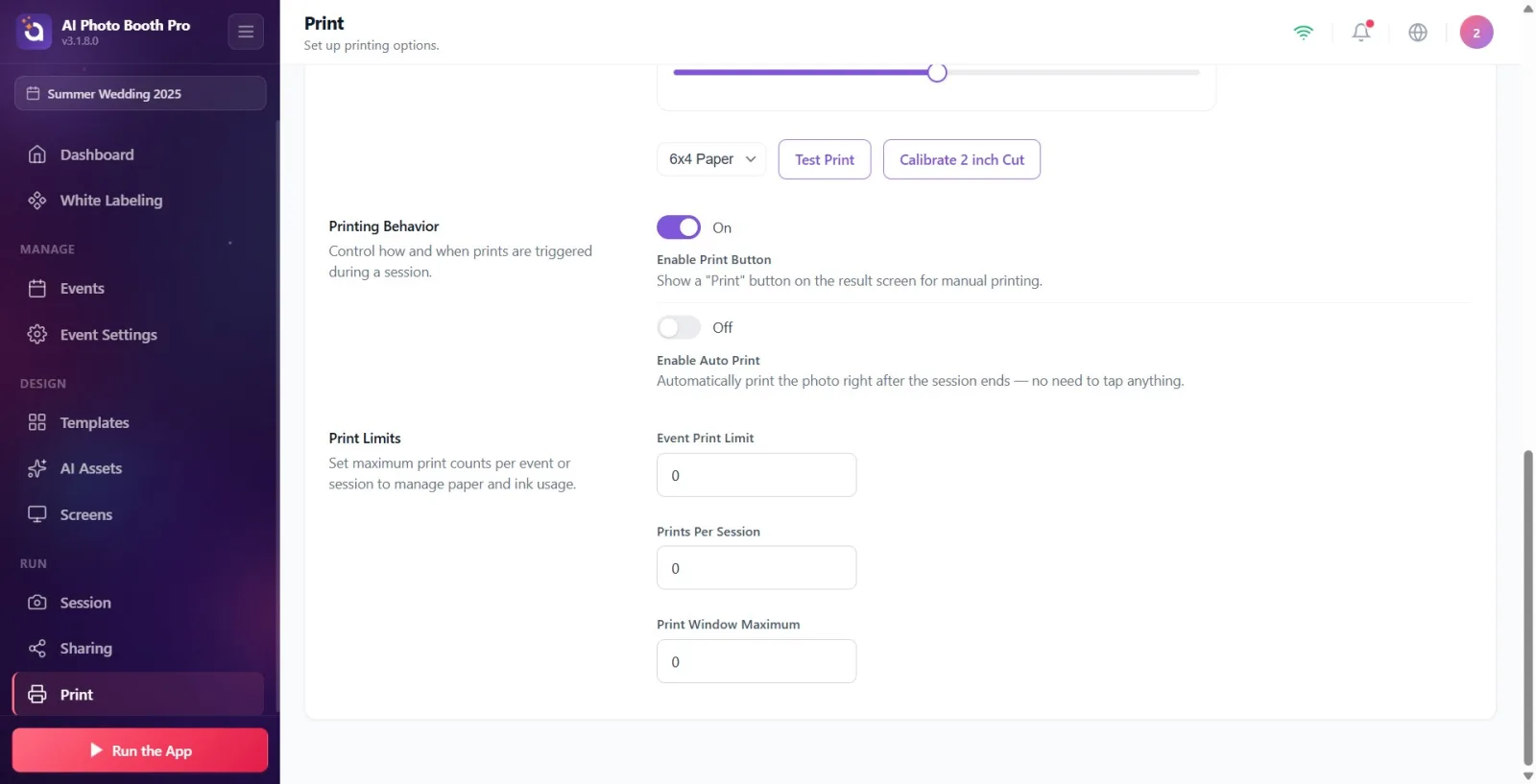
Yazdır — Yazdırma Davranışı
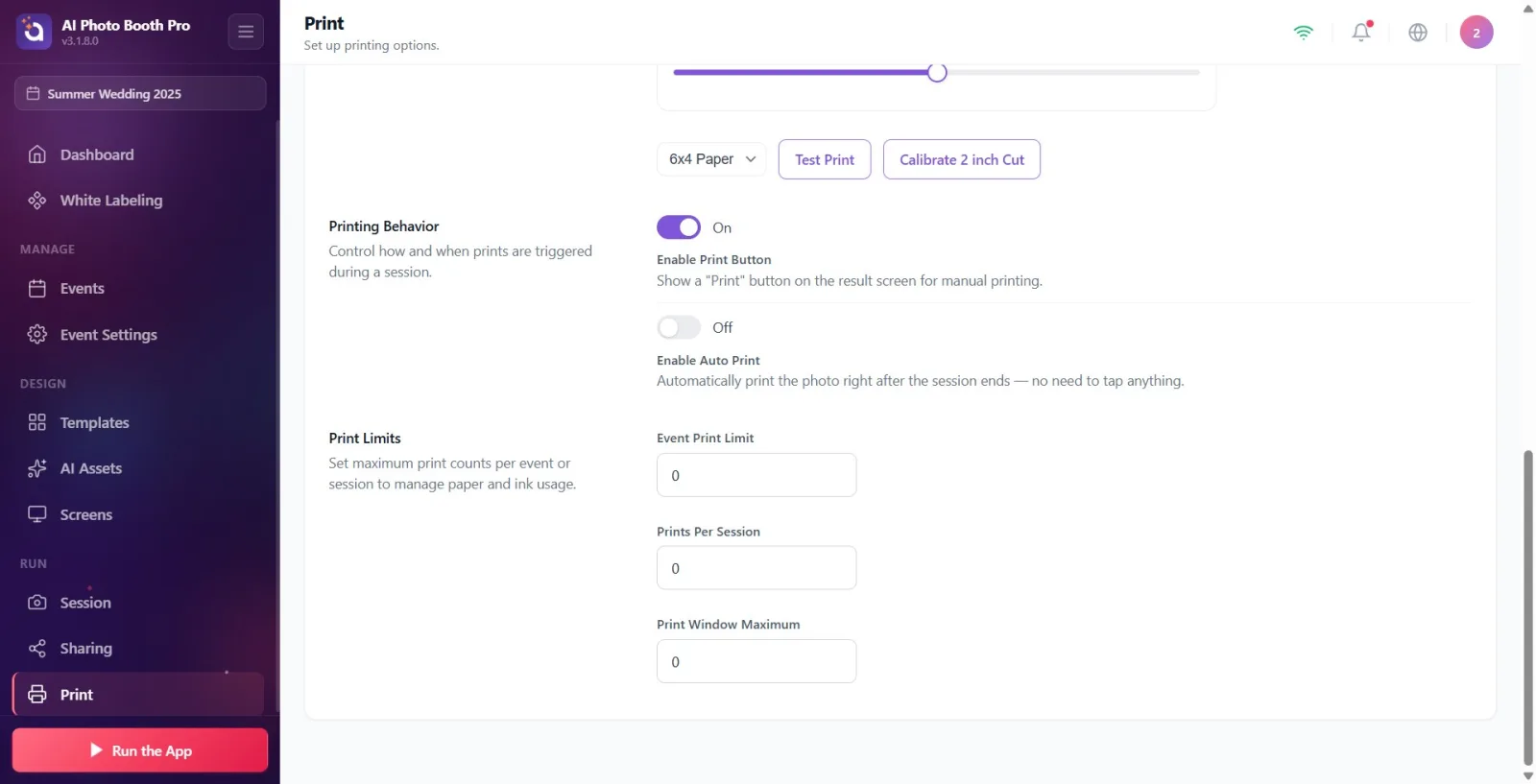
Neden: Booth'ta yazdır butonu ancak üç koşul aynı anda sağlanınca görünür (kod: SharingPageBlazorViewModel.IsPrintVisible) — (1) sonuç render'ı tamamlanmış (basılabilir), (2) 'Yazdır Butonunu Etkinleştir' (PrinterEnabled) açık, (3) etkinlik baskı limiti dolmamış. En sık sebep ikinci madde: bu ayar etkinlik OLUŞTURULURKEN bir kez türetilir ve saf video türü etkinliklerde (Video360 / Glambot) varsayılan KAPALI gelir; basılabilir çıktısı (fotoğraf/GIF/boomerang) olan etkinliklerde AÇIK gelir. Çözüm: Sol menü 'Çalıştır → Yazdır' → Yazdırma Davranışı bölümünde Yazdır Butonunu Etkinleştir anahtarını AÇIK (Açık) yap. Anahtar açıkken misafirlere sonuç ekranında manuel Yazdır butonu sunulur.
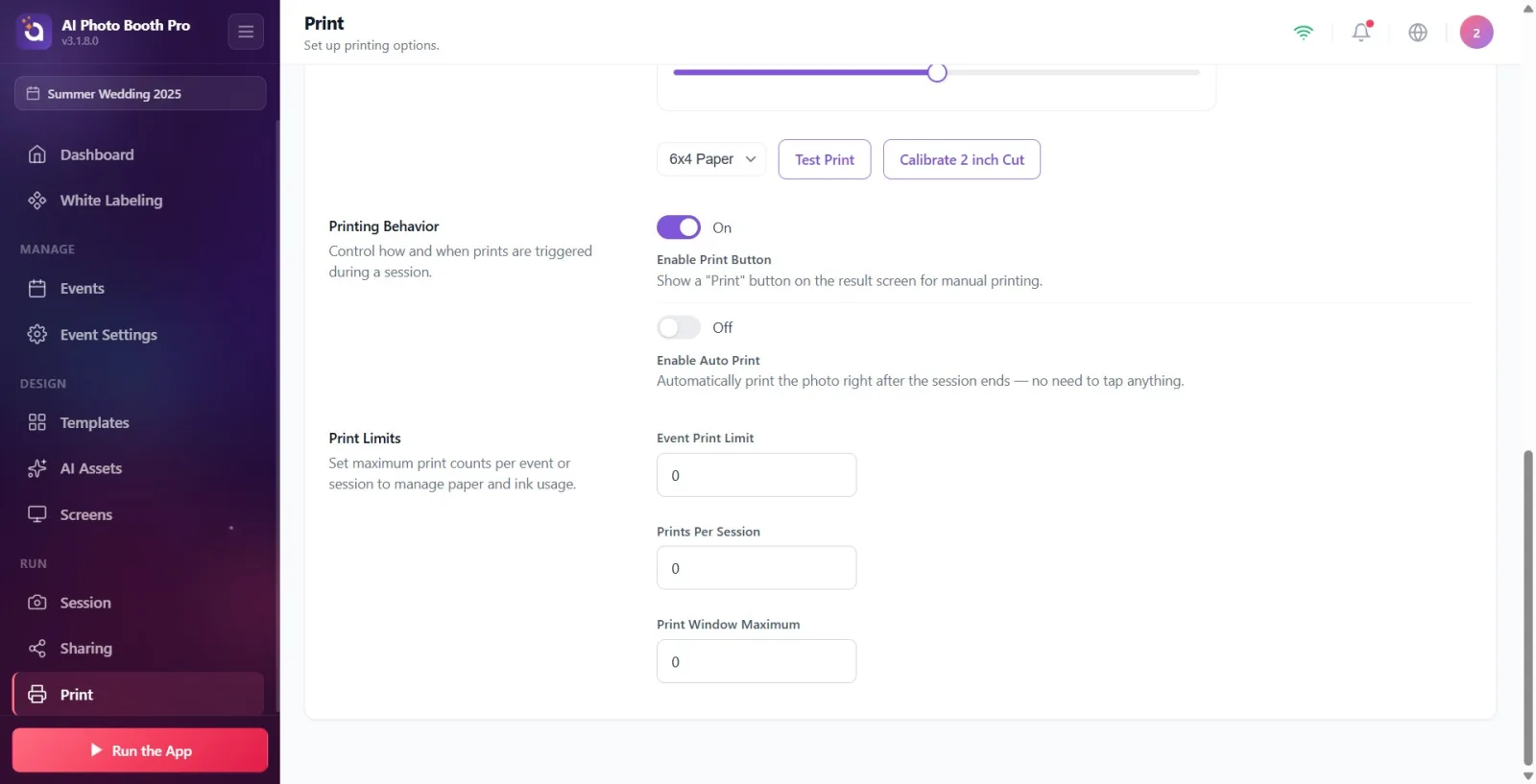
🔎 Ekrandaki öğeler: Yazdırma Davranışı başlığı; Yazdır Butonunu Etkinleştir aç/kapa anahtarı; durum metni Açık/Kapalı; açıklama 'Manuel yazdırma için sonuç ekranında bir “Yazdır” butonu gösterin.'
Belirti: Fotoğraf/GIF çeken etkinlikte bile 'Yazdır' butonu açılmıyor
Yazdır — Yazdırma Davranışı
Neden: Yazdır Butonunu Etkinleştir artık reaktif DEĞİL (2026-06-29 kararı) — yalnızca etkinlik oluşturulurken bir kez set edilir, sonradan çekim modunu değiştirsen (örn. video etkinliğe fotoğraf eklesen) otomatik açılmaz. Yani başlangıçta saf video seçilip sonra fotoğraf eklenmişse anahtar hâlâ kapalı kalır. Çözüm: Anahtarı elle AÇIK yap. Kapatmak istersen (foto+video birleşik etkinlikte varsayılan açık gelir) yine buradan kapatabilirsin — karar operatörde.
🔎 Ekrandaki öğeler: Yazdır Butonunu Etkinleştir anahtarı; Açık/Kapalı durum metni.
Belirti: Yazdır butonu 'Sınır Aşıldı' gösteriyor veya buton hiç çıkmıyor
Yazdır — Yazdırma Limitleri
Neden: Baskı limiti doldu. Kod iki farklı davranış uygular: ETKİNLİK limiti dolunca buton komple GİZLENİR (IsPrintVisible=false), OTURUM (admin) limiti dolunca buton kalır ama Sınır Aşıldı (LimitExceeded) yazısıyla pasifleşir. Limit alanları 1'den küçük veya boş bırakılırsa 'sınırsız' sayılır (kod: değer < 1 → int.MaxValue). Çözüm: 'Yazdırma Limitleri' bölümünde 'Etkinlik Yazdırma Limiti' ve 'Oturum Başına Yazdırma' değerlerini artır; tamamen sınırsız istiyorsan 0 (veya boş) bırak. Yazdırma Penceresi Maksimum 1'den küçükse varsayılan 5 kabul edilir.
🔎 Ekrandaki öğeler: Yazdırma Limitleri bölümü; Etkinlik Yazdırma Limiti, Oturum Başına Yazdırma, Yazdırma Penceresi Maksimum sayı kutuları; booth'ta 'Sınır Aşıldı' etiketi.
Belirti: Baskıya basılıyor ama hiç çıktı gelmiyor (hiç yazıcı eklenmemiş)
Yazdır — Yazıcı Ekle
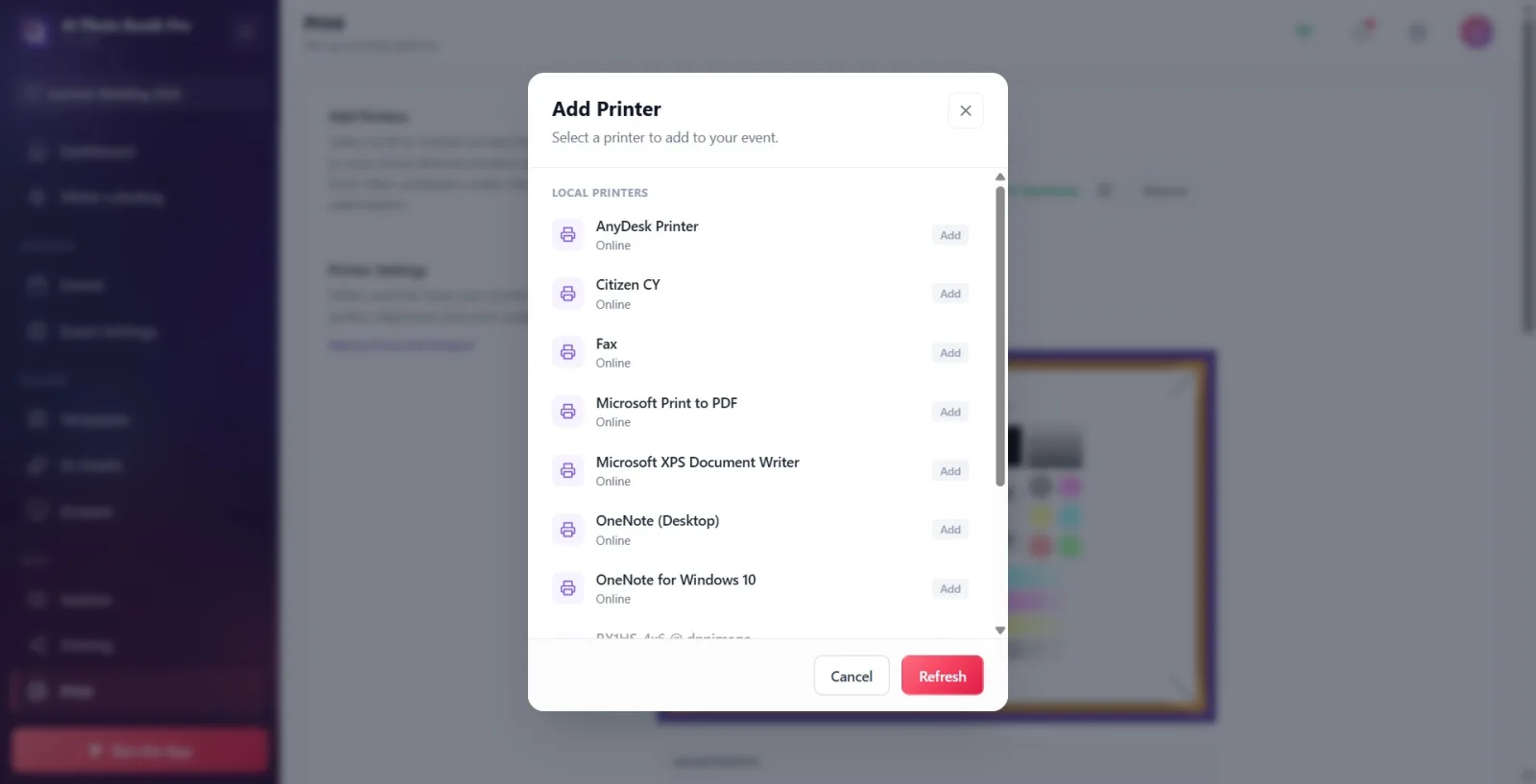
Neden: Etkinliğe hiç yazıcı eklenmemişse baskı işi anında başarısız olur — kod seçili yazıcı yoksa işi 'NoPrinterSelected' / 'No printer selected.' koduyla Failed işaretler (GeneratePrintJob), otomatik yazdırma da sessizce basmaz. Çözüm: Yazıcı Ekle bölümündeki mor Yazıcı Ekle butonuna bas, açılan pencerede Yerel Yazıcılar veya Uzak Yazıcılardan yazıcıya tıklayıp Eklendi durumuna getir. Liste boşsa Yazıcı bulunamadı görünür — yazıcıyı bağlayıp Yenileye bas.
🔎 Ekrandaki öğeler: Mor Yazıcı Ekle butonu; modalda Yerel Yazıcılar/Uzak Yazıcılar, Ekle/Eklendi rozeti; boşsa Yazıcı bulunamadı; Yenile.
Belirti: Yazıcı 'Çevrimdışı' görünüyor / baskıda 'Yazıcı Çevrimdışı' uyarısı
Yazdır — Yazıcı Ekle
Neden: Seçili yazıcı çevrimdışı (kod: printerSuitable = CurrentPrinter.IsOnline || IsOnlineStation false). Bu durumda booth butonu Çevrimdışı hata durumuna geçer ve basmaya çalışınca Yazıcı Çevrimdışı / Seçili yazıcı kullanılamıyor uyarısı çıkar (ödeme akışına hiç girilmez — para alınıp basamama önlenir). Sistem 5 sn'de bir yoklar; bağlantı kesilince/gelince 'Printer is offline. Please check your usb cable.' veya WCM için 'check the WCM connection.' bildirimi düşer. Çözüm: Yerel USB yazıcıda kabloyu, WCM/kablosuz yazıcıda ağ bağlantısını kontrol et; ardından yazıcı ekleme penceresinde Yenileye bas. Bağlı yazıcı satırındaki renkli durum metnini oku (Hazır, Kâğıt Bitti, Kâğıt Sıkışması, Meşgul, Yazdırılıyor, Kapak Açık).
🔎 Ekrandaki öğeler: Bağlı yazıcı satırında durum noktası + metin: Çevrimdışı/Çevrimiçi/Hazır/Kâğıt Bitti vb.; booth uyarısı Yazıcı Çevrimdışı — Seçili yazıcı kullanılamıyor.
Belirti: Gerçek etkinlik baskısı yanlış boyutta çıkıyor
Yazdır — Yazıcı Ayarları
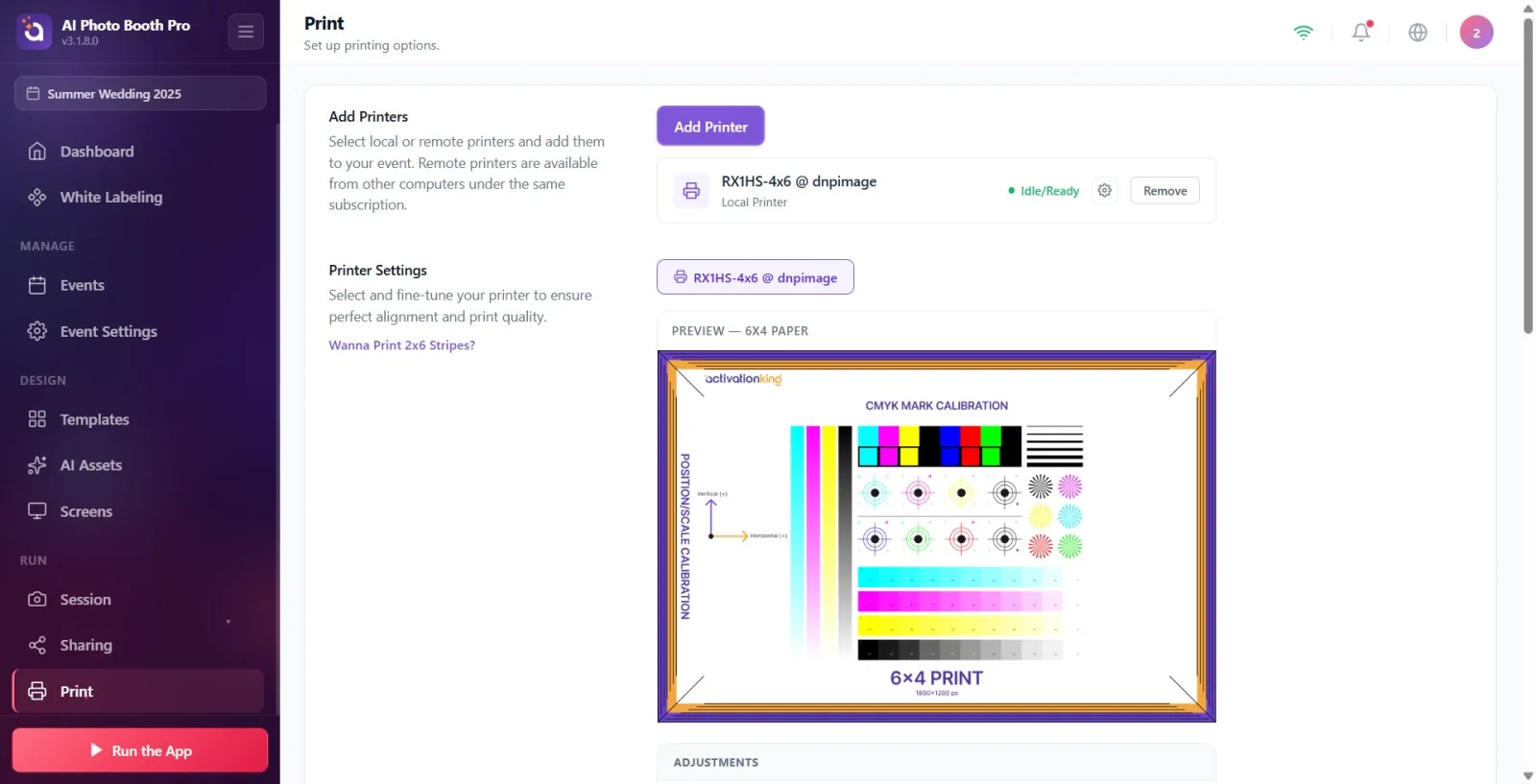
Neden: Gerçek misafir baskısının boyutu KULLANILAN ŞABLONUN boyutundan (OutputSize/DeclaredSize) gelir — Print Settings'teki kağıt boyutu menüsünden DEĞİL. O menü yalnız önizleme ve test baskısı içindir. Şablon boyutu yanlışsa çıktı yanlış boyutta basar. Çözüm: Şablonu (Template) doğru çıktı boyutunda seç/düzenle. Yazıcı Ayarları bölümündeki 'Yatay/Dikey Konum' ve 'Yatay/Dikey Ölçek' kaydırıcıları yalnız hizalama/ölçek ince ayarıdır (boyutu değiştirmez); kağıtta beyaz kenar/taşma varsa bunları kullan.
🔎 Ekrandaki öğeler: Yazıcı Ayarları bölümü; Yatay Konum/Dikey Konum (-20…+20), Yatay Ölçek/Dikey Ölçek (%80…%120) kaydırıcıları; kağıt boyutu menüsü (yalnız test/önizleme).
Belirti: Test baskısı yanlış boyutta (örn. 6x8) çıkıyor
Yazdır — Yazıcı Ayarları
Neden: Test baskısında kağıt boyutu, Test Baskısı altındaki açılır menüden seçilir. Boyut çözülemezse (menü seçilmemişse) baskı DNP CUPS sürücü varsayılanına düşer — bu genellikle 6x8'dir (kod: declaredSize null → '-o media=' eklenmez). Çözüm: 'Test Baskısı' butonunun yanındaki kağıt boyutu açılır menüsünden doğru boyutu (6x4 / 4x6 / 6x6 / 6x8 / 8x6 Kağıt) seç, sonra Test Baskısı → Test Sayfası Yazdır ile dene. Üstteki Önizleme kutusu seçilen boyutun en-boy oranını gösterir.
🔎 Ekrandaki öğeler: Kağıt boyutu açılır menüsü (6x4/4x6/6x6/6x8/8x6 Kağıt); Test Baskısı butonu; Print Çıktısı Önizleyicisi → Test Sayfası Yazdır.
Belirti: Normal (tek kare) fotoğraf ortadan ikiye dilimlenmiş çıkıyor
Yazdır — Yazıcı Ayarları
Neden: 2 inç kesim (2x6 foto strip kesimi) normal fotoğrafta açık kalmış → yazıcı kağıdı tam ortadan keserek fotoğrafı ikiye böler. Kesim yalnız 2x6 şerit düzenli şablonlarda doğru çalışır (kod uyarısı: 'sadece strip-layout template ile kullan; normal foto'da açık kalırsa fotoğraf dilimlenir'). Çözüm: 2 inç kesimi normal fotoğraf şablonlarında KAPAT; yalnız 2x6 strip düzenli şablonlarla kullan. Kesim ayarı DNP/Citizen termal süblimasyon yazıcılarda anlamlıdır (detay '2 İnç Kesim' dokümanında).
🔎 Ekrandaki öğeler: 2 İnç Kesim (Foto Strip) anahtarı; açıklama 'Baskıyı 2x6 foto strip'lerine keser. Yalnızca strip düzenli şablonlarda açın.'; '2x6 Şerit Yazdırmak mı İstiyorsunuz?' bağlantısı.
Belirti: '2 inç Kesimi Kalibre Et' 'desteklemiyor' diyor veya kalibre olmuyor
Yazdır — Yazıcı Ayarları
Neden: 2 inç Kesimi Kalibre Et butonu yalnız Windows'ta görünür (Mac'te kesim CUPS ile otomatik, kalibrasyon kavramı yok). Bağlı yazıcı yoksa 'Bağlı yazıcı yok — destekleyen bir yazıcı bağlanınca çalışır.', yazıcı donanımsal cut yapamıyorsa 'Bağlı yazıcı 2 inç kesimi desteklemiyor.' toast'ı çıkar; zaten hazırsa Yazıcınız 2 inç kesime hazır., dialog iptal edilirse Kalibrasyon iptal edildi.. Çözüm: DNP/Citizen gibi kesim destekleyen bir yazıcı bağla; Windows'ta 'Yazıcı Ayarları' sekmesinde doğru yazıcıyı seçip '2 inç Kesimi Kalibre Et' ile sürücü dialog'unda Cutter'ı açıp OK'la. Kalibrasyon başarılıysa toggle aktifleşir.
🔎 Ekrandaki öğeler: 2 inç Kesimi Kalibre Et butonu (yalnız Windows); toast mesajları: Bağlı yazıcı 2 inç kesimi desteklemiyor., Yazıcınız 2 inç kesime hazır., 'Bağlı yazıcı yok — ...', Kalibrasyon iptal edildi.
Belirti: Test baskısı 'kuyruğa gönderildi' dedi ama kağıt çıkmadı
Yazdır — Print Çıktısı Önizleyicisi
Neden: Test baskı kuyruğa gönderildi (TestPrintSentToQueue) mesajı baskının çıktığını GARANTİ ETMEZ — sistem işin sonucunu 30 sn boyunca bekler; bu sürede Success/Failed'e dönmezse (özellikle uzak istasyon yazıcıda upload sürerken) 'kuyruğa gönderildi' bilgisini verir. Yazıcı çevrimdışı veya kağıt yoksa sonuç Test baskı başarısız olur. Çözüm: Bağlı yazıcı satırındaki durumu (Kâğıt Bitti, Kâğıt Sıkışması, Çevrimdışı vb.) kontrol et; uzak istasyon yazıcıda o bilgisayarın çevrimiçi ve internete bağlı olduğundan emin ol; sorunu giderip tekrar Test Sayfası Yazdır.
🔎 Ekrandaki öğeler: Print Çıktısı Önizleyicisi penceresi; Test Sayfası Yazdır butonu; toast: Test baskı tamamlandı / Test baskı başarısız / Test baskı kuyruğa gönderildi.
Belirti: İnce ayar (konum/ölçek) yaptım ama yanlış yazıcı düzeldi/hiçbiri düzelmedi
Yazdır — Yazıcı Ayarları
Neden: İnce ayar (Yatay/Dikey Konum ve Ölçek) değerleri HER YAZICI İÇİN AYRI saklanır ve o an SEÇİLİ yazıcı sekmesine yazılır. Yanlış sekmedeyken kaydırıcıyı oynatırsan ayar başka yazıcıya işlenir. Değerlerin ayrı Kaydet butonu yoktur; sürükleme bittikten ~0,25 sn sonra otomatik kaydedilir. Çözüm: Önce Yazıcı Ayarları bölümündeki sekmelerden ayarlamak istediğin yazıcıyı seç (aktif sekme), sonra kaydırıcıları oynat; üstteki Önizleme kutusu değişikliği anında yansıtır.
🔎 Ekrandaki öğeler: Yazıcı seçim sekmeleri (her bağlı yazıcı bir sekme, aktif olan vurgulu); Ayarlamalar paneli; canlı Önizleme kutusu ('Önizleme — 6x4').
Belirti: Otomatik yazdırma açık ama basmıyor / yanlış kopya sayısı
Yazdır — Yazdırma Davranışı
Neden: Otomatik Yazdırmayı Etkinleştir açık olsa bile hiç yazıcı eklenmemişse oturum sonu baskısı yazıcısız düşer ve basmaz (kod artık yazıcısız durumda çökmeyi engeller ama çıktı da üretmez). Kopya sayısı Otomatik Yazdırma Adedi kaydırıcısıyla 1-5 arası belirlenir; anahtar kapalıyken bu kaydırıcı görünmez. Çözüm: Önce en az bir yazıcı ekle (çevrimiçi olmalı), sonra Yazdırma Davranışı bölümünde Otomatik Yazdırmayı Etkinleştiri aç ve Otomatik Yazdırma Adedini ayarla. Otomatik yazdırma, oturum biter bitmez hiçbir dokunuş gerekmeden basar.
🔎 Ekrandaki öğeler: Otomatik Yazdırmayı Etkinleştir anahtarı; açıkken görünen Otomatik Yazdırma Adedi kaydırıcısı (1…5); açıklama 'Oturum bittikten hemen sonra fotoğrafı otomatik olarak yazdırın...'
Booth'ta yazdır butonunun görünmesi için üç şart birlikte gerekir: sonuç render tamamlanmış olmalı, Yazdır Butonunu Etkinleştir açık olmalı ve etkinlik baskı limiti dolmamış olmalı. Buton yoksa önce bu üçünü sırayla kontrol et.
Yazdır Butonunu Etkinleştir etkinlik oluşturulurken çekim türünden bir kez türetilir (saf video → kapalı, foto/GIF/boomerang → açık) ve sonradan otomatik değişmez; her zaman elle aç/kapatabilirsin.
Gerçek misafir baskısının boyutu ŞABLONDAN gelir; Print Settings'teki kağıt boyutu menüsü yalnız önizleme ve test baskısı içindir.
Baskı limit alanlarında 1'den küçük veya boş değer 'sınırsız' demektir; gerçek bir sınır koymak için pozitif sayı gir.
2 inç Kesimi Kalibre Et ve OS yazıcı ayarları dişli ikonu yalnız Windows (ve Mac) yerel yazıcılarda görünür; uzak istasyon ve mobil cihazlarda yoktur.
Test baskı kuyruğa gönderildi çıktının kesin geldiği anlamına gelmez — özellikle uzak istasyon yazıcıda sonucu yazıcı durumundan (Hazır/Kâğıt Bitti) teyit et.
Saf video (Video360/Glambot) etkinlik oluşturup baskı beklemek: bu etkinliklerde Yazdır Butonunu Etkinleştir varsayılan kapalıdır — baskı istiyorsan elle aç.
2 inç kesimi normal (tek kare) fotoğrafta açık bırakmak: fotoğraf ortadan dilimlenir. Kesimi yalnız 2x6 strip şablonlarda kullan.
Test baskısında kağıt boyutu menüsünü seçmeden basmak: boyut belirtilmezse DNP sürücü varsayılanına (genelde 6x8) düşer ve test yanlış boyutta çıkar.
İnce ayar yaparken yanlış yazıcı sekmesinde olmak: değerler seçili sekmenin yazıcısına yazılır; önce doğru sekmeyi seç.
Hiç yazıcı eklemeden baskı/otomatik yazdırma beklemek: seçili yazıcı yoksa iş 'No printer selected' ile başarısız olur, çıktı gelmez.
Baskı limitini 0 veya boş bırakıp 'sınır koydum' sanmak: 1'den küçük değer sınırsız anlamına gelir.
Yazıcı çevrimdışıyken tekrar tekrar basmaya çalışmak: USB kablosunu / WCM ağ bağlantısını düzeltip yazıcı ekleme penceresinde Yenileye basmak gerekir.
İlgili konular
Baskı Ayarları 2 İnç Kesim Etkinlik Oluşturma Paylaşım Ayarları
