
Önce: Ekran Tasarımı Nedir, Genel Sekmesi Nasıl Kullanılır?
Hoş Geldin ekranı, booth açıldığında misafirlerin gördüğü ilk (karşılama) ekrandır. Bu sekmede ekranın üzerindeki her öğeyi — canlı kamera önizlemesi, çağrı metni (CTA), oturum başlatma butonları, galeri ve logo — 3×3 konum ızgarasıyla yerleştirir; boyut, biçim, hizalama ve etiket seçeneklerini ayarlarsın. Ayrıca özel bir arka plan (görsel ya da video) ve arka plan opaklığı verebilirsin. En üstteki canlı önizleme (WYSIWYG) tüm değişiklikleri anında gösterir. Renk, tema, ana arka plan ve logo görselinin kendisi Genel sekmesinden gelir ve burada salt okunur olarak yansır.
- Bir etkinlik oluşturulmuş ve seçili olmalı — bu sekmedeki ayarların tümü seçili etkinliğe özeldir (etkinlik seçili değilken arka plan yükleyici tam çalışmaz)
- Renk/tema, ana arka plan ve logo görseli için önce Genel (Ana) sekmesinin ayarlanmış olması önerilir; önizleme bunları yansıtır
- Canlı kamera önizlemesini görebilmek için bir kameranın bağlı/seçili olması (yoksa önizlemede şematik kamera ikonu görünür)
Adım adım
Adım 1 · Hoş Geldin sekmesini aç ve canlı önizlemeyi tanı
Ekranlar → Hoş Geldin → Ekran Önizlemesi
Ayarlarda soldaki menüden Ekranlar sayfasını aç, üstteki sekme şeridinden Hoş Geldin sekmesine tıkla. Sayfanın en üstünde sabit duran Ekran Önizlemesi kartı, karşılama ekranının o anki halini gerçek zamanlı gösterir. Aşağıdaki her bölümde yaptığın değişiklik anında burada görünür. Önizlemedeki bir öğeye (kamera, CTA, butonlar, galeri, logo) tıklarsan ilgili ayar bölümüne otomatik kaydırılır; fareyle üzerine gelince öğe kesikli mor çerçeveyle vurgulanır.
🔎 Ekrandaki öğeler: Üst sekmeler: Genel, Hoş Geldin, Çekim, Paylaşım Tasarımı, Duraklatma, Animasyonlar, Metinler, Sesler. Ekran Önizlemesi başlıklı sabit önizleme kartı; sağ altta Varsayılana Sıfırla linki ve Tam Ekran düğmesi.
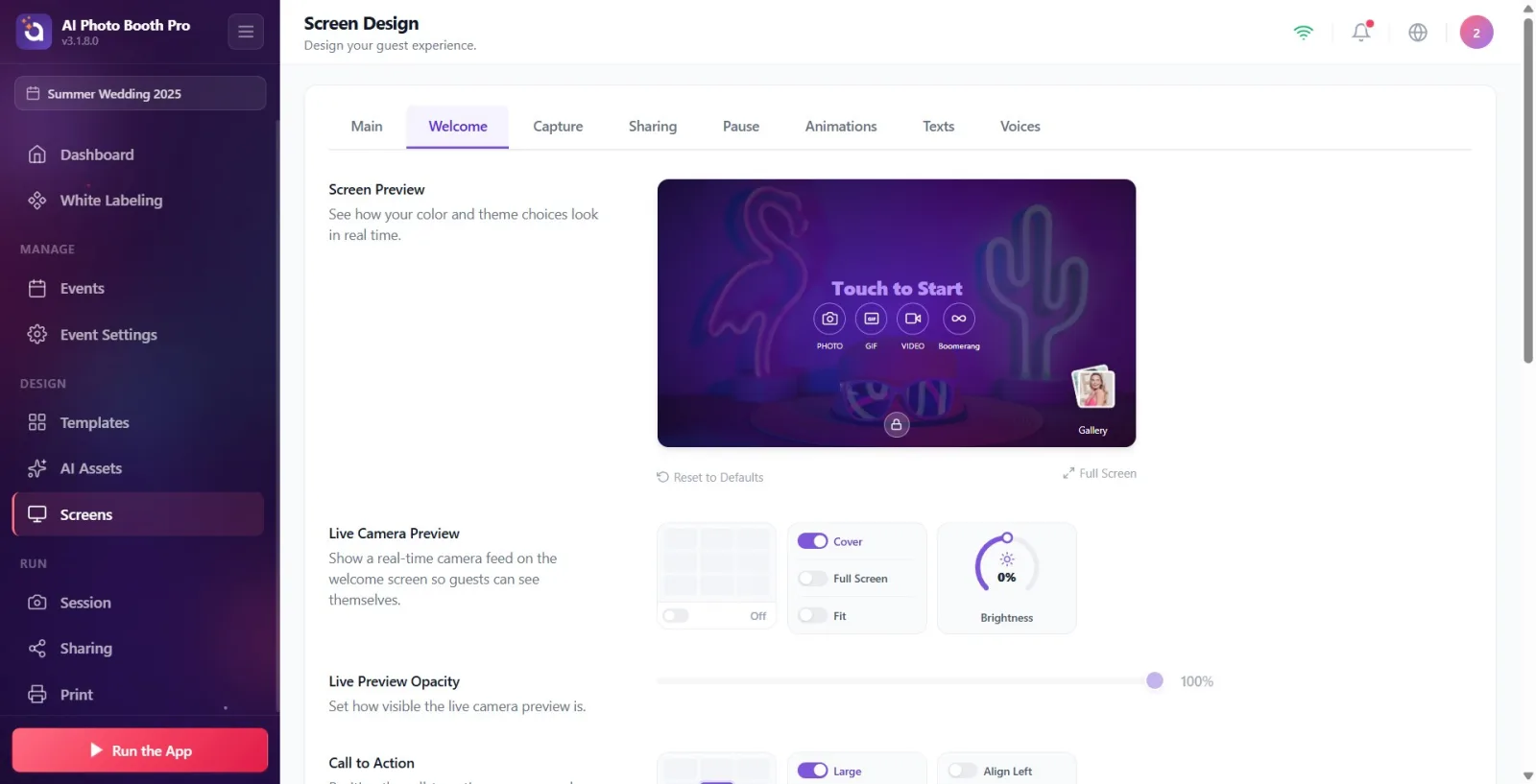
Adım 2 · Canlı Kamera Önizlemesi — konumunu seç ve aç/kapat
Ekranlar → Hoş Geldin → Canlı Kamera Önizlemesi
Canlı Kamera Önizlemesi bölümünde 3×3 konum ızgarasından bir hücreye tıklayarak canlı kamera görüntüsünün ekrandaki yerini seç; seçtiğin konum ızgaranın altında yazıyla gösterilir (Sol üst, En üst, Merkez, Sağ Alt vb.). Izgaranın sağındaki anahtarı kapatırsan kamera önizlemesi gizlenir (etiket Kapalı olur); tekrar açınca son konuma döner. Konukların kendilerini görebilmesi için bu önizlemeyi açık tutmak önerilir.
🔎 Ekrandaki öğeler: 3×3 PositionGrid + sağında Açık/Kapalı anahtarı ve konum etiketi.
Adım 3 · Kamera dolgu modu (Kapla / Tam Ekran / Sığdır) — kilitlenen konuma dikkat
Ekranlar → Hoş Geldin → Canlı Kamera Önizlemesi
Aynı bölümdeki dolgu modu seçeneklerinden birinin anahtarını aç: Kapla (kamerayı kutuya boşluksuz doldurur), Tam Ekran (kamerayı tüm ekrana yayar) veya Sığdır (kenar boşluğu bırakarak sığdırır). Tam Ekran veya Sığdır seçtiğinde kamera tüm ekranı kapsadığı için 3×3 konum ızgarası kilitlenir/soluklaşır ve yalnızca Açık/Kapalı anahtarı çalışır — bu bir hata değildir. Kaplaya geri dönünce konum ızgarası yeniden aktifleşir ve önceki konumun geri gelir.
🔎 Ekrandaki öğeler: Dolgu modu seçenek anahtarları: Kapla / Tam Ekran / Sığdır. Fullscreen/Fit modunda kilitli (soluk) PositionGrid.
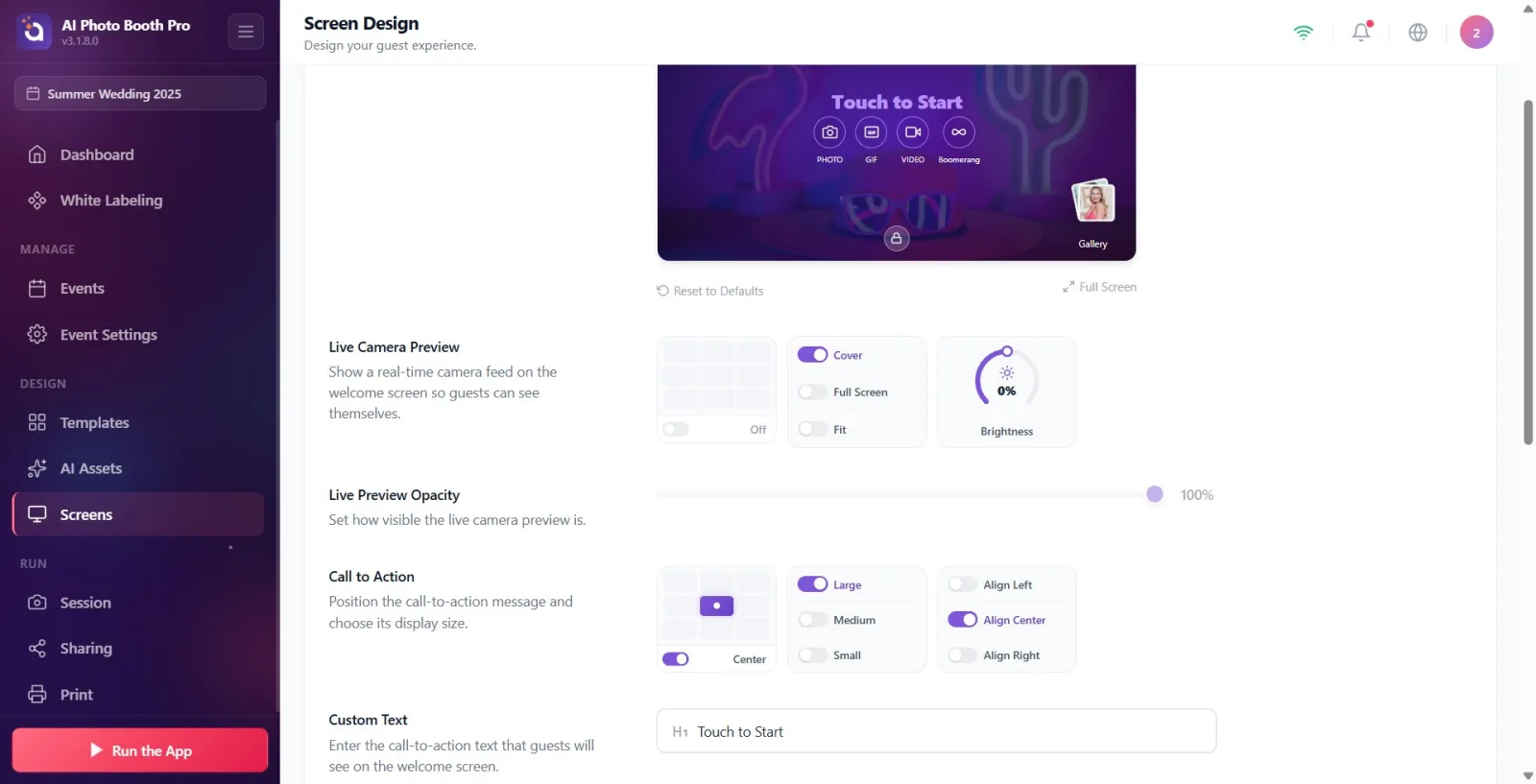
Adım 4 · Kamera parlaklığını ayarla
Ekranlar → Hoş Geldin → Canlı Kamera Önizlemesi
Bölümün sağındaki Parlaklık kadranını (rotary knob) çevirerek canlı kamera görüntüsünü -50 ile +50 arasında koyulaştır veya aydınlat. Bu değer, Kamera ayarlarındaki önizleme parlaklığıyla aynı kaynağı paylaşır: birinde değiştirdiğinde diğerine de yansır. Değişiklik önizlemeye canlı uygulanır.
🔎 Ekrandaki öğeler: Parlaklık etiketli döner kadran (rotary knob), aralık -50…+50.
Adım 5 · Canlı Önizleme Saydamlığını ayarla
Ekranlar → Hoş Geldin → Canlı Önizleme Saydamlığı
Canlı Önizleme Saydamlığı bölümündeki kaydırıcıyı %0–%100 arasında sürükleyerek canlı kamera önizlemesinin ne kadar görünür olacağını belirle (100 = tam net, 0 = görünmez). Bu kaydırıcı, kamera önizlemesi kapalıyken soluk/pasif olur; önce yukarıdan kamera önizlemesini aç.
🔎 Ekrandaki öğeler: 0–100 aralık kaydırıcısı + yüzde göstergesi. Kamera önizlemesi kapalıyken devre dışı (soluk).
Adım 6 · Aksiyon Çağrısı (CTA) — konum, boyut ve hizalama
Ekranlar → Hoş Geldin → Aksiyon Çağrısı
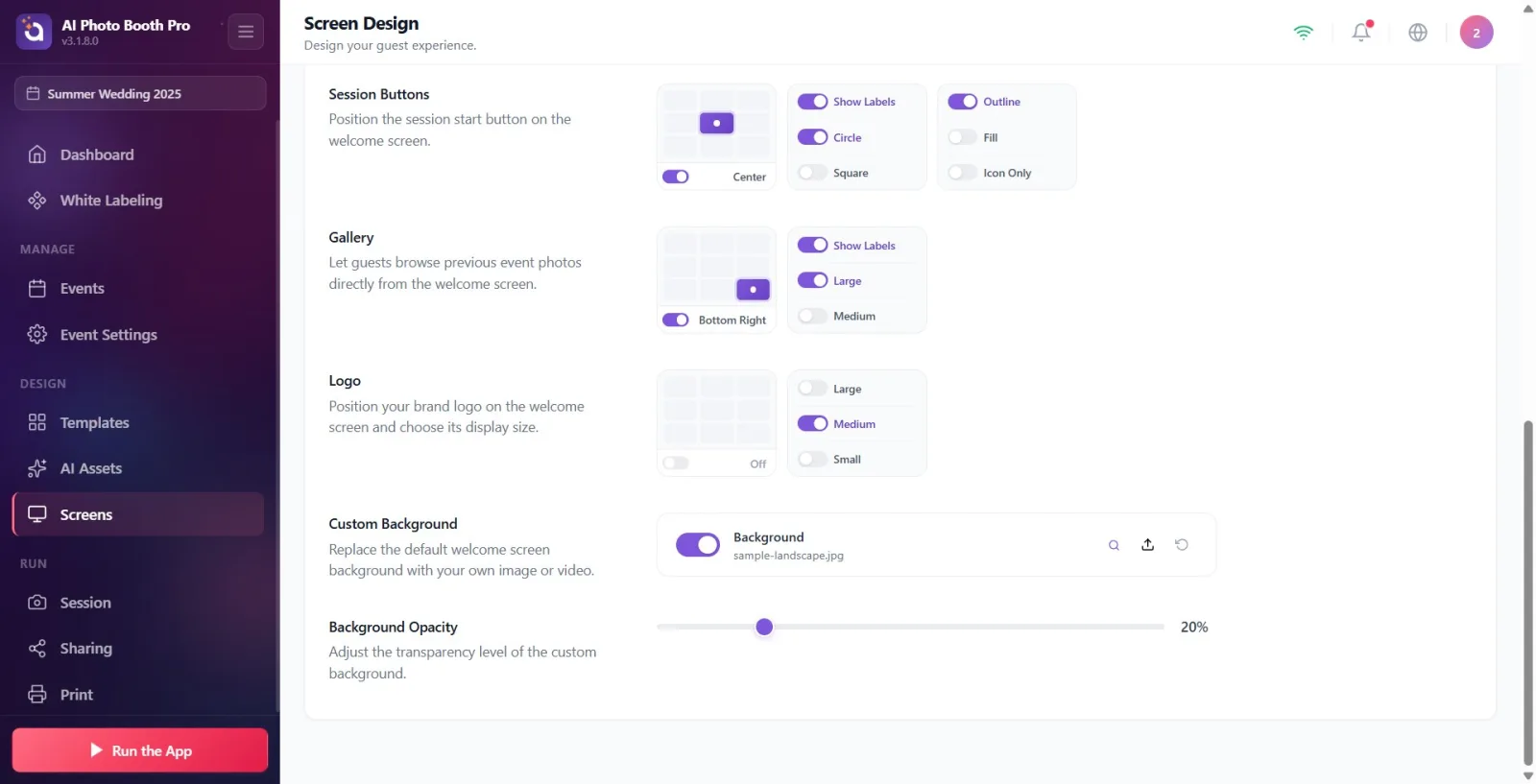
Aksiyon Çağrısı bölümünde çağrı metninin (CTA) ekrandaki yerini 3×3 ızgaradan seç (varsayılan Merkez). Metin boyutunu Büyük / Orta / Küçük seçeneklerinden birinin anahtarını açarak ayarla. Metin hizasını Sola Hizala / Ortaya Hizala / Sağa Hizala ile belirle. Not: CTA ile Oturum Butonları ikisi de Merkeze alınırsa önizlemede dikey olarak üst üste dizilir.
🔎 Ekrandaki öğeler: PositionGrid; boyut anahtarları (Büyük/Orta/Küçük); hizalama anahtarları (Sola Hizala/Ortaya Hizala/Sağa Hizala).
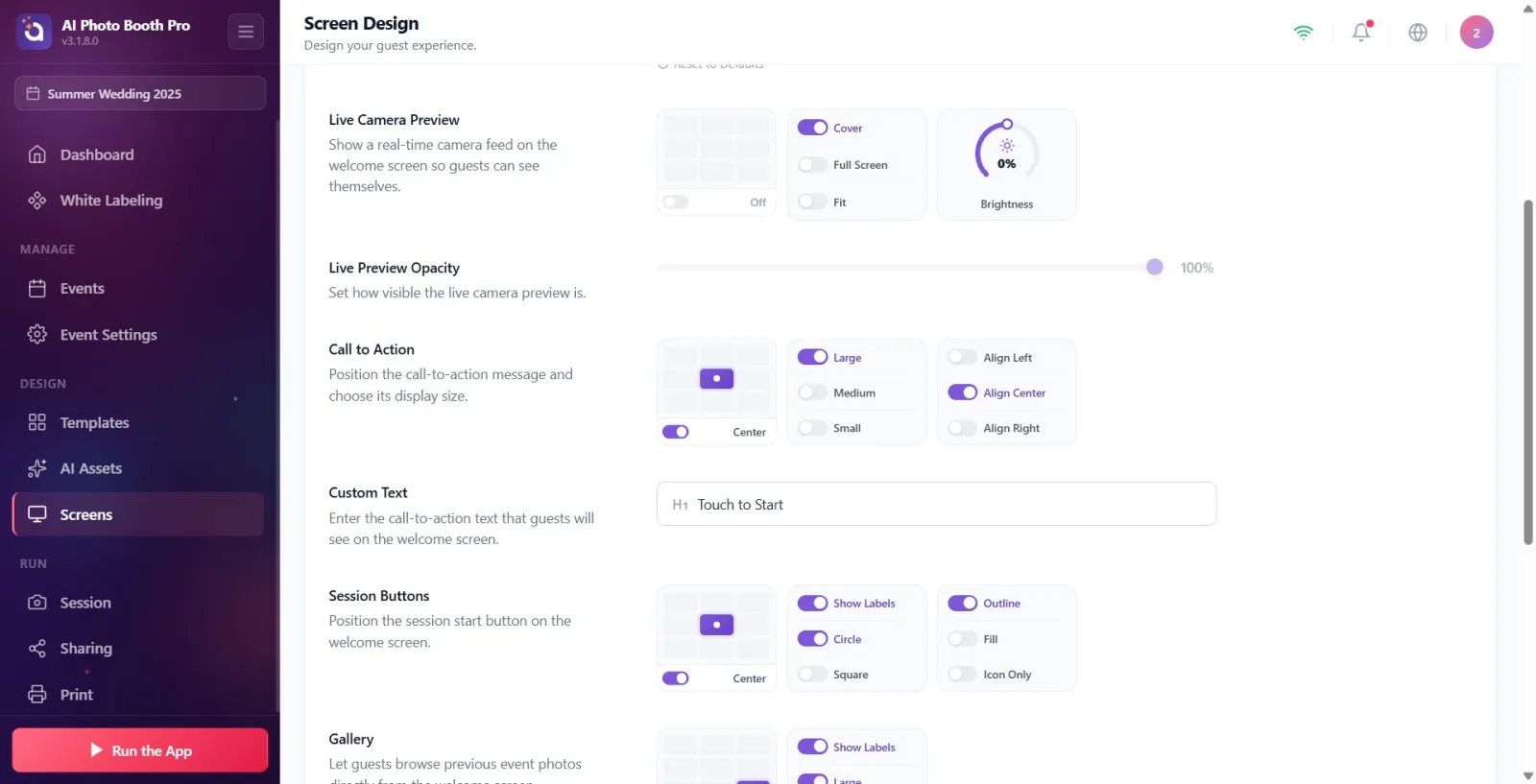
Adım 7 · Özel Metin — CTA çağrı metnini yaz
Ekranlar → Hoş Geldin → Özel Metin
Özel Metin alanına misafirlere gösterilecek çağrı metnini yaz (varsayılan Başlamak için dokunun; alan boşken kutuda Touch to Start ipucu görünür). Yazdığın metin anında önizlemedeki CTA'ya yansır. Alanı bilerek boş bırakırsan CTA da önizlemede boş görünür (uygulama davranışıyla birebir).
🔎 Ekrandaki öğeler: Metin giriş kutusu (ikonlu form alanı), Touch to Start placeholder.
Adım 8 · Oturum Butonları — konum, biçim, etiketler ve stil
Ekranlar → Hoş Geldin → Oturum Butonları
Oturum Butonları bölümünde oturum başlatma butonlarının konumunu 3×3 ızgaradan seç (varsayılan Merkez). Buton biçimini Daire veya Kare olarak seç; bu seçicinin başındaki Etiketleri Göster anahtarıyla buton altındaki yazıların (FOTOĞRAF / GIF / VİDEO / BOOMERANG) görünürlüğünü aç/kapat. Buton stilini Çerçeve (yalnız kenarlık), Dolu (renk dolgulu) veya Sadece İkon seçeneklerinden biriyle belirle. Not: Buton etiket metinlerinin kendisi Metinler sekmesinde düzenlenir; burada yalnızca görünürlükleri ayarlanır.
🔎 Ekrandaki öğeler: PositionGrid; biçim anahtarları (Daire/Kare) + başlıkta Etiketleri Göster anahtarı; stil anahtarları (Çerçeve/Dolu/Sadece İkon).
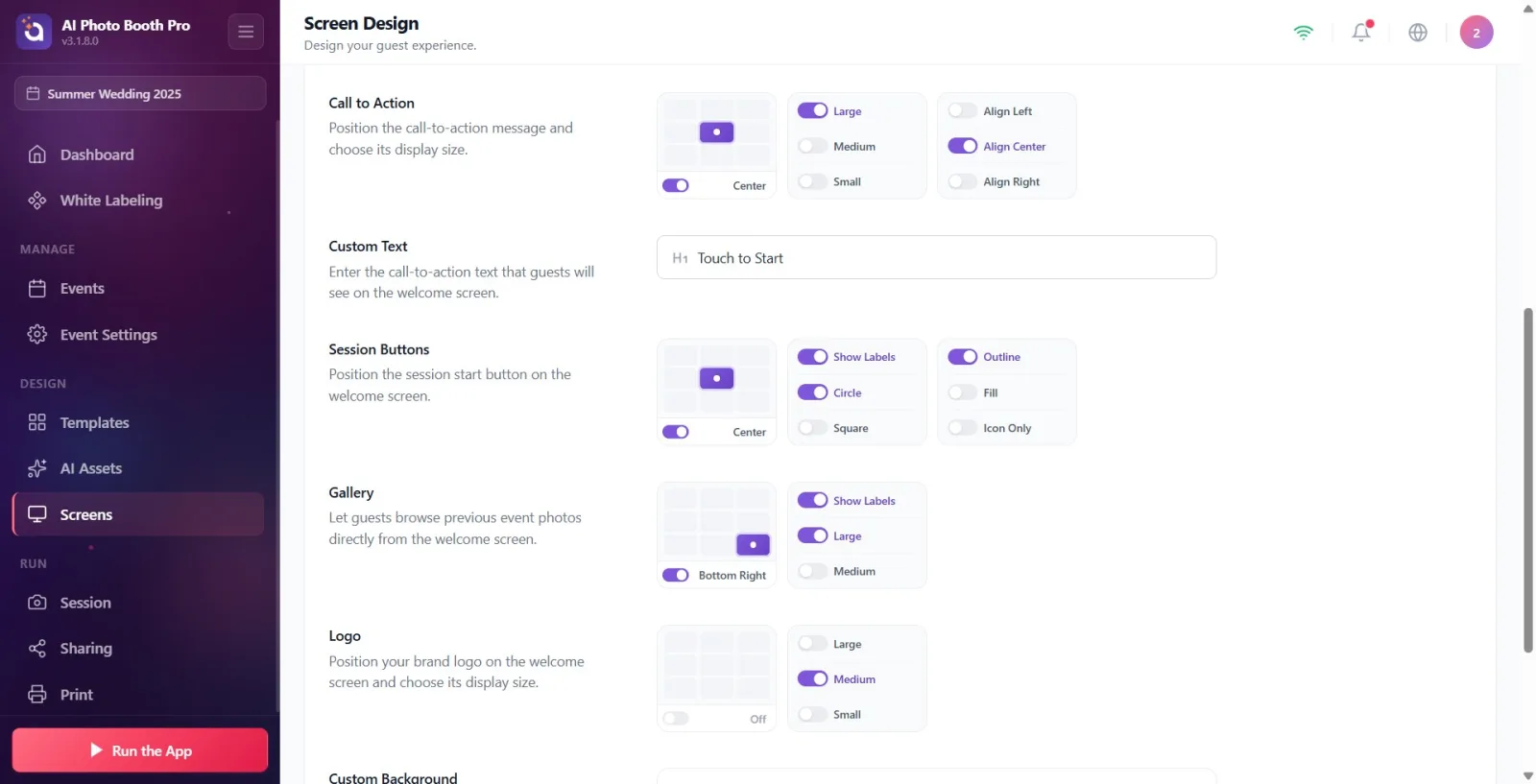
Adım 9 · Galeri — konum, boyut ve etiket
Ekranlar → Hoş Geldin → Galeri
Galeri bölümünde galeri butonunun konumunu 3×3 ızgaradan seç (varsayılan Sağ Alt). Boyutunu Büyük veya Orta seç. Etiketleri Göster anahtarıyla galeri etiketinin (Galeri) görünürlüğünü aç/kapat. Galeri, misafirlerin önceki etkinlik fotoğraflarına göz atmasını sağlar; istemiyorsan ızgaranın yanındaki anahtarı kapatarak tamamen gizle.
🔎 Ekrandaki öğeler: PositionGrid; boyut anahtarları (Büyük/Orta) + başlıkta Etiketleri Göster anahtarı.
Adım 10 · Logo — konum ve boyut (görsel Genel sekmesinden gelir)
Ekranlar → Hoş Geldin → Logo
Logo bölümünde marka logonuzun konumunu 3×3 ızgaradan seç (varsayılan üst-orta) ve boyutunu Büyük / Orta / Küçük seçeneklerinden biriyle ayarla. Önemli: Logo GÖRSELİNİN kendisi bu sekmede yüklenmez — Genel (Ana) sekmesinde ayarlanır; burada yalnızca yerleştirir ve boyutlandırırsın. Henüz logo yüklenmemişse önizlemede varsayılan bir yer tutucu ikon görünür. Logoyu tamamen gizlemek için ızgaranın yanındaki anahtarı kapat.
🔎 Ekrandaki öğeler: PositionGrid (varsayılan açık konum üst-orta); boyut anahtarları (Büyük/Orta/Küçük).
Adım 11 · Özel Arka Plan — kendi görselini veya videonu yükle
Ekranlar → Hoş Geldin → Özel Arka Plan
Özel Arka Plan bölümünde (Arka plan başlıklı satır) sağdaki yükleme (upload) düğmesine bas ve açılan yerel dosya seçiciden bir görsel VEYA video seç (maks. 50 MB). Video otomatik, sessiz ve döngüde oynar. Satırın başındaki anahtarla arka planı tamamen aç/kapat. Geri yükleme (sıfırla) düğmesi varsayılan örnek görsele döndürür — arka planı KALDIRMAZ; kaldırmak için anahtarı kapat. Kendi dosyanı yükleyene kadar bu satır Genel sekmesindeki ana arka planı miras alır; yükleme/kapatma/sıfırlama yapınca bu sekmeye özel bir arka plan geçerli olur.
🔎 Ekrandaki öğeler: Dosya yükleme bileşeni: Aç/Kapat anahtarı, dosya adı + boyut bilgisi, Önizle / Yükle / Sıfırla düğmeleri; görsel + video destekleyen native dosya seçici.
Adım 12 · Arka Plan Opaklığını ayarla
Ekranlar → Hoş Geldin → Arka Plan Opaklığı
Arka Plan Opaklığı bölümündeki kaydırıcıyı %0–%100 arasında sürükleyerek özel arka planın şeffaflık seviyesini belirle (varsayılan %20 — arka planı silik tutup kamera ve CTA'yı öne çıkarır). Arka plan kapalıysa veya yoksa bu kaydırıcı soluk/pasif olur; önce arka planı aç.
🔎 Ekrandaki öğeler: 0–100 aralık kaydırıcısı + yüzde göstergesi. Arka plan yokken devre dışı (soluk).
Adım 13 · Gerekirse Varsayılana Sıfırla ve Tam Ekran önizle
Ekranlar → Hoş Geldin → Ekran Önizlemesi
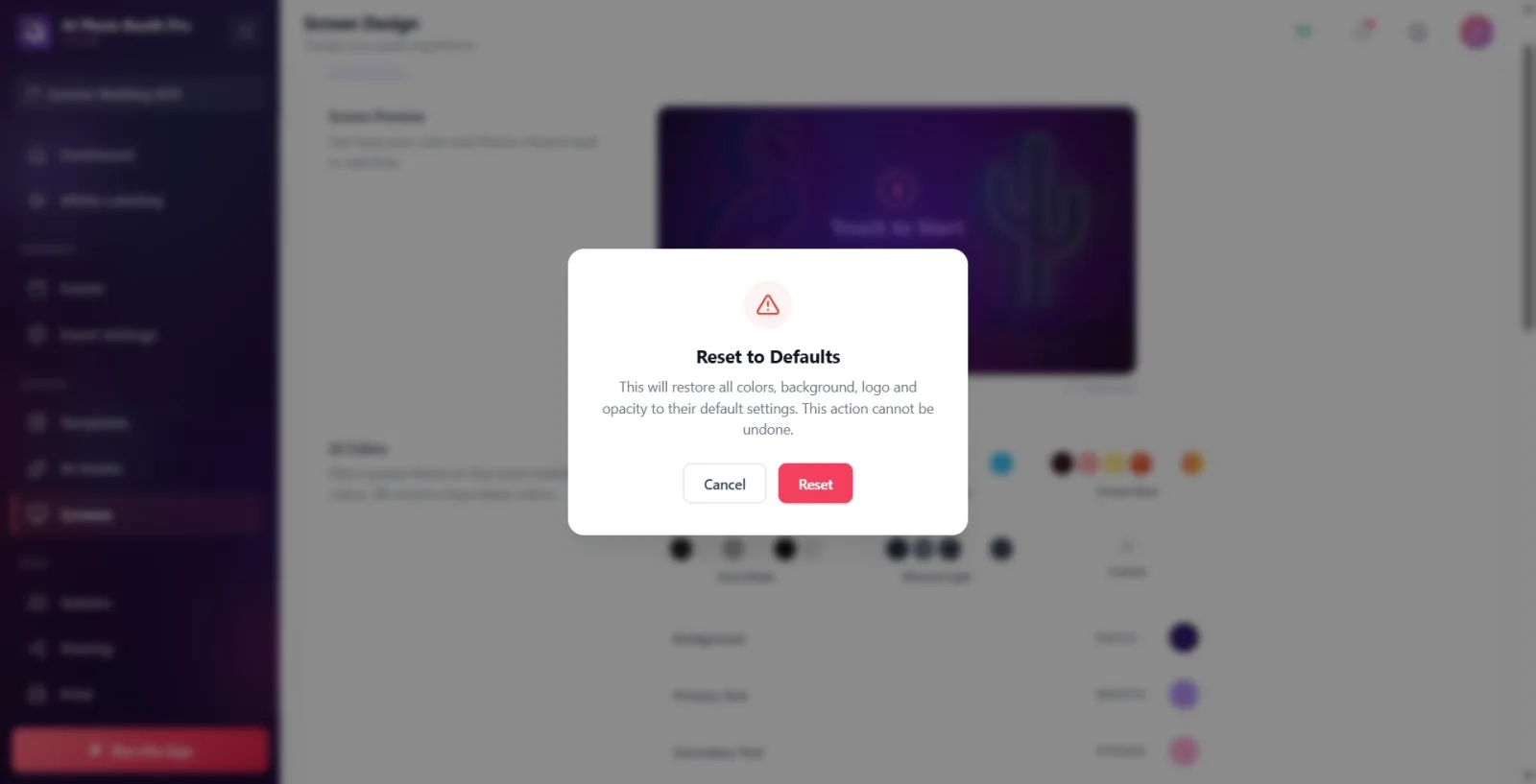
Tüm konum ve seçenekleri baştan ayarlamak istersen önizleme kartının altındaki Varsayılana Sıfırla linkine bas. Çıkan onay penceresinde ('Bu işlem hoş geldin ekranındaki tüm öğe konumlarını ve seçeneklerini orijinal ayarlarına geri yükleyecektir. Bu işlem geri alınamaz.') 'Sıfırla' ile onayla ya da 'İptal' et. Tasarladığın düzeni büyük görmek için 'Tam Ekran' düğmesiyle önizlemeyi tam ekran aç; kapatmak için dışına ya da kapatma (X) düğmesine tıkla.
🔎 Ekrandaki öğeler: Varsayılana Sıfırla linki; onay penceresi (Sıfırla / İptal düğmeleri); Tam Ekran düğmesi ve tam ekran önizleme katmanı.
Önizleme WYSIWYG'dir: renk, tema, ana arka plan ve logo görseli 'Genel' sekmesinden gelir ve burada canlı yansır. Karşılama ekranını tasarlamadan önce Genel sekmesini ayarlamak en iyisidir.
Önizlemedeki herhangi bir öğeye tıklayınca ilgili ayar bölümüne otomatik kaydırılır — hangi öğenin nerede ayarlandığını bulmanın en hızlı yolu budur.
Konum ızgarasında bir hücreye tıklamak öğeyi oraya yerleştirir; ızgaranın yanındaki anahtarı kapatmak öğeyi tamamen gizler (Kapalı).
CTA ve Oturum Butonları ikisi de Merkeze alınırsa dikey olarak üst üste dizilir — dengeli, ortalanmış bir açılış ekranı için kullanışlıdır.
Kamera Tam Ekran veya Sığdır modundayken konum ızgarasının kilitli/soluk olması normaldir; kamera tüm ekranı kapladığı için konum anlamsızdır, yalnızca Açık/Kapalı çalışır.
Arka plan hem görsel hem video olabilir; video otomatik, sessiz ve döngüde oynar. Videolarda dosya boyutuna dikkat (maks. 50 MB).
Kamera Parlaklık ayarı ile Kamera sekmesindeki önizleme parlaklığı aynı ayardır — birini değiştirmek diğerini de değiştirir.
Arka plan opaklığını düşük tutmak (varsayılan %20) kamera görüntüsünü ve çağrı metnini öne çıkarır; %100 arka planı tam belirgin yapar.
Kamera Tam Ekran/Sığdır modundayken konum ızgarasının soluk olmasını hata sanmak — bu modlarda konum devre dışıdır, yalnızca aç/kapat anahtarı çalışır. Konum seçmek için dolgu modunu Kapla yap.
Logo görselini bu sekmede aramak — logo dosyası Genel (Ana) sekmesinde yüklenir; Hoş Geldin sekmesinde yalnızca konum ve boyut ayarlanır. Logo yüklü değilse önizlemede yer tutucu ikon görünür.
Buton etiket metinlerini (FOTOĞRAF/GIF/VİDEO/BOOMERANG) bu sekmede düzenlemeye çalışmak — bu metinler Metinler sekmesindedir; burada yalnızca Etiketleri Göster ile görünürlükleri açılıp kapatılır.
Canlı Önizleme Saydamlığı veya Arka Plan Opaklığı kaydırıcısının soluk/pasif olmasına şaşırmak — kamera önizlemesi kapalıyken saydamlık, arka plan yokken opaklık kaydırıcısı devre dışıdır. Önce ilgili öğeyi aç.
Arka planı kaldırmak için Sıfırla (geri yükleme) düğmesine basmak — sıfırla varsayılan örnek görsele döner, arka planı KALDIRMAZ. Kaldırmak için satırın başındaki anahtarı kapat.
Varsayılana Sıfırla linkinin yalnızca o an düzenlenen bölümü sıfırladığını sanmak — bu işlem TÜM hoş geldin öğelerinin konum ve seçeneklerini sıfırlar ve geri alınamaz.
Özel Metin alanını boş bırakıp CTA'nın neden görünmediğini merak etmek — metin bilerek silinirse önizlemede de CTA boş kalır (uygulama davranışıyla aynı).
Arka plan için çok büyük (50 MB üzeri) bir dosya seçmek — yükleme boyut sınırı hatası verir; daha küçük bir dosya kullan.
İlgili konular
Genel (Ana) Sekmesi — Renk, Tema, Logo ve Ana Arka Plan Metinler Sekmesi — Buton ve CTA metinleri Çekim Ekranı Ekranlar Sayfası
