
Önce: Etkinlik Nasıl Oluşturulur?
OBS Studio'nun 'Sanal Kamera' (Virtual Camera) özelliğiyle OBS'teki sahneyi bir kamera gibi yayınlayıp booth uygulamasında kamera olarak seçmenizi anlatır. Doküman iki kısımdır: önce uygulama dışında OBS'i kurup sanal kamerayı başlatırsınız, sonra booth'un Event Settings → Kamera sekmesinden onu seçersiniz. Not: Sanal Kamera yalnızca Windows'ta desteklenir; macOS/iOS/Android booth'larda Sanal Kameralar grubu hiç görünmez.
- Windows PC — sanal kamera yalnızca Windows'ta algılanır (DirectShow üzerinden); diğer platformlarda desteklenmez
- OBS Studio kurulu (obsproject.com'dan indirilir); Sanal Kamera özelliği güncel OBS sürümlerinde yerleşiktir, ek eklenti gerekmez
- OBS ile booth uygulaması AYNI Windows makinesinde çalışmalı — booth, OBS sanal kamerasını yerel bir DirectShow aygıtı olarak okur (ağ üzerinden değil)
- OBS'te en az bir Sahne (Scene) ve görüntü üreten bir Kaynak (Source) hazır olmalı (ör. 'Video Yakalama Aygıtı' / Video Capture Device, ekran ya da pencere yakalama)
- Bir etkinlik oluşturulmuş ve düzenlemede açık olmalı (Event Settings ekranı görünmeli)
Adım adım
Adım 1 · OBS Studio'yu indir ve kur
OBS (kurulum)
Windows PC'ye OBS Studio'yu resmi siteden (obsproject.com) indir ve kur. Sanal Kamera özelliği modern OBS sürümlerinde yerleşik gelir; ayrı bir eklenti kurmana gerek yoktur. Kurulum bitince OBS'i çalıştır.
🔎 Ekrandaki öğeler: OBS Studio kurulum sihirbazı; masaüstü/başlat menüsü OBS kısayolu.
Adım 2 · OBS'te bir Sahne ve Kaynak oluştur
OBS
OBS'i aç. Sol alttaki 'Sahneler' (Scenes) panelinde bir sahne bulunduğundan emin ol; sonra 'Kaynaklar' (Sources) panelindeki '+' ile booth'ta göstermek istediğin görüntü kaynağını ekle: fiziksel bir kamera için 'Video Yakalama Aygıtı' (Video Capture Device), bilgisayar ekranı için 'Ekran Yakalama' (Display Capture), bir uygulama penceresi için 'Pencere Yakalama' (Window Capture). Ortadaki OBS önizlemesinde yayınlamak istediğin görüntü görünmeli — bu görüntü olduğu gibi sanal kameraya aktarılacaktır.
🔎 Ekrandaki öğeler: OBS 'Sahneler' (Scenes) paneli; 'Kaynaklar' (Sources) paneli + ekle düğmesi; kaynak türleri ('Video Yakalama Aygıtı' / 'Ekran Yakalama' / 'Pencere Yakalama'); merkezdeki önizleme.
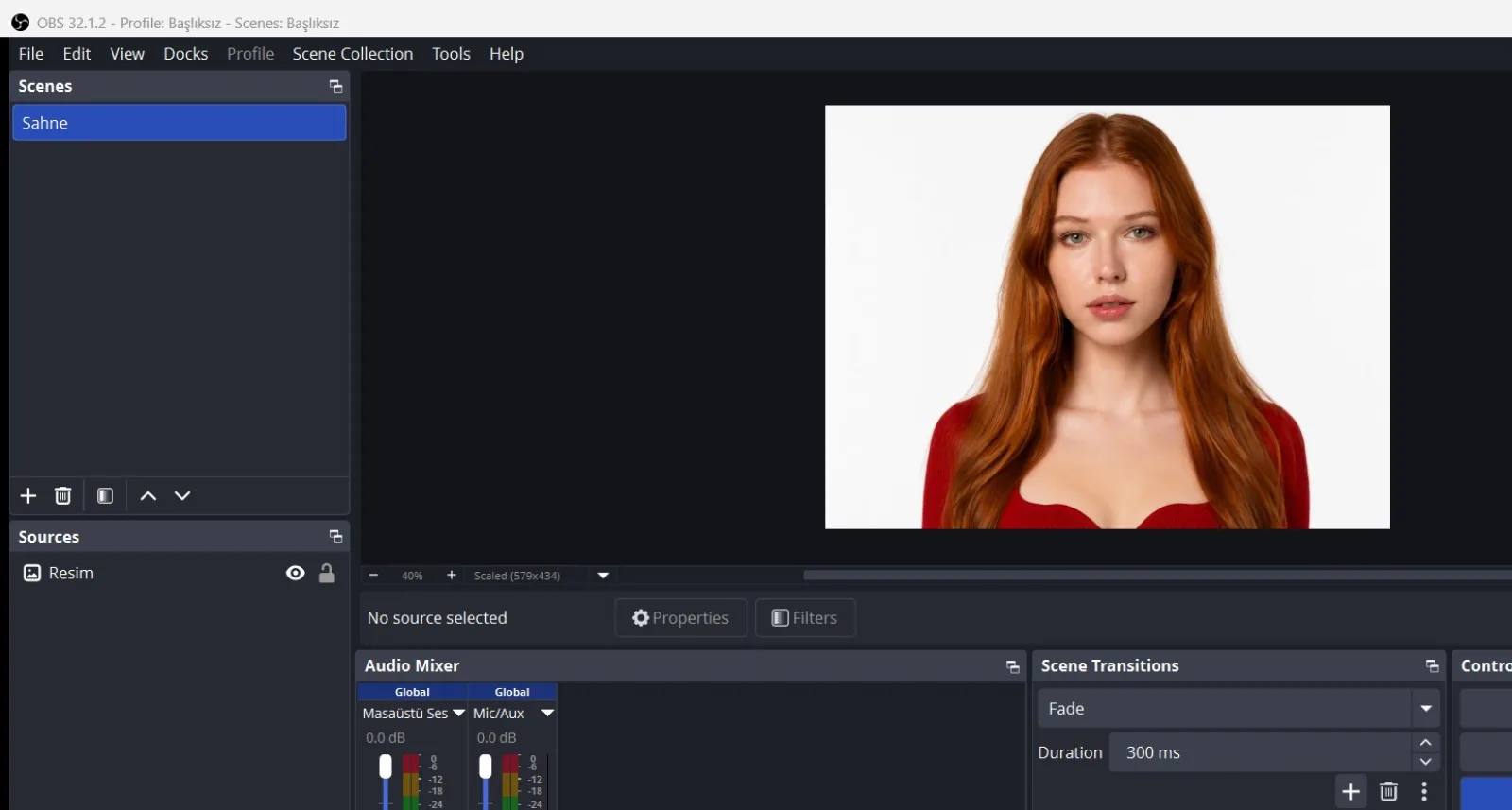
Adım 3 · 'Sanal Kamerayı Başlat' (Start Virtual Camera) ile yayını aç
OBS
OBS'in sağ alt köşesindeki 'Denetimler' (Controls) panelinde 'Sanal Kamerayı Başlat' (Start Virtual Camera) düğmesine bas. Düğme 'Sanal Kamerayı Durdur' (Stop Virtual Camera) hâline gelir — bu, sanal kameranın artık yayında olduğu anlamına gelir. Bu adım ZORUNLU: OBS kapalıysa veya sanal kamera başlatılmadıysa, aygıt Windows'ta listede görünse bile görüntü üretmez.
🔎 Ekrandaki öğeler: OBS 'Denetimler' (Controls) paneli; 'Sanal Kamerayı Başlat' / Start Virtual Camera düğmesi (başlatınca etiketi 'Sanal Kamerayı Durdur' / 'Stop Virtual Camera' olur).
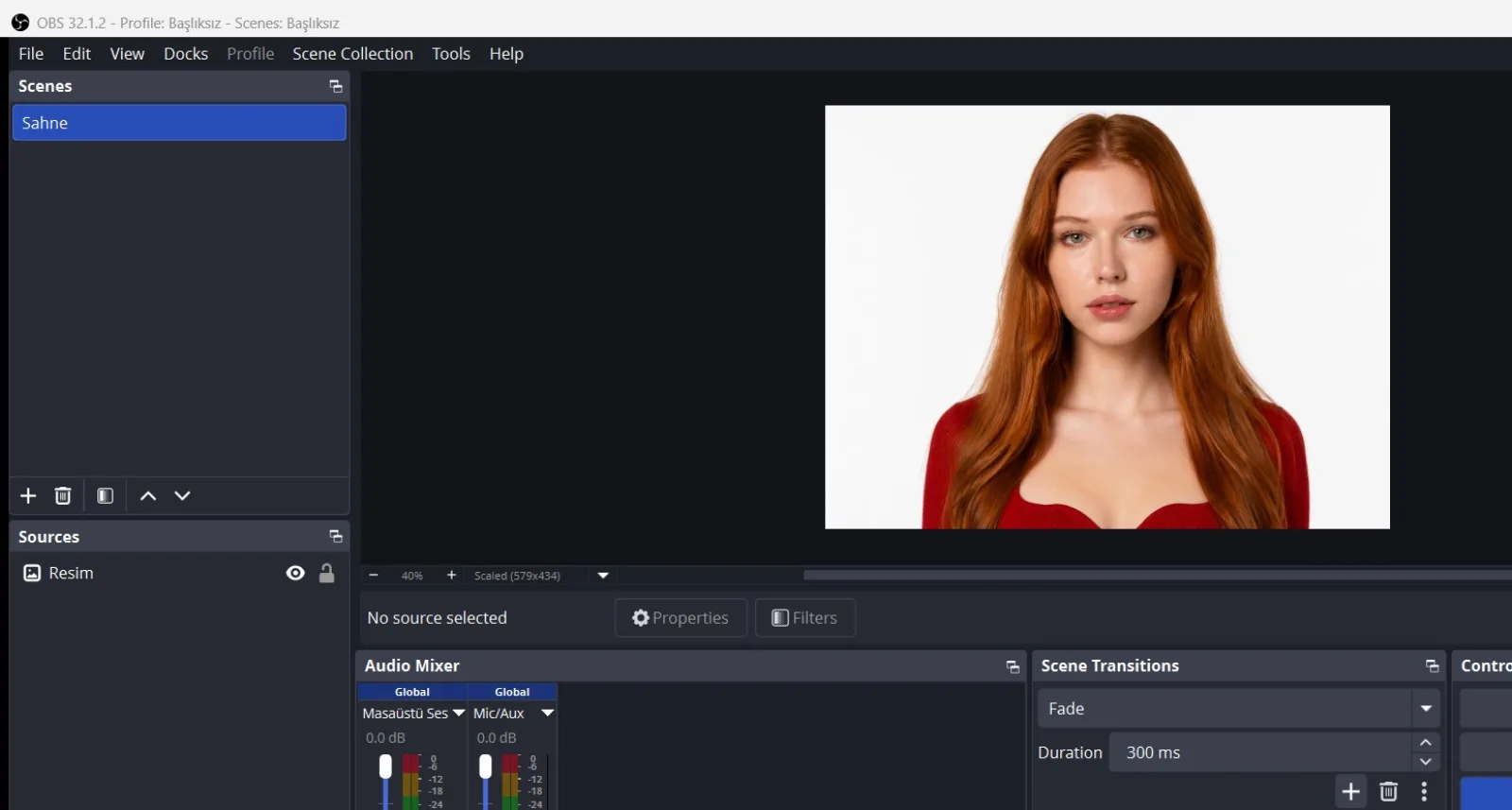
Adım 4 · Booth'ta 'Kamera' sekmesini aç
Ayarlar → Event Settings → 'Camera'
Booth uygulamasında (OBS ile aynı Windows PC) Ayarlar'dan Event Settings'i aç ve üst sekme şeridinden Kamera sekmesine geç. Sekme iki bölüm gösterir: üstte Kamera Ekle, altta Kamera Ayarları.
🔎 Ekrandaki öğeler: Üst sekme şeridi: Kamera sekmesi; bölümler: Kamera Ekle ve Kamera Ayarları.
Adım 5 · Kamera Seç ile kamera ekleme penceresini aç
Ayarlar → Event Settings → 'Camera' (Kamera Ekle penceresi)
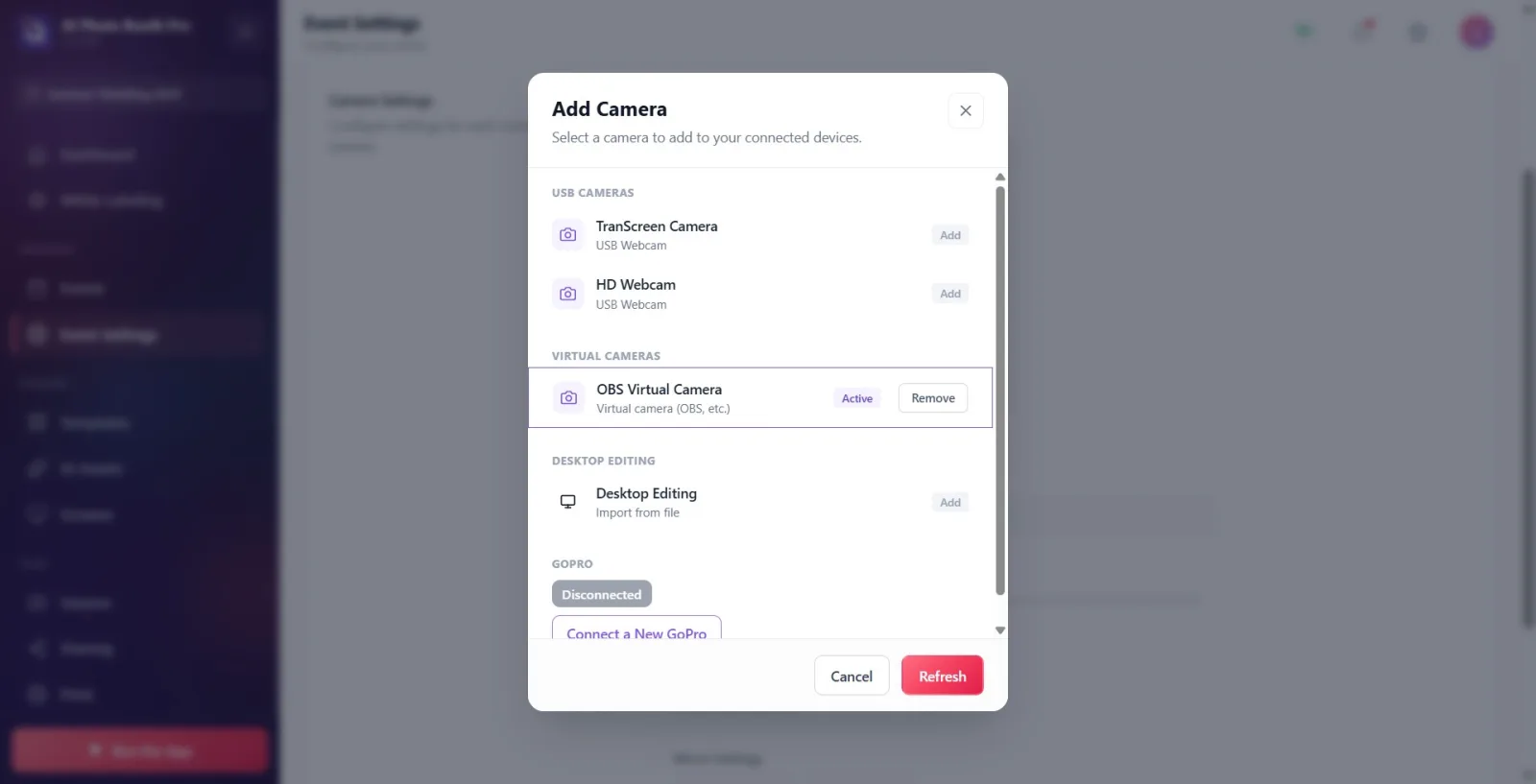
Kamera Ekle bölümündeki Kamera Seç düğmesine bas. Kamera Ekle başlıklı, Bağlı cihazlarınıza eklemek için bir kamera seçin. alt yazılı bir pencere açılır ve bağlı tüm kameraları türlerine göre gruplayarak listeler.
🔎 Ekrandaki öğeler: Kamera Seç düğmesi; açılan modal başlık Kamera Ekle, alt yazı Bağlı cihazlarınıza eklemek için bir kamera seçin.; kamera grupları (ör. USB Kameralar, Sanal Kameralar).
Adım 6 · Sanal Kameralar grubundan OBS kamerasını seç
Ayarlar → Event Settings → 'Camera' (Kamera Ekle penceresi)
Penceredeki Sanal Kameralar grubunu bul — bu grup yalnızca Windows'ta ve yalnızca çalışan bir sanal kamera algılandığında görünür. Grup içindeki OBS satırının adı Windows'un tanıdığı aygıt adına göre gelir (genellikle 'OBS Virtual Camera') ve alt satırında 'Sanal kamera (OBS vb.)' yazar. Satıra tıkla — tek tıklama kamerayı hem listeye EKLER hem AKTİF yapar (canlı önizlemeye alır). Satırın sağındaki rozet Ekle iken Aktif olur.
🔎 Ekrandaki öğeler: Sanal Kameralar grup başlığı; OBS kamera satırı (aygıt adı + detay Sanal kamera (OBS vb.)); satır rozeti Ekle / Eklendi / Aktif; eklenmiş satırda Kaldır düğmesi.
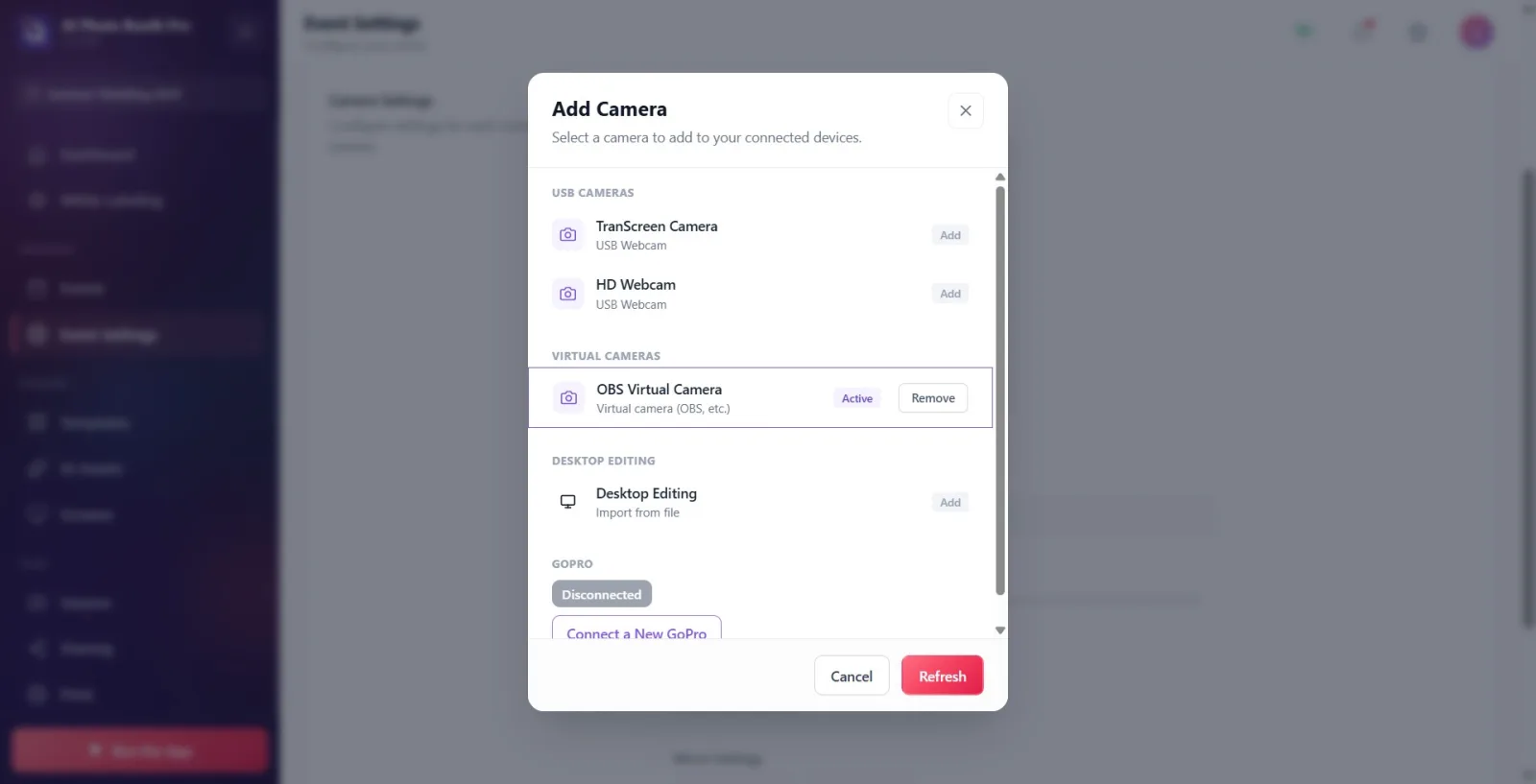
Adım 7 · Canlı önizlemede OBS görüntüsünü doğrula
Ayarlar → Event Settings → 'Camera' (Kamera Ayarları)
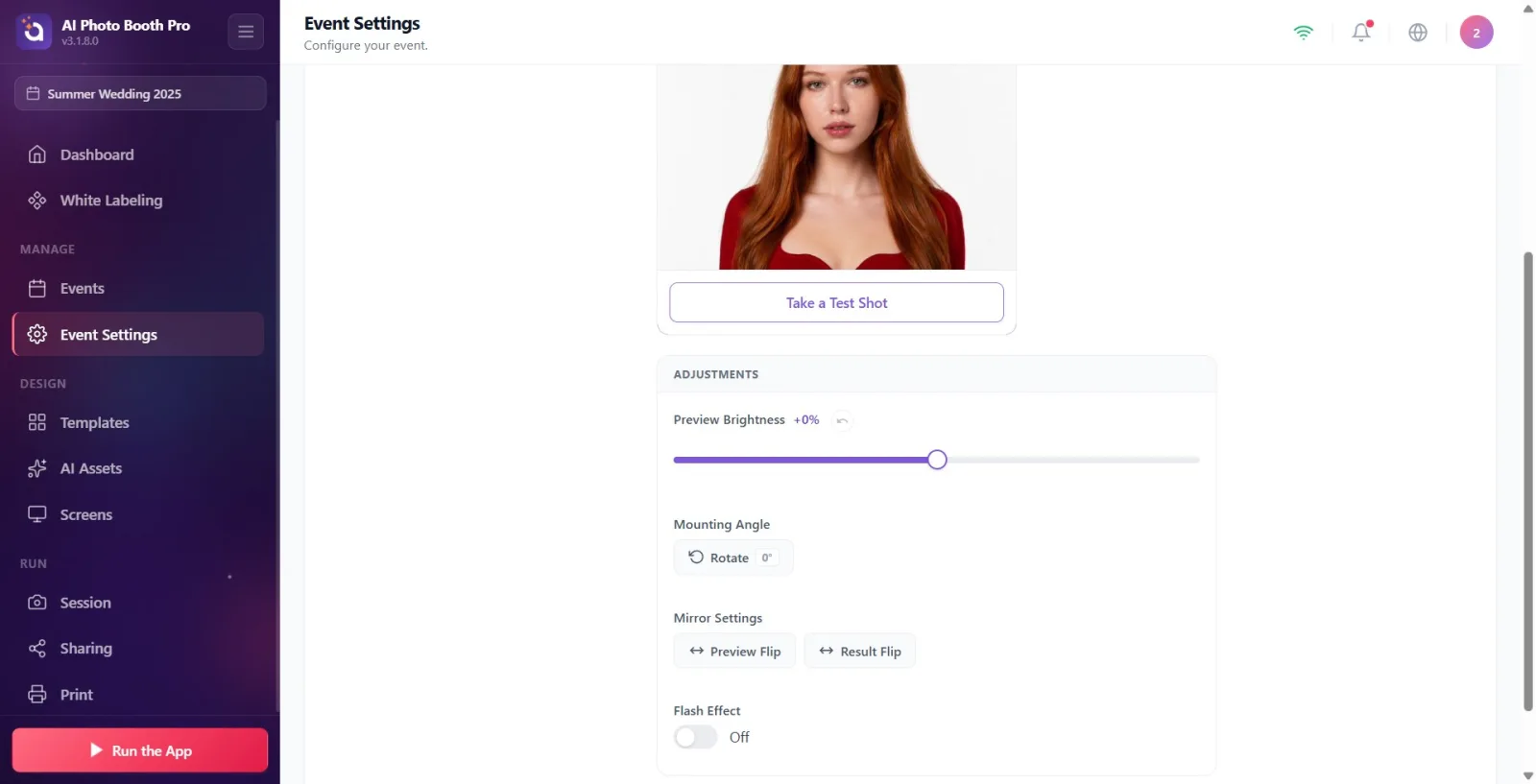
Pencere kapanınca alttaki Kamera Ayarları bölümündeki canlı önizleme kartında OBS'ten gelen görüntüyü görmelisin; kartın köşesindeki yeşil noktalı Hazır rozeti akışın çalıştığını belirtir. İstersen Test Fotoğrafı Çek ile bir deneme karesi al. Bundan sonra parlaklık, döndürme, ayna gibi ayarları normal bir kamerada olduğu gibi yapabilirsin — sanal kamera booth için sıradan bir kamera gibi davranır.
🔎 Ekrandaki öğeler: Kamera Ayarları bölümü; canlı önizleme kartı; Hazır rozeti (yeşil nokta); Test Fotoğrafı Çek düğmesi.
Adım 8 · Kamera görünmüyor / 'yayın yapmıyor' hatası alıyorsan
Ayarlar → Event Settings → 'Camera' (Kamera Ekle penceresi)
OBS sanal kamerası listede yoksa: önce OBS'te 'Start Virtual Camera'nın gerçekten aktif olduğunu (etiket 'Stop Virtual Camera' görünmeli) doğrula, sonra pencerenin altındaki 'Yenile' düğmesine basarak kameraları yeniden tarat — modal açıkken OBS'i başlattıysan yenilemeden yeni kamera çıkmayabilir. Kamera görünüp de seçince 'Sanal kamera kurulu ama yayın yapmıyor. Kaynak uygulamayı (örn. OBS) açıp sanal kamerayı başlatın (Start Virtual Camera), sonra tekrar deneyin.' uyarısı çıkıyorsa: aygıt Windows'ta kayıtlı ama OBS yayın yapmıyordur — OBS'te sanal kamerayı başlatıp booth'ta tekrar seç.
🔎 Ekrandaki öğeler: Pencere altında Yenile düğmesi; uyarı toast'ı 'Sanal kamera kurulu ama yayın yapmıyor...' (kaynak uygulamada sanal kamerayı başlatmayı önerir).
Sanal Kamera yalnız Windows'ta desteklenir: booth macOS/iOS/Android'de çalışıyorsa Sanal Kameralar grubu hiç görünmez (algılama Windows DirectShow'a bağlıdır).
OBS ile booth aynı Windows PC'de olmalı — booth, OBS sanal kamerasını yerel bir DirectShow aygıtı olarak okur, ağ üzerinden bir yayın değildir.
Sıralama önemli: önce OBS'te 'Start Virtual Camera'ya bas, SONRA booth'ta seç. Yayın başlamadan seçersen 'Sanal kamera kurulu ama yayın yapmıyor' uyarısı gelir.
Modal açıkken OBS'i başlattıysan alttaki 'Yenile' düğmesiyle listeyi tazele — aksi halde yeni sanal kamera görünmeyebilir.
Windows, sanal kamera aygıtını OBS kapalıyken bile listede tutar; listede görünmesi 'yayında' demek değildir — görüntü gelmiyorsa OBS'te sanal kamerayı başlat.
Sanal kamera booth'ta OpenCV/DirectShow yoluyla açılır (WinRT MediaCapture değil); çıkış çözünürlüğü/FPS'i OBS tarafında Ayarlar → Video ve Ayarlar → Sanal Kamera'dan belirlenir.
Satıra tıklamak hem ekler hem aktif eder; yalnızca Eklendi rozetli bir sanal kamera aktif değildir — canlı önizlemeye almak için satıra (tekrar) tıkla.
OBS'te 'Start Virtual Camera'ya basmadan booth'ta kamerayı seçmek → 'Sanal kamera kurulu ama yayın yapmıyor. Kaynak uygulamayı (örn. OBS) açıp sanal kamerayı başlatın (Start Virtual Camera), sonra tekrar deneyin.' uyarısı gelir.
Sanal Kameralar grubunu Windows dışındaki bir cihazda (macOS/iOS/Android) aramak — bu grup yalnızca Windows'ta görünür.
OBS'i booth'tan farklı bir bilgisayarda çalıştırmak — sanal kamera yerel DirectShow aygıtı olarak okunduğundan uzaktaki makinede çalışan OBS booth'a görünmez.
OBS sahnesine hiç kaynak eklememek — sanal kamera başlar ama boş/siyah görüntü yayınlar; booth önizlemesi de siyah gelir.
Modal açıkken OBS sanal kamerayı başlatıp Yenileye basmadan beklemek — liste eski taramayı gösterir, yeni kamera çıkmaz.
Sanal kamerayı yalnızca Eklendi bırakıp aktif etmemek — canlı önizlemede görünmez; satıra (tekrar) tıklayıp Aktif yapmak gerekir.
OBS'i kapatıp aygıtın listede kalmasına aldanmak — kapalı OBS yayın yapmaz; görüntü gelmiyorsa OBS'i açıp sanal kamerayı yeniden başlat.
İlgili konular
Event Settings → Camera Kamera Sorunları
