
Önce: Ekran Tasarımı Nedir, Genel Sekmesi Nasıl Kullanılır?
Sesler sekmesi, kiosk deneyimi boyunca misafirlere çalınacak sesli yönlendirmeleri (geri sayım, seçim, çekim sonrası, işleme, ödeme, teşekkür sesleri) yönetir. Önce ana Sesli Rehberlik anahtarı açılır; bu anahtar açılınca deneyimin 8 anına ait ses satırları görünür ve her satıra kendi ses dosyanızı (MP3, WAV, AAC, OGG, FLAC vb.) yükleyip her adımı ayrı ayrı açıp kapatabilirsiniz. Sistem metni otomatik seslendirmez (TTS yok); her ses klibini operatör kendisi yükler.
- etkinlik-olusturma
- Bir etkinlik seçili olmalı — ayarlar etkinliğe bağlı kaydedilir; hiçbir etkinlik seçili değilken yaptığınız değişiklikler kalıcı olmaz
- Yüklenecek ses dosyaları cihazda hazır olmalı (MP3, WAV, AAC, OGG/OPUS, FLAC, WMA, M4A, MIDI vb.); her dosya en çok 50 MB olabilir
Adım adım
Adım 1 · Sesler sekmesini aç
Ekranlar → Sesler
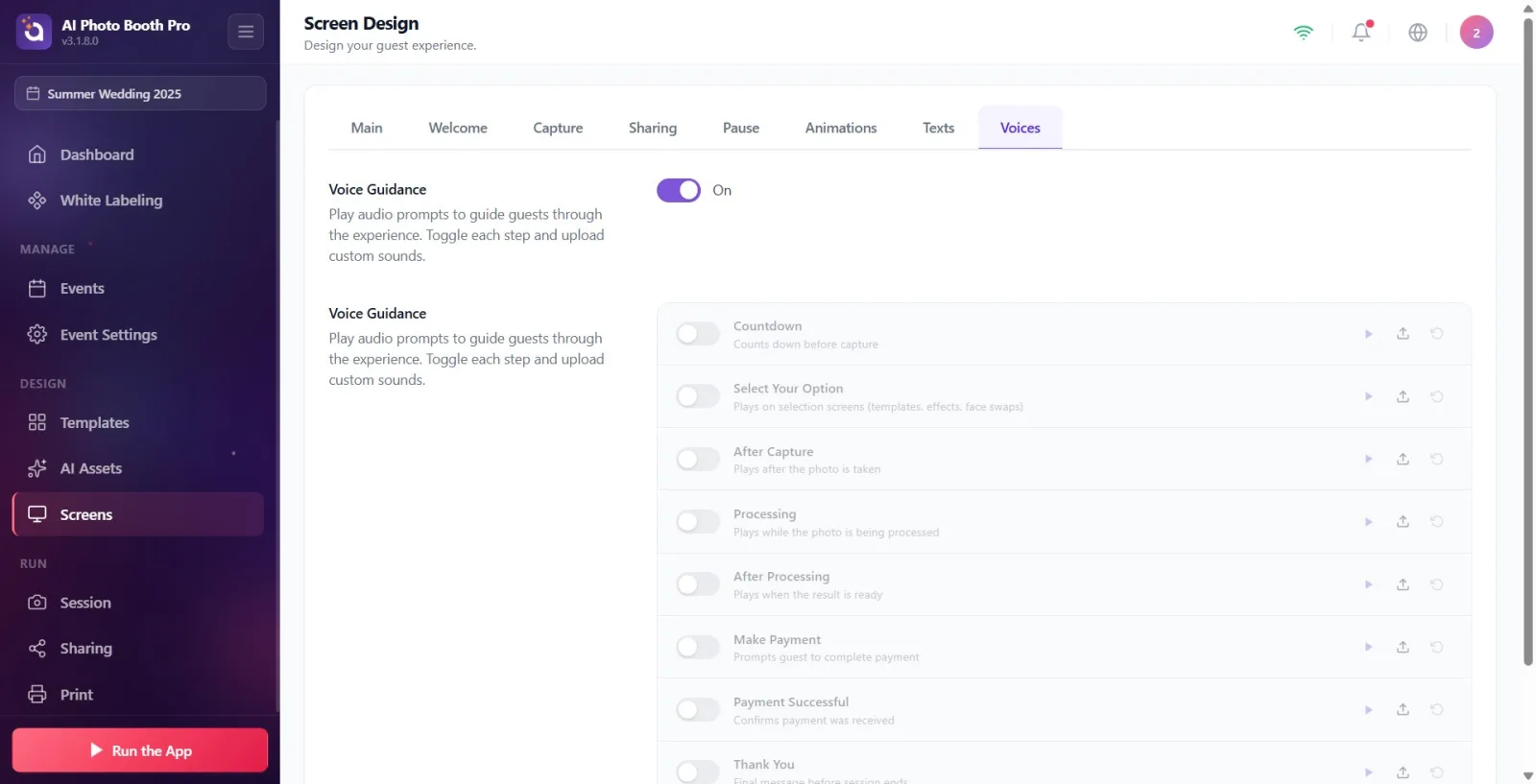
Ayarlar menüsünde Tasarım grubundaki Ekranlar sayfasını aç. Üstteki sekme şeridinde en sağdaki Sesler sekmesine tıkla. Sekme şeridi soldan sağa: Genel, Hoş Geldin, Çekim, Paylaşım Tasarımı, Duraklatma, Animasyonlar, Metinler, Sesler.
🔎 Ekrandaki öğeler: Üstte 8 sekmeli şerit; en sağda Sesler sekmesi.
Adım 2 · Ana Sesli Rehberlik anahtarını aç
Ekranlar → Sesler
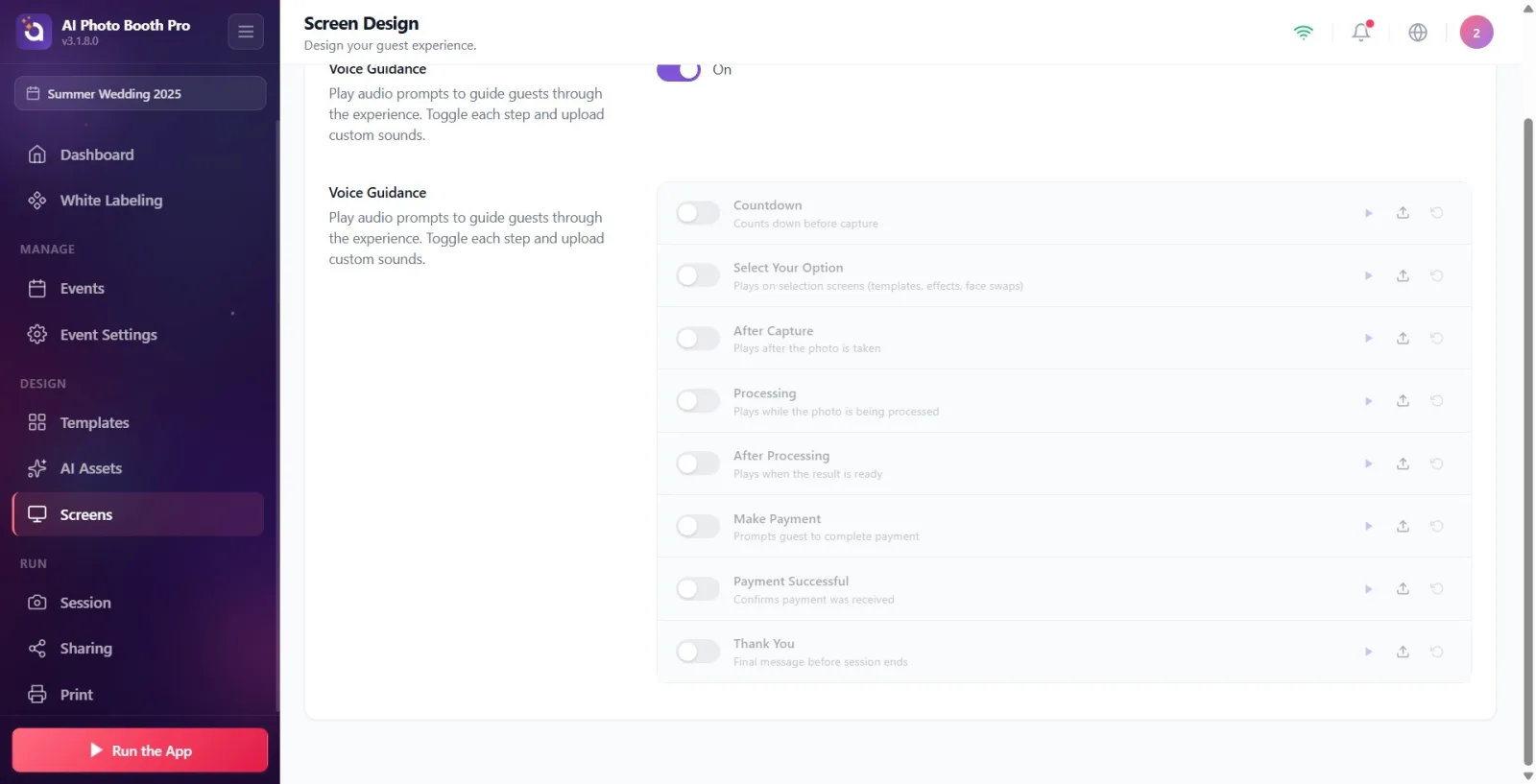
Sayfanın en üstündeki Sesli Rehberlik bölümünde açma/kapama anahtarına tıkla. Açıklaması şöyledir: 'Misafirleri deneyim boyunca yönlendirmek için sesli komutlar oynatın. Her adımı açıp kapatın ve özel sesler yükleyin.' Bu ana anahtar VARSAYILAN OLARAK KAPALIDIR ve kapalıyken alttaki ses adımları hiç görünmez. Anahtarı açtığın anda 8 ses satırı görünür.
🔎 Ekrandaki öğeler: Sesli Rehberlik başlığı + açıklaması; sağında büyük açma/kapama anahtarı (toggle).
Adım 3 · Bir ses satırının kontrollerini tanı
Ekranlar → Sesler
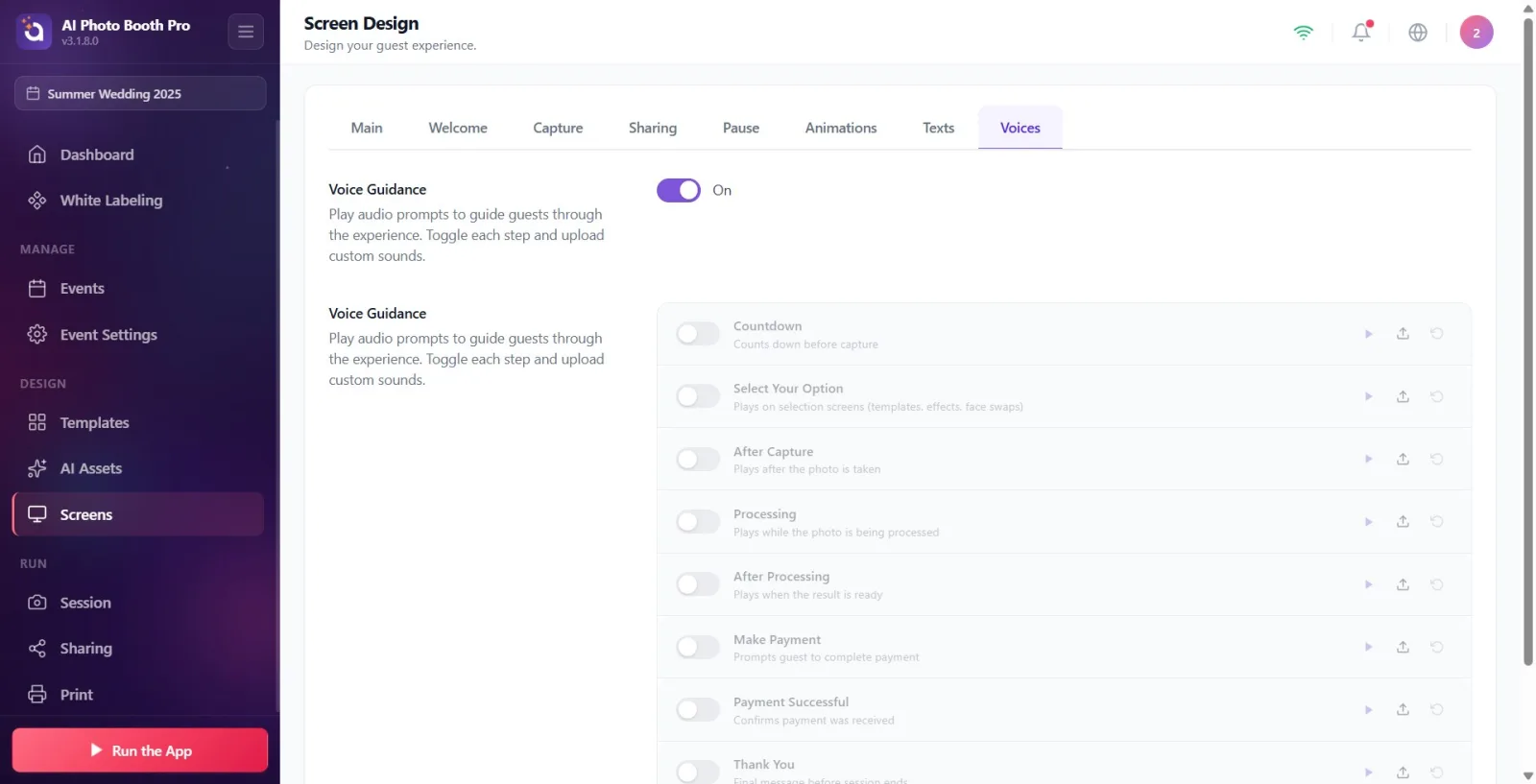
Her ses satırı aynı düzendedir ve şunları içerir: (1) solda satıra ait KÜÇÜK açma/kapama anahtarı (bu adımın sesini etkinleştirir/devre dışı bırakır — kapalıyken satır soluk görünür), (2) ortada adım adı ve açıklaması (dosya yüklendiğinde yerine dosya adı ve boyutu yazar), (3) sağda üç yuvarlak düğme: 'Oynat' (▶, yüklü sesi çalar/duraklatır — İngilizce ipucu Play/Pause), 'Yükle' (↑ ok, dosya seçer — İngilizce ipucu Upload) ve Sıfırla (↺ dairesel ok, adımı varsayılana döndürür — İngilizce ipucu Reset). Yükleme sırasında satırda ince bir ilerleme çubuğu görünür.
🔎 Ekrandaki öğeler: Satır: küçük toggle · ad/açıklama (veya dosya adı · boyut) · 'Oynat' (▶) · 'Yükle' (↑) · Sıfırla (↺) düğmeleri; yükleme ilerleme çubuğu.
Adım 4 · Bir adıma ses dosyası yükle (genel akış)
Ekranlar → Sesler
İlgili adımın önce soldaki KÜÇÜK anahtarını AÇ (aksi hâlde ses kayıtlı olsa bile çalınmaz), sonra sağdaki 'Yükle' (↑) düğmesine bas. Cihazın kendi (yerel) dosya seçicisi açılır — tarayıcı yükleme penceresi değil. Yalnızca ses dosyaları kabul edilir. Bir dosya seç; içe aktarma tamamlanınca satırda dosya adı ve boyutu görünür, dosya buluta yüklenir (ilerleme çubuğu dolar). Desteklenen biçimler arasında MP3, WAV, AAC, OGG/OPUS, FLAC, WMA, M4A ve MIDI bulunur; dosya başına üst sınır 50 MB'dir.
🔎 Ekrandaki öğeler: 'Yükle' (↑) düğmesi; native (yerel) dosya seçici; içe aktarma/yükleme ilerleme çubuğu.
Adım 5 · Geri sayım sesi
Ekranlar → Sesler
Geri sayım satırının anahtarını aç ve 'Yükle' ile ses dosyasını seç. Açıklaması: 'Çekim başlamadan önce geri sayım yapar.' Bu ses, kamera fotoğrafı çekmeden hemen önceki geri sayım anında oynar (ör. '3-2-1' anonsları).
🔎 Ekrandaki öğeler: Geri sayım satırı: anahtar + 'Yükle' düğmesi.
Adım 6 · Seçiminizi Yapın sesi
Ekranlar → Sesler
Seçiminizi Yapın satırının anahtarını aç ve bir ses yükle. Açıklaması: 'Seçim ekranlarında çalar (şablonlar, efektler, yüz değiştirme).' Misafir bir şablon, efekt veya yüz değiştirme seçeneği seçerken bu ses oynar.
🔎 Ekrandaki öğeler: Seçiminizi Yapın satırı: anahtar + 'Yükle' düğmesi.
Adım 7 · Çekim Sonrası sesi
Ekranlar → Sesler
Çekim Sonrası satırının anahtarını aç ve bir ses yükle. Açıklaması: 'Fotoğraf çekildikten sonra oynar.' Çekim tamamlandıktan hemen sonra çalınacak sestir.
🔎 Ekrandaki öğeler: Çekim Sonrası satırı: anahtar + 'Yükle' düğmesi.
Adım 8 · İşleme sesi
Ekranlar → Sesler
İşleme satırının anahtarını aç ve bir ses yükle. Açıklaması: 'Fotoğraf işlenirken oynar.' Fotoğraf/efekt işlenirken (bekleme süresince) çalınacak sestir; misafiri oyalar.
🔎 Ekrandaki öğeler: İşleme satırı: anahtar + 'Yükle' düğmesi.
Adım 9 · İşleme Sonrası sesi
Ekranlar → Sesler
İşleme Sonrası satırının anahtarını aç ve bir ses yükle. Açıklaması: 'Sonuç hazır olduğunda oynar.' İşlenmiş sonuç (fotoğraf/video) hazır olduğunda çalınacak sestir.
🔎 Ekrandaki öğeler: İşleme Sonrası satırı: anahtar + 'Yükle' düğmesi.
Adım 10 · Ödeme Yap sesi
Ekranlar → Sesler
Ödeme Yap satırının anahtarını aç ve bir ses yükle. Açıklaması: 'Misafiri ödemeyi tamamlamaya yönlendirir.' Ücretli/ödeme akışı olan kiosklarda misafiri ödemeye yönlendiren sestir.
🔎 Ekrandaki öğeler: Ödeme Yap satırı: anahtar + 'Yükle' düğmesi.
Adım 11 · Ödeme Başarılı sesi
Ekranlar → Sesler
Ödeme Başarılı satırının anahtarını aç ve bir ses yükle. Açıklaması: 'Ödemenin alındığını onaylar.' Ödeme başarıyla alındığında çalınacak onay sesidir.
🔎 Ekrandaki öğeler: Ödeme Başarılı satırı: anahtar + 'Yükle' düğmesi.
Adım 12 · Teşekkürler sesi
Ekranlar → Sesler
Teşekkürler satırının anahtarını aç ve bir ses yükle. Açıklaması: 'Oturum sona ermeden önceki son mesaj.' Oturum bitmeden önce çalınacak son teşekkür/kapanış sesidir.
🔎 Ekrandaki öğeler: Teşekkürler satırı: anahtar + 'Yükle' düğmesi.
Adım 13 · Sesi önizle, bir adımı kapat veya sıfırla
Ekranlar → Sesler
Yüklediğin sesi dinlemek için satırdaki 'Oynat' (▶) düğmesine bas; ses satır içinde çalar, tekrar basınca durur (ayrı pencere açılmaz). Bir adımı devre dışı bırakmak için satırın küçük anahtarını kapat (ses silinmez, sadece çalınmaz). Adımı tamamen başa döndürmek — yüklediğin özel sesi kaldırıp varsayılana dönmek — için Sıfırla (↺) düğmesine bas; bu, adımı kapalı duruma ve dosyasız hâle getirir.
🔎 Ekrandaki öğeler: 'Oynat' (▶) düğmesi (satır içi çalma/duraklatma); küçük açma/kapama anahtarı; Sıfırla (↺) düğmesi.
İki kademeli anahtar mantığı: Üstteki ana Sesli Rehberlik anahtarı tüm bölümü açar/kapatır; her satırdaki küçük anahtar ise yalnız o adımın sesini açar/kapatır. Bir ses çalması için HEM ana anahtar HEM de o satırın küçük anahtarı açık olmalı.
Sesler etkinliğe (event) bağlı kaydedilir. Bir etkinlik seçiliyken ayar yap; hiçbir etkinlik seçili değilken yaptıkların kalıcı olmaz.
Sistem otomatik seslendirme (TTS) yapmaz. Her adımın sesini kendin hazırlayıp yüklersin; istediğin dili/tını kaydını kullanabilirsin.
8 adımın tümünü doldurmak zorunda değilsin — yalnızca kullanmak istediğin adımların anahtarını aç ve ses yükle, gerisini kapalı bırak.
Ödeme Yap ve Ödeme Başarılı sesleri yalnızca ücretli/ödeme akışı olan kurulumlarda anlam taşır; ücretsiz kiosklarda bu adımları boş bırakabilirsin.
Yükleme sonrası satırda ilerleme çubuğu dolar — bu, dosyanın buluta senkronlandığını gösterir; çubuk dolana kadar sayfadan çıkma.
Dosya seçici cihazın kendi (yerel) penceresidir; ses dosyalarını buradan seçersin. Desteklenen biçimler: MP3, WAV, AAC, OGG/OPUS, FLAC, WMA, M4A, MIDI vb. (dosya başına en çok 50 MB).
Ana Sesli Rehberlik anahtarını açmadan ses adımlarını aramak: ana anahtar kapalıyken 8 satır hiç görünmez — önce en üstteki anahtarı aç.
Ses yüklemek ama satırın küçük anahtarını açık bırakmamak: adımlar VARSAYILAN KAPALI gelir; anahtar kapalıyken yüklü ses çalınmaz. Hem yükle hem küçük anahtarı aç.
Otomatik seslendirme (TTS) beklemek: sistem metni sese çevirmez; her ses klibini operatör yükler.
50 MB'den büyük veya desteklenmeyen biçimde dosya yüklemeye çalışmak: içe aktarma hata verir. Dosyayı MP3/WAV gibi desteklenen bir biçime ve 50 MB altına küçült.
Etkinlik seçmeden ayar yapmak: değişiklikler etkinliğe bağlı olduğundan hiçbir etkinlik seçili değilken kaydedilmez.
Bir sesi geçici kapatmak isterken Sıfırla (↺) düğmesine basmak: sıfırla yüklü özel sesi kaldırır. Sadece susturmak için Sıfırla yerine satırın küçük anahtarını kapat.
İlgili konular
Metinler Ekran Tasarımı
