
Önce: Etkinlik Nasıl Oluşturulur?
AI Video (hareket) efektleri, misafirin fotoğrafını kısa bir yapay zekâ videosuna dönüştürür. Bu doküman, hazır (kütüphanedeki) AI video efektlerini Kütüphaneye Göz At ile etkinliğe ekleme, ad verme, sıralama, favorileme ve etkinlikten kaldırma adımlarını anlatır; sıfırdan yeni bir efekt üretmek ayrı bir dokümandadır.
- Bir etkinlik oluşturulmuş ve seçili olmalı — AI Varlıkları sekmeleri her zaman seçili (aktif) etkinlik üzerinde çalışır
- Hesap planı AI Varlıklarını desteklemeli — plan yetersizse sayfada Pro AI veya üstü gerekli kilit bandı çıkar ve yalnızca Pro AIa Yükselt' düğmesi görünür
- İnternet bağlantısı olmalı — kütüphane sunucudan gelir, kapak videoları ve efekt verisi buluttan indirilir
Adım adım
Adım 1 · AI Varlıkları sayfasında AI Video sekmesine geç
AI Varlıkları → AI Video
Ayarlarda AI Varlıkları sayfasını aç (üst başlık AI Varlıkları, alt başlık Etkinliğiniz için AI varlıkları seçin.). Sayfanın üstünde üç sekme vardır: AI Efektleri, AI Yüz Değiştirme ve AI Video. AI Video sekmesine tıkla. (Sayfada Pro AI veya üstü gerekli kilit bandı görünüyorsa planın AI Varlıklarını desteklemiyordur; devam etmek için Pro AIa Yükselt' ile yükseltmen gerekir.)
🔎 Ekrandaki öğeler: Üst sekme şeridi: AI Efektleri / AI Yüz Değiştirme / AI Video; plan yetersizse Pro AI veya üstü gerekli bandı + Pro AIa Yükselt' düğmesi.
Adım 2 · AI Video Kütüphanesi bölümünü tanı
AI Varlıkları → AI Video
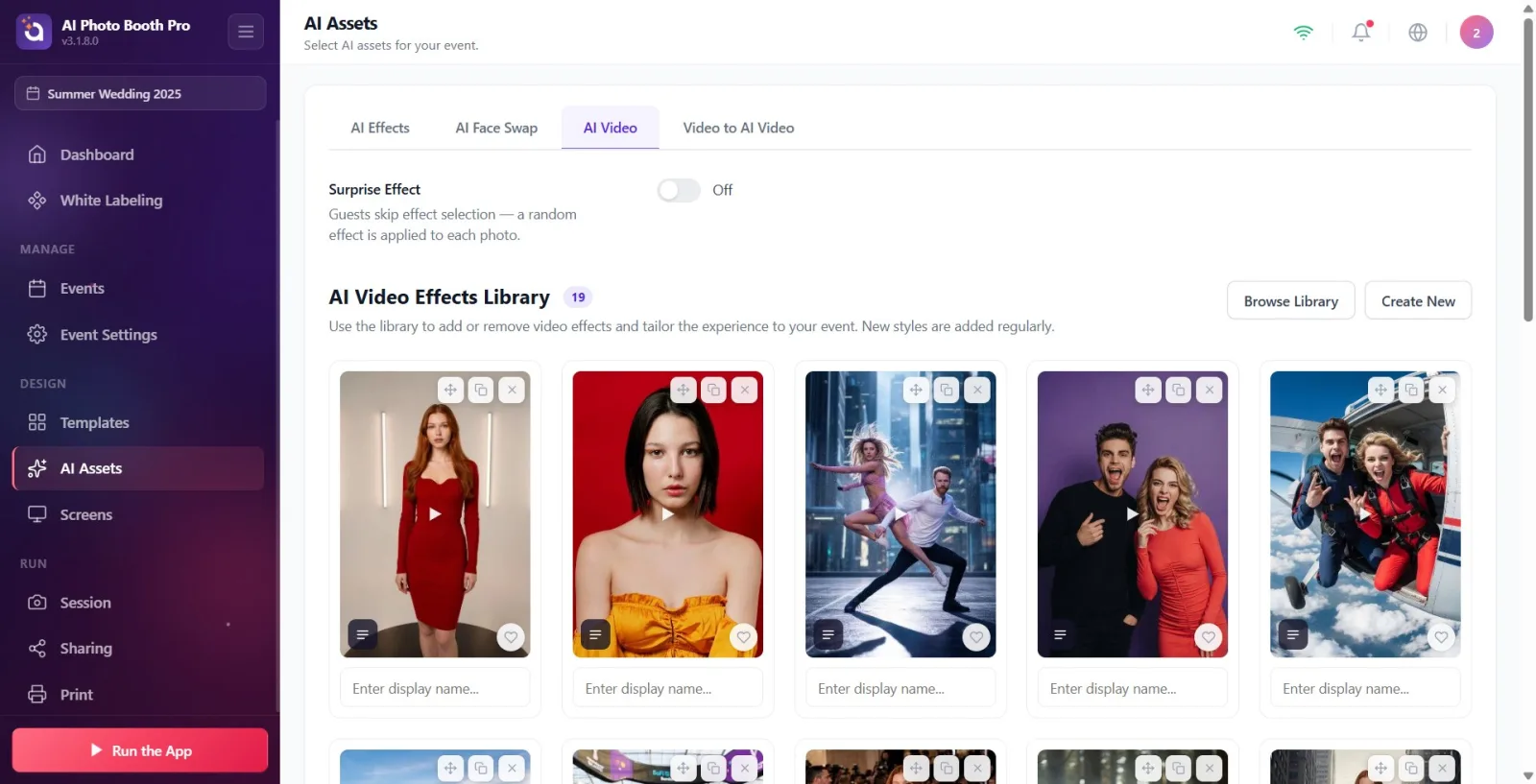
AI Video sekmesinde AI Video Kütüphanesi başlığını bul; başlığın yanında etkinliğe ekli video sayısını gösteren bir sayaç rozeti, altında 'Kütüphaneyi kullanarak efektler ekleyin veya kaldırın ve deneyimi etkinliğinize göre özelleştirin...' açıklaması vardır. Sağ üstte iki düğme bulunur: hazır efekt eklemek için Kütüphaneye Göz At, sıfırdan üretmek için Yeni Oluştur. Bu doküman Kütüphaneye Göz At yolunu anlatır. Bölümün altındaki ızgara, etkinliğe şu an ekli videoları gösterir (henüz hiçbiri yoksa boştur).
🔎 Ekrandaki öğeler: AI Video Kütüphanesi başlığı + sayaç rozeti; sağ üstte Kütüphaneye Göz At ve Yeni Oluştur düğmeleri; altta ekli videolar ızgarası.
Adım 3 · Kütüphaneye Göz At ile kütüphane penceresini aç
AI Varlıkları → AI Video
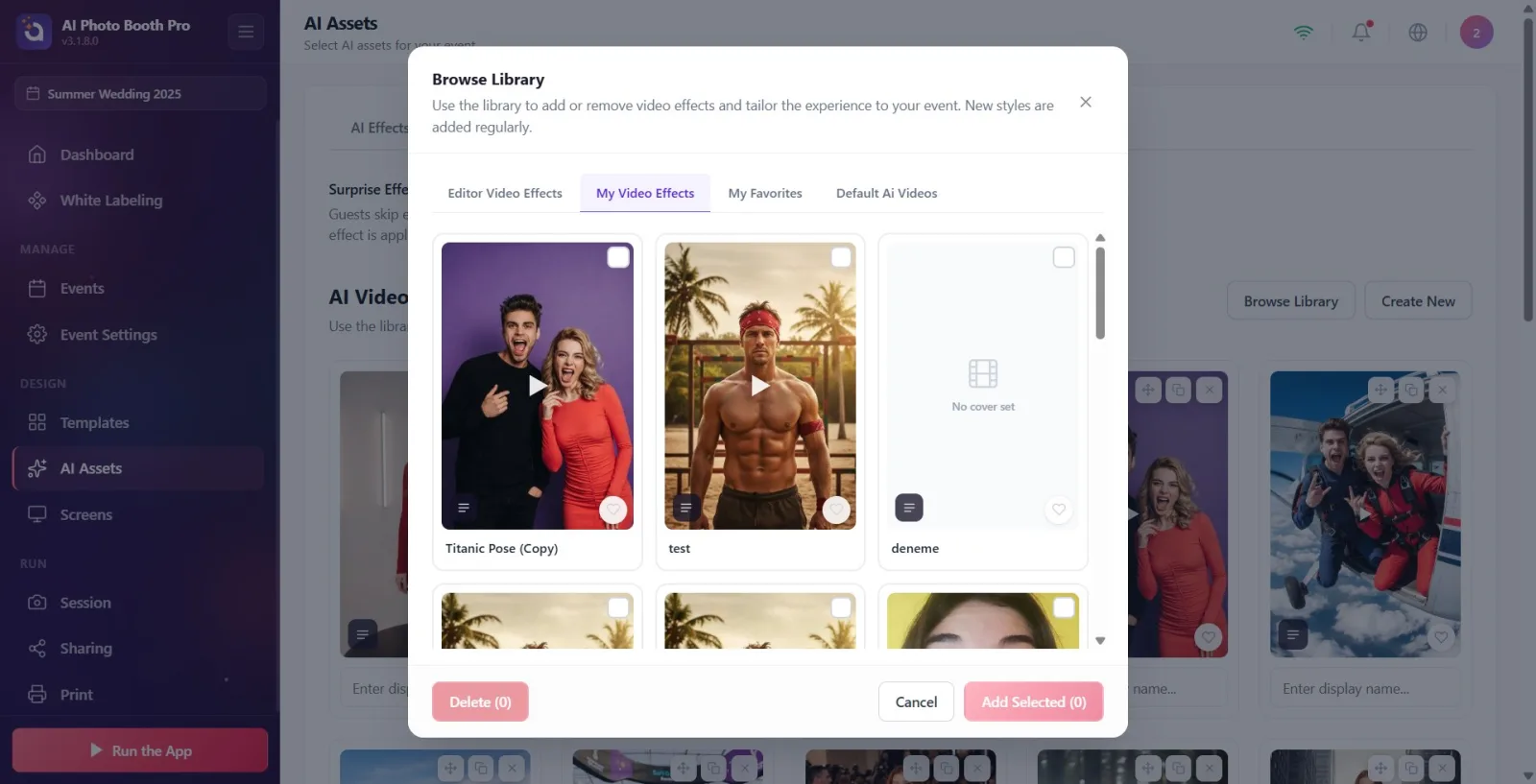
Sağ üstteki Kütüphaneye Göz At düğmesine tıkla. Başlığı Kütüphaneye Göz At olan kütüphane penceresi (modal) açılır. Pencere ilk açıldığında Video Efektlerim sekmesinde başlar; hazır efektler için sekmeyi değiştirmen gerekir (sonraki adım).
🔎 Ekrandaki öğeler: Kütüphaneye Göz At düğmesi; açılan modal başlığı Kütüphaneye Göz At, alt başlığı kütüphane açıklaması.
Adım 4 · Hazır videoların bulunduğu sekmeyi seç
AI Varlıkları → AI Video → Kütüphaneye Göz At (pencere)
Pencerenin üstündeki sekme şeridinden hazır efektlerin listelendiği sekmeyi seç: sistemin sunduğu tüm hazır videolar için Tüm Ai Videoları, uygulamayla gelen varsayılanlar için Varsayılan Ai Videoları. Diğer iki sekme kendi içeriğindir: Video Efektlerim (senin oluşturduğun videolar) ve Favorilerim (favori işaretlediklerin).
🔎 Ekrandaki öğeler: Sekmeler: Tüm Ai Videoları / Video Efektlerim / Favorilerim / Varsayılan Ai Videoları.
Adım 5 · Kapak videolarını önizle
AI Varlıkları → AI Video → Kütüphaneye Göz At (pencere)
Her kartta bir kapak görseli ve ortasında oynat (play) simgesi görünür. Kapağı önizlemek için masaüstünde kartın üzerine gel (hover), dokunmatik ekranda karta bir kez dokun — kısa kapak videosu kartın içinde oynar (dokununca sesli). Performans için videolar önceden yüklenmez, yalnızca etkileşimde başlar. Kapağı olmayan videolarda görsel yerine Kapak ayarlanmadı yazar.
🔎 Ekrandaki öğeler: Kart kapağı + oynat simgesi; kapaksız kartlarda Kapak ayarlanmadı etiketi; kart üzerinde kalp (Favori) ve varsa Promptu Görüntüle' simgesi.
Adım 6 · Eklemek istediğin videoları seç
AI Varlıkları → AI Video → Kütüphaneye Göz At (pencere)
Eklemek istediğin her kartın üzerine tıkla; seçilen kartta bir onay (tik) işareti belirir. Birden fazla video seçebilirsin. Etkinliğe zaten ekli videolarda kartın köşesinde Added rozeti çıkar ve bunlar yeniden seçilemez (aynı videoyu iki kez eklemene gerek yoktur). Alt köşedeki Seçilenleri Ekle düğmesindeki sayı, o an seçili kart sayısını gösterir.
🔎 Ekrandaki öğeler: Seçili kartlarda tik göstergesi; etkinliğe ekli kartlarda Added rozeti; footer 'Seçilenleri Ekle (N)' sayacı.
Adım 7 · Seçilenleri Ekle ile etkinliğe ekle
AI Varlıkları → AI Video → Kütüphaneye Göz At (pencere)
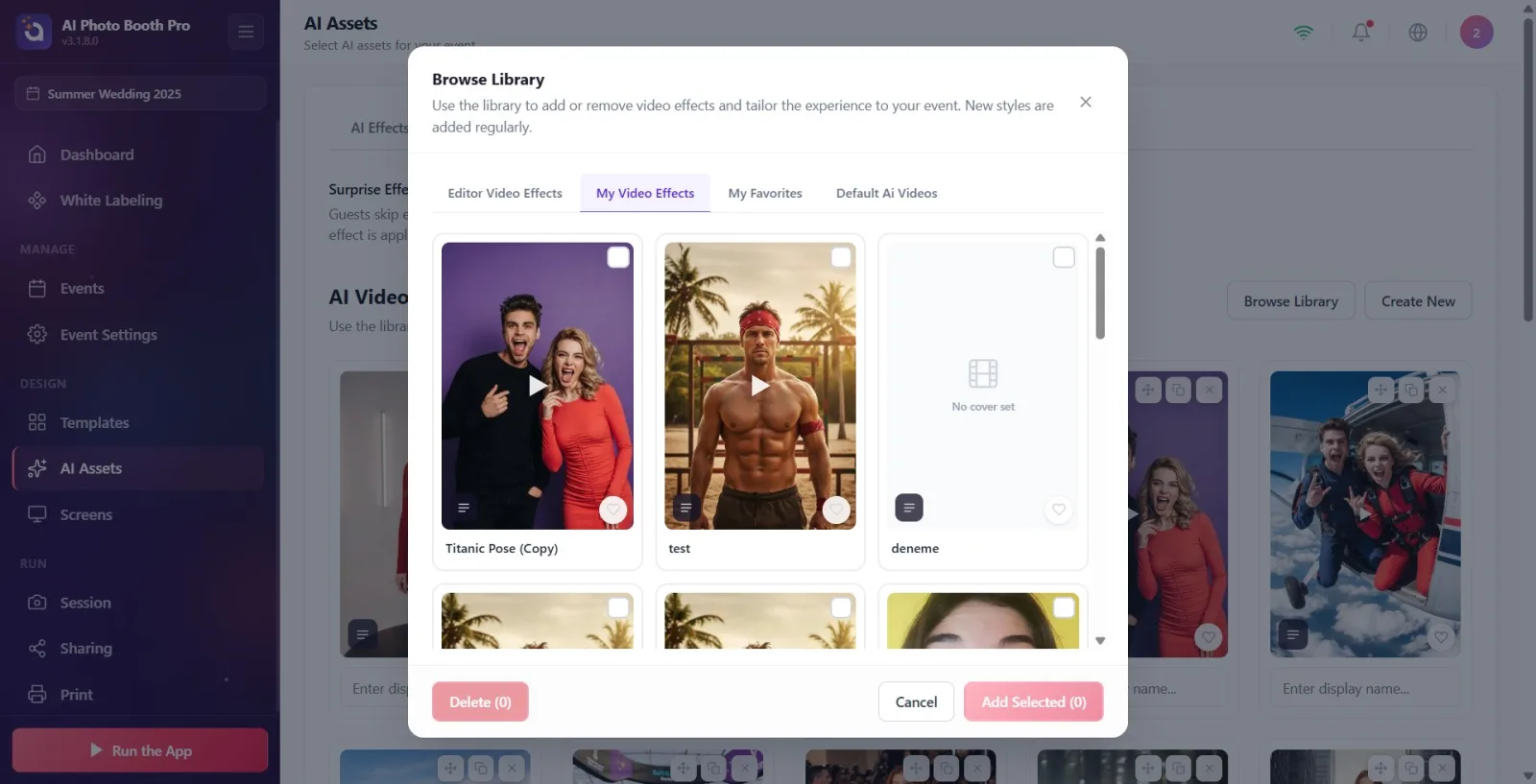
Alt sağdaki Seçilenleri Ekle (yanında seçili sayı) düğmesine tıkla. Seçilen videolar etkinliğe eklenir ve pencere kapanır. Hiç seçim yapmadıysan bu düğme soluk/pasiftir. Vazgeçmek istersen İptal düğmesine bas veya pencereyi (sağ üstteki X) kapat.
🔎 Ekrandaki öğeler: 'Seçilenleri Ekle (N)' düğmesi (seçim yokken soluk); İptal düğmesi; sağ üstte kapatma (X).
Adım 8 · Eklenen videoları galeride gör (içe aktarma)
AI Varlıkları → AI Video
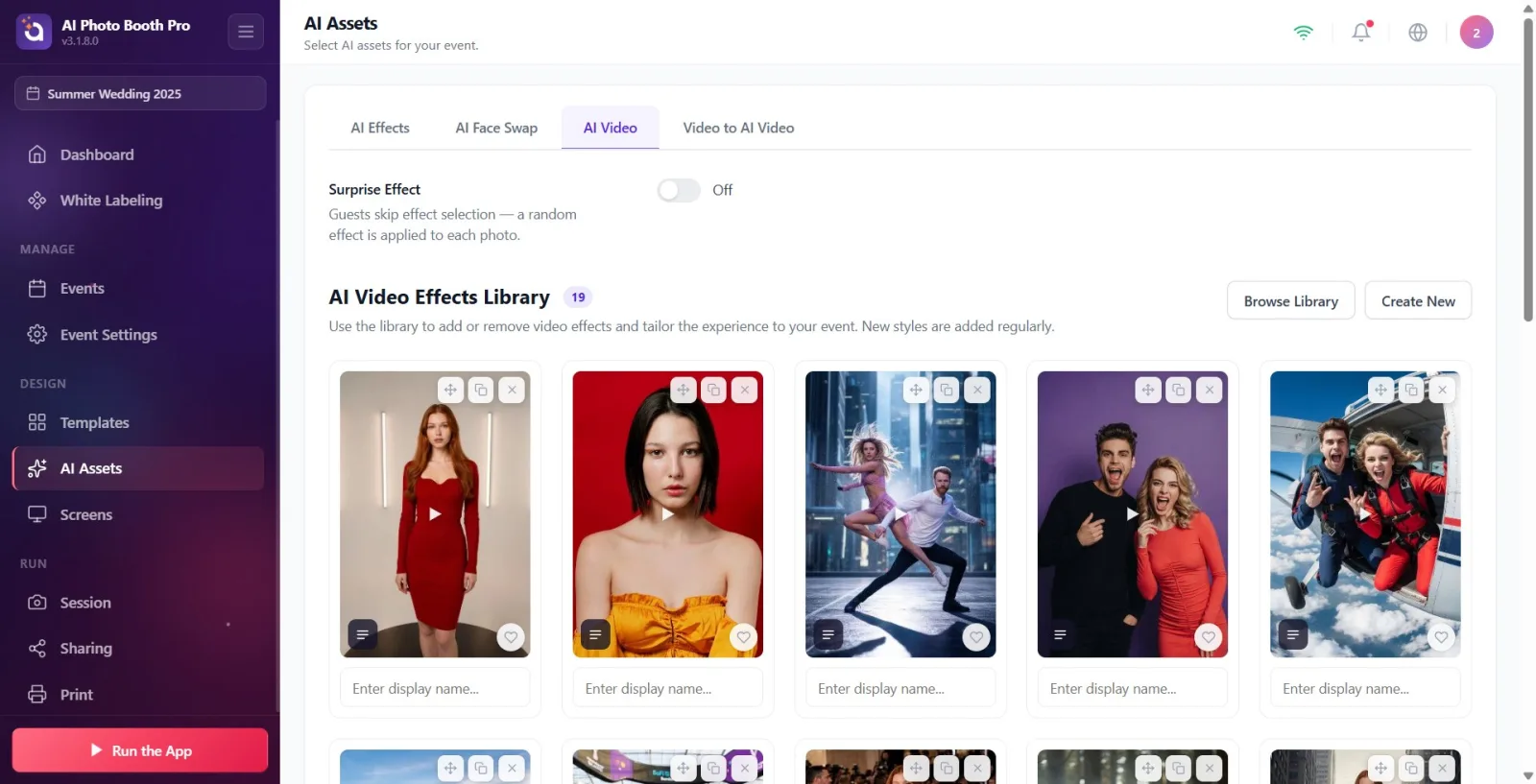
Pencere kapanınca eklediğin videolar AI Video Kütüphanesi ızgarasında kart olarak görünür ve başlıktaki sayaç güncellenir. Video verisi buluttan indirilirken sayaç 'X/Y' biçimine döner ve yanında İçe aktarılıyor... yazısıyla gri iskelet kartlar belirir; indirme bitince kartlar gerçek kapağıyla yerini alır. İçe aktarma bitene kadar bekle — video ancak o zaman booth'ta kullanıma hazırdır.
🔎 Ekrandaki öğeler: Ekli video kartları; başlıktaki sayaç rozeti; içe aktarma sırasında 'X/Y' sayaç + İçe aktarılıyor... + gri iskelet kartlar.
Adım 9 · Videoya görünen isim ver
AI Varlıkları → AI Video
Her kartın altındaki metin kutusuna dokunup videoya bir ad yaz (yer tutucu Görünen İsim Gir...). Bu ad, etkinliğe özel görünen isimdir ve kütüphanedeki efektin asıl adından bağımsızdır; kutudan çıkınca otomatik kaydedilir.
🔎 Ekrandaki öğeler: Kart altındaki isim kutusu (yer tutucu Görünen İsim Gir...).
Adım 10 · Videoları sırala (sürükle-bırak)
AI Varlıkları → AI Video
Kartları sürükleyerek gösterim sırasını değiştirebilirsin. Kartın üzerindeki sürükleme tutamağını (Yeniden sıralamak için sürükle ipucu) kullan; dokunmatik ekranda sürüklemeye başlamak için karta yaklaşık yarım saniye basılı tut (kısa dokunuş sayfayı kaydırır). Bıraktığın yerde sıra güncellenir ve kaydedilir.
🔎 Ekrandaki öğeler: Kart üzerindeki sürükleme tutamağı (ipucu: Yeniden sıralamak için sürükle).
Adım 11 · Favori işaretle ve prompt'u görüntüle (opsiyonel)
AI Varlıkları → AI Video
Kartın köşesindeki kalp simgesine (Favori ipucu) basarak videoyu favorilere ekle; favoriler kütüphane penceresindeki Favorilerim sekmesinde toplanır. Videonun bir açıklaması (prompt) varsa kartın sol altındaki liste simgesine (Promptu Görüntüle') basınca metni ayrı bir pencerede ('Prompt' başlığı, 'Kapat' düğmesi) okuyabilirsin.
🔎 Ekrandaki öğeler: Kalp simgesi (Favori); Promptu Görüntüle' simgesi; açılan Prompt penceresi ('Prompt' başlığı + 'Kapat').
Adım 12 · Hazır videoyu düzenlemek istersen: kopya oluştur
AI Varlıkları → AI Video
Hazır (varsayılan/sistem) bir videoyu doğrudan değiştiremezsin; bu kartlarda Düzenle yerine Çoğalt düğmesi çıkar ve tıklayınca düzenlenebilir bir kopya oluşturur. Yalnızca senin oluşturduğun videolarda Düzenle ile yerinde düzenleme yapılır. (Ayrıntılar 'AI Video Oluşturma' dokümanındadır.)
🔎 Ekrandaki öğeler: Kart aksiyonları: hazır videolarda Çoğalt, kendi videolarında Düzenle; her kartta ayrıca Kaldır.
Adım 13 · Videoyu etkinlikten kaldır
AI Varlıkları → AI Video
Bir videoyu etkinlikten çıkarmak için kartın üzerindeki çarpı (Kaldır) düğmesine bas. Açılan onay penceresinde başlık '"<video adı>" silinsin mi?', mesaj Daha sonra kütüphaneden tekrar ekleyebilirsiniz. yazar. Sil ile onayla veya İptal ile vazgeç. Bu işlem videoyu yalnızca bu etkinlikten çıkarır; kütüphaneden silmez, dilediğinde Kütüphaneye Göz At ile tekrar ekleyebilirsin.
🔎 Ekrandaki öğeler: Kartta Kaldır (X) düğmesi; onay penceresi: başlık '"{ad}" silinsin mi?', mesaj Daha sonra kütüphaneden tekrar ekleyebilirsiniz., düğmeler Sil / İptal.
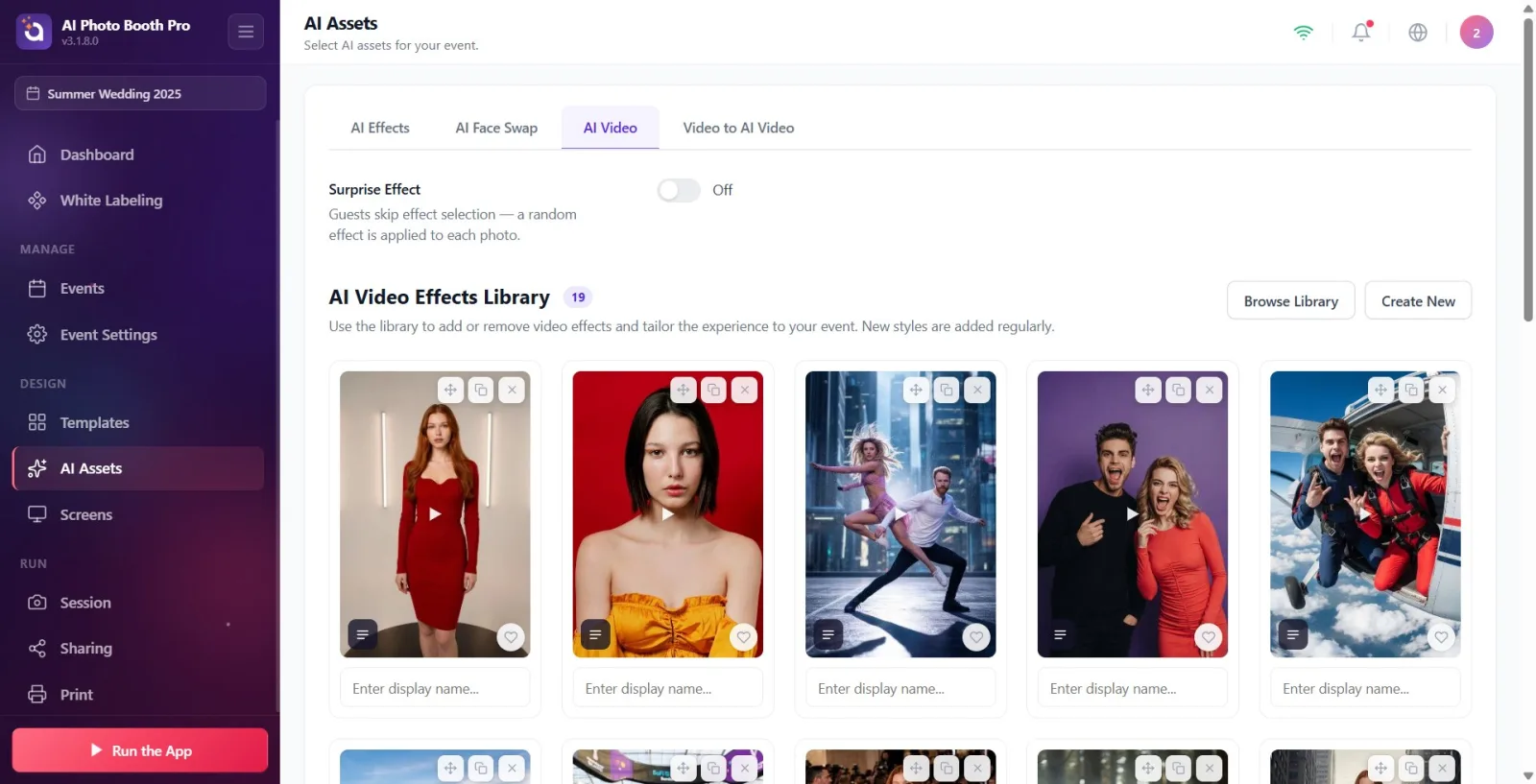
Adım 14 · Sürpriz Etkisi'ni ayarla (opsiyonel)
AI Varlıkları → AI Video
AI Video sekmesinin en üstünde Sürpriz Etkisi anahtarı vardır. Açarsan misafirler booth'ta efekt seçmez; her fotoğrafa etkinliğe ekli videolardan rastgele biri uygulanır (açıklama: 'Misafirler efekt seçimini atlar — her fotoğrafa rastgele bir efekt uygulanır.'). Anahtarın yanındaki metin 'Açık' / 'Kapalı' durumunu gösterir.
🔎 Ekrandaki öğeler: Sürpriz Etkisi başlığı + açıklaması; aç/kapa anahtarı (Açık / Kapalı).
Kütüphane penceresi Video Efektlerim sekmesinde açılır; hazır efektler için Tüm Ai Videoları veya Varsayılan Ai Videoları sekmesine geç.
Bir kerede birden çok video seçip Seçilenleri Ekle ile topluca ekleyebilirsin — sayı düğmenin üstünde görünür.
Kapak önizlemesi: masaüstünde fareyle üzerine gelince (hover), dokunmatikte tek dokunuşla (sesli) kapak videosu oynar; videolar performans için sadece etkileşimde yüklenir.
Kaldır videoyu yalnızca etkinlikten çıkarır (kütüphanede kalır); istediğinde Kütüphaneye Göz At ile geri eklersin.
Etkinliğe ekli bir video, kütüphane penceresinde Added rozetiyle işaretlidir ve tekrar seçilemez.
Ekledikten sonra kısa bir İçe aktarılıyor... beklemesi normaldir (video verisi buluttan indirilir); bu sırada kartlar iskelet görünür.
Kart altındaki isim kutusu yalnızca etkinliğe özel görünen adı belirler; kütüphanedeki efektin asıl adını değiştirmez.
Pencere Video Efektlerim sekmesinde açıldığı için hazır efektleri bulamamak: hazır videolar Tüm Ai Videoları ve Varsayılan Ai Videoları sekmelerindedir.
Kart seçmeden Seçilenleri Ekleye basmaya çalışmak: hiç seçim yokken düğme soluk/pasiftir — önce kartlara tıklayıp tik işareti çıkması gerekir.
Karttaki Kaldır ile Video Efektlerim sekmesindeki Sili karıştırmak: Kaldır videoyu yalnızca etkinlikten çıkarır; kütüphane penceresi Video Efektlerim sekmesindeki Sil düğmesi ise videoyu kütüphaneden kalıcı siler (sadece kendi videolarında çalışır, geri alınamaz).
Hazır/varsayılan bir videoyu doğrudan düzenlemeye çalışmak: bu kartlarda Düzenle yoktur; Çoğalt ile kopya oluşturup kopyayı düzenlemelisin.
İçe aktarılıyor... bitmeden videonun booth'ta hazır olduğunu sanmak: sayaç 'X/Y' ve iskelet kartlar kaybolana kadar bekle.
Etkinlik seçili değilken sekmeyi kullanmaya çalışmak: AI Video kütüphanesi seçili etkinlik üzerinde çalışır — önce bir etkinlik oluştur/seç.
Dokunmatik ekranda kartı hemen sürüklemeye çalışıp sayfanın kaymasına neden olmak: sürüklemeye başlamak için karta yaklaşık yarım saniye basılı tutmak gerekir.
İlgili konular
AI Video Oluşturma Hazır AI Efekti Ekleme Hazır AI Yüz Değiştirme Ekleme
