
Önce: Fotoğraf Şablonu Nasıl Oluşturulur?
2 İnç Kesim, baskıyı fiziksel olarak 2×6 foto strip’lerine böler. Anahtar yazıcıda değil, şablonda — her şablon için ayrı açılır. Kesimi yapan iki yol var: yazıcı doğrudan (USB) bağlıysa (Windows/macOS) ya da WCM Pro — DNP/Citizen’in kablosuz modülü — ile ağ üzerinden (tüm platformlar: Windows · macOS · Android · iOS).
Yazıcı markasına göre (DNP · Citizen · HiTi · Mitsubishi · Sinfonia) uygulama içinden 2 inç fiziksel kesim kontrolü — ve WCM Pro ile tüm platformlarda (Windows · macOS · Android · iOS) kesim — photo booth yazılımları arasında nadir bulunan, bize özgü bir özelliktir. Çoğu çözümde kesim yalnızca yazıcı sürücüsünden, tek platformda ve elle yapılır.
- Şablonun strip (2×6) düzenli olması gerekir — normal fotoğraf şablonunda açarsan baskı ortadan dilimlenir.
- Kesimi fiziksel yapabilen bir yazıcı bağlı olmalı (aşağıdaki destek listesi).
A) Şablonda kesimi açmak (asıl yol)
- Şablonu düzenlemek için aç → Şablon Editörü açılır.
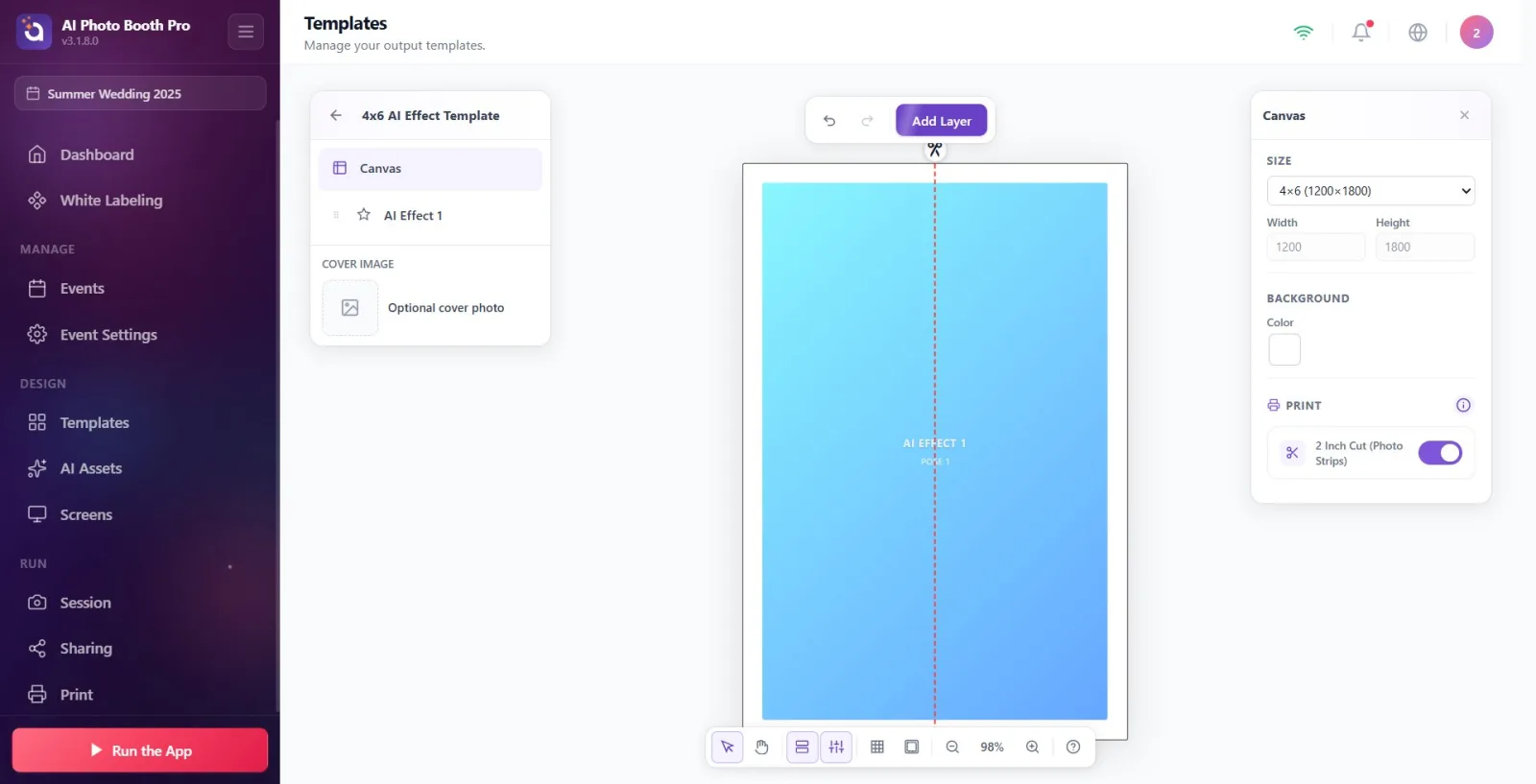
- Sağdaki Özellikler panelini aç; hiçbir katmanı değil, tuvali/arka planı seç → Baskı bölümü belirir.
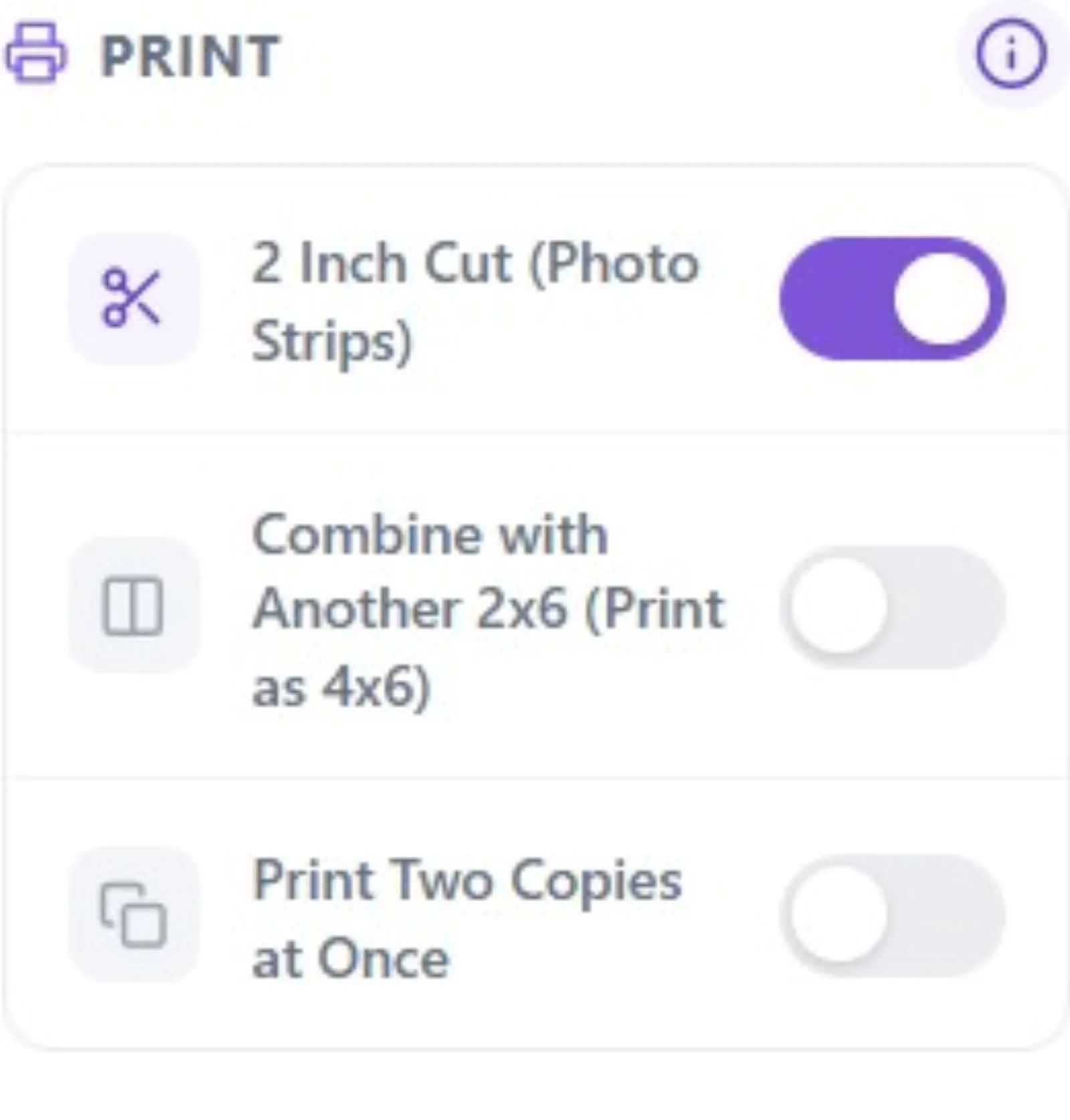
- 2 İnç Kesim (Foto Strip) anahtarını aç. Tuvalde kesim yerini gösteren kırmızı kesikli çizgi + ✂ makas çıkar.
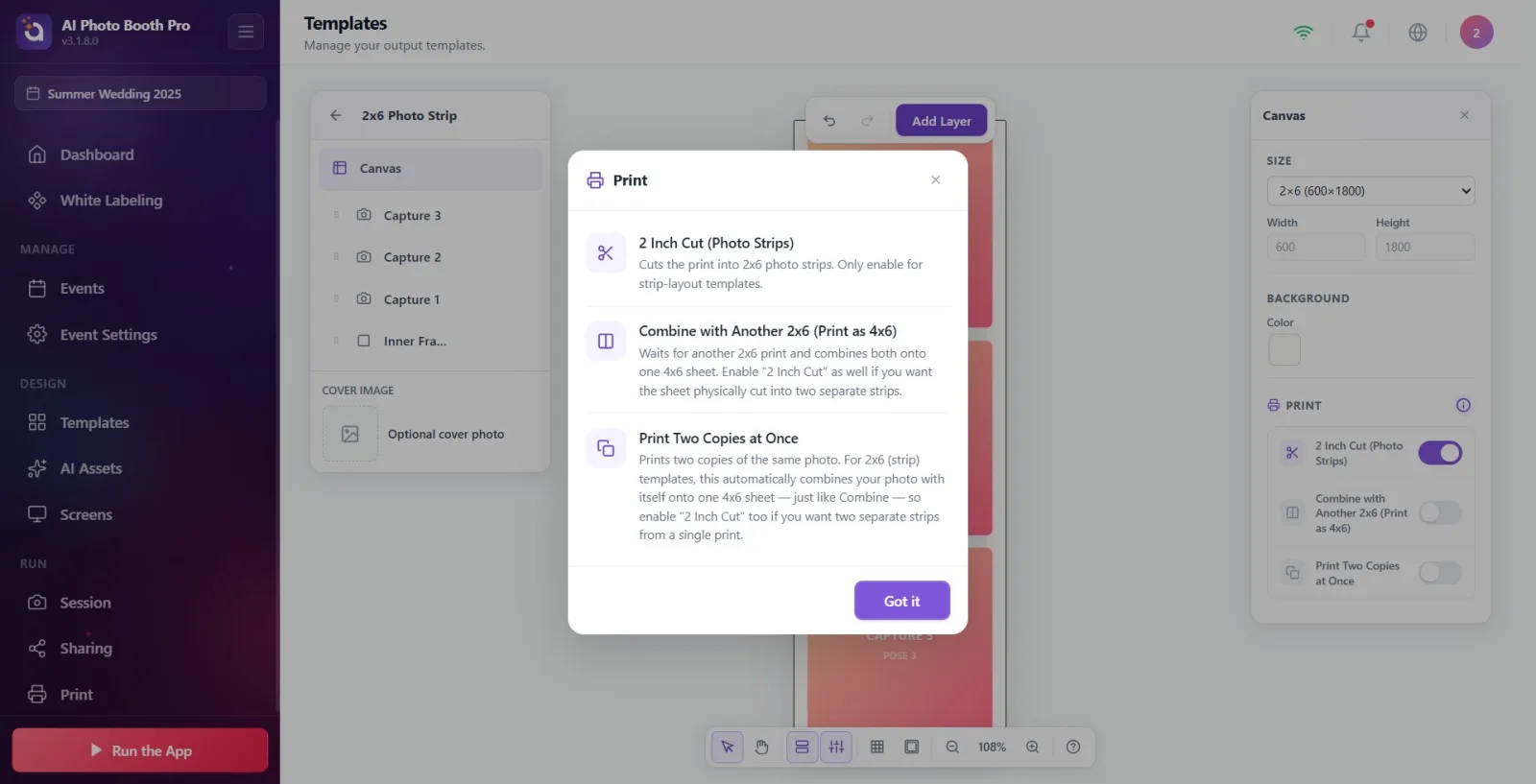
- (Strip şablonu ise) opsiyonel: Başka 2x6 ile Birleştir (4x6 Olarak Bas) veya Aynı Çıktıdan 2 Kopya Bas.
- Değişiklik otomatik kaydedilir.
Yazıcıyı Kesime Hazırlamak
Kesim iki yoldan yapılır: yazıcı doğrudan (USB) bağlıysa (Windows/macOS), ya da WCM Pro — DNP/Citizen’in kablosuz modülü — ile ağ üzerinden (tüm platformlar).
B) Doğrudan (USB) bağlı yazıcı — Windows/macOS
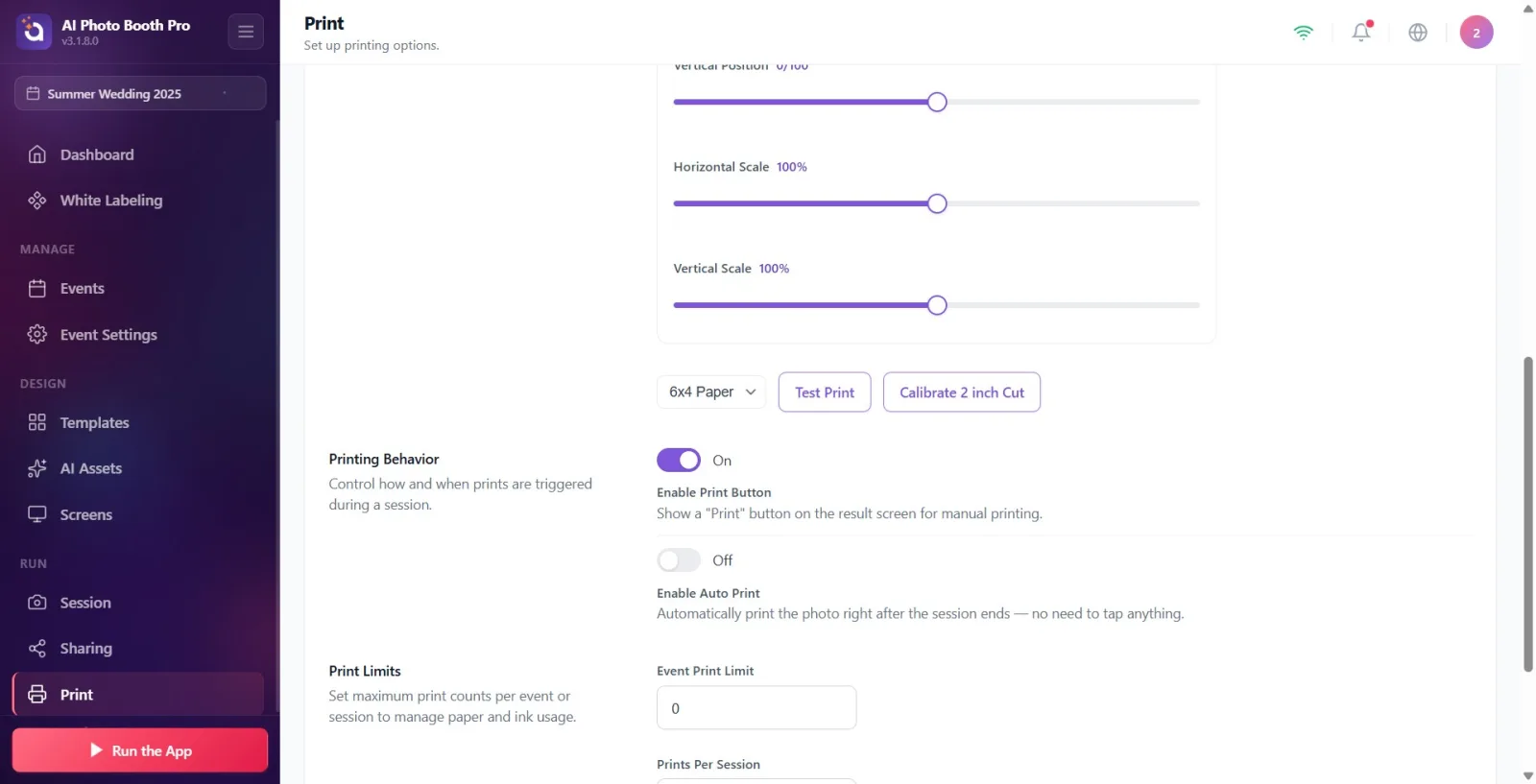
- /printsettings → Yazıcı Ekle ile yazıcıyı bağla.
- Windows · DNP/Citizen: yazıcı sekmesini seç → 2 inç Kesimi Kalibre Et butonuna bas. Açılan sürücü penceresinde Cutter / 2 inç kesim seçeneğini aç → OK. Uygulama o yazıcı için kesim-açık profilini yerel kaydeder.
- Yazıcı zaten destekliyorsa toast “Yazıcınız 2 inç kesime hazır.” der, kalibrasyon gerekmez.
- macOS: kesim CUPS ile otomatik — kalibrasyon kavramı yok.
• DNP / Citizen: sürücü kesici profiliyle (kalibrasyon ya da gömülü profil).
• HiTi (P525L, P750L, M610) · Mitsubishi (CP70D, CPD80D, CPD90D, CP-M1) · Sinfonia (CHC-S6145): otomatik keşfedilir, kalibrasyon yok — ama bu modellerde kesim yalnızca 4x6/6x4 şablonlarda çalışır.
• Desteklemeyen (geniş format): DNP DS820, Citizen CX-02W, Sinfonia S6245.
C) WCM Pro (DNP kablosuz modülü) — tüm platformlarda kesim
WCM Pro, DNP/Citizen yazıcıların kablosuz modülüdür (WCM Plus). Yazıcıyı WiFi ağına açar ve kesimi WCM cihazı yapar — client sürücüsü değil. Böylece Android · iOS · PC · Mac fark etmeksizin ağdaki DNP yazıcıya basıp kâğıdı kestirebilirsin. Kesimin platform-bağımsız tek yolu budur.
- WCM Pro cihazını kiosk ile aynı WiFi ağına bağla.
- /printsettings → Yazıcı Ekle.
- WCM ağda otomatik keşfedilir — listede WCM Printer olarak belirir (IP/host elle girilmez, mDNS ile bulunur). Üstüne dokun, eklenir.
- Şablonda 2 İnç Kesim açıkken bas — WCM, 4x6 medyadan iki 2x6 strip’i fiziksel olarak keser.
WCM yüklü medyayı kendisi doğrular — kod ile medya uymazsa baskı gitmez, doğru medyayı yükle. Şu an garantili çalışan: 4x6 medyadan iki 2x6 strip. (6x8 medyadan dört strip henüz desteklenmiyor.)
Platform × yol — nerede kesebilirsin
Windows: USB doğrudan ✓ · WCM Pro ✓
macOS: USB doğrudan ✓ · WCM Pro ✓
Android: USB doğrudan ✗ · WCM Pro ✓
iOS: USB doğrudan ✗ · WCM Pro ✓
Android/iOS’ta kesimin tek yolu WCM Pro. Windows/macOS ikisini de yapabilir.
• Kesimi normal fotoğraf şablonunda açma — fotoğraf ortadan kesilir. Yalnız 2×6 strip.
• Print Settings’te “kesimi aç” diye bir genel toggle yoktur; kesim her zaman şablon üzerinden açılır. Print sayfası sadece kalibrasyon/yardım (ve WCM için bağlanma) verir.
• İki 2×6’yı tek 4×6 kâğıda basmak (Birleştir) ile kâğıdı fiziksel kesmek ayrı şeylerdir — ikisini de istiyorsan hem Birleştir hem 2 İnç Kesim açık olmalı.
