
Önce: Etkinlik Nasıl Oluşturulur?
Ayarlar → AI Varlıkları → AI Video sekmesinde Yeni Oluştur düğmesiyle kendi AI hareket (motion) videonuzu tasarlarsınız: bir isim, AI modeli, video prompt'u ve isteğe bağlı üretken görsel prompt'u girer; bir girdi fotoğrafıyla isterseniz test eder; kapak medyası (resim veya video) ile halka açıklık seçeneğini ayarlayıp kaydedersiniz. AI Varlıkları Pro AI (veya üstü) abonelik gerektirir; her test ve nihai üretim AI kredisi harcar ve sunucu tarafında çalışır.
- Pro AI veya Ultimate AI aboneliği — AI Varlıkları kilitliyse Pro AI veya üstü gerekli uyarısı çıkar ve Pro AIa Yükselt' ile açılır
- Bir etkinlik seçili/açık olmalı (oluşturulan video geçerli etkinliğin AI Video kütüphanesine eklenir)
- Yeterli AI kredisi — her Test Efekti basışı ve nihai üretim kredi harcar
- İnternet bağlantısı — test ve üretim sunucu tarafında çalışır
Adım adım
Adım 1 · AI Video sekmesini aç
Ayarlar → AI Varlıkları → AI Video
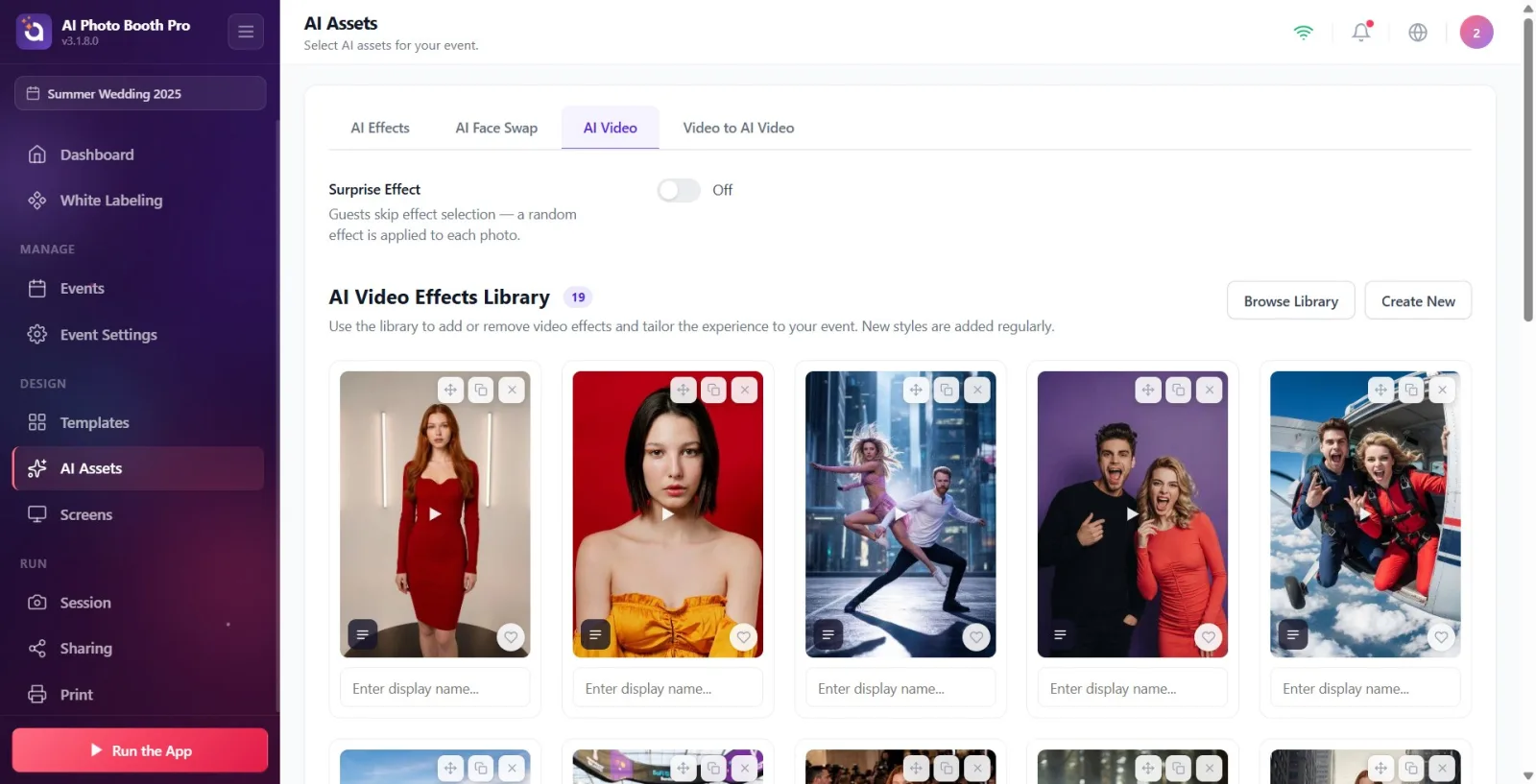
Ayarlar'dan 'AI Varlıkları' sayfasını aç. Üstteki sekmelerden 'AI Video' sekmesine tıkla ('AI Efektleri' ve 'AI Yüz Değiştirme' sekmelerinin yanındadır). Sayfa aboneliğinle kilitliyse 'Pro AI veya üstü gerekli' banner'ını görürsün; Pro AIa Yükselt' düğmesiyle yükseltebilirsin.
🔎 Ekrandaki öğeler: Sekme çubuğu: AI Efektleri / AI Yüz Değiştirme / AI Video; kilitliyken Pro AIa Yükselt' düğmesi.
Adım 2 · Yeni Oluştur ile boş modalı aç (düzenle/klonla farkı)
AI Varlıkları → AI Video
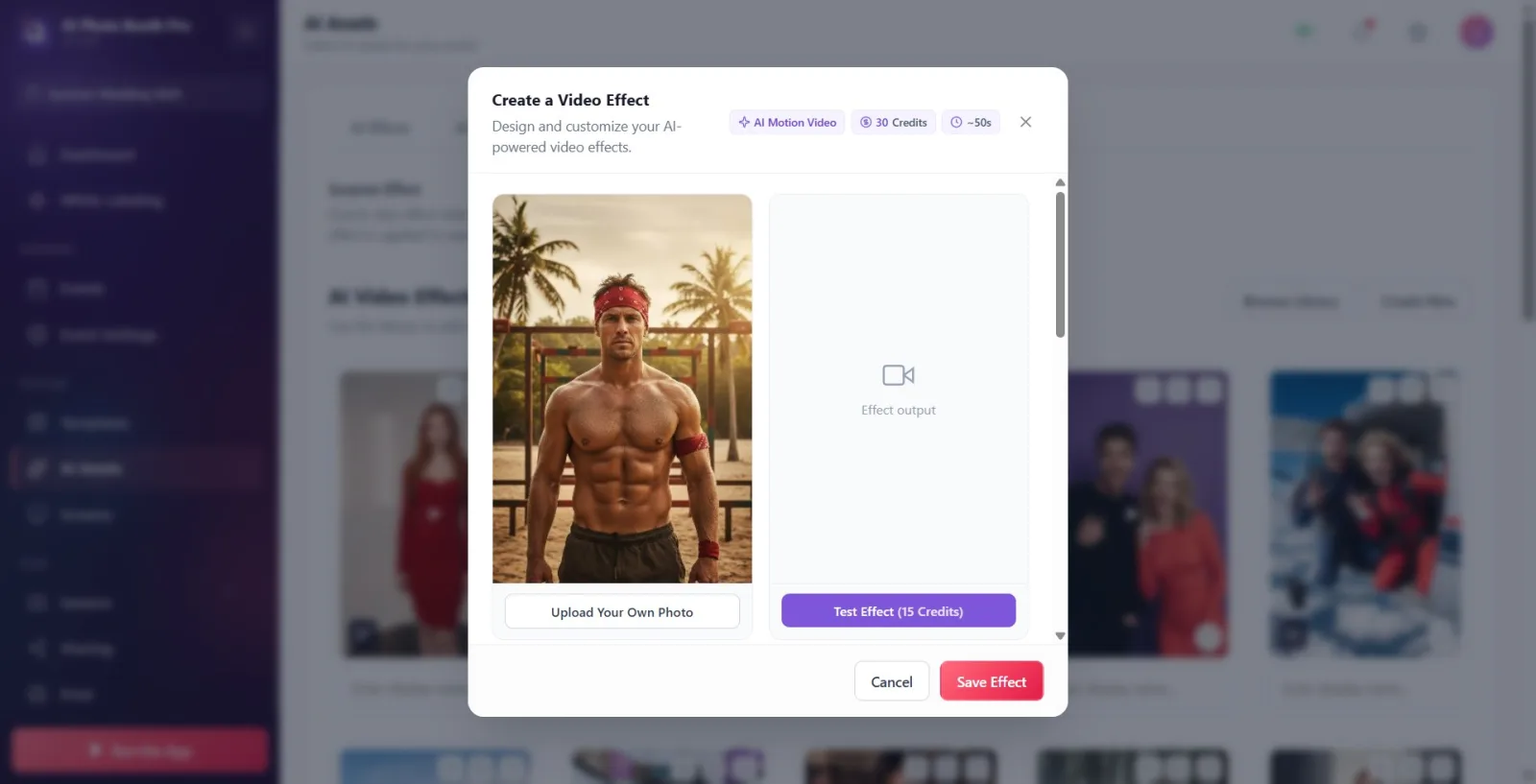
Sıfırdan yeni bir video için sağ üstteki Yeni Oluştur düğmesine tıkla — boş bir oluşturma modalı açılır. (Bunun yerine mevcut bir kartla çalışmak istersen: KENDİ oluşturduğun bir video kartına tıklayınca Düzenle ve Özelleştir modalı açılır ve efekt yerinde güncellenir; SANA AİT OLMAYAN ya da hazır/varsayılan bir video kartına tıklayınca Klonla ve Özelleştir modalı açılır, adın sonuna '(Copy)' eklenir ve YENİ bir efekt olarak kaydedilir — orijinal değişmez.)
🔎 Ekrandaki öğeler: Yeni Oluştur düğmesi; kart üzerinde kalem (Düzenle) veya çoğalt (Çoğalt) simgeleri; modal başlığı sırasıyla AI Video Oluşturun / Düzenle ve Özelleştir / Klonla ve Özelleştir.
Adım 3 · Bilgi rozetlerini oku (kredi + süre)
AI Video Oluşturun — modal başlığı
Modal başlığının yanındaki üç bilgi rozetini incele: AI Motion Video etiketi, seçili modelin nihai üretim kredisi ('... Kredi') ve tahmini üretim süresi (saniye, ör. '~...s'). Kredi rozeti aşağıda seçtiğin AI Modeline göre güncellenir.
🔎 Ekrandaki öğeler: AI Motion Video rozeti; kredi rozeti (değer + Kredi); saat ikonlu süre rozeti.
Adım 4 · Girdi fotoğrafını ayarla (varsayılan veya kendi görselin)
AI Video Oluşturun — sol önizleme kutusu
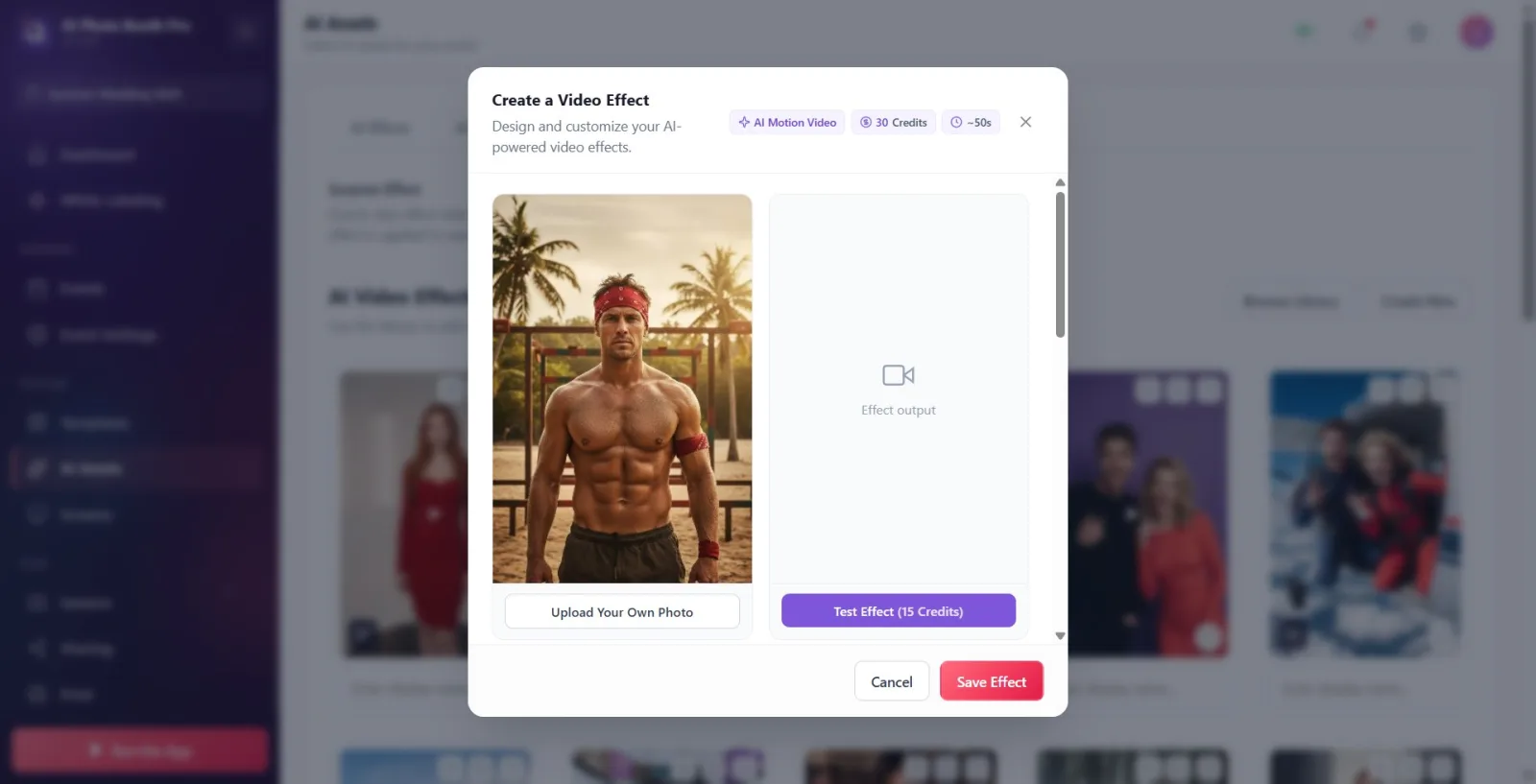
Sol önizleme kutusu, test sırasında kullanılacak GİRDİ fotoğrafıdır. Varsayılan olarak örnek bir fotoğraf otomatik yüklenir. Kendi fotoğrafını kullanmak istersen kutunun altındaki Kendi Fotoğrafınızı Yükleyin düğmesine tıkla ve açılan yerel (native) dosya seçiciden bir görsel seç. Fotoğraf yoksa kutuda Fotoğraf yok yazar.
🔎 Ekrandaki öğeler: Sol önizleme kutusu; Kendi Fotoğrafınızı Yükleyin düğmesi; boşken Fotoğraf yok yer tutucusu; sağ kutuda idle durumda Efekt çıktısı yer tutucusu.
Adım 5 · Efekt adını gir (zorunlu)
AI Video Oluşturun — form
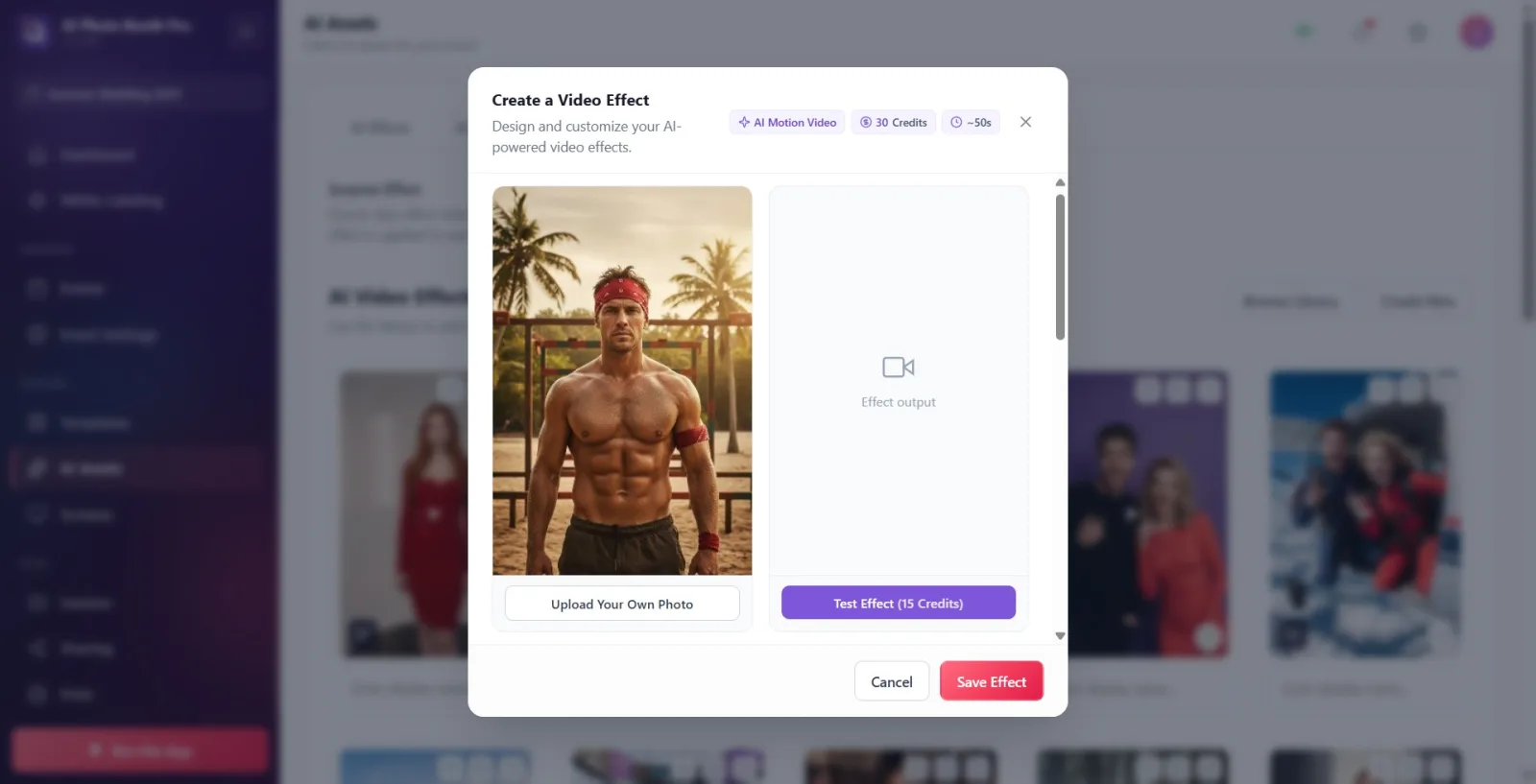
Efekt Adı alanına videonun adını yaz. Alan zorunludur (yanında kırmızı * vardır). Yer tutucu örnek: ör. Neon Cyberpunk. Boş bırakırsan kayıtta Bu alan zorunludur uyarısı çıkar.
🔎 Ekrandaki öğeler: Efekt Adı metin kutusu; ör. Neon Cyberpunk yer tutucusu; hata durumunda Bu alan zorunludur mesajı.
Adım 6 · AI Modeli seç (kalite/maliyet buradan belirlenir)
AI Video Oluşturun — form
AI Modeli açılır menüsünden bir model seç. Her seçenek modelin adını ve kredi maliyetini 'Model — N Kredi' biçiminde gösterir. Kullanılabilir modeller arasında Hailuo (varsayılan), Kling ve Activation King bulunur. ÖNEMLİ: AI Video'da, AI Efektleri'ndeki gibi ayrı bir 'çözünürlük/kalite' seçicisi YOKTUR — kalite ve maliyet farkı yalnızca bu AI Modeli seçimiyle belirlenir. Model değiştirdiğinde üstteki üretim kredisi ve Test Efekti kredisi göstergeleri de güncellenir.
🔎 Ekrandaki öğeler: AI Modeli açılır listesi; seçenek biçimi 'Model — N Kredi'; Activation King etiketi (arayüzde gösterilen model adı).
Adım 7 · Prompt gir (videonun açıklaması — zorunlu)
AI Video Oluşturun — form
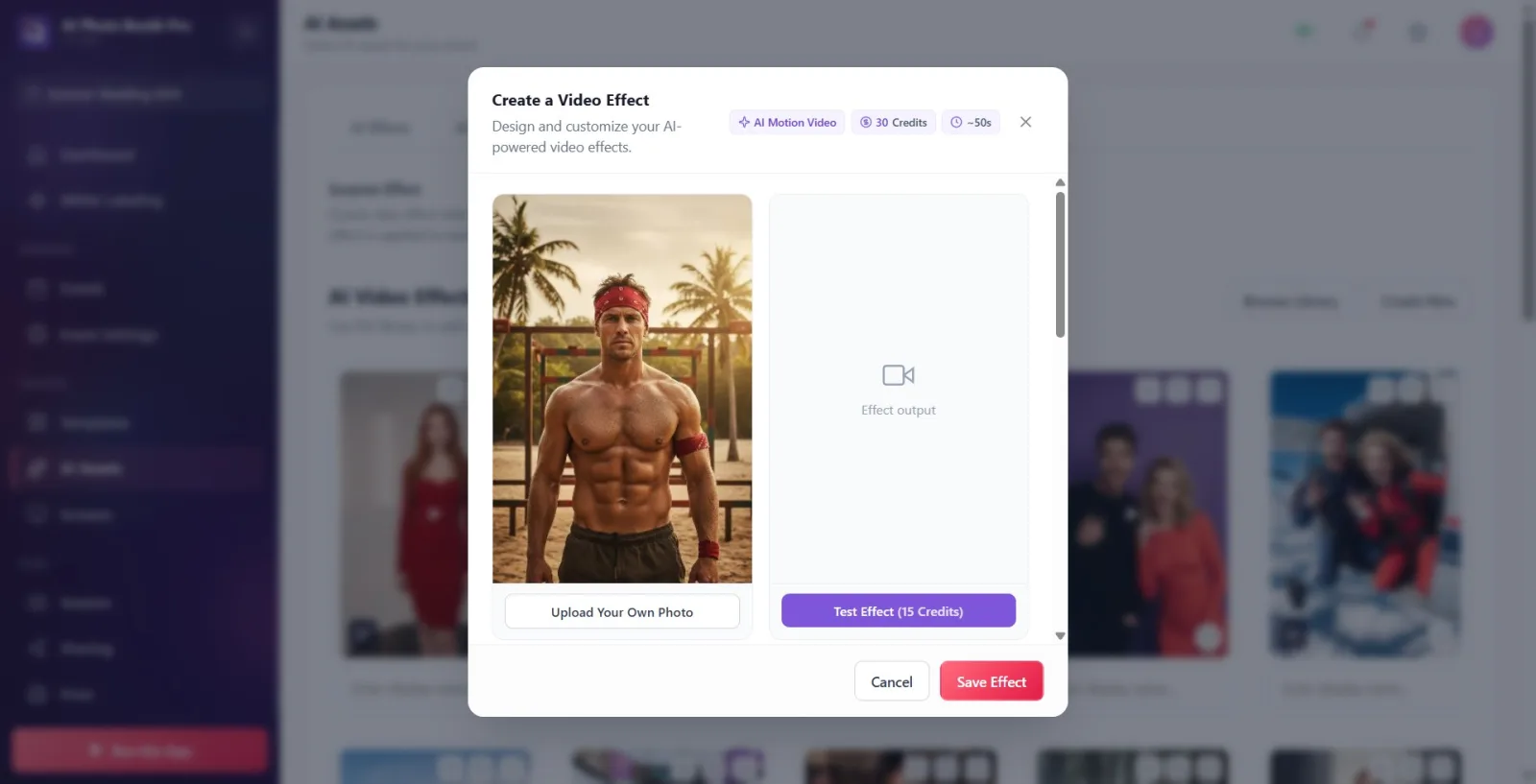
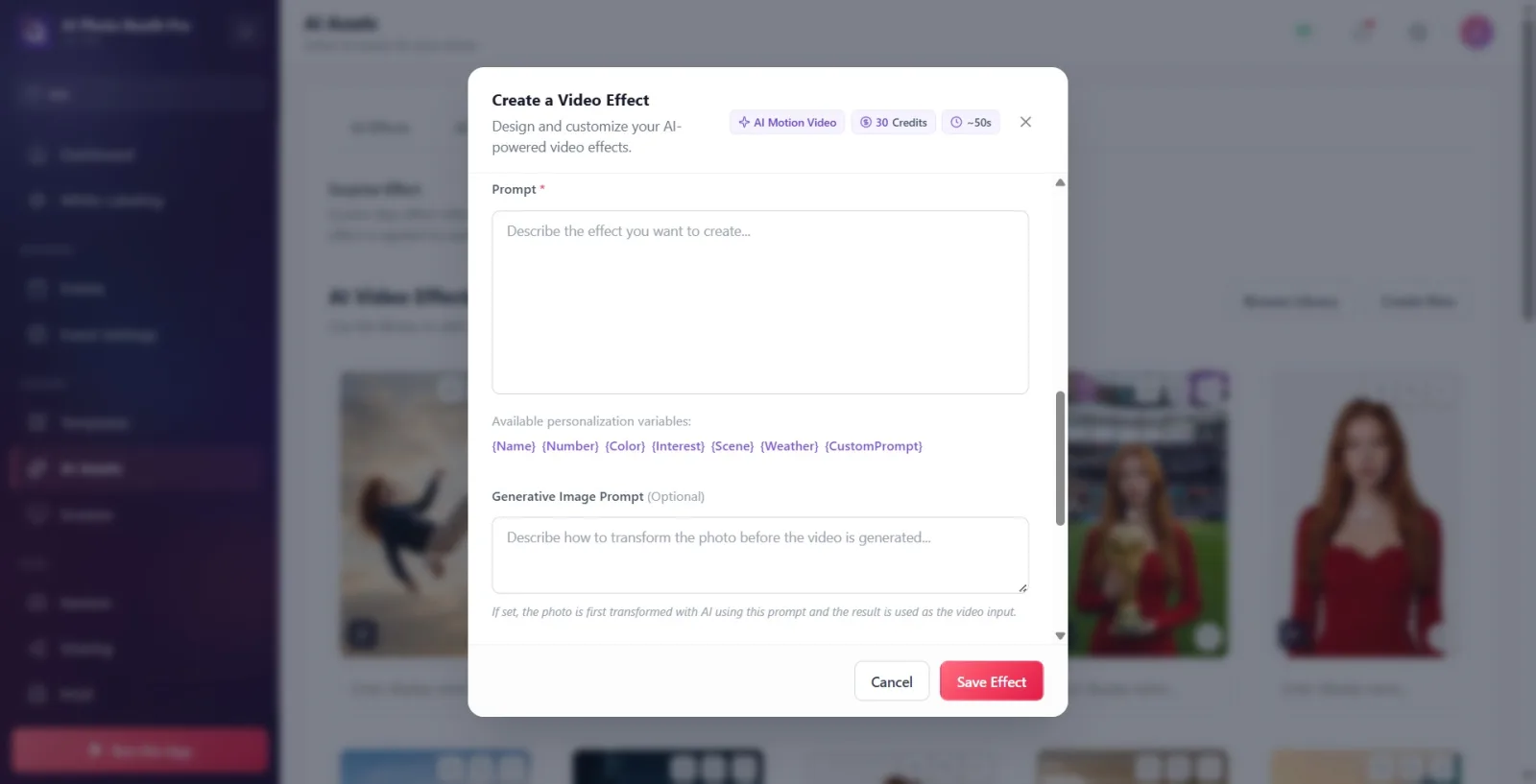
Prompt alanına, oluşturmak istediğin videonun/hareketin nasıl olacağını açıklayan metni yaz. Alan zorunludur (*). Yer tutucu: Oluşturmak istediğiniz efekti açıklayın.... Bu, videonun ana yönergesidir; boşsa kayıt yapılmaz. Kutunun altında Kullanılabilir kişiselleştirme değişkenleri: etiketiyle 7 chip listelenir — {Name} {Number} {Color} {Interest} {Scene} {Weather} {CustomPrompt}. Bir chip'e tıklamak imlecin bulunduğu yere o değişkeni yapıştırır; sunucu, çekim anında bu yer tutucuları gerçek session verisiyle (misafirin adı, seçtiği renk, ilgi alanı vb.) değiştirir.
🔎 Ekrandaki öğeler: Prompt çok satırlı metin kutusu (otomatik büyüyen); Oluşturmak istediğiniz efekti açıklayın... yer tutucusu; altında 7 kişiselleştirme chip'i ({Name}…{CustomPrompt}).
Adım 8 · Üretken Görsel Prompt'u (isteğe bağlı ön-dönüşüm)
AI Video Oluşturun — form
İstersen 'Üretken Görsel Prompt'u' alanını doldur — etiketin yanında '(İsteğe bağlı)' yazar, boş bırakılabilir. Yer tutucu: 'Video üretilmeden önce fotoğrafın nasıl dönüştürüleceğini açıklayın...'. Alanın açıklaması şöyledir: 'Doluysa fotoğraf önce bu prompt ile yapay zekâ tarafından dönüştürülür, çıkan görsel videonun girdisi olarak kullanılır.' Yani bu alan, video üretiminden ÖNCE fotoğrafı değiştirmek içindir; asıl video açıklaması yukarıdaki Prompt alanına yazılır.
🔎 Ekrandaki öğeler: 'Üretken Görsel Prompt'u' textarea + '(İsteğe bağlı)' etiketi; altında ipucu metni (ön-dönüşüm açıklaması).
Adım 9 · Test Efekti çalıştır ve sonucu izle (isteğe bağlı)
AI Video Oluşturun — sağ önizleme kutusu
Kaydetmeden önce sonucu görmek istersen (zorunlu değil) Test Efekti düğmesine tıkla; düğmede test maliyeti kredi olarak yazar ('Test Efekti (... Kredi)'). Sağ kutuda Oluşturuluyor... yazısı ve geçen saniye sayacı görünür; iş bitince sonuç videosu kutuda otomatik oynatılır. Sonucu cihaza kaydetmek için video üzerindeki indirme (İndir) simgesine bas. Test başarısız olursa kutuda hata gösterilir.
🔎 Ekrandaki öğeler: 'Test Efekti (... Kredi)' düğmesi; Oluşturuluyor... + saniye sayacı; sonuç video oynatıcısı + indirme (İndir) düğmesi; idle Efekt çıktısı / hata durumu yer tutucuları.
Adım 10 · Kapak medyası ayarla (resim VEYA video)
AI Video Oluşturun — Kapak Medyası
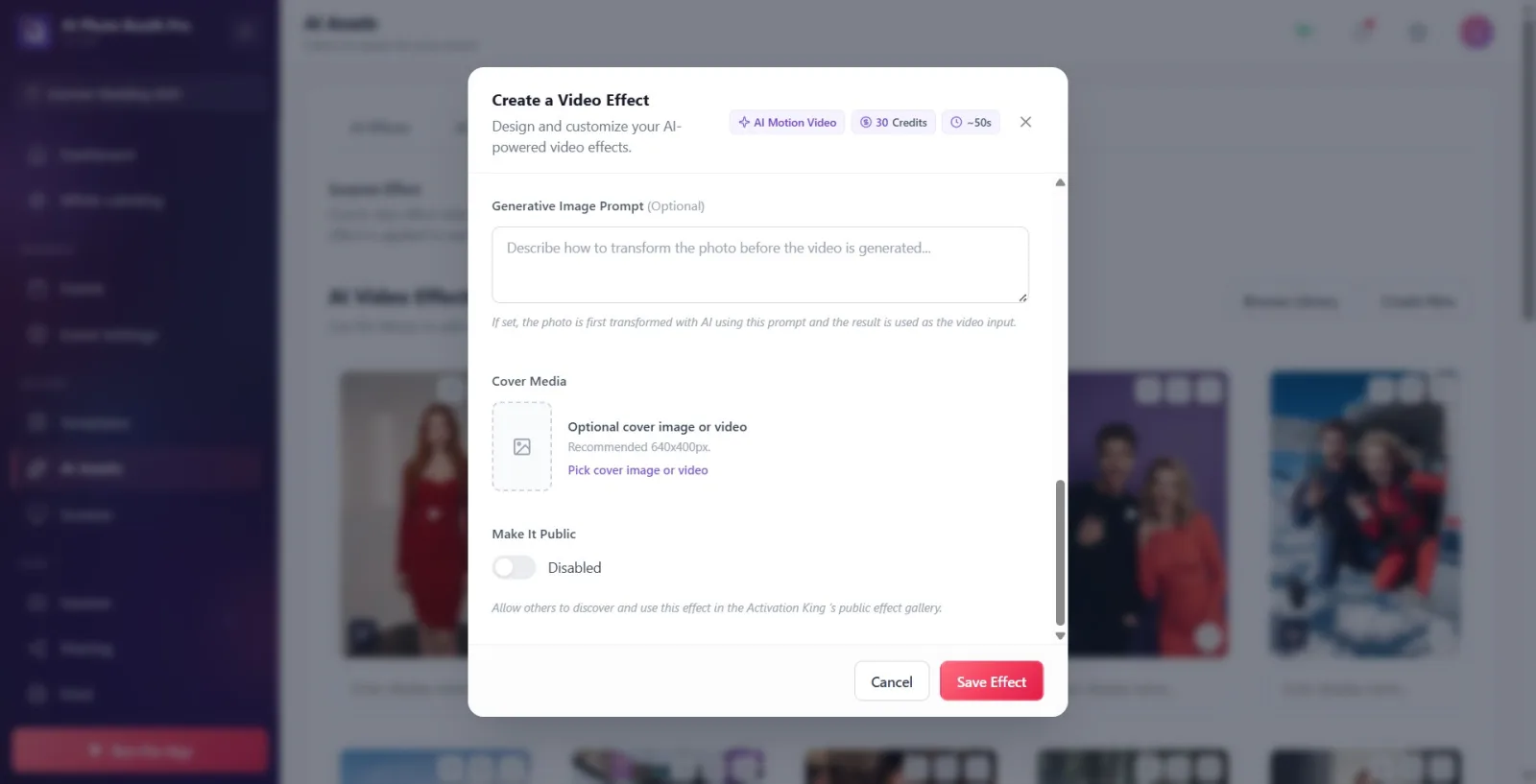
Kapak Medyası bölümünden kartta görünecek kapağı belirle. Kapak resmi veya video seç düğmesiyle yerel dosya seçiciden bir GÖRSEL ya da VİDEO seç (AI Efektleri'nden farkı: burada video da kapak olabilir). Alternatif olarak, başarılı bir testten sonra sağ kutunun altında çıkan Kapak Olarak Kullan düğmesiyle test videosunu kapak yapabilirsin. Kapak ayarlanınca etiket Kapak görseli ayarlandı olur; Kapağı kaldır ile geri alınır (yüklenirken İçerik yükleniyor… gösterilir). Önerilen boyut Önerilen 640x400px.. Hiç kapak seçmezsen ve testin başarılıysa, son test videosu otomatik olarak kapak yapılır.
🔎 Ekrandaki öğeler: Kapak resmi veya video seç düğmesi; Kapağı kaldır düğmesi; Kapak Olarak Kullan düğmesi; İsteğe bağlı kapak resmi veya video / Kapak görseli ayarlandı etiketleri; Önerilen 640x400px. ipucu; İçerik yükleniyor….
Adım 11 · Halka Açık Hale Getir (isteğe bağlı)
AI Video Oluşturun — form
Halka Açık Hale Getir anahtarını açarsan (durum Etkin olur), açıklamada belirtildiği gibi bu efekt Activation King'in halka açık galerisinde başkalarınca keşfedilip kullanılabilir hale gelir. Kapalıyken durum Engelli yazar ve efekt yalnızca sana özeldir.
🔎 Ekrandaki öğeler: Halka Açık Hale Getir aç/kapa anahtarı; durum metni Etkin / Engelli; altında açıklama.
Adım 12 · Kaydet
AI Video Oluşturun — alt bar
Alttaki kaydet düğmesine bas: yeni oluşturmada Efekti Kaydet, düzenlemede Değişiklikleri Kaydet, klonlamada Yeni Efekt Olarak Kaydet yazar. Efekt Adı veya Prompt boşsa kayıt yapılmaz, eksik alanlar Bu alan zorunludur ile işaretlenir ve ekran ilk hataya kaydırılır. Başarılı kayıtta modal kapanır ve video, etkinliğinin AI Video kütüphanesine eklenir. İptal ile çıkarsan hiçbir değişiklik kaydedilmez.
🔎 Ekrandaki öğeler: İptal düğmesi; kaydet düğmesi (Efekti Kaydet / Değişiklikleri Kaydet / Yeni Efekt Olarak Kaydet).
Kredi göstergeleri seçili AI Modeline göre değişir: üstteki rozet nihai üretim maliyetini, Test Efekti düğmesindeki değer ise test maliyetini gösterir.
Prompt ile 'Üretken Görsel Prompt'u' farklıdır: 'Prompt' videonun kendisini tanımlar (zorunlu); 'Üretken Görsel Prompt'u' ise fotoğrafı videodan ÖNCE dönüştürmek içindir (isteğe bağlı).
Kapak seçmezsen, başarılı testin sonuç videosu otomatik kapak olur. İstemiyorsan kendi kapağını seç ya da Kapağı kaldır de.
Kapak hem görsel hem video olabilir; Kapak resmi veya video seç her ikisini de kabul eder.
Activation King modeli, arayüzde marka gizlemek için bu adla görünür (arka planda farklı bir modeldir).
Test, girdi fotoğrafının sunucuya yüklenmiş olmasını gerektirir; yeni yüklenen bir fotoğrafta yükleme biter bitmez test edebilirsin (kısa bir bekleme olabilir).
Kapak dosyası seçmek kaydı engellemez; kapağın buluta yüklenmesi kayıttan sonra arka planda tamamlanabilir.
Dosya seçimleri (girdi fotoğrafı ve kapak) cihazın kendi (native) dosya seçicisiyle yapılır.
Efekt Adı veya Prompt boş bırakılıp kaydetmeye çalışmak: Bu alan zorunludur çıkar ve kayıt engellenir.
AI Efektleri'ndeki gibi bir 'çözünürlük/kalite' seçicisi aramak: AI Video'da kalite ve maliyet, ayrı bir menüyle değil AI Modeli seçimiyle belirlenir.
'Üretken Görsel Prompt'u'nu zorunlu sanmak veya asıl video açıklamasını 'Prompt' yerine buraya yazmak: bu alan isteğe bağlıdır ve yalnızca fotoğrafı ön-dönüştürür.
Testin ücretsiz olduğunu sanmak: her Test Efekti basışı düğmede yazan kadar kredi harcar.
Test başarısız olduğunda kutuda çeviri yerine 'TestFailed' (İngilizce anahtar) görünür — bu bir çeviri boşluğudur; anlamı 'test başarısız oldu'dur, tekrar deneyin.
Sana ait olmayan/hazır bir videoyu düzenlediğini sanmak: o durumda açılan modal Klonla ve Özelleştirdir, adına '(Copy)' eklenip YENİ efekt olarak kaydedilir; orijinal olduğu gibi kalır.
Halka Açık Hale Getir açıkken (Etkin) efektin herkese görünür olacağını gözden kaçırmak.
İlgili konular
Hazır AI Video Ekleme AI Efekti Oluşturma
Hazır AI Video Nasıl Eklenir ve Kullanılır? · Özel AI Efekti Nasıl Oluşturulur?
