
Önce: Ekran Tasarımı Nedir, Genel Sekmesi Nasıl Kullanılır?
Ekranlar sayfasının Çekim sekmesi, fotoğraf/video çekimi sırasında misafirin gördüğü ekrandaki öğeleri (canlı kamera önizlemesi, geri sayım, fotoğraf küçük resimleri, logo, iptal butonu, flaş efekti ve arka plan) konumlandırıp boyutlandırdığınız yerdir. Üstteki Ekran Önizlemesi değişiklikleri anında canlı gösterir. Renk, tema, logo görseli ve arka plan zemini gibi bazı öğeler bu sekmede yalnızca gösterilir; asıl kaynağı Genel sekmesidir.
- etkinlik-olusturma
- Bir etkinlik oluşturulmuş ve seçili olmalı — ayarlar etkinliğe özeldir, etkinlik seçili değilken yapılan değişiklikler kaydedilmez
- Renk/tema, logo görseli ve ana arka plan önce Genel sekmesinden ayarlanmış olmalı (bu öğeler Çekim sekmesinde yalnızca konumlandırılır)
Adım adım
Adım 1 · Çekim sekmesini aç
Ekranlar → Çekim
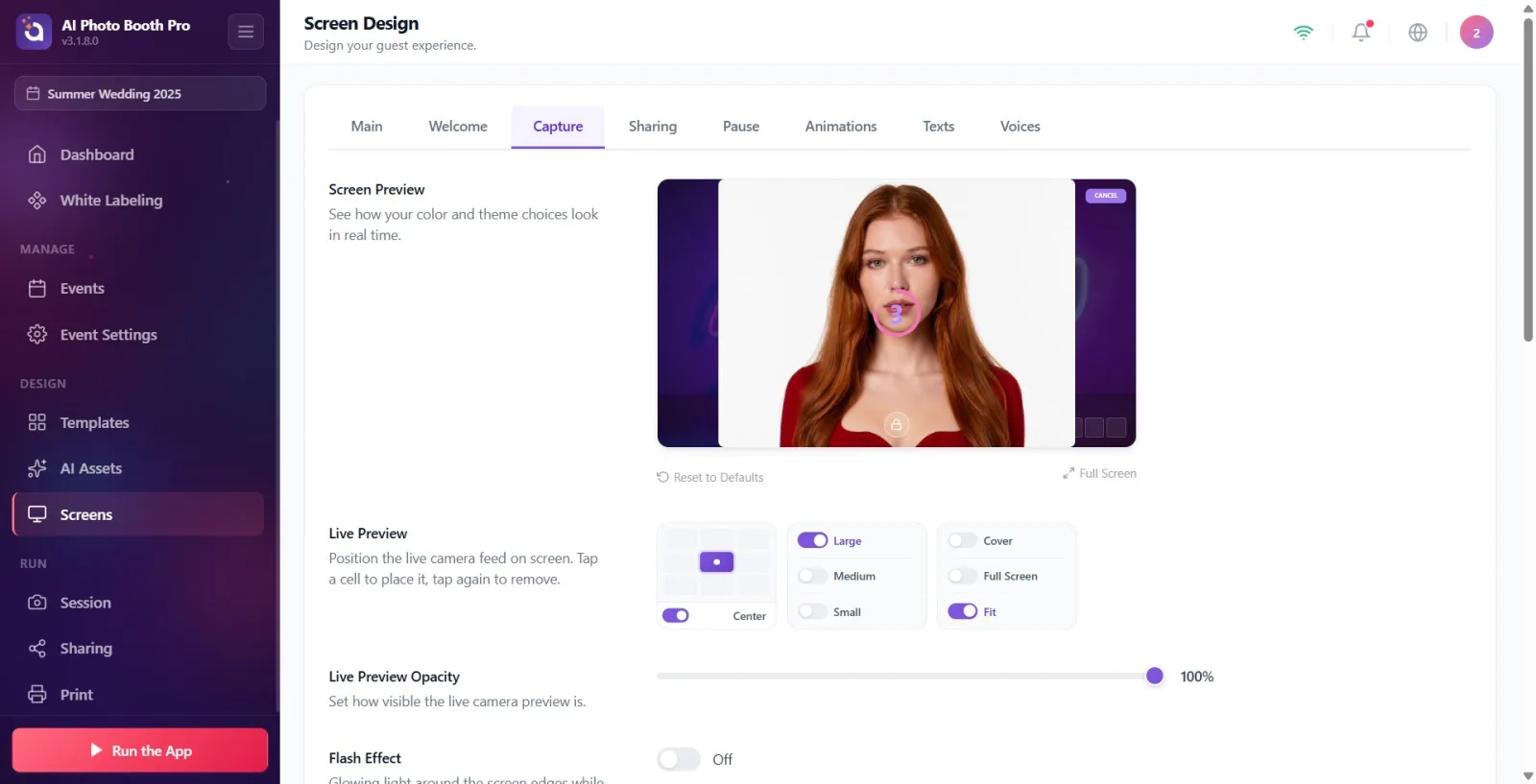
Sol menüden Ekranlar sayfasını aç. Üstteki sekme şeridinde soldan sağa Genel, Hoş Geldin, Çekim, Paylaşım Tasarımı, Duraklatma, Animasyonlar, Metinler, Sesler bulunur. Üçüncü sekme olan Çekime dokun.
🔎 Ekrandaki öğeler: Üst sekme şeridi: Genel / Hoş Geldin / Çekim / Paylaşım Tasarımı / Duraklatma / Animasyonlar / Metinler / Sesler.
Adım 2 · Ekran Önizlemesi bölümünü tanı
Ekranlar → Çekim
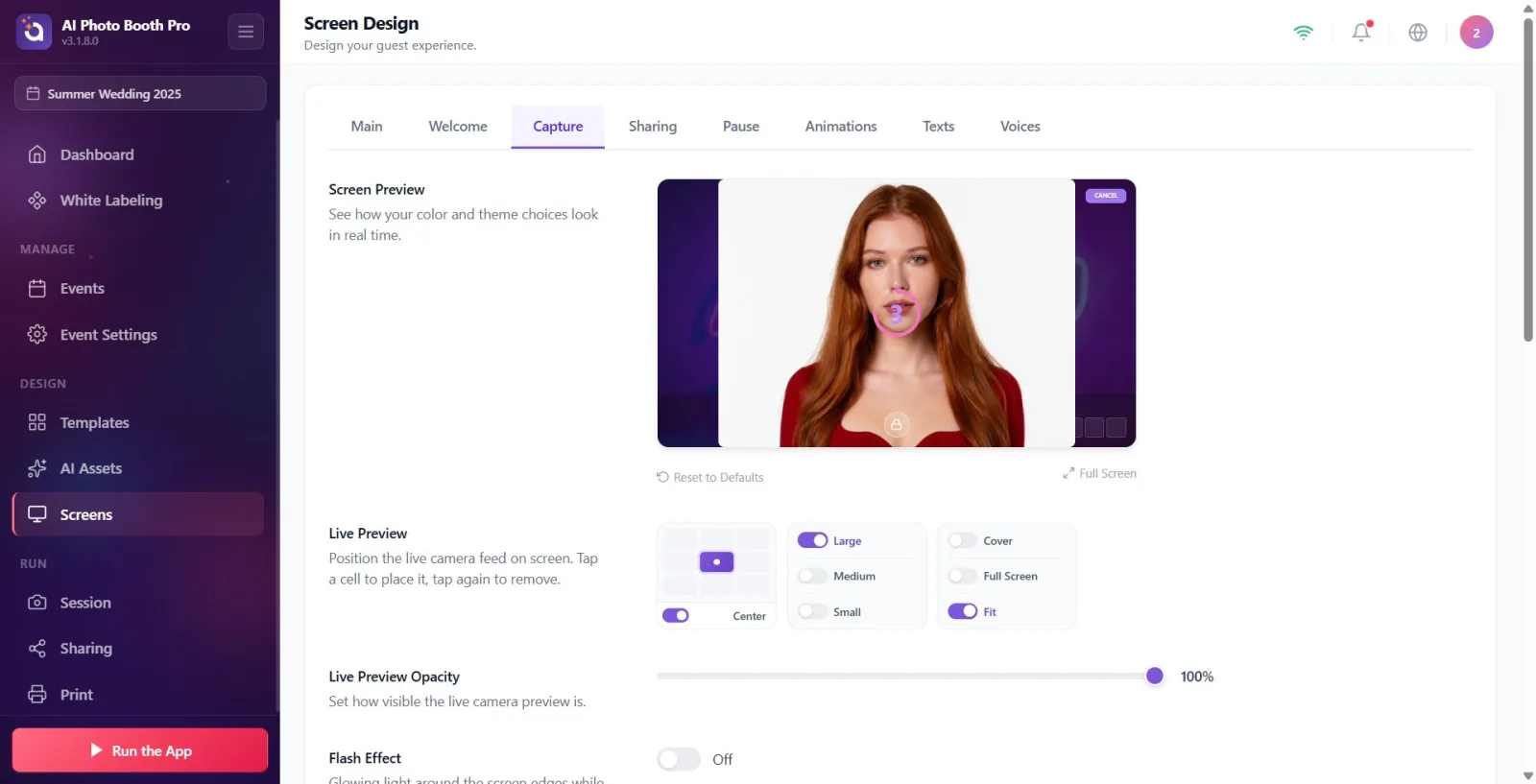
Sekmenin en üstünde sabit duran Ekran Önizlemesi kutusu, yaptığın her değişikliği anında canlı gösterir (Renk ve tema tercihlerinizin gerçek zamanlı görünümü.). Önizleme, aşağıdaki tüm ayarların (kamera önizlemesi, geri sayım, küçük resimler, logo, iptal butonu, arka plan, flaş) sonucunu birleştirir. Önizlemedeki bir öğeye dokunduğunda sayfa doğrudan o öğenin ayar bölümüne kayar; üzerine gelince öğe kesik çizgiyle vurgulanır. Sağ altta iki eylem vardır: Varsayılana Sıfırla ve Tam Ekran.
🔎 Ekrandaki öğeler: Ekran Önizlemesi başlığı + canlı önizleme kutusu (tıklanabilir öğeler); alt sağda Varsayılana Sıfırla bağlantısı ve Tam Ekran düğmesi.
Adım 3 · Canlı Önizleme — kamera beslemesini konumlandır
Ekranlar → Çekim
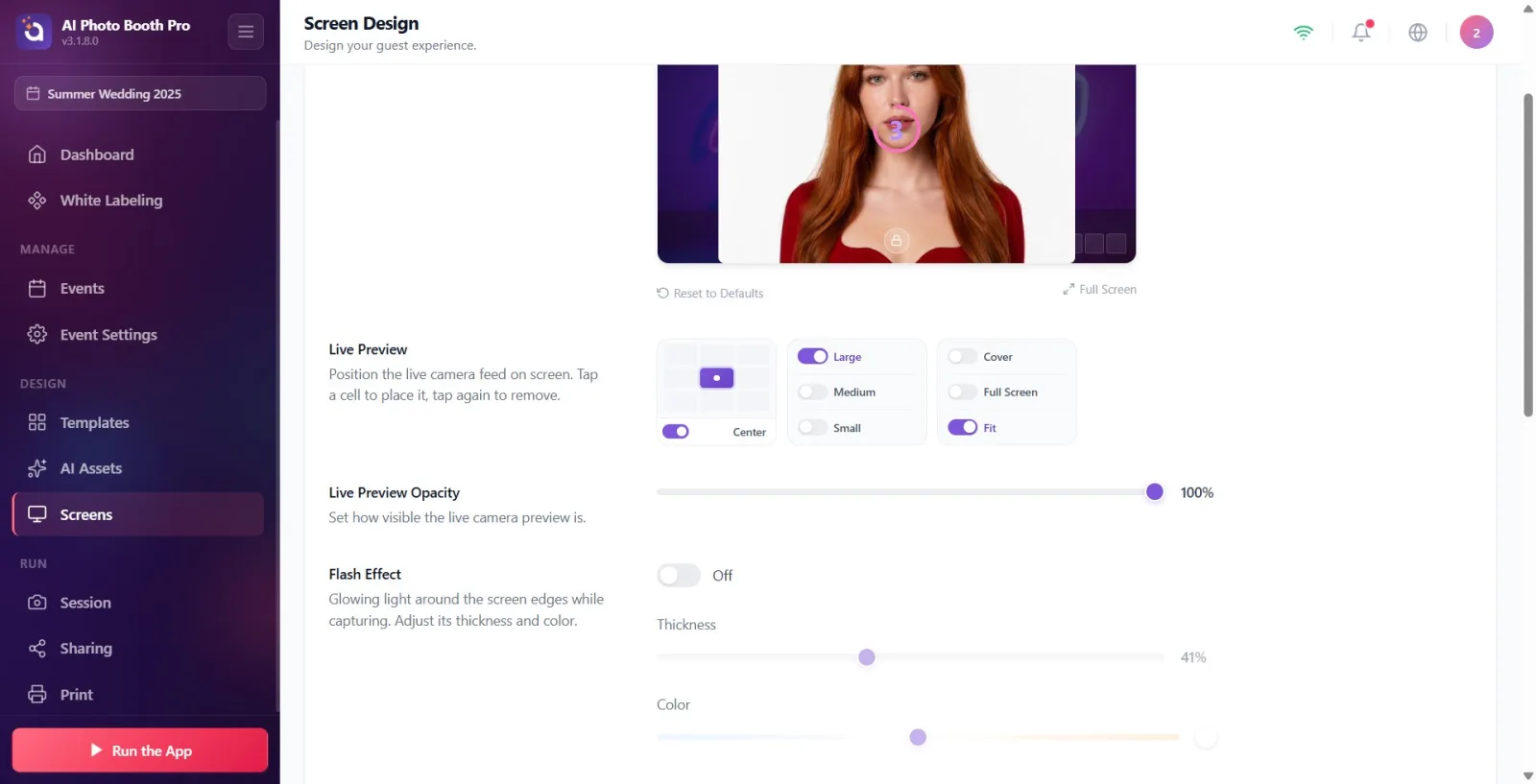
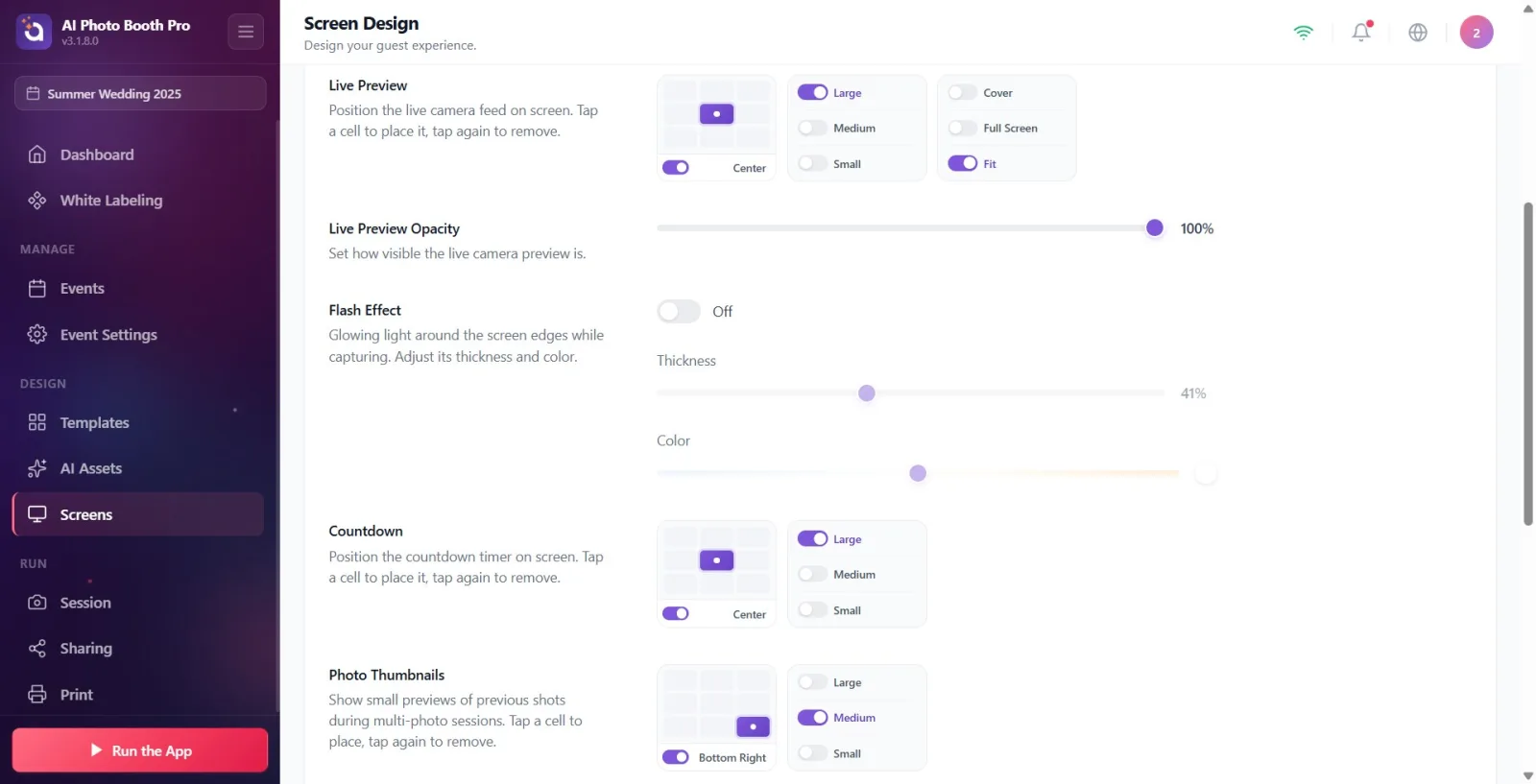
Canlı Önizleme bölümünde 3x3'lük bir konum ızgarası vardır ('Canlı kamera beslemesini ekranda konumlandırın. Yerleştirmek için bir hücreye dokunun, kaldırmak için tekrar dokunun.'). İstediğin hücreye dokunarak kamera beslemesini o köşeye/merkeze yerleştir; seçili hücre altta konum adıyla belirir (Merkez, Sol üst, Sağ üst, Alt vb.). Izgaranın sağındaki küçük Açık/Kapalı anahtarı önizlemeyi tümüyle gösterip gizler.
🔎 Ekrandaki öğeler: 3x3 konum ızgarası (9 hücre); yanında konum etiketi ve Açık/Kapalı anahtarı.
Adım 4 · Canlı Önizleme — Boyut seç
Ekranlar → Çekim
Aynı bölümdeki boyut seçeneklerinden birini işaretle: Büyük, Orta veya Küçük. Bu, kamera önizleme kutusunun ekran üzerindeki büyüklüğünü belirler. Not: Doldurma modu Tam Ekran seçildiğinde boyut anlamsız hâle gelir ve bu seçenekler soluklaşıp devre dışı kalır.
🔎 Ekrandaki öğeler: Boyut seçici: Büyük / Orta / Küçük (tekli seçim).
Adım 5 · Canlı Önizleme — Doldurma modu seç
Ekranlar → Çekim
Doldurma modu, kamera görüntüsünün kutuyu nasıl doldurduğunu belirler: Kapla (görüntü kutuyu boşluk bırakmadan doldurur, kenarlardan kırpabilir), Tam Ekran (kamera tüm ekranı kaplar; konum ve boyut devre dışı kalır) ve Sığdır (görüntünün tamamı kutuya sığar, kenarlarda boşluk kalabilir). Tam Ekran modunda veya Kapla + Büyük birleşiminde konum ızgarası kilitlenir; bu durumda yalnızca sağdaki Açık/Kapalı anahtarı çalışır.
🔎 Ekrandaki öğeler: Doldurma modu seçici: Kapla / Tam Ekran / Sığdır.
Adım 6 · Canlı Önizleme Saydamlığı ayarla
Ekranlar → Çekim
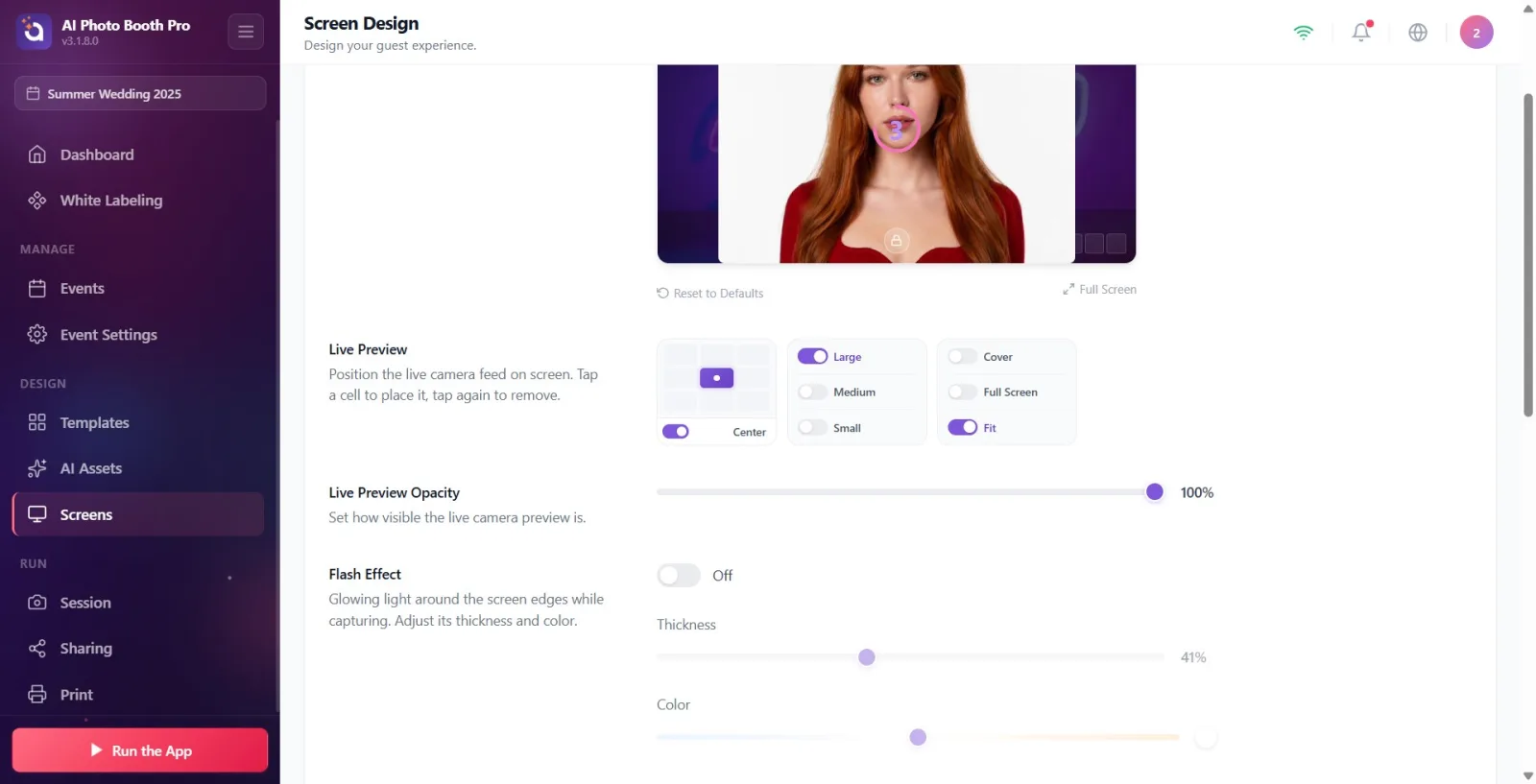
Canlı Önizleme Saydamlığı bölümündeki kaydırıcıyı sürükleyerek kamera önizlemesinin ne kadar görünür olduğunu belirle ('Canlı kamera önizlemesinin ne kadar görünür olduğunu ayarlayın.'). %100 tam net, %0 tamamen görünmezdir; değer kaydırıcının yanında yüzde olarak gösterilir.
🔎 Ekrandaki öğeler: 0–100 aralığında kaydırıcı (range slider) + yüzde değeri.
Adım 7 · Flaş Efektini aç veya kapat
Ekranlar → Çekim
Flaş Efekti bölümündeki Açık/Kapalı anahtarıyla çekim anında ekran kenarlarında parlayan ışığı etkinleştir ('Çekim sırasında ekran kenarlarında parlayan ışık. Kalınlığını ve rengini ayarlayın.'). Bu anahtar 'Kamera' ayarlarındaki flaş anahtarıyla aynıdır; birinde açıp kapatmak diğerini de etkiler. Kapalıyken alttaki Kalınlık ve Renk kaydırıcıları soluklaşır.
🔎 Ekrandaki öğeler: Açık/Kapalı anahtarı (SwitchSettingComponent) — Kamera sekmesiyle ortak.
Adım 8 · Flaş Efekti — Kalınlık ayarla
Ekranlar → Çekim
Flaş açıkken Kalınlık kaydırıcısıyla ekran kenarındaki ışık şeridinin genişliğini ayarla. Değer 0–100 arası bir seviyedir ve önizlemedeki kenar parıltısı anında güncellenir. Flaş kapalıyken bu kaydırıcı devre dışıdır.
🔎 Ekrandaki öğeler: Kalınlık etiketli 0–100 kaydırıcı + yüzde değeri.
Adım 9 · Flaş Efekti — Renk (sıcaklık) ayarla
Ekranlar → Çekim
Renk kaydırıcısı bir sıcaklık ayarıdır: sola doğru soğuk mavi-beyaz, ortada saf beyaz, sağa doğru sıcak amber/turuncu ton verir (macOS Edge Light benzeri). Kaydırıcının sağındaki yuvarlak örnek seçilen rengi gösterir. Önemli: Bu yalnızca ekrandaki bir kenar efektidir; çekilen fotoğrafın rengine karışmaz. Flaş kapalıyken devre dışıdır.
🔎 Ekrandaki öğeler: Renk etiketli sıcaklık kaydırıcısı (turuncu→beyaz→mavi gradyan) + yuvarlak renk örneği.
Adım 10 · Geri sayım konumunu ve boyutunu ayarla
Ekranlar → Çekim
Geri sayım bölümündeki 3x3 ızgaradan geri sayım zamanlayıcısının ekrandaki yerini seç ('Geri sayım zamanlayıcısını ekranda konumlandırın. Yerleştirmek için bir hücreye dokunun, kaldırmak için tekrar dokunun.'). Ardından 'Büyük' / 'Orta' / 'Küçük' ile boyutunu belirle. Geri sayım rakamının rengi 'Genel' sekmesindeki tema renklerinden gelir; burada değiştirilmez.
🔎 Ekrandaki öğeler: 3x3 konum ızgarası + boyut seçici (Büyük / Orta / Küçük).
Adım 11 · Fotoğraf Küçük Resimleri konumunu ve boyutunu ayarla
Ekranlar → Çekim
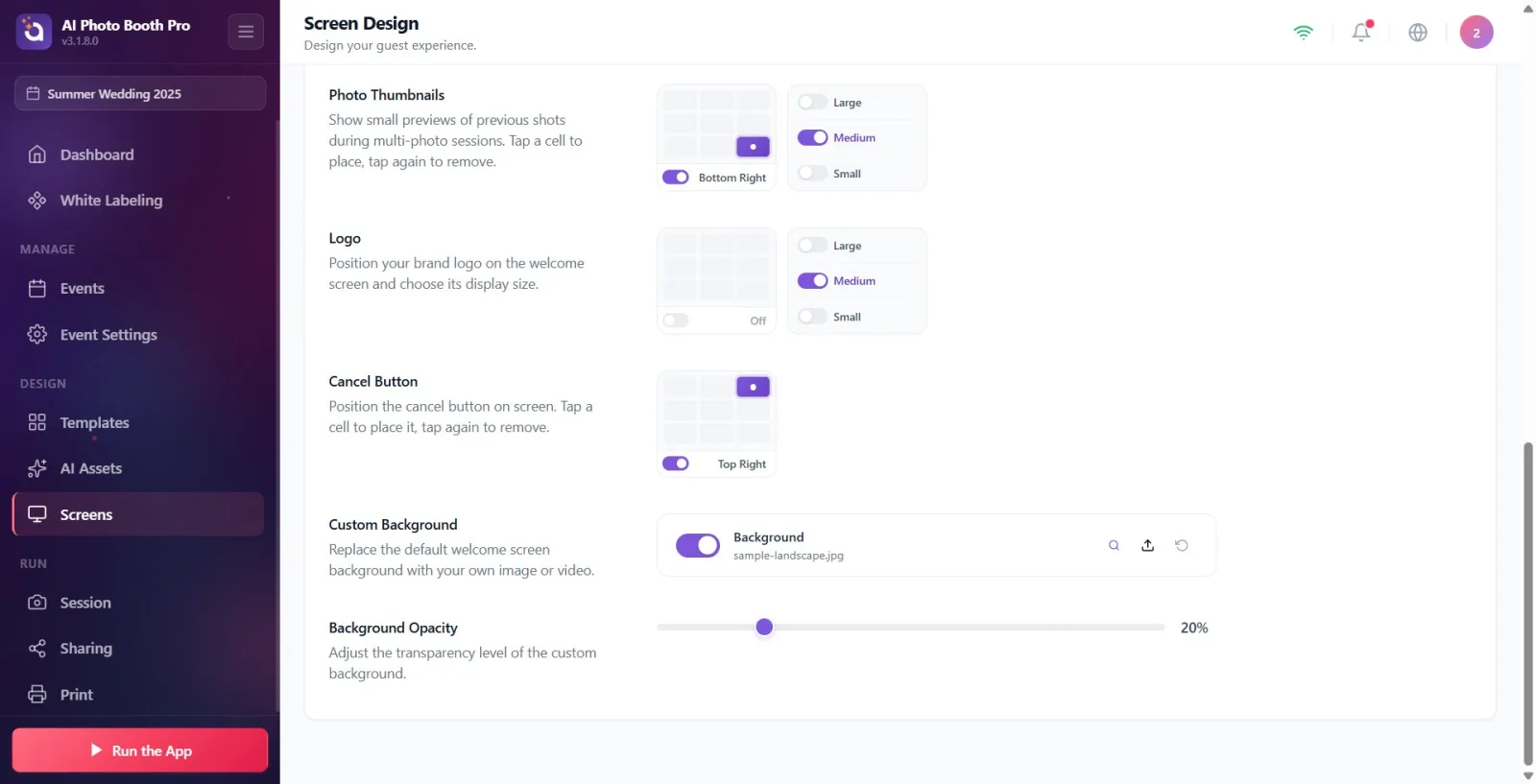
Fotoğraf Küçük Resimleri bölümü, çoklu fotoğraf oturumlarında daha önce çekilen karelerin küçük önizlemelerini gösterir ('Çoklu fotoğraf oturumlarında önceki çekimlerin küçük önizlemelerini gösterin. Yerleştirmek için bir hücreye dokunun, kaldırmak için tekrar dokunun.'). 3x3 ızgaradan konumu, ardından 'Büyük' / 'Orta' / 'Küçük' ile boyutu seç.
🔎 Ekrandaki öğeler: 3x3 konum ızgarası + boyut seçici (Büyük / Orta / Küçük).
Adım 12 · Logo konumunu ve boyutunu ayarla
Ekranlar → Çekim
Logo bölümündeki 3x3 ızgaradan marka logonuzun çekim ekranındaki yerini (varsayılan üst-orta) seç ve Büyük / Orta / Küçük ile boyutunu belirle. Logo görselinin kendisi Genel sekmesinden yüklenir; burada yalnızca konumlandırılır. Genel sekmesinde logo kapalıysa, burada bir hücre seçseniz bile logo görünmez.
🔎 Ekrandaki öğeler: 3x3 konum ızgarası + boyut seçici (Büyük / Orta / Küçük).
Adım 13 · İptal Butonu konumunu ayarla
Ekranlar → Çekim
İptal Butonu bölümündeki 3x3 ızgaradan, misafirin çekimi iptal etmesini sağlayan butonun ekrandaki yerini seç ('İptal butonunu ekranda konumlandırın. Yerleştirmek için bir hücreye dokunun, kaldırmak için tekrar dokunun.'). Bu bölümde boyut seçeneği yoktur; butonun rengi ve metni 'Genel' sekmesindeki ayarlardan gelir.
🔎 Ekrandaki öğeler: Yalnızca 3x3 konum ızgarası (boyut seçeneği yok).
Adım 14 · Özel Arka Plan yükle veya aç/kapat
Ekranlar → Çekim
Özel Arka Plan bölümü, çekim ekranının arka planını kendi görselin veya videonla değiştirmeni sağlar (Özel arka plan resmi veya video yükle). Satırdaki yükleme (yukarı ok) düğmesine basıp yerel dosya seçiciden bir resim veya video seç; önizleme (büyüteç/oynat) düğmesiyle tam ekran gözden geçir; geri yükleme düğmesiyle varsayılan örnek görsele dön. Soldaki anahtar arka planı tümüyle açıp kapatır. Kendi dosyanı yüklemezsen Genel sekmesindeki ana arka plan miras alınır.
🔎 Ekrandaki öğeler: Aç/Kapat anahtarı + dosya satırı (ad · boyut) + Önizleme / Yükle / Geri Yükle düğmeleri; izin verilen türler: Resim ve Video (yaklaşık maks. 50 MB).
Adım 15 · Arka Plan Opaklığı ayarla
Ekranlar → Çekim
Arka Plan Opaklığı bölümündeki kaydırıcıyla özel arka planın şeffaflık seviyesini ayarla (Özel arka planın şeffaflık seviyesini ayarlayın.). Düşük değerde arka plan silikleşir ve alttaki tema zemini görünür. Bu kaydırıcı yalnızca bir arka plan tanımlıysa etkindir; arka plan yoksa devre dışıdır.
🔎 Ekrandaki öğeler: 0–100 aralığında kaydırıcı + yüzde değeri (arka plan yokken devre dışı).
Adım 16 · Gerekirse Varsayılana Sıfırla ile başa dön
Ekranlar → Çekim
Önizleme kutusunun altındaki Varsayılana Sıfırla bağlantısına dokunursan bir onay penceresi açılır ('Bu işlem çekim ekranındaki tüm öğe konumlarını ve seçeneklerini orijinal ayarlarına geri yükleyecektir. Bu işlem geri alınamaz.'). 'Sıfırla' ile onayla veya 'İptal' ile vazgeç. Sıfırlama yalnızca bu sekmedeki öğe konumları/boyutları, saydamlıklar ve flaş kalınlık+renk ayarlarını varsayılana döndürür; flaş Açık/Kapalı anahtarını (Genel/Kamera ile ortak olduğundan) ve Genel sekmesindeki renkleri değiştirmez.
🔎 Ekrandaki öğeler: Varsayılana Sıfırla bağlantısı → onay penceresi (Sıfırla / İptal düğmeleri).
Üstteki Ekran Önizlemesi etkileşimlidir: önizlemedeki bir öğeye (kamera, geri sayım, küçük resimler, logo, iptal butonu) dokunmak seni doğrudan o öğenin ayar bölümüne götürür.
Sonucu tam boyutta görmek için önizlemenin altındaki Tam Ekran düğmesini kullan.
Arka plan hem resim hem video olabilir (yaklaşık maks. 50 MB). Video arka plan önizlemede otomatik oynar.
Flaş Efekti rengi yalnızca ekran kenarındaki bir parıltıdır; çekilen fotoğrafın rengini değiştirmez.
Konum ızgarasında bir hücreye dokunmak öğeyi yerleştirir, ızgaranın yanındaki Açık/Kapalı anahtarı ise öğeyi tümüyle gösterir/gizler.
Varsayılana Sıfırla yalnızca Çekim sekmesinin düzenini sıfırlar; renk/tema veya diğer sekmeleri etkilemez.
Geri sayım rengini, buton rengini veya arka plan zemin rengini bu sekmede aramak: bunların kaynağı Genel sekmesidir; Çekim sekmesinde yalnızca konumlandırılırlar.
Logoyu bu sekmeden yüklemeye çalışmak: logo görseli Genel sekmesinden yüklenir; burada sadece konumu ve boyutu ayarlanır. Genelde logo kapalıysa burada hiç görünmez.
Flaşı bu sekmede kapatıp Kamera ayarlarında da kapandığına şaşırmak: flaş Açık/Kapalı anahtarı iki sekmede ortaktır.
Doldurma modunu Tam Ekran yapıp konum ızgarasının ve boyut seçeneklerinin neden devre dışı olduğunu anlamamak: tam ekran modu tüm ekranı kapladığı için konum/boyut anlamsızdır.
Etkinlik seçili değilken ayar yapmak: değişiklikler kaydedilmez. Önce bir etkinlik oluşturup seçili hale getir.
Arka plan görünmüyorsa: Özel Arka Plan anahtarının kapalı olmadığını ve Arka Plan Opaklığı kaydırıcısının %0'da olmadığını kontrol et.
İlgili konular
Karşılama Ekranı Paylaşım Ekranı Genel (Renk ve Tema) Ayarları Kamera Ayarları (Flaş)
