













Önce: Etkinlik Nasıl Oluşturulur?
iPad, iPhone ve Android cihazdan baskı almanın dört yolu var: cihazla aynı Wi-Fi ağındaki bir ağ yazıcısı, DNP ve Citizen yazıcılar için kablosuz WCM modülü, yazıcıyı bir bilgisayara bağlayıp o bilgisayarı uzak istasyon yapmak ve yalnız Android'de DNP yazıcıyı USB kablosuyla doğrudan takmak. Hangi yolu seçersen seç, yazıcı tablette Yazdır, Yazıcı Ekle bölümünden etkinliğe eklenir. Genel baskı ayarları Baskı (Yazdırma) Ayarları Nasıl Yapılır?, sorunlar Baskı Sorunları, Belirti, Neden, Çözüm dokümanında.
- iPad / iPhone: ağ yazıcısı (AirPrint / IPP), WCM modülü, uzak istasyon.
- Android: ağ yazıcısı (IPP), WCM modülü, uzak istasyon ve USB ile doğrudan DNP.
- Windows ve Mac bilgisayar yazıcıyı USB ile doğrudan kullanır; istersen tabletin uzak istasyonu olur.
iPad ve iPhone'a USB kablosuyla takılan yazıcı çalışmaz; iOS'ta USB ile baskı yolu yoktur.
Bluetooth ile bağlanan yazıcılar desteklenmez.
Android'de USB ile yalnız DNP yazıcılar tanınır (denenen model DS-RX1). Epson, Canon, HiTi, Mitsubishi gibi yazıcılar Android'e USB ile takılınca listede görünmez.
DNP termal yazıcılar iPad'e doğrudan bağlanmaz; iPad'den basmak için WCM modülü ya da uzak istasyon gerekir.
Uzak istasyon internetsiz çalışmaz: tablet de bilgisayar da internete bağlı olmalı. Ağ yazıcısı ve WCM ise internet istemez.
Aynı Wi-Fi ağındaki yazıcıya basma
Adım 1 · Tableti ve yazıcıyı aynı ağa bağla
Tablet · Wi-Fi
Yazıcıyı ve tableti aynı Wi-Fi ağına bağla. Uygulama, ağda kendini IPP ile duyuran yazıcıları kendiliğinden bulur; AirPrint destekli yazıcılar genellikle böyledir. iPad ve iPhone'da uygulama yerel ağdaki cihazları aramak için izin ister; izin ver. Yanlışlıkla reddettiysen iOS Ayarlar → Gizlilik ve Güvenlik → Yerel Ağ'dan uygulamanın iznini aç.
Adım 2 · Yazıcıyı etkinliğe ekle
Yazdır, Yazıcı Ekle
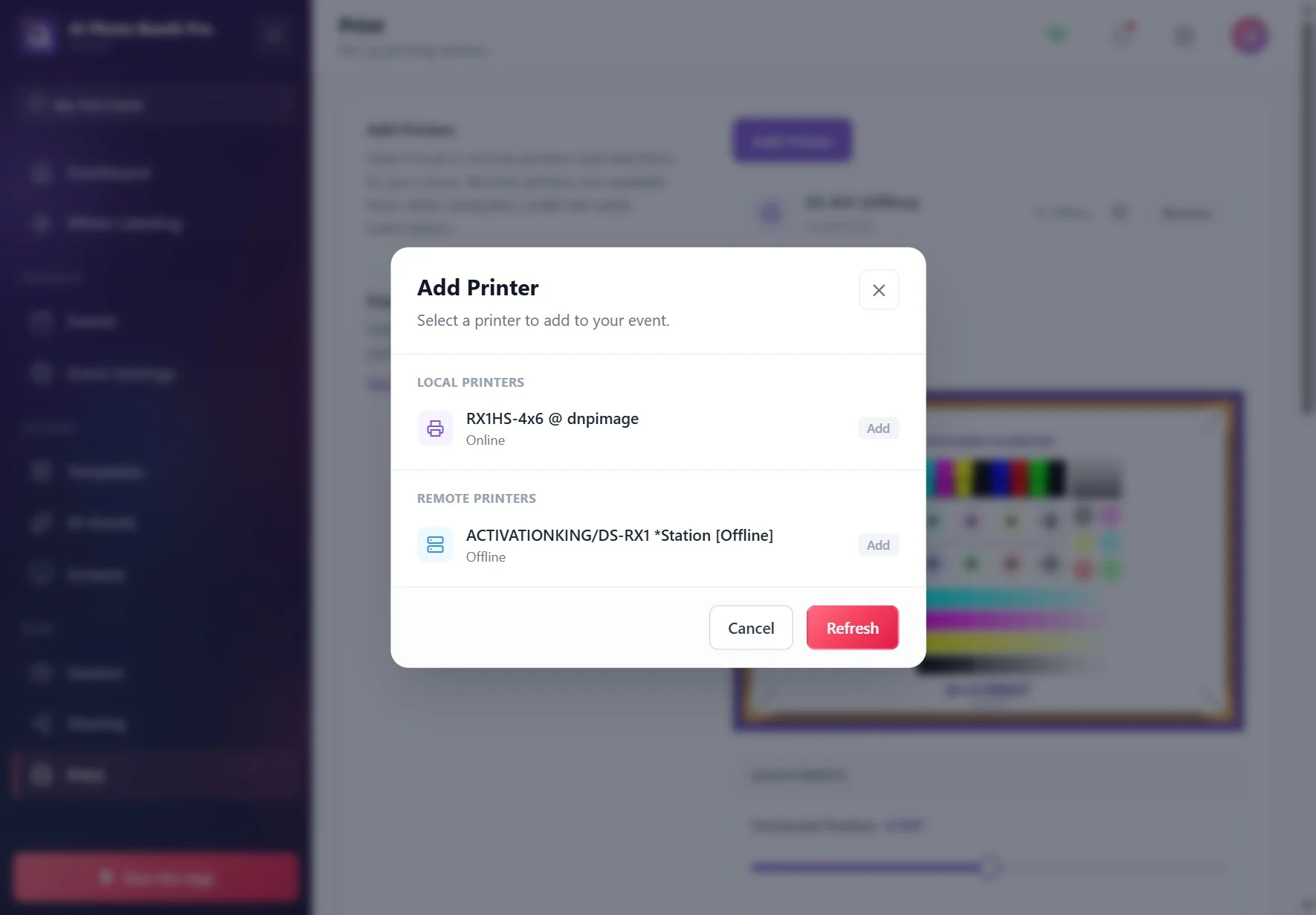
Yazdır sayfasında Yazıcı Ekle'ye bas. Açılan pencerede yazıcı Yerel Yazıcılar altında görünür; üzerine dokunup Eklendi yap. Listede yoksa birkaç saniye bekleyip Yenile'ye bas. Hâlâ yoksa yazıcı ağ baskısını (IPP / AirPrint) desteklemiyor ya da tabletle aynı ağda değil demektir.
🔎 Ekrandaki öğeler: Yazıcı Ekle penceresi; Yerel Yazıcılar ve Uzak Yazıcılar grupları; her yazıcıda Çevrimiçi / Çevrimdışı ve Ekle / Eklendi; altta İptal ve Yenile
Adım 3 · Test baskısıyla doğrula
Yazdır, Yazıcı Ayarları
Test Baskısı ile bir sayfa bas ve kağıdı gözle kontrol et. Tablette uygulama baskıyı, yazıcı işi kabul ettiği anda başarılı sayar; bu, kağıdın gerçekten çıktığını göstermez. Yazıcı değiştirdiysen eski yazıcıyı bağlı yazıcılar listesinden Kaldır ile çıkar ve yeniden test et.
DNP ya da Citizen yazıcıya WCM modülüyle kablosuz basma
WCM modülü
Yazdır, Yazıcı Ekle → WCM Printer
DNP ve Citizen termal yazıcılar için ayrıca satılan kablosuz baskı modülü (WCM), yazıcıyı Wi-Fi üzerinden kullanılır hâle getirir. Tablet WCM'e ulaşabildiği ağdayken uygulama modülü kendiliğinden bulur ve Yazıcı Ekle penceresinde WCM Printer adıyla listeler; IP adresi girmen gerekmez. Ekle ve bir test baskısı al. 2 inç kesim WCM üzerinden iPad ve Android'de de çalışır (bkz. 2 İnç Kesim (Foto Strip) Nasıl Açılır?).
Yazıcıyı bilgisayara bağlayıp tabletten basma (uzak istasyon)
Yazıcı USB ile bir Windows ya da Mac bilgisayara bağlıdır ve bilgisayarda uygulama açıktır; tablet baskıyı internet üzerinden o bilgisayara gönderir, bilgisayar basar. Tablete doğrudan bağlanamayan yazıcılar (ör. USB'li DNP yazıcılar) için en kolay yol budur.
Adım 4 · Bilgisayarı hazırla
Bilgisayar → Yazdır, Yazıcı Ekle
Bilgisayarda uygulamayı tabletle aynı hesapla aç ve aynı etkinliği seç. Yazıcıyı bilgisayara bağla, Yazdır, Yazıcı Ekle'den Yerel Yazıcılar altındaki yazıcıyı ekle ve bilgisayarda bir test baskısı al.
Etkinlik boyunca bilgisayarda uygulama açık ve internete bağlı kalmalı; bilgisayar uykuya geçer ya da uygulama kapanırsa tabletten gönderilen baskılar çıkmaz.
Adım 5 · Tablette uzak yazıcıyı ekle
Tablet → Yazdır, Yazıcı Ekle → Uzak Yazıcılar
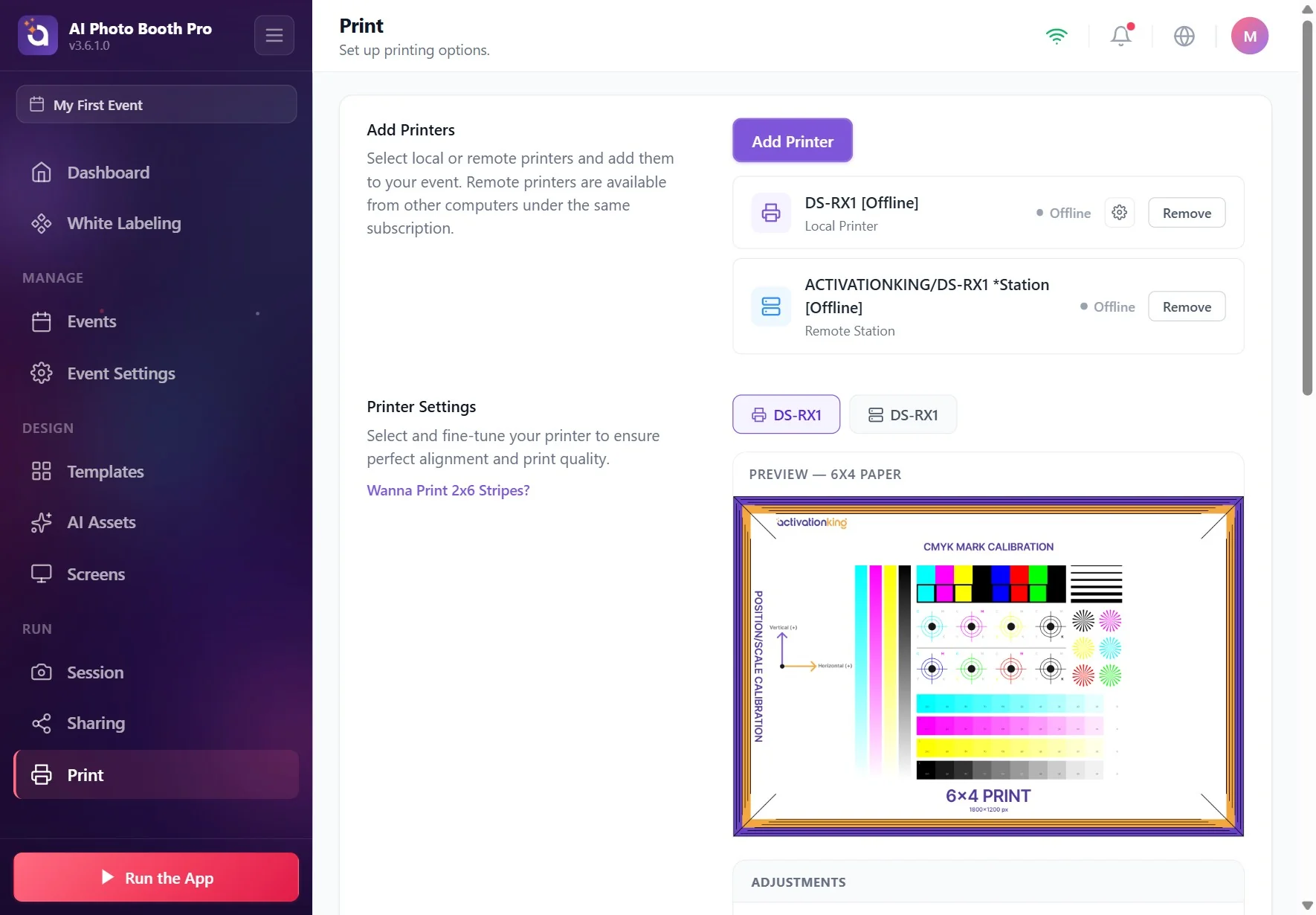
Tablette Yazıcı Ekle penceresini aç. Bilgisayara bağlı yazıcı Uzak Yazıcılar altında görünür (bölüm açıklaması: Yerel veya uzak yazıcıları seçin ve etkinliğinize ekleyin. Uzak yazıcılar aynı abonelik altındaki diğer bilgisayarlardan erişilebilir.). Ekle; bağlı yazıcılar listesinde satırında Uzak İstasyon yazar. Bundan sonra misafirin baskı düğmesi ve otomatik baskı normal yazıcıdaki gibi çalışır.
Baskı önce fotoğrafın buluta yüklenmesini bekler, bu yüzden yerel yazıcıya göre birkaç saniye geç çıkabilir. Tabletteki test baskısının kuyruğa gönderildi demesi kağıdın çıktığı anlamına gelmez; istasyondaki çıktıyı kontrol et.
🔎 Ekrandaki öğeler: Bağlı yazıcı satırında yazıcı adı, Uzak İstasyon etiketi ve durum (ör. Hazır); Kaldır düğmesi
3.6.0 ve sonrası: istasyonda basılamayan bir baskı (kağıt bitti, yazıcı kapalı vb.) için işi gönderen tablette Print Failed başlıklı bir uyarı çıkar. Daha eski sürümlerde tablette uyarı çıkmaz; istasyondaki çıktıyı gözle kontrol et.
Android'de DNP yazıcıyı USB ile doğrudan bağlama
Adım 6 · Yazıcıyı tak ve ekle
Android → Yazdır, Yazıcı Ekle → Yerel Yazıcılar
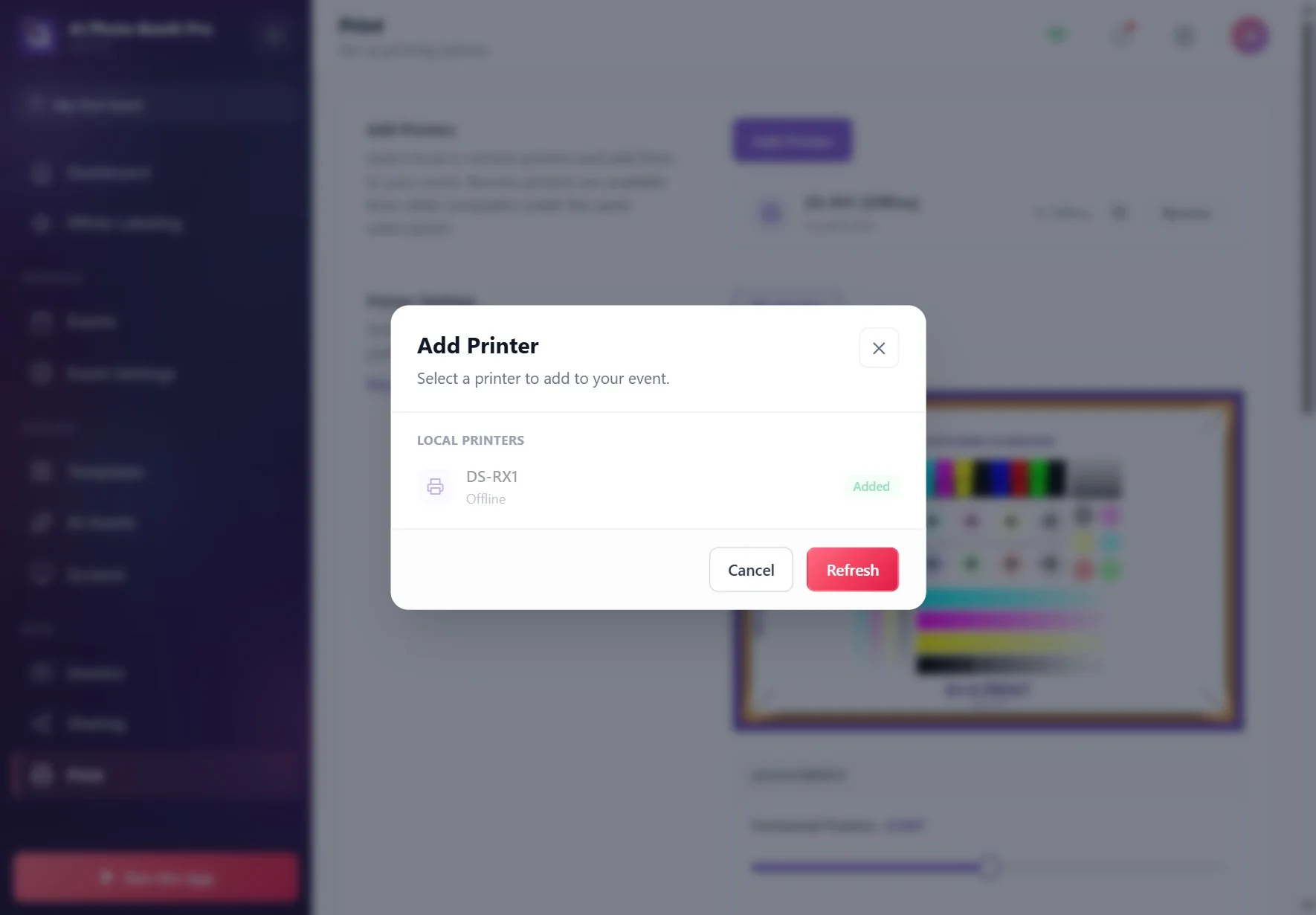
DNP yazıcıyı USB kablosuyla Android cihaza tak (tablette genellikle USB-C / OTG adaptörü gerekir). Yazıcı Yazıcı Ekle penceresinde Yerel Yazıcılar altında kendi adıyla görünür; ekle. İlk baskıda Android bir USB izin penceresi açar; izin ver, pencerede bu cihaz için uygulamayı varsayılan yapma seçeneği varsa işaretle. Bu bağlantı 3.3.0 sürümüyle geldi; ayrıntılı adımlar Baskı (Yazdırma) Ayarları Nasıl Yapılır? dokümanının 14. adımında.
Yalnız 4×6 (6×4) şablonlar ve 4×6 kağıda basılan 2×6 şeritler basılır; 6×8, 5×7, 6×6 gibi boyutlarda iş yazıcıya gönderilmez ve baskı başarısız olur.
2 inç kesim yalnız DS-RX1'de doğrulandı.
Kağıt bitti, kapak açık gibi durumlar bu bağlantıda gösterilmez; kablo çıkınca yazıcı Çevrimdışı olur.
Hangi yazıcılar çalışır?
Onaylı bir yazıcı listesi yok: önce test et
Uygulamanın tabletler için onaylı bir yazıcı listesi yoktur. Bir yazıcının tabletten çalışıp çalışmadığı bağlantı yoluna bağlıdır: ağ yazıcısında yazıcının ağ baskısını (IPP / AirPrint) desteklemesi, WCM'de DNP ya da Citizen modülü, uzak istasyonda yazıcının bilgisayarda çalışması, Android USB'de yazıcının DNP olması gerekir. Etkinliğe gitmeden önce aynı kurulumla mutlaka test baskısı al.
İlgili konular
Baskı (Yazdırma) Ayarları Nasıl Yapılır? Baskı Sorunları, Belirti, Neden, Çözüm 2 İnç Kesim (Foto Strip) Nasıl Açılır?
