
Önce: Etkinlik Nasıl Oluşturulur?
Şablon, çekilen fotoğraf veya videonun yerleştiği çıktı tasarımıdır (layout). Bir tuval boyutundan (ör. 4×6, 6×4, 2×6 şerit, 5×7), arka plan renginden ve katmanlardan oluşur: fotoğraf/çekim slotları, metin, logo, şekil, QR kod ve AI efekt/FaceSwap/AI video katmanları. Şablondaki çekim slotu sayısı, oturumda kaç kare çekileceğini belirler; çekilen medya bu slotlara yerleşir ve sonuç, şablonun boyutunda baskıya/paylaşıma hazır tek bir çıktı olur. Şablonlar Şablonlar sayfasından yönetilir. Etkin Şablonlar, o an seçili etkinlik için etkinleştirilmiş şablonlardır. Bu doküman kavramsaldır: nasıl-yapılır değil, şablonun ne olduğunu ve neye yaradığını açıklar.
- Seçili (aktif) bir etkinlik olmalı — Etkin Şablonlar listesi her zaman geçerli etkinliğe bağlıdır; etkinlik seçili değilse liste boş ya da farklı görünür.
- Şablonlar sayfası Ayarlar üzerinden açılır (Şablonlar / Çıktı şablonlarınızı yönetin.).
- Çıktı türü (fotoğraf mı video/GIF mi) etkinliğin çekim moduna göre belirlenir; şablon türü bununla uyumlu seçilir.
Adım adım
Adım 1 · Şablon nedir? (çekilen medyanın yerleştiği tasarım)
Şablonlar (Ayarlar > Şablonlar)
Kullanıcı, şablonun sadece bir 'çerçeve resmi' değil, çekilen medyanın içine oturduğu tam çıktı tasarımı olduğunu kavrar.
🔎 Ekrandaki öğeler: Kavramsal — belirli bir buton yok. Şablonun bileşenleri: tuval boyutu (OutputSize), arka plan rengi, katmanlar (fotoğraf/çekim slotu, metin, logo, şekil, QR, AI efekt/FaceSwap/AI video).
Adım 2 · Şablonlar sayfası ve sekmeler
Şablonlar
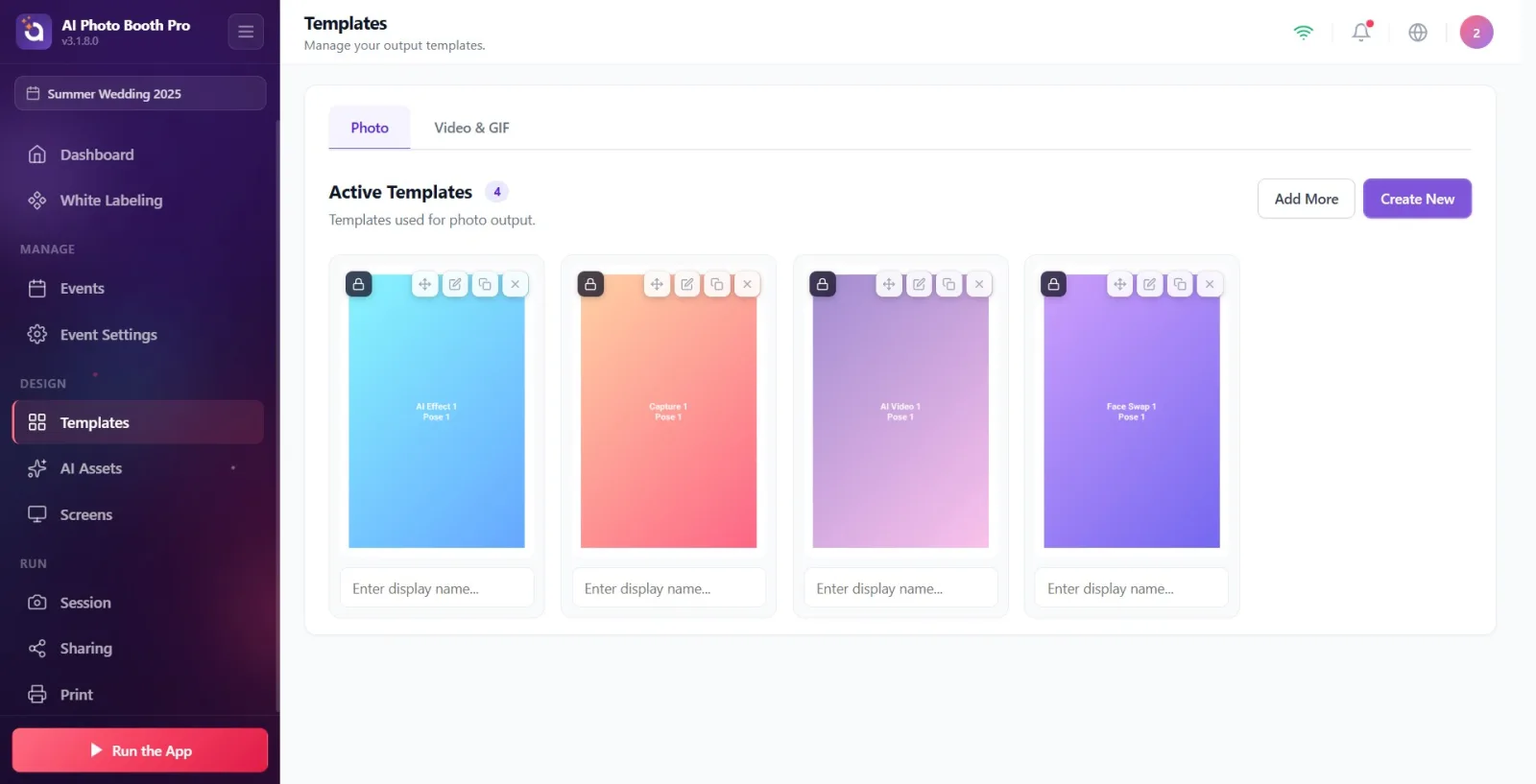
Kullanıcı Şablonlar sayfasını açar; üstteki sekmelerden çıktı türüne göre şablon listesine geçer ve Etkin Şablonlar kartlarını görür.
🔎 Ekrandaki öğeler: Sekmeler: Fotoğraf ve Video & GIF. Başlık: Etkin Şablonlar + yanında sayaç rozeti. Sağda Daha Fazla Ekle ve Yeni Oluştur butonları. Alt açıklama: Fotoğraf çıktısı için kullanılan şablonlar. / Video çıktısı için kullanılan şablonlar.
Adım 3 · Üç şablon türü ve farkları
Şablonlar
Kullanıcı, çıktı türüne uygun şablon türünü seçer.
🔎 Ekrandaki öğeler: Fotoğraf (TemplateType.Photo) — fotoğraf çıktısı için. Video & GIF (TemplateType.GifVideo) — video/GIF çıktısı için. Video Baskı (TemplateType.VideoPrint, Video Yazdırma Şablonları) — videodan seçilen kareyi baskıya dökmek için ayrı bir tür. Fotoğraf ve Video & GIF ana sayfada sekme olarak görünür; Video Baskı ayrı bir şablon türüdür.
Adım 4 · Etkin Şablonlar ile varsayılan (kilitli) şablon
Şablonlar
Kullanıcı, etkinliğe eklenmiş etkin şablonları görür ve hazır/kilitli şablonları düzenlemeye kalktığında otomatik kopya oluştuğunu fark eder.
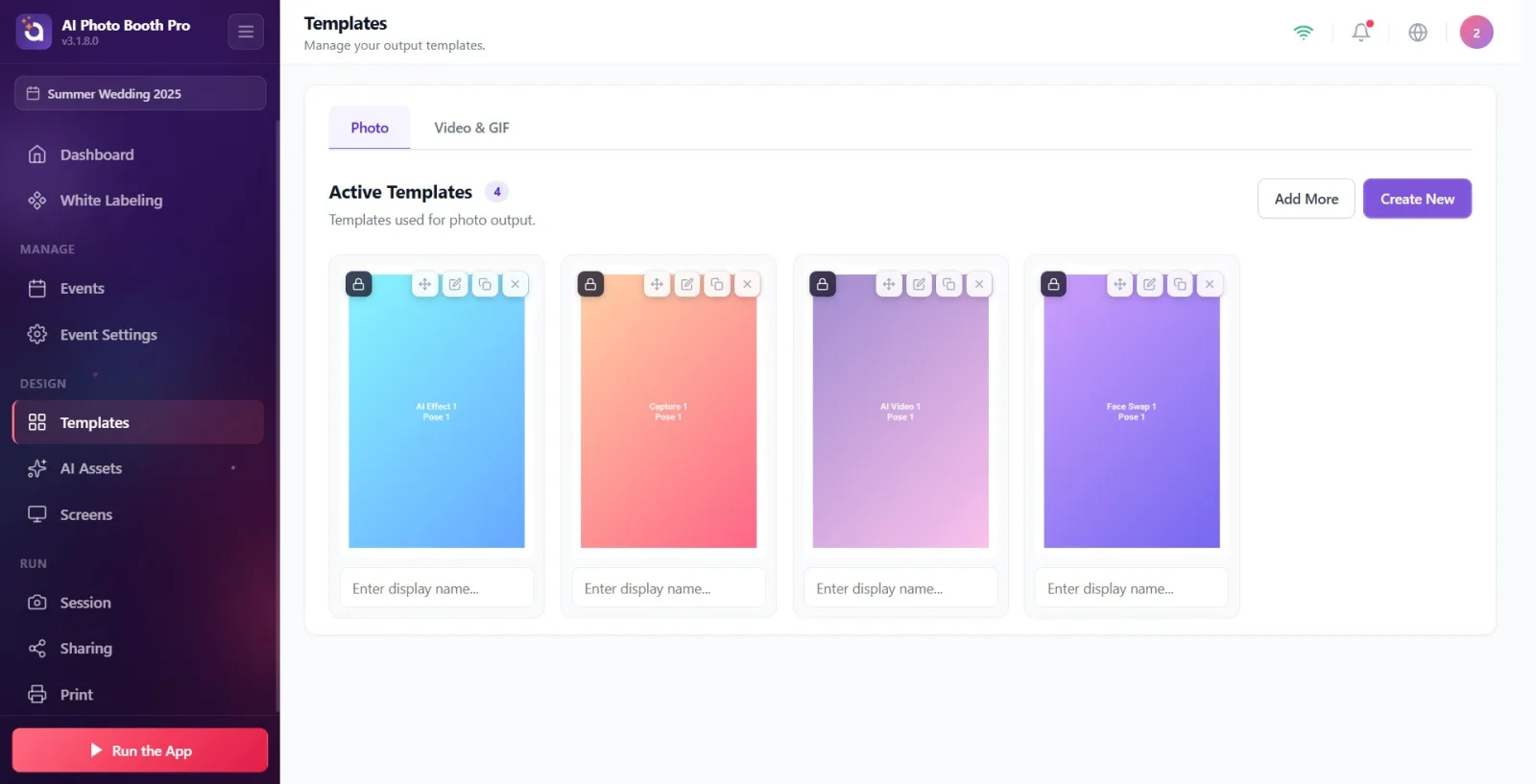
🔎 Ekrandaki öğeler: Etkin Şablonlar = geçerli etkinlik için etkinleştirilmiş şablon kartları. Sayaç rozeti kaç etkin şablon olduğunu gösterir; içe aktarma sürerken 'X/Y İçe aktarılıyor…' görünür. Varsayılan/sihirbaz üretimi ve henüz düzenlenmemiş 'master' şablonlar Kilitli rozetiyle işaretlenir — düzenleme yerinde değil, Kopyala & Düzenle ile klon üretir. Kilitli olmayan kendi şablonlar doğrudan Düzenle ile açılır. Kart aksiyonları: Düzenle / Kopyala & Düzenle, Çoğalt, Kaldır (veya Sil) ve sürükle-bırak ile Yeniden sıralamak için sürükle.
Adım 5 · Yön ve boyut (dikey / yatay)
Şablonlar
Kullanıcı şablonun baskı boyutunu ve yönünü seçer.
🔎 Ekrandaki öğeler: Boyut OutputSize (TemplateSize) ile belirlenir: standart baskı boyutları 4×6, 6×4, 2×6 (foto şerit/strip) ve 5×7. Yön, tuval genişlik/yükseklik oranından türetilir: genişlik < yükseklik → dikey (portrait), genişlik > yükseklik → yatay (landscape). Örn. varsayılan tuval 1200×1800 diketir. Kart önizlemesi bu en-boy oranıyla gösterilir. 2×6 şerit tek başına basılamadığından, iki adet tek bir 4×6'da birleştirilip 2 inç kesimle ayrılabilir.
Adım 6 · Şablonun etkinliğe bağlılığı
Şablonlar
Kullanıcı, etkin şablon listesinin daima seçili etkinliğe ait olduğunu ve şablon ekleme/çıkarmanın etkinlik bazlı olduğunu anlar.
🔎 Ekrandaki öğeler: Etkin Şablonlar, şablonun etkinliğe bir bağ (junction) ile eklenmesiyle oluşur. Daha Fazla Ekle kütüphaneden mevcut şablon ekler; Yeni Oluştur sihirbazdan yeni şablon oluşturur. Bir şablonu Kaldır yalnızca o etkinlikten çıkarır, kütüphaneden/veritabanından silmez (Daha sonra kütüphaneden tekrar ekleyebilirsiniz.); Sil ise kalıcıdır (Bu işlem geri alınamaz.). Farklı etkinlik seçilince o etkinliğin kendi etkin şablonları listelenir.
Kilitli (varsayılan) bir şablonu düzenlemek orijinali bozmaz — otomatik bir kopya oluşturulur (Kopyala & Düzenle), böylece hazır şablonlar hep temiz kalır.
Kaldır ile Sil farklıdır: Kaldır şablonu yalnızca etkinlikten çıkarır (kütüphanede kalır), Sil kalıcıdır ve geri alınamaz.
Şablonun çekim slotu sayısı, oturumda kaç fotoğraf çekileceğini belirler; bu sayı şablonun katmanlarından türetilir.
Şablon kartlarını sürükleyerek etkinlikteki sıralarını değiştirebilirsiniz (baskı/gösterim sırası).
Boyut seçerken yönü unutmayın: 4×6 dikey, 6×4 yatay; 2×6 ise foto şerittir (strip).
Kilitli şablonu düzenlemeye çalışıp 'orijinal neden değişmedi' sanmak — aslında bir klon oluşur ve düzenlemeler klona gider.
Sil ile Kaldırı karıştırmak — Sil kalıcıdır; sadece etkinlikten çıkarmak istiyorsanız Kaldır kullanın.
Etkinlik seçmeden şablon beklemek — Etkin Şablonlar listesi seçili etkinliğe bağlıdır; etkinlik yoksa veya farklıysa liste boş ya da beklenmedik görünür.
Yanlış türde şablon eklemek — fotoğraf çıktısı için Fotoğraf, video/GIF çıktısı için Video & GIF sekmesini kullanın.
2×6 şeridi tek başına basmaya çalışmak — tek başına basılamaz; iki şeridin tek 4×6'da birleştirilmesi gerekir.
İlgili konular
sablon-olusturma video-gif-sablon sablon-duzenleme
