
Önce: Etkinlik Nasıl Oluşturulur?
AI Photo Booth Pro'da bir şablon oluştururken yön (dikey/yatay) ve boyut, sihirbazın 2. adımı olan "Bir boyut seçin" ekranında belirlenir. Ayrı bir dikey/yatay düğmesi yoktur — yön, seçtiğin boyutun içine gömülüdür: aynı ölçünün iki hâli vardır (örn. 4×6 dikey, 6×4 yatay). Boyutlar üç bölümde sunulur: Yazdır (fiziksel baskı, inç), Dijital (ekran/paylaşım, piksel) ve Özel (kendi ölçünü gir). Seçtiğin boyut tuvalin en-boy oranını belirler; Yazdır boyutlarında ayrıca fiziksel kağıt ölçüsünü de temsil eder (piksel değerleri 300 DPI baskı çözünürlüğüdür). Boyut sonradan editörde de değiştirilebilir.
- Şablon oluşturma sihirbazını açmış olmak (Yeni Şablon)
- Sihirbazın 1. adımında şablon türünü (ör. Fotoğraf) seçmiş olmak
- Baskı yapacaksan hedef kağıt/yazıcı boyutunu bilmek (4×6, 2×6 vb.)
Adım adım
Adım 1 · Sihirbazda "Bir boyut seçin" adımına gel
Yeni Şablon > 2. Adım: Bir boyut seçin
Yeni Şablon sihirbazında türü seçtikten sonra "Sonraki" ile 2. adıma (Boyut) geç. Başlıkta "Bir boyut seçin" yazar.
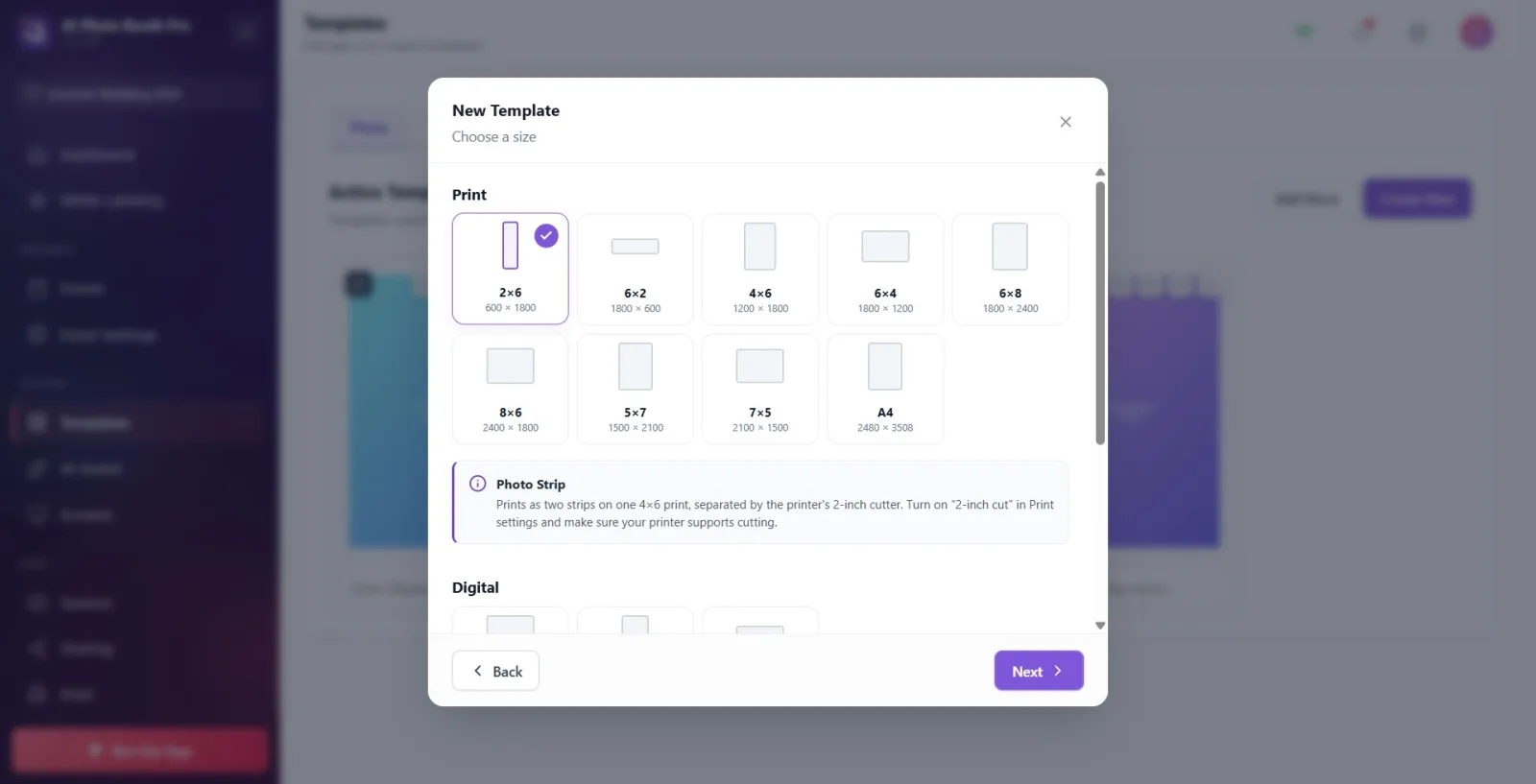
🔎 Ekrandaki öğeler: Yeni Şablon modalı; üst başlık "Bir boyut seçin"; alt kısımda "Geri" ve "Sonraki" düğmeleri. Sihirbaz sırası: Şablon türü seçin → Bir boyut seçin → Bir düzen seçin → Bir stil seçin.
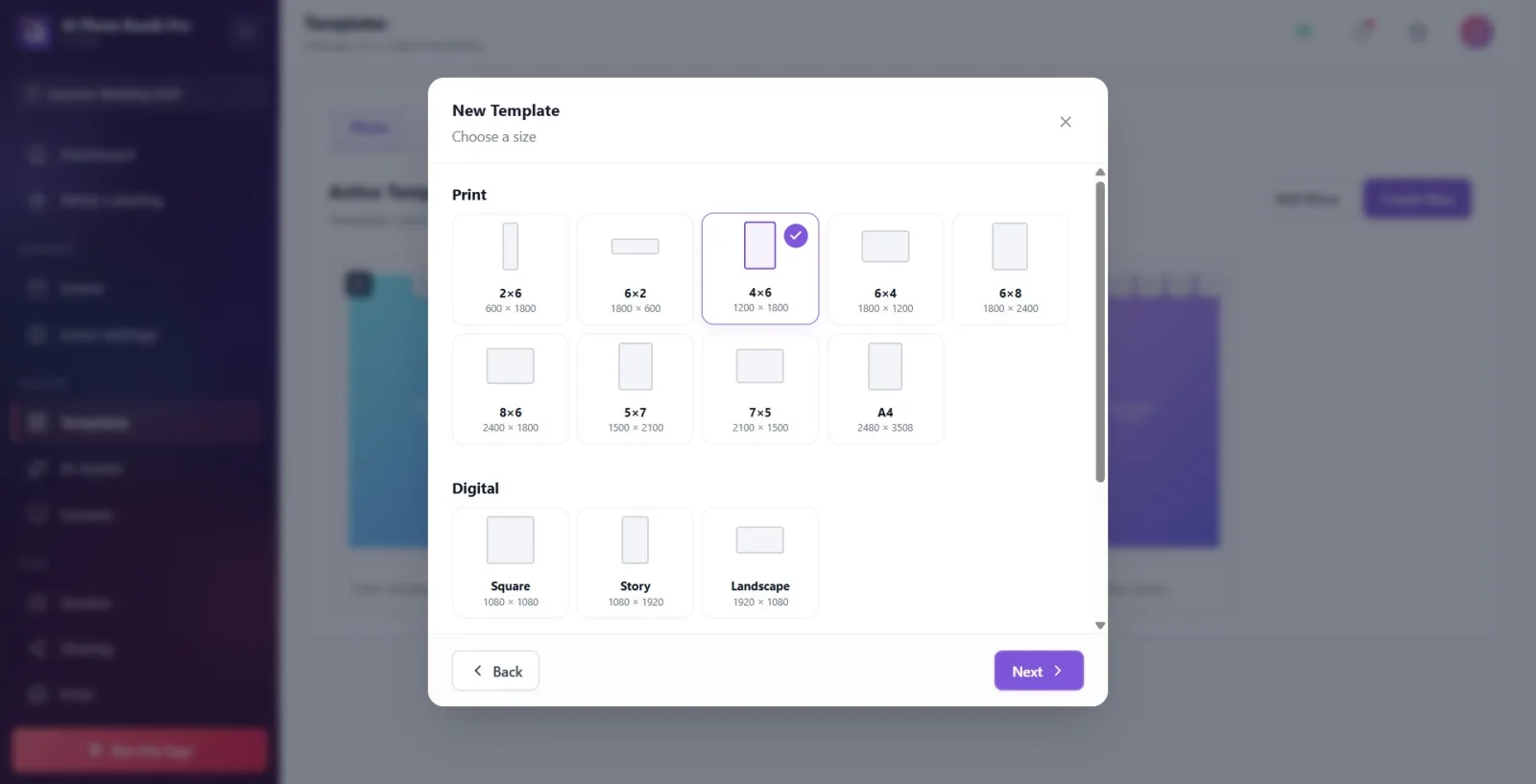
Adım 2 · Dikey ve yatay kartı şekil önizlemesinden ayırt et
Yeni Şablon > 2. Adım: Bir boyut seçin
Her boyut kartının üstündeki küçük gri şekle bak: uzun-dik dikdörtgen dikey (portre), geniş-yatık dikdörtgen yataydır. Kart adının altındaki açıklama piksel ölçüsünü gösterir.
🔎 Ekrandaki öğeler: Boyut kartı: üstte yöne göre daralıp uzayan şekil önizlemesi (48 px kutuya sığdırılır), altta boyut adı (ör. "4×6") ve açıklama (ör. "1200 × 1800"). Seçili kartta sağ üstte onay işareti belirir.
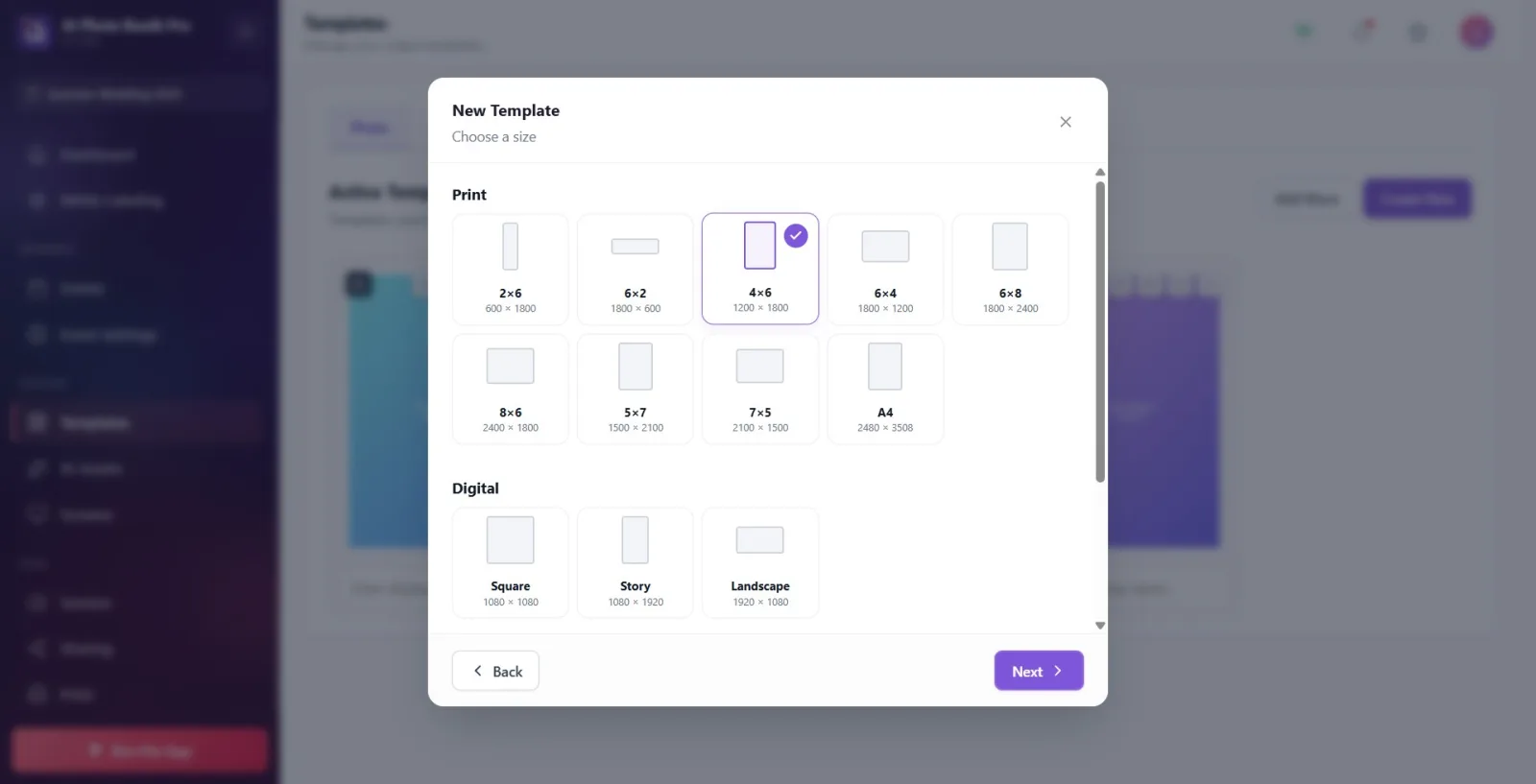
Adım 3 · Baskı (Yazdır) boyutu seç — dikey/yatay çiftleri
Yeni Şablon > 2. Adım > Yazdır bölümü
Baskı için "Yazdır" bölümünden bir boyut seç. Aynı ölçünün dikey ve yatay hâli ayrı kartlardır: isimdeki ilk sayı genişlik, ikinci sayı yükseklik (inç). 4×6 dikey, 6×4 yatay; 6×8 dikey, 8×6 yatay; 5×7 dikey, 7×5 yatay.
🔎 Ekrandaki öğeler: "Yazdır" bölümü kartları: 2×6 (600 × 1800), 6×2 (1800 × 600), 4×6 (1200 × 1800), 6×4 (1800 × 1200), 6×8 (1800 × 2400), 8×6 (2400 × 1800), 5×7 (1500 × 2100), 7×5 (2100 × 1500), A4 (2480 × 3508). Varsayılan olarak 4×6 seçili gelir.
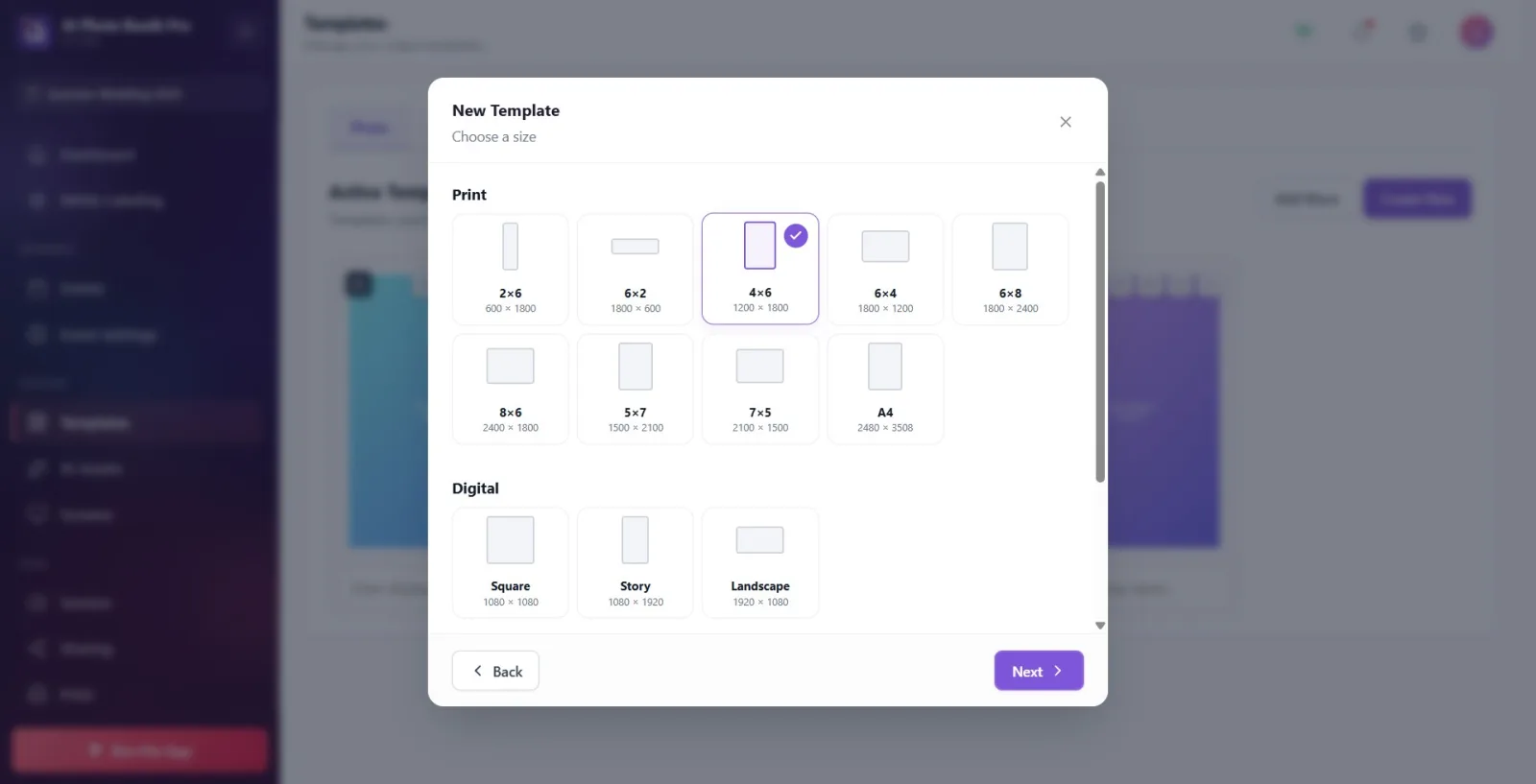
Adım 4 · Dijital boyut seç (ekran / paylaşım için)
Yeni Şablon > 2. Adım > Dijital bölümü
Baskı yerine ekran/sosyal paylaşım hedefliyorsan "Dijital" bölümünden seç. Kare (1:1), Hikaye (dikey 9:16) veya Manzara (yatay 16:9). Bu boyutlar piksel tabanlıdır.
🔎 Ekrandaki öğeler: "Dijital" bölümü kartları: Kare (1080 × 1080, kare), Hikaye (1080 × 1920, dikey), Manzara (1920 × 1080, yatay).
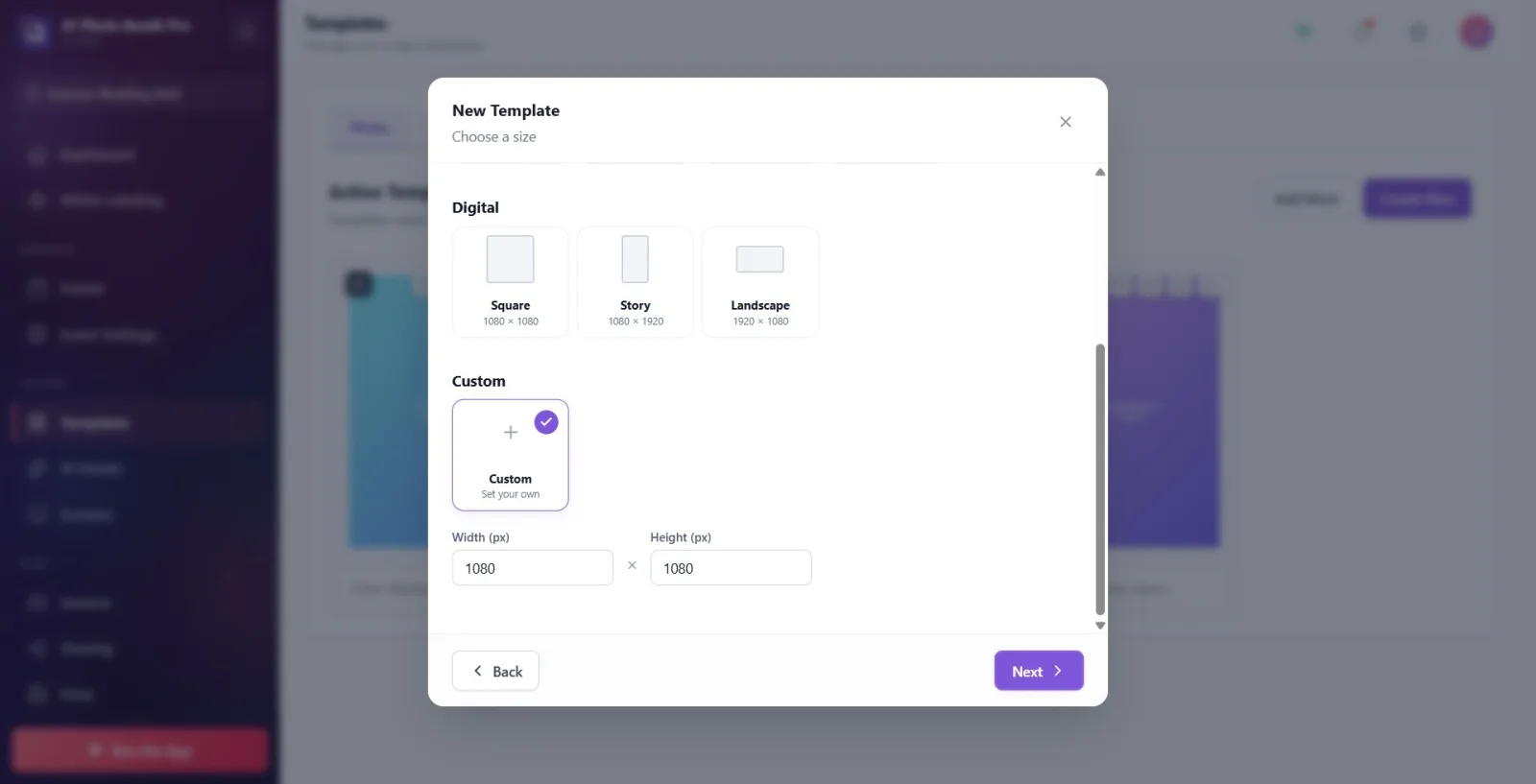
Adım 5 · Özel boyut gir (kendi ölçünü belirle)
Yeni Şablon > 2. Adım > Özel bölümü
Hazır ölçüler uymuyorsa "Özel" bölümündeki kartı seç; altında açılan Genişlik (px) ve Yükseklik (px) alanlarına değerleri yaz. Genişlik > yükseklik girersen yatay, tersinde dikey tuval elde edersin.
🔎 Ekrandaki öğeler: "Özel" bölümü kartı (Kendin belirle). Seçilince: "Genişlik (px)" ve "Yükseklik (px)" sayı kutuları, aralarında "×" işareti. Varsayılan 1080 × 1080; kabul edilen aralık 100–10000 px.
Adım 6 · Foto Şerit (2×6 / 6×2) uyarısını oku — 2 inç kesim
Yeni Şablon > 2. Adım > Yazdır (2×6 seçili)
2×6 veya 6×2 seçtiğinde altında "Foto Şerit" bilgi kutusu açılır. Şerit tek başına basılmaz: 4×6 kağıda iki şerit basılıp yazıcının 2 inç kesicisiyle ayrılır. Baskı ayarlarından "2 İnç Kesim" özelliğini açmayı ve yazıcının kesimi desteklediğini doğrulamayı unutma.
🔎 Ekrandaki öğeler: "Foto Şerit" başlıklı bilgi kutusu (mor sol kenarlı): "4×6 kağıda iki şerit olarak basılır ve yazıcının 2 inç kesicisiyle ayrılır. Baskı ayarlarından '2 inç kat' özelliğini aç ve yazıcının kesim desteklediğinden emin ol." Bu kutu yalnızca 2×6/6×2 seçiliyken görünür.
Adım 7 · Düzen adımına geç — düzen yöne göre yerleşir
Yeni Şablon > 3. Adım: Bir düzen seçin
"Sonraki" ile 3. adıma (Bir düzen seçin) geç. Düzen kartları normalize kare önizlemelerle gösterilir; seçtiğin aynı düzen, tuvalin yönüne (dikey/yatay) göre farklı yerleşir. Aynı adımda "Modlar" bölümünden içerik modunu (Yakala, AI Efekt, Yüz Değiştir, AI Arka Plan Kaldırma, AI Video, Yeşil Ekran) seç.
🔎 Ekrandaki öğeler: "Düzen" başlığı altında düzen kartları (Tekli, Yan Yana, Üst & Alt, 2×2 Izgara vb.) ve "Modlar" bölümü. Düzen listesi yönden bağımsız aynıdır; fotoğraf slotlarının gerçek yerleşimi tuvalin en×boy değerinden hesaplanır.
Adım 8 · Boyutu ve yönü sonradan editörde değiştir
Şablon Editörü > Tuval paneli > Boyut
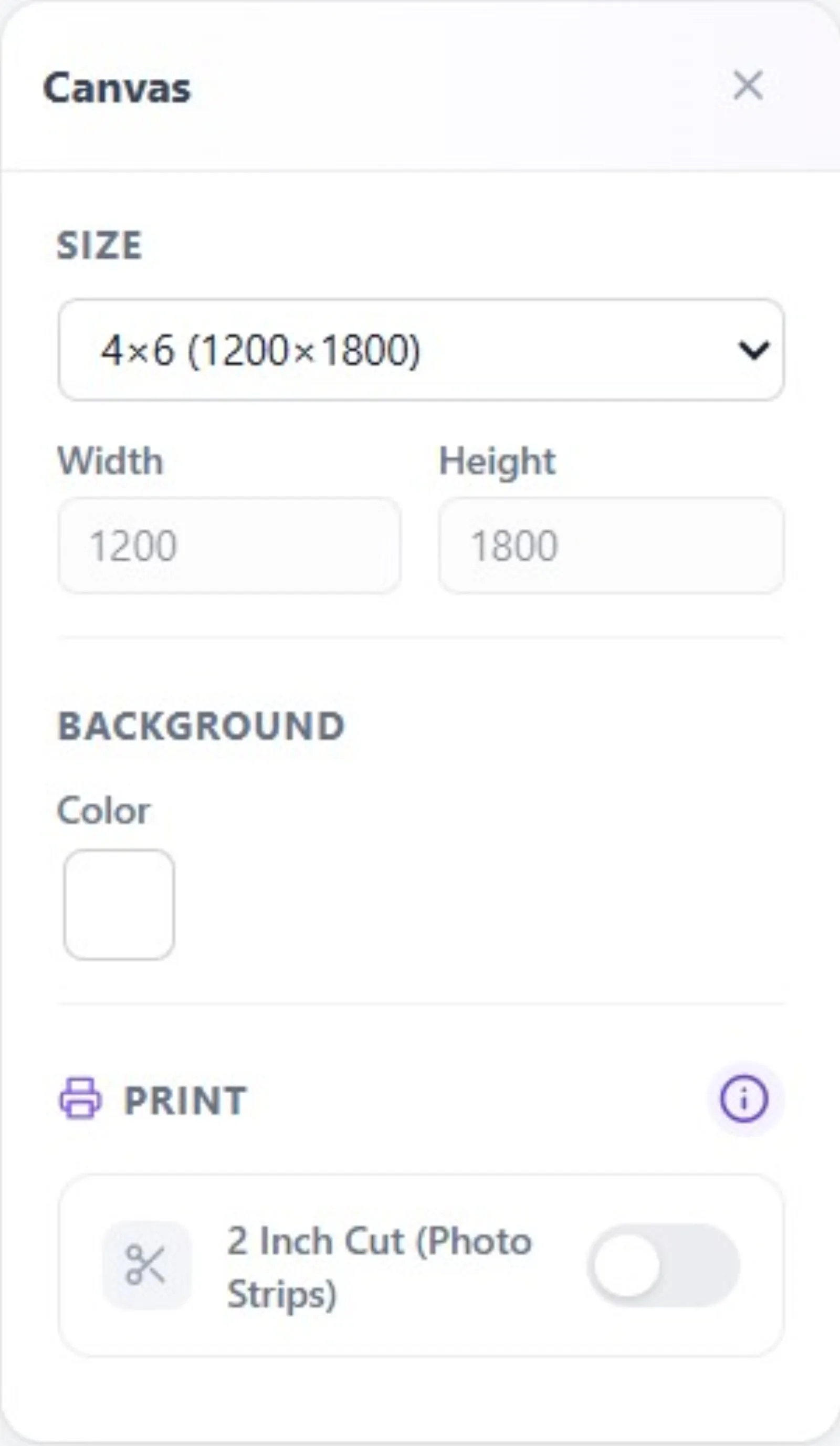
Şablonu oluşturduktan sonra da değiştirebilirsin. Editörde hiçbir katman seçili değilken sağ "Tuval" panelindeki "Boyut" bölümünü kullan: açılır listeden hazır bir ölçü seç (yatay bir ölçüye geçerek yönü çevir) ya da "Özel" seçip Genişlik/Yükseklik değerlerini elle gir. Sihirbaz içindeyken de "Geri" ile boyut adımına dönebilirsin.
🔎 Ekrandaki öğeler: Editör > Tuval paneli > "Boyut": hazır ölçü açılır menüsü (standart, FullHD, HD, UltraRes 600 DPI, UltraHD 4K ölçüleri + "Özel") ve Genişlik/Yükseklik kutuları. Genişlik/Yükseklik yalnızca "Özel" seçiliyken düzenlenebilir; hazır ölçüde değerler salt-okunur gösterilir. Şerit (2×6) oranındaki tuvalde ayrıca 2 İnç Kesim / birleştir / 2 kopya baskı seçenekleri belirir.
Karttaki küçük şekil önizlemesi yönü ele verir: uzun-dik dikdörtgen = dikey, geniş-yatık = yatay.
İsimdeki ilk sayı genişlik, ikinci sayı yüksekliktir (inç): 4×6 dikey, 6×4 yatay — aynı ölçünün iki yönü.
Kart açıklamasındaki "1200 × 1800" değeri pikseldir ve 300 DPI baskı çözünürlüğüne karşılık gelir.
Sihirbaz açıldığında varsayılan olarak 4×6 (dikey) seçili gelir; farklı yön istiyorsan başka kart seç.
Baskı için Yazdır bölümündeki inç ölçüleri kullan; Dijital ölçüler (Kare/Hikaye/Manzara) ekran/paylaşım içindir.
Boyutu sonradan değiştirebilirsin: editörde katman seçili değilken Tuval → Boyut bölümünden.
2×6 / 6×2 seçince 4×6 kağıda çift basılır; "2 İnç Kesim" ayarını açmayı ve yazıcının kesimi desteklediğini doğrula.
Dikey isteyip yatay kart seçmek: 6×4 yataydır, 4×6 dikeydir — ilk sayının genişlik olduğunu unutma.
2×6 şeridi tek başına basılır sanmak: aslında 4×6 kağıda iki adet basılıp kesiciyle ayrılır; yazıcı 2 inç kesim desteklemezse çıktı ayrılmaz.
Baskı için Dijital boyut (Kare/Hikaye/Manzara — ekran pikseli) seçmek; baskıda Yazdır bölümündeki inç ölçülerini kullan.
Boyut seçmeden "Sonraki"ye basmaya çalışmak: bir boyut seçili olmadan Sonraki düğmesi pasiftir.
Özel boyutta orantısız değer girip fotoğrafların ezilmesi/bozulması; en-boy oranını hedefe göre ver (100–10000 px).
İlgili konular
sablon-olusturma iki-inc-cut
Fotoğraf Şablonu Nasıl Oluşturulur? · 2 İnç Kesim (Foto Strip) Nasıl Açılır?
