
Önce: Etkinlik Nasıl Oluşturulur?
AI Yüz Değiştirme, misafirin yüzünü hazır karakter görselleriyle değiştiren bir AI özelliğidir. Operatör, Ayarlar > AI Varlıkları > AI Yüz Değiştirme sekmesinden galeriler (karakter koleksiyonları) oluşturur veya etkinliğe ekler, her galeriye karakter (hedef/target) görselleri yükler, çok yüzlü görsellerde hangi yüzün değişeceğini seçer ve isterse Sürpriz Etkisi ile misafirin seçimini atlayıp rastgele karakter uygulatır. İki temel kavram: Galeri = tema koleksiyonu (örn. 'Süper Kahramanlar'); Karakter/Hedef = galerideki tek bir yüz görseli. Bu özellik Pro AI veya üstü plan gerektirir.
- Pro AI veya üstü abonelik aktif olmalı — aksi halde sekme yerine Pro AI veya üstü gerekli kilit banner'ı görünür
- Bir etkinlik oluşturulmuş ve seçili olmalı (galeriler her zaman seçili etkinliğe eklenir)
- İnternet bağlantısı gerekli — karakter görselleri sunucuya yüklenir ve yüz algılama sunucuda yapılır
- Yüklenecek karakter görselleri hazır olmalı (PNG, JPG veya WEBP; her biri en fazla 10MB; önerilen kapak 640x400px)
Adım adım
Adım 1 · AI Yüz Değiştirme sekmesini aç
Ayarlar → AI Varlıkları → AI Yüz Değiştirme
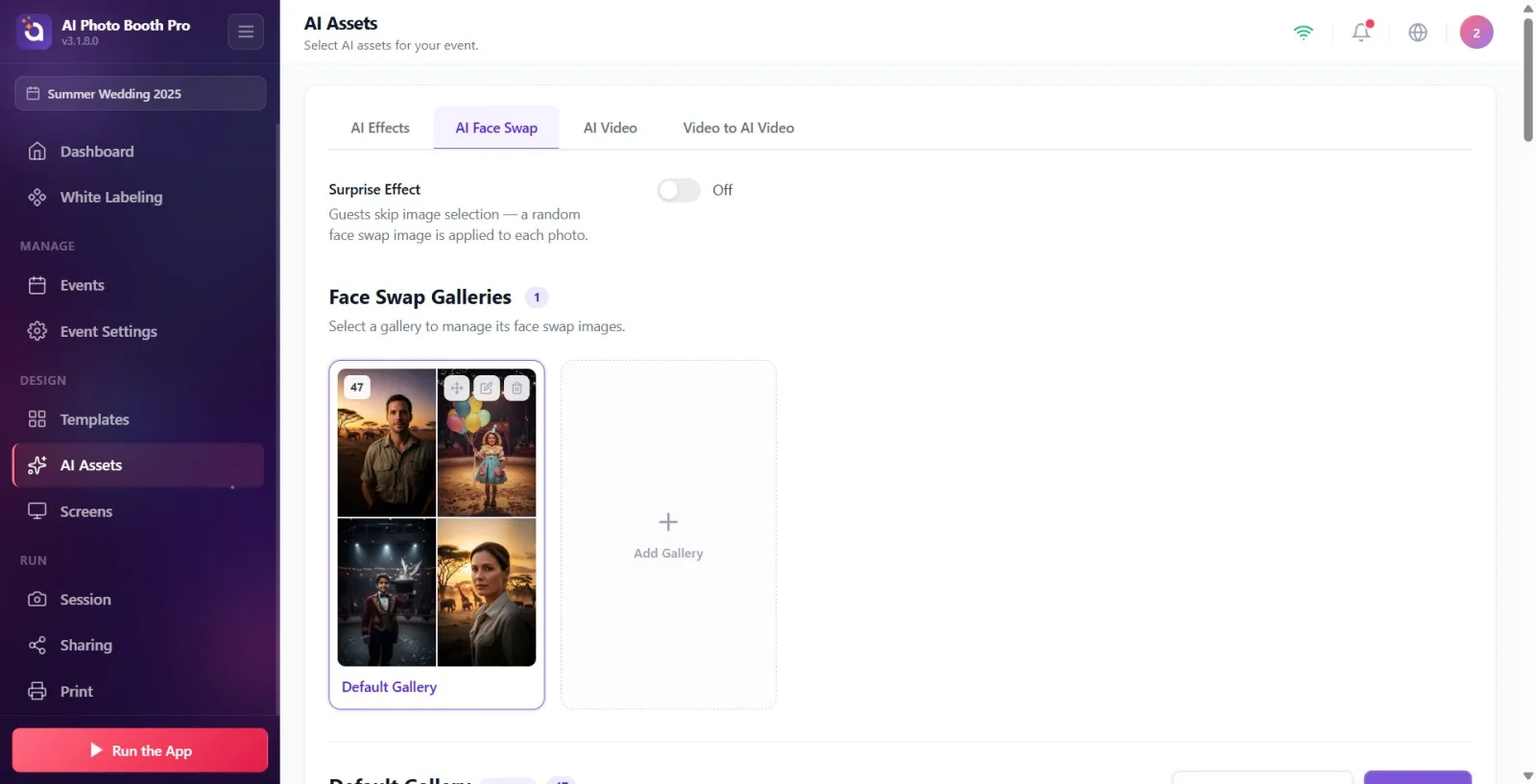
Sol menüden AI Varlıkları sayfasını aç. Üstteki sekme şeridinden AI Yüz Değiştirme sekmesine tıkla (AI Efektleri ve AI Video komşu sekmelerdir). Planın yetersizse sekme içeriği yerine Pro AI veya üstü gerekli kilit banner'ı ve 'Pro AI'a Yükselt' düğmesi görünür — bu durumda önce planı yükseltmen gerekir.
🔎 Ekrandaki öğeler: Sekme şeridi: AI Efektleri / AI Yüz Değiştirme / AI Video; kilitliyse plan-locked banner + Pro AIa Yükselt' düğmesi.
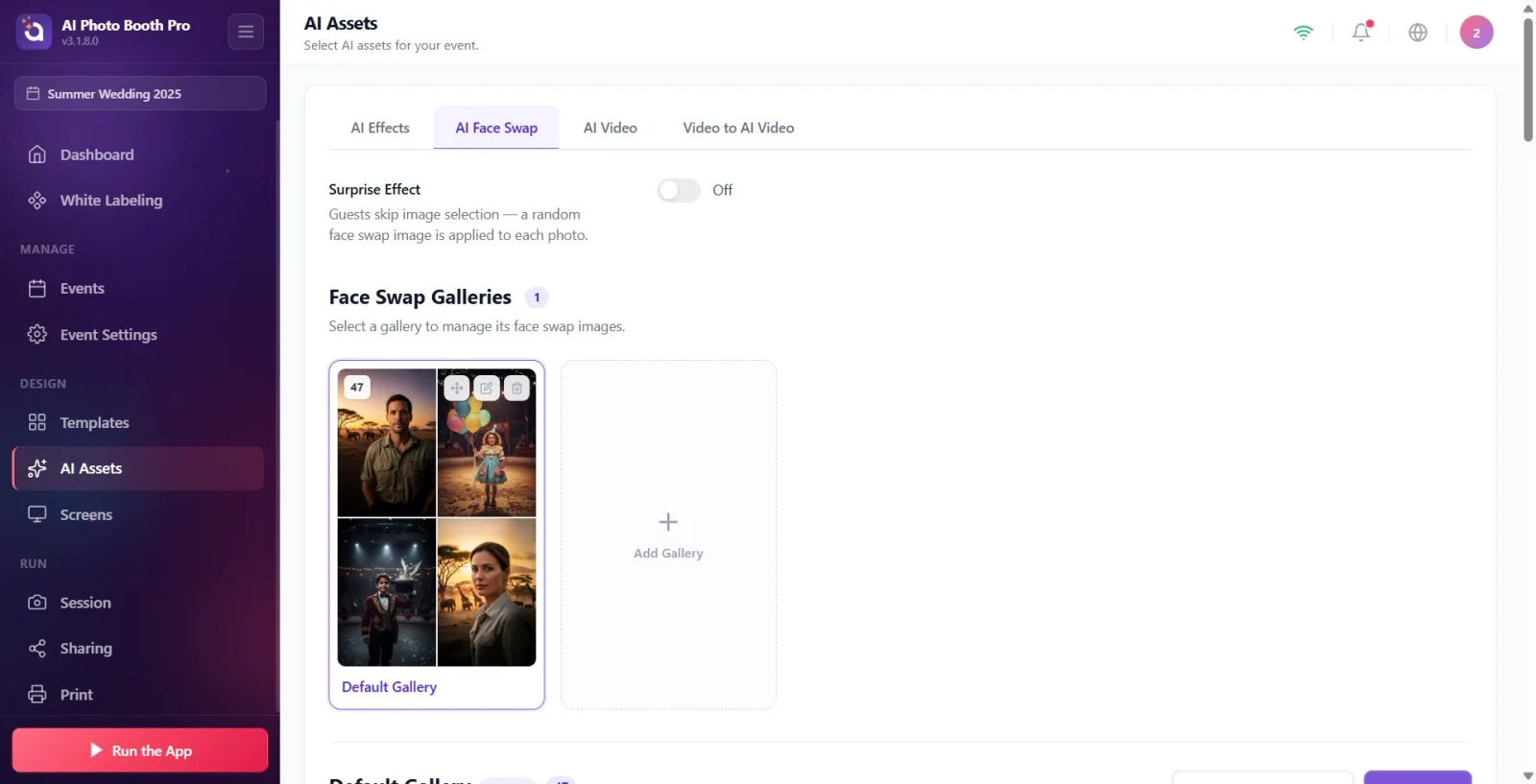
Adım 2 · Sürpriz Etkisi'ni ayarla (isteğe bağlı)
AI Yüz Değiştirme → Sürpriz Etkisi (üst bölüm)
Sekmenin en üstündeki Sürpriz Etkisi bölümündeki aç/kapa düğmesini kullan. Açıkken düğme yazısı Açık, kapalıyken Kapalı gösterir. Açıkken misafir booth'ta galeri/karakter seçim ekranlarını görmez; her fotoğrafa rastgele bir yüz değiştirme görseli uygulanır ('Misafirler görsel seçimini atlar — her fotoğrafa rastgele bir yüz değiştirme görseli uygulanır'). Kapalıyken misafir karakteri kendisi seçer.
🔎 Ekrandaki öğeler: Sürpriz Etkisi başlığı + açıklama; toggle switch + Açık / Kapalı etiketi.
Adım 3 · Galeriler bölümünü tanı
AI Yüz Değiştirme → Yüz Değiştirme Galerileri
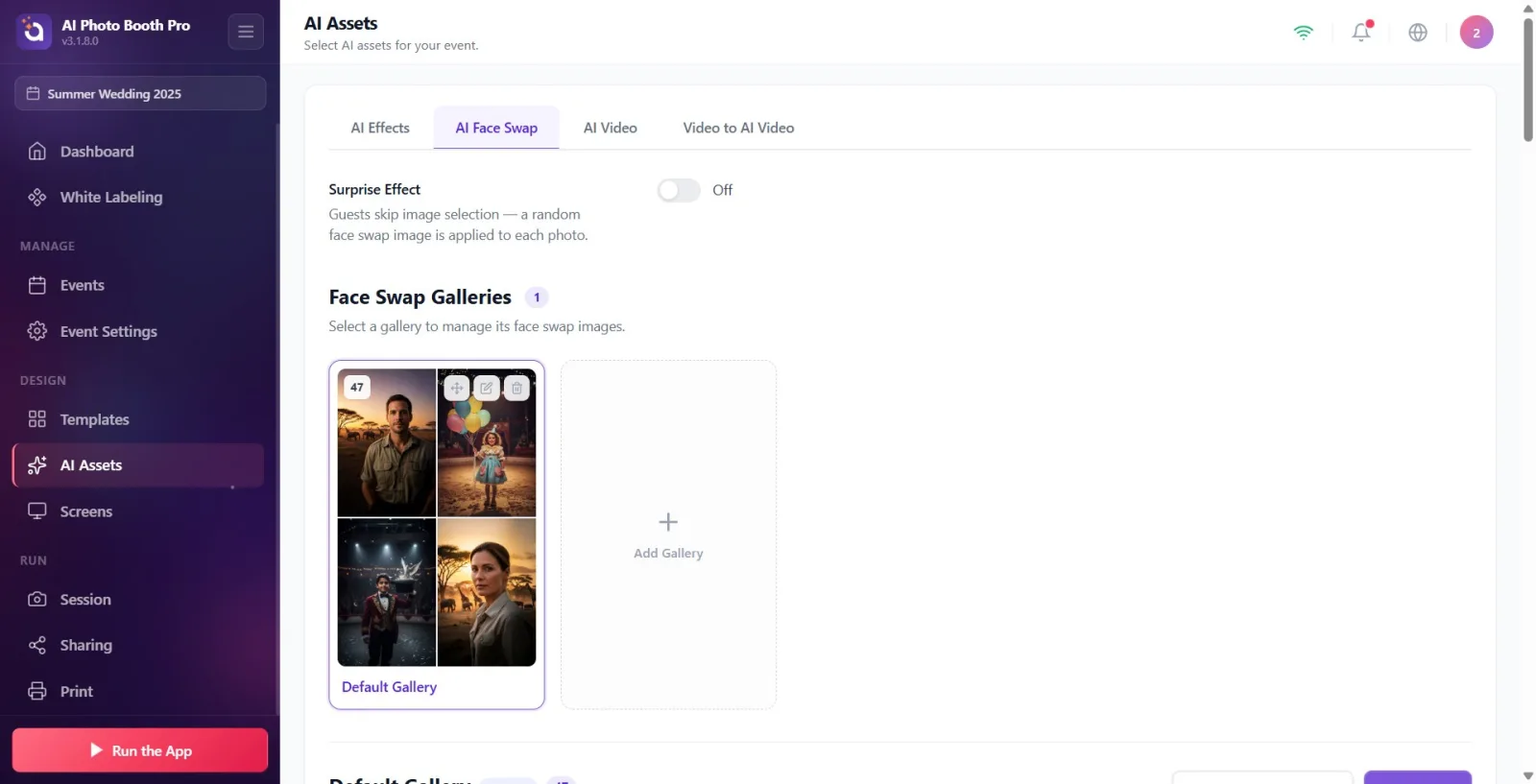
Yüz Değiştirme Galerileri bölümünde (Yüz değiştirme görsellerini yönetmek için bir galeri seçin.) etkinliğe ekli galeriler klasör kartları olarak listelenir. Her kart galerinin kapak görselini (kapak yoksa içindeki karakterlerden oluşan mozaiği), sol üstte karakter sayısını ve fareyle üzerine gelince üç işlem düğmesini gösterir: sürükle (yeniden sırala), Düzenle, Sil. Fabrika galerisi ayrıca Varsayılan rozeti taşır. Kartları sürükleyerek sırayı değiştirebilirsin — bu sıra booth'ta da geçerlidir.
🔎 Ekrandaki öğeler: Galeri klasör kartları (kapak/mozaik + karakter sayısı rozeti); hover işlemleri: sürükle tutamacı (Yeniden sıralamak için sürükle), Düzenle, Sil; Varsayılan rozeti; '+ Galeri Ekle' kartı; import sürerken sayaç yanında İçe aktarılıyor....
Adım 4 · Yeni galeri ekleme yöntemini seç
AI Yüz Değiştirme → Galeri Ekle (seçim adımı)
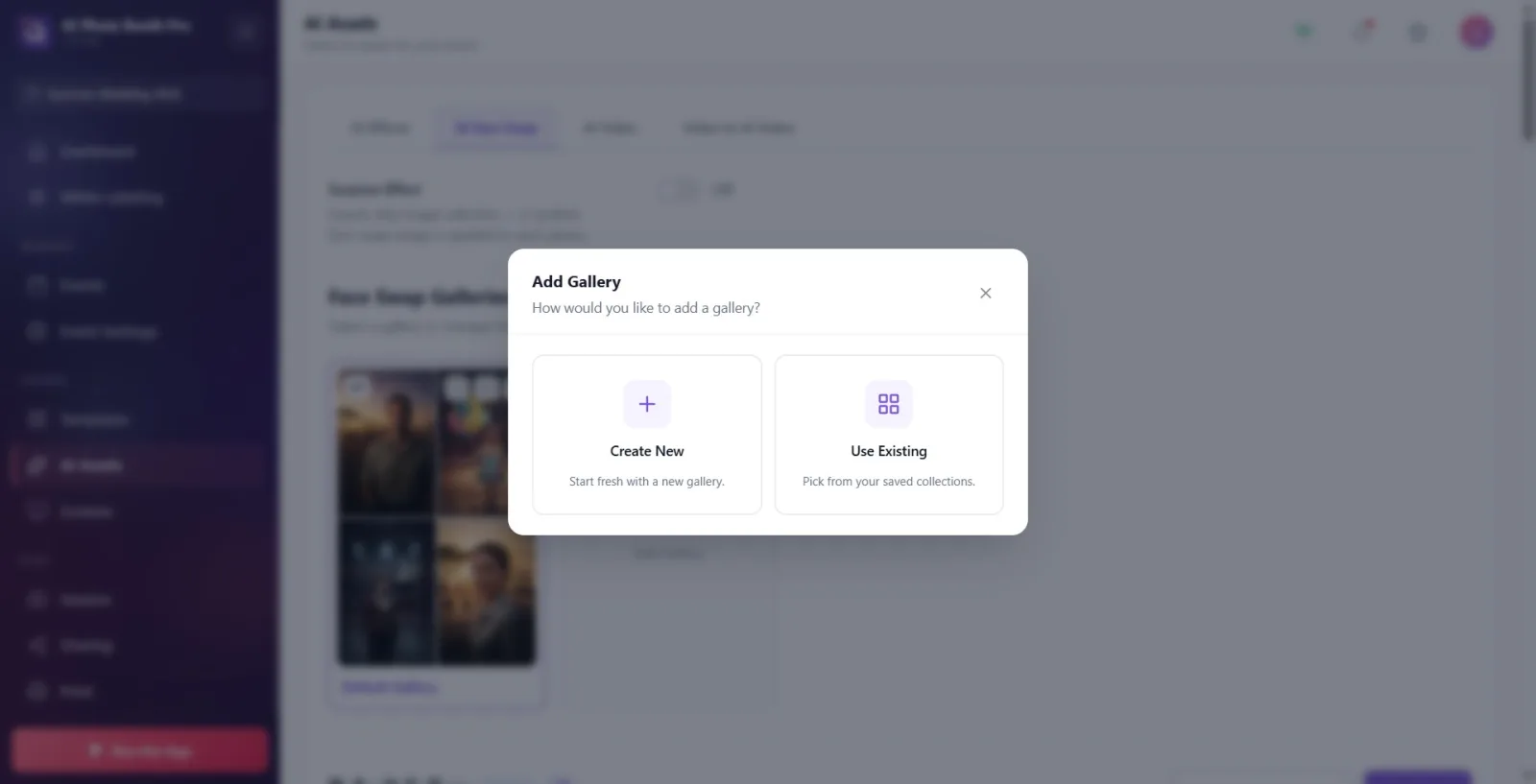
'+ Galeri Ekle' kartına tıkla. Açılan pencerede Bir galeri nasıl eklemek istersiniz? sorusu ve iki seçenek çıkar: Yeni Oluştur (sıfırdan yeni galeri) ve Mevcut Kullan (kayıtlı koleksiyonlarından seç). Yapmak istediğine göre birini seç.
🔎 Ekrandaki öğeler: Modal başlığı Galeri Ekle; iki seçenek kartı: Yeni Oluştur (Yeni bir galeri ile sıfırdan başlayın.) ve Mevcut Kullan (Kayıtlı koleksiyonlarınızdan seçin.).
Adım 5 · Yeni galeri oluştur
Galeri Ekle → Yeni Galeri Oluştur
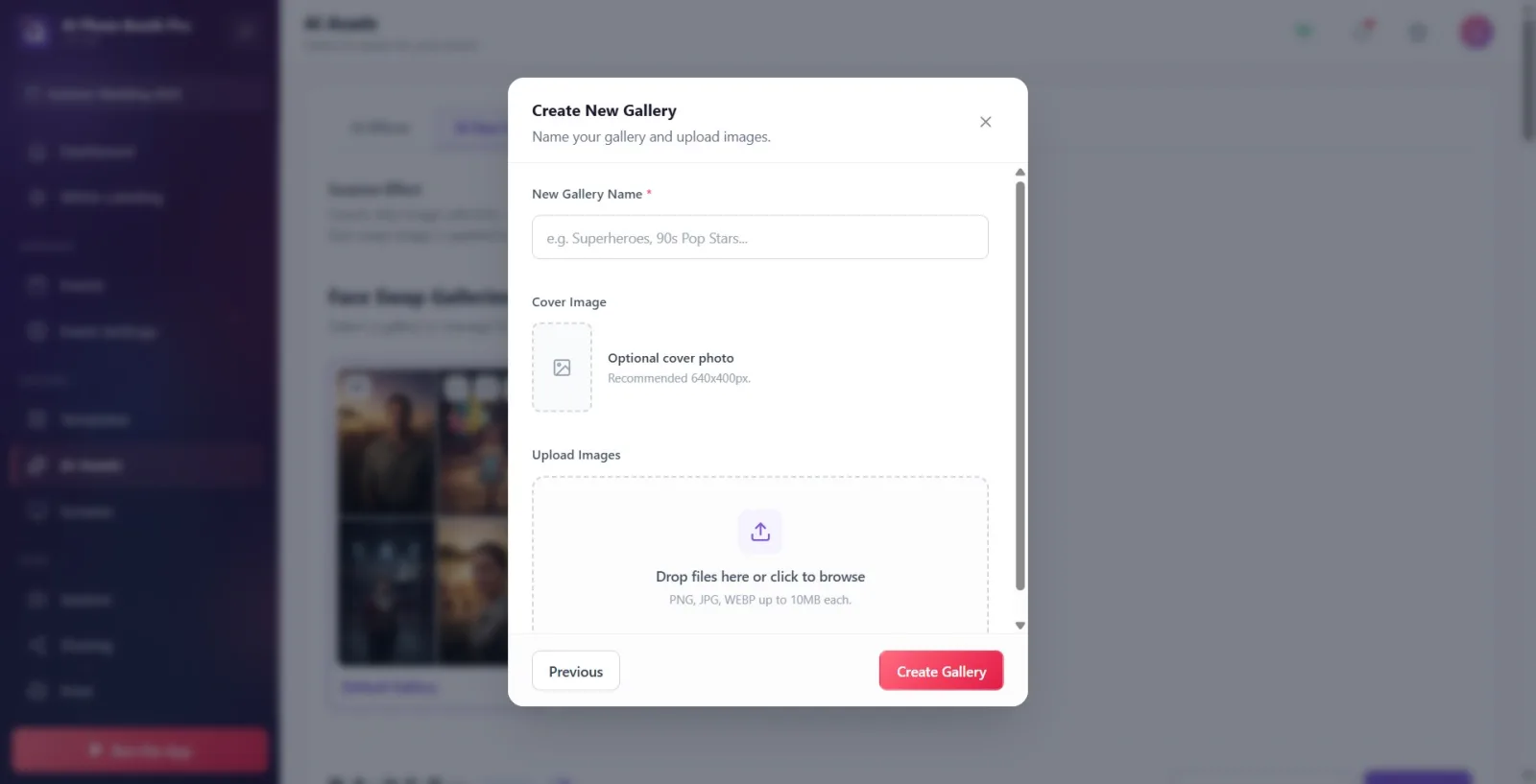
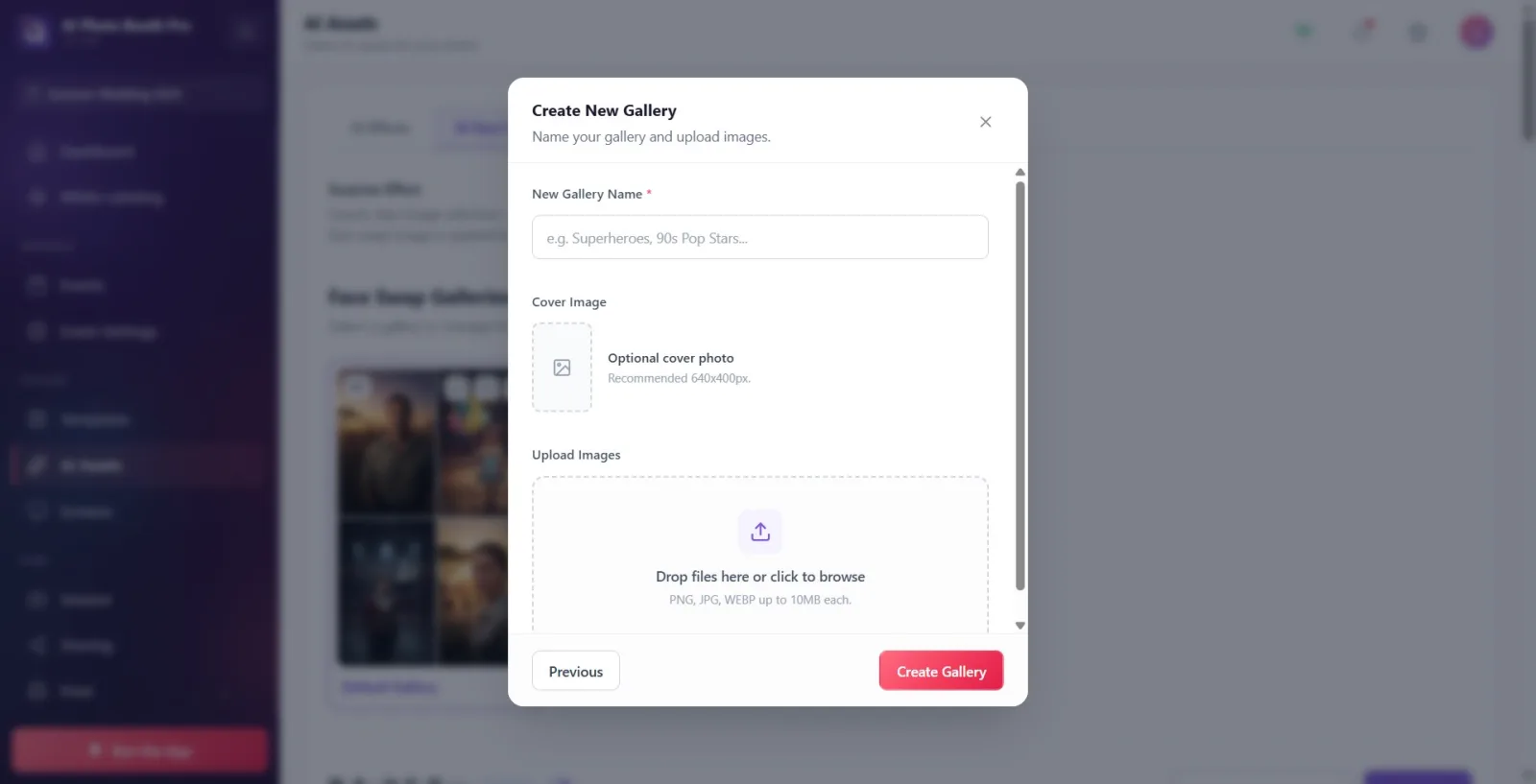
Yeni Oluşturu seçtiysen Yeni Galeri Oluştur formu açılır (Galerinize isim verin ve görselleri yükleyin.). Yeni Galeri Adı alanını doldur (zorunlu; boş bırakırsan Bu alan zorunludur uyarısı çıkar; örnek placeholder: 'örn. Süper Kahramanlar, 90'lar Pop Yıldızları...'). İstersen 'Kapak Resmi' önizlemesine tıklayıp bir kapak seç ('İsteğe bağlı kapak fotoğrafı', önerilen 640x400px). 'Görselleri Yükle' bırakma alanına tıklayıp karakter görsellerini seç. Son olarak Galeri Oluştura bas — galeri seçili etkinliğe eklenir ve otomatik seçilir.
🔎 Ekrandaki öğeler: Yeni Galeri Adı input (zorunlu *); Kapak Resmi önizleme + Kapağı kaldır; Görselleri Yükle dropzone (Dosyaları buraya bırakın veya göz atmak için tıklayın, 'PNG, JPG, WEBP her biri 10MB'a kadar.'); alt düğmeler 'Önceki' / 'Galeri Oluştur'.
Adım 6 · Mevcut koleksiyonu etkinliğe ekle
Galeri Ekle → Koleksiyonlarınız
Mevcut Kullanı seçtiysen Koleksiyonlarınız listesi açılır ('Galeri olarak eklemek için bir veya daha fazla koleksiyon seçin.') — kayıtlı tüm galerilerin. Etkinliğe eklemek istediklerini işaretle (birden çok seçebilirsin). Zaten ekli olanlar Eklendi rozetiyle pasiftir; fabrika galerisi Varsayılan, satın alınmış paketler Satın Alındı rozeti taşır. Seçimini yapınca 'Seçilenleri Ekle (N)' düğmesine bas; seçili galeriler seçili etkinliğe eklenir.
🔎 Ekrandaki öğeler: Seçilebilir koleksiyon kartları + rozetler: Eklendi / Varsayılan / Satın Alındı; seçim onay işareti; alt: Önceki / 'Seçilenleri Ekle (N)' / (silinebilir seçim varsa) kırmızı 'Sil (N)'.
Adım 7 · Bir galeri seç ve karakter bölümünü aç
AI Yüz Değiştirme → (seçili galeri) karakterleri
Galeriler bölümünde bir galeri kartına tıklayarak onu seç. Kartın altında o galerinin karakter (hedef) yönetim bölümü açılır: başlıkta galeri adı + karakter sayısı, sağda Galeriyi Düzenle (varsayılan galeride ayrıca Varsayılan Galeriyi Geri Yükle) düğmeleri. Bölüm açıklaması: 'Her resim, misafirlerin yüzünü değiştirebileceği bir karakteri temsil eder. Sıralamak için sürükleyin veya etkinleştirmek/devre dışı bırakmak için yüze dokunun.'
🔎 Ekrandaki öğeler: Seçili galeri başlığı + Varsayılan rozeti (varsayılansa) + karakter sayacı; sağ üstte Galeriyi Düzenle (+ varsayılansa Varsayılan Galeriyi Geri Yükle).
Adım 8 · Karakter (hedef) görseli ekle
AI Yüz Değiştirme → seçili galeri (karakter ekleme)
Karakter eklemek için sol üstteki Resim Ekle kartına tıkla (yerel dosya seçici açılır, birden çok seçebilirsin) veya görselleri doğrudan alana sürükle-bırak. Yüklenen her görsel önce hızlıca içe aktarılır (yükleme satırında dönen simge, sonra onay işareti), ardından sunucuda yüz algılama ile karaktere dönüşür. İşlenirken gri iskelet kartlar yükleniyor olarak görünür; hazır olunca gerçek kart yerini alır.
🔎 Ekrandaki öğeler: Resim Ekle yükleme kartı + Dosyaları buraya bırakın veya göz atmak için tıklayın; pending yükleme satırı (spinner → onay işareti); gri iskelet (ghost) kartlar.
Adım 9 · Yüz kutularını etkinleştir / devre dışı bırak (çok yüzlü)
AI Yüz Değiştirme → karakter kartı (yüz kutuları)
Bir karakter görselinde birden çok yüz varsa, her yüzün üstünde bir kutu belirir. Kutuya dokunarak o yüzü Değiştirilecek (yeşil) veya Atlanacak (gri) yaparsın — yalnızca etkin (yeşil) yüzlere misafirin yüzü yerleştirilir. Bölümün üstündeki efsane rehberdir: 'Çoklu yüz resimleri: değiştirmek için dokunun. En az bir yüz etkin kalmalıdır.' Son etkin yüzü kapatmaya çalışırsan 'Yüz değişimi için en az bir yüz etkin kalmalıdır.' uyarısı çıkar. Görselde yüz bulunamazsa 'Bu fotoğrafta yüz algılanamadı' bildirimi gelir.
🔎 Ekrandaki öğeler: Kart görseli üzerinde yüz kutuları (yeşil=etkin / gri=devre dışı); efsane: Değiştirilecek (yeşil örnek) / Atlanacak (gri örnek) + 'Çoklu yüz resimleri: değiştirmek için dokunun...' açıklaması.
Adım 10 · Karaktere isim ver, sırala veya sil
AI Yüz Değiştirme → karakter kartları
Her kartın altındaki metin kutusuna karaktere görünen bir ad verebilirsin (Görünen İsim Gir...) — bu ad booth'ta gösterilebilir. Kartları sürükleyerek sırala; kartın üzerindeki çöp kutusu (Sil) simgesiyle o karakteri galeriden çıkar.
🔎 Ekrandaki öğeler: Kart altında Görünen İsim Gir... input; kart üzerinde sürükle tutamacı + Sil (çöp kutusu) düğmesi.
Adım 11 · Galeriyi düzenle (ad, kapak, görseller)
AI Yüz Değiştirme → Galeriyi Düzenle (modal)
Galeri adını, kapağını veya görsellerini topluca düzenlemek için galeri kartındaki Düzenle simgesine ya da bölüm başlığındaki Galeriyi Düzenle düğmesine bas (Galeri detaylarını güncelleyin ve görselleri yönetin.). Açılan pencerede adı değiştir (zorunlu), kapağı seç/değiştir (Kapak ayarlanmadı → Kapağı değiştirmek için tıklayın., Kapağı kaldır), mevcut görselleri kaldır veya '+ Ekle' ile yeni görsel ekle. Değişiklikleri Kaydet ile onayla, İptal ile vazgeç.
🔎 Ekrandaki öğeler: Galeriyi Düzenle modalı: ad input (zorunlu *), Kapak Resmi önizleme + Kapağı kaldır, görsel sayaçlı görsel şeridi + '+ Ekle'; alt: İptal / Değişiklikleri Kaydet.
Adım 12 · Galeriyi etkinlikten kaldır
AI Yüz Değiştirme → galeri kartı → Sil
Bir galeriyi bu etkinlikten çıkarmak için galeri kartındaki çöp kutusu (Sil) simgesine bas ve Emin misiniz? onayında Sili seç. Bu işlem galeriyi yalnızca seçili etkinlikten kaldırır; koleksiyon kütüphanende kalır ve Mevcut Kullan ile tekrar eklenebilir. Kütüphaneden kalıcı silmek istiyorsan bunun yerine 'Mevcut Kullan → Koleksiyonlarınız' içindeki kırmızı Sil düğmesini kullan (fabrika Varsayılan ve Satın Alındı koleksiyonları kalıcı silinemez).
🔎 Ekrandaki öğeler: Galeri kartı üzerinde Sil düğmesi; onay modalı Emin misiniz? + İptal / Sil.
Adım 13 · Varsayılan galeriyi fabrika ayarına geri yükle
AI Yüz Değiştirme → Varsayılan galeri → Geri Yükle
Varsayılan galeriyi seçtiğinde sağda Varsayılan Galeriyi Geri Yükle düğmesi çıkar. Bu, galeriyi orijinal fabrika karakter setine sıfırlar (silinmiş/değiştirilmiş fabrika karakterlerini geri getirir). Basınca Emin misiniz? + 'Bu işlem varsayılan galeriyi orijinal fabrika ayarlarına sıfırlar. Devam etmek istiyor musunuz?' onayı gelir; 'Evet' dersen tam-ekran 'İşleme...' ekranı ve 'Görseller geri yükleniyor X/N' ilerleme sayacı açılır, tüm görseller sunucudan yeniden indirilir (35 karakter ~30-90 sn sürebilir).
🔎 Ekrandaki öğeler: Varsayılan Galeriyi Geri Yükle düğmesi (yalnız varsayılan galeride); onay Hayır / Evet; işlem overlay: İşleme + 'Görseller geri yükleniyor X/N' + kapat (X).
Adım 14 · Booth'ta misafir deneyimini doğrula
Booth (misafir ekranı)
Kurulum tamamlanınca booth'taki akış şöyledir: 'Sürpriz Etkisi' KAPALIYSA misafir önce galeri seçer ('Face Swap Galerisi Seç' ekranı; etkinlikte birden çok galeri varsa), ardından o galeriden bir karakter/fotoğraf seçer ve seçince kısa bir Sonrakini Seç onayı belirir. Sürpriz Etkisi AÇIKSA bu seçim ekranları atlanır ve her çekime rastgele bir karakter uygulanır. Bu ekranların başlıkları Ayarlar > Tasarım > Ekran Metinleri'nden özelleştirilebilir.
🔎 Ekrandaki öğeler: Booth galeri seçim ekranı (Face Swap Galerisi Seç); karakter/fotoğraf seçim ızgarası; seçim sonrası Sonrakini Seç onay animasyonu.
Satın alınan Face Swap paketleri bu ekranda otomatik olarak Mevcut Kullan → Koleksiyonlarınız listesinde Satın Alındı rozetiyle görünür; etkinliğe ekleme buradan Seçilenleri Ekle ile yapılır. Satın almanın kendisi bu ekranda değildir (ayrı bir satın alma butonu yoktur) — paketler hesap/abonelik tarafında alınıp uygulamaya hazır gelir ve kalıcı silinemez.
Galeri = tema koleksiyonu (örn. 'Süper Kahramanlar'); karakter/hedef = o galerideki tek bir yüz görseli. Misafir önce galeri, sonra karakter seçer.
Sürpriz Etkisi açıkken misafir hiç seçim yapmaz — hız için idealdir ama misafir kontrolü kaybolur; kontrollü akış için kapalı bırak.
Galeri sıralaması (sürükle-bırak) booth'taki gösterim sırasını belirler — en popüler galeriyi başa al.
Çok yüzlü bir karakterde yalnızca Değiştirilecek (yeşil) işaretli yüzler değişir; grup fotoğraflarında istemediğin yüzleri Atlanacak (gri) yap.
Karakter görselleri sunucuda işlenir; yükledikten sonra gri iskelet kartlar kaybolup gerçek kartlar gelene kadar bekle — internet gerekir.
Kapak koymazsan galeri, içindeki ilk karakterlerden bir mozaik gösterir; net bir kapak için önerilen boyut 640x400px.
Yüklenebilir formatlar PNG, JPG ve WEBP; her dosya en fazla 10MB olmalı.
Galeri kartındaki Sili kütüphaneden kalıcı silme sanmak: aslında galeriyi yalnızca bu etkinlikten kaldırır (onay metni 'kütüphanenizden' dese de koleksiyon kütüphanede kalır). Kalıcı silme 'Mevcut Kullan → Koleksiyonlarınız' içindeki kırmızı Sil iledir.
Çok yüzlü bir karakterde tüm yüzleri devre dışı bırakmaya çalışmak: en az bir yüz etkin kalmalı, aksi halde Yüz değişimi için en az bir yüz etkin kalmalıdır. uyarısı çıkar.
Yüz içermeyen ya da yüzü net olmayan görsel yüklemek: sunucu yüz algılayamaz (Bu fotoğrafta yüz algılanamadı) ve karakter oluşmaz — net, önden bir yüz içeren görsel kullan.
Pro AI planı olmadan sekmeyi kullanmaya çalışmak: içerik yerine Pro AI veya üstü gerekli kilidi görünür.
Galeri adını boş bırakıp Galeri Oluştura basmak: ad zorunludur, Bu alan zorunludur hatası verir.
Sürpriz Etkisi açıkken booth'ta galeri/karakter seçim ekranının neden çıkmadığını merak etmek: bu moddayken seçim ekranları kasıtlı olarak atlanır.
Varsayılan Galeriyi Geri Yükleyi hafife almak: galeriyi fabrika setine sıfırlar ve tüm görselleri yeniden indirir (dakikalar sürebilir) — yalnızca fabrika karakterlerini geri getirmek istediğinde kullan.
İlgili konular
AI Efekti Ekleme AI Video AI Varlıkları Ekran Metinleri (Booth Başlıkları)
