
Activation King photo booth uygulamasına iki yolla giriş yapabilirsiniz: Activation King ile Giriş Yap (sistem tarayıcısı üzerinden hesap girişi) veya E-posta Kodu ile Giriş Yap (e-postanıza gelen tek kullanımlık doğrulama kodu). Giriş ekranının altından arayüz dilini de değiştirebilirsiniz. Başarılı girişten sonra otomatik olarak Kontrol Paneli'ne (Etkinlik Yönetimi) yönlendirilirsiniz.
- Aktif internet bağlantısı — bağlantı yoksa giriş butonları görünmez, bunun yerine İnternet bağlantısı bekleniyor uyarısı çıkar
- Geçerli bir e-posta adresi — 'E-posta Kodu ile Giriş' seçilirse doğrulama kodu bu adrese gönderilir (ilk kez giren bir e-posta için otomatik hesap oluşturulur ve ücretsiz deneme başlatılır)
- Activation King ile Giriş Yap yöntemi için mevcut bir Activation King hesabı
Adım adım
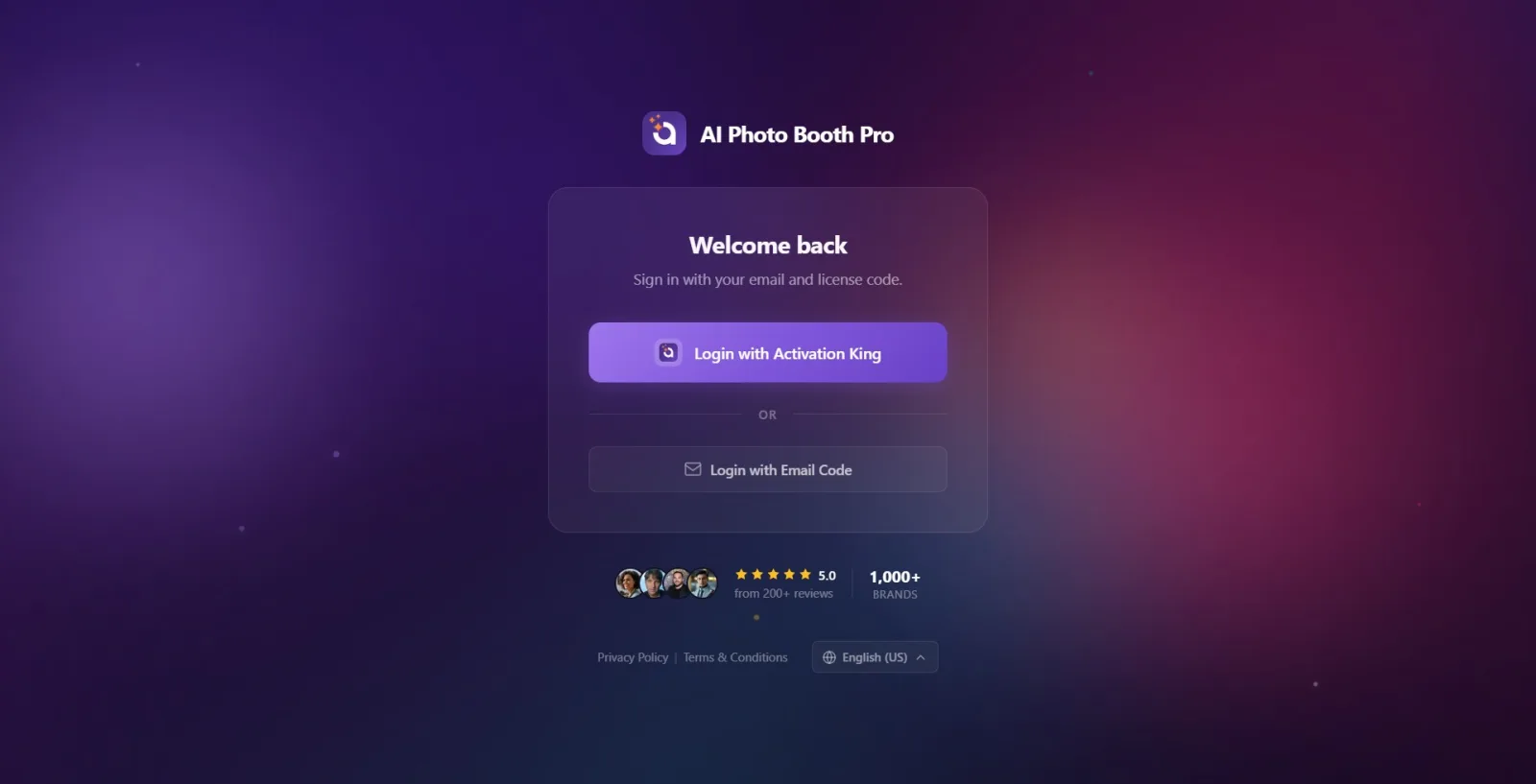
Adım 1 · Giriş ekranını açın ve hazır olmasını bekleyin
Giriş ekranı
Uygulamayı açtığınızda giriş ekranı gelir. Üstte uygulama logosu ve adı, ortadaki kartta Tekrar hoş geldiniz başlığı ve E-posta adresiniz ve lisans kodunuzla oturum açın. alt yazısı bulunur. İnternet bağlantısı yoksa giriş butonları yerine İnternet bağlantısı bekleniyor uyarısı; uygulama açılışta arka planda hesap kontrolü yaparken Hesabınız kontrol ediliyor uyarısı görünür. Bu kontroller bitince giriş seçenekleri belirir. (Cihaz daha önce giriş yapmışsa bu ekran atlanır ve doğrudan panel açılır.)
🔎 Ekrandaki öğeler: Tekrar hoş geldiniz başlığı; hazırlık uyarıları: İnternet bağlantısı bekleniyor / Hesabınız kontrol ediliyor
Adım 2 · (İsteğe bağlı) Arayüz dilini seçin
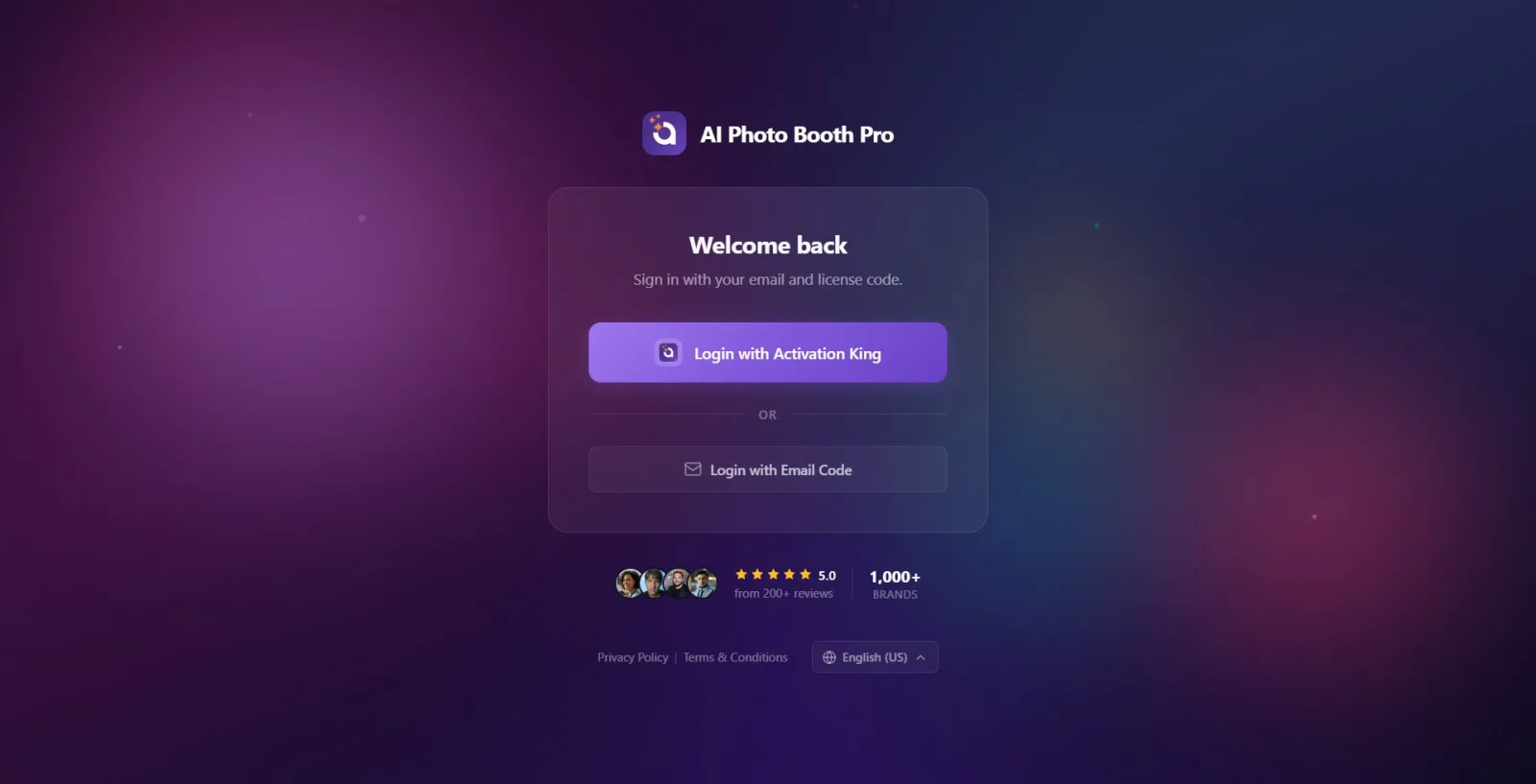
Giriş ekranı (alt bilgi çubuğu)
Giriş ekranının en altındaki dil seçim düğmesine (dünya simgesi + o an seçili dilin adı) dokunun; açılan listeden istediğiniz dili seçin. Seçenekler: Deutsch, English (US), Español, Français, Italiano, Português, Română, 'Türkçe', Polski, Русский, Čeština. Seçtiğiniz dil anında uygulanır ve hatırlanır (bir sonraki açılışta aynı dil gelir). Dili, giriş yapmadan önce veya OTP adımları sırasında istediğiniz an değiştirebilirsiniz.
🔎 Ekrandaki öğeler: Alt bilgideki dil düğmesi (dünya simgesi + geçerli dil adı); açılır listede her satırda bayrak rozeti + dil adı (ör. 'TR' + 'Türkçe')
Adım 3 · Giriş yönteminizi seçin
Giriş ekranı
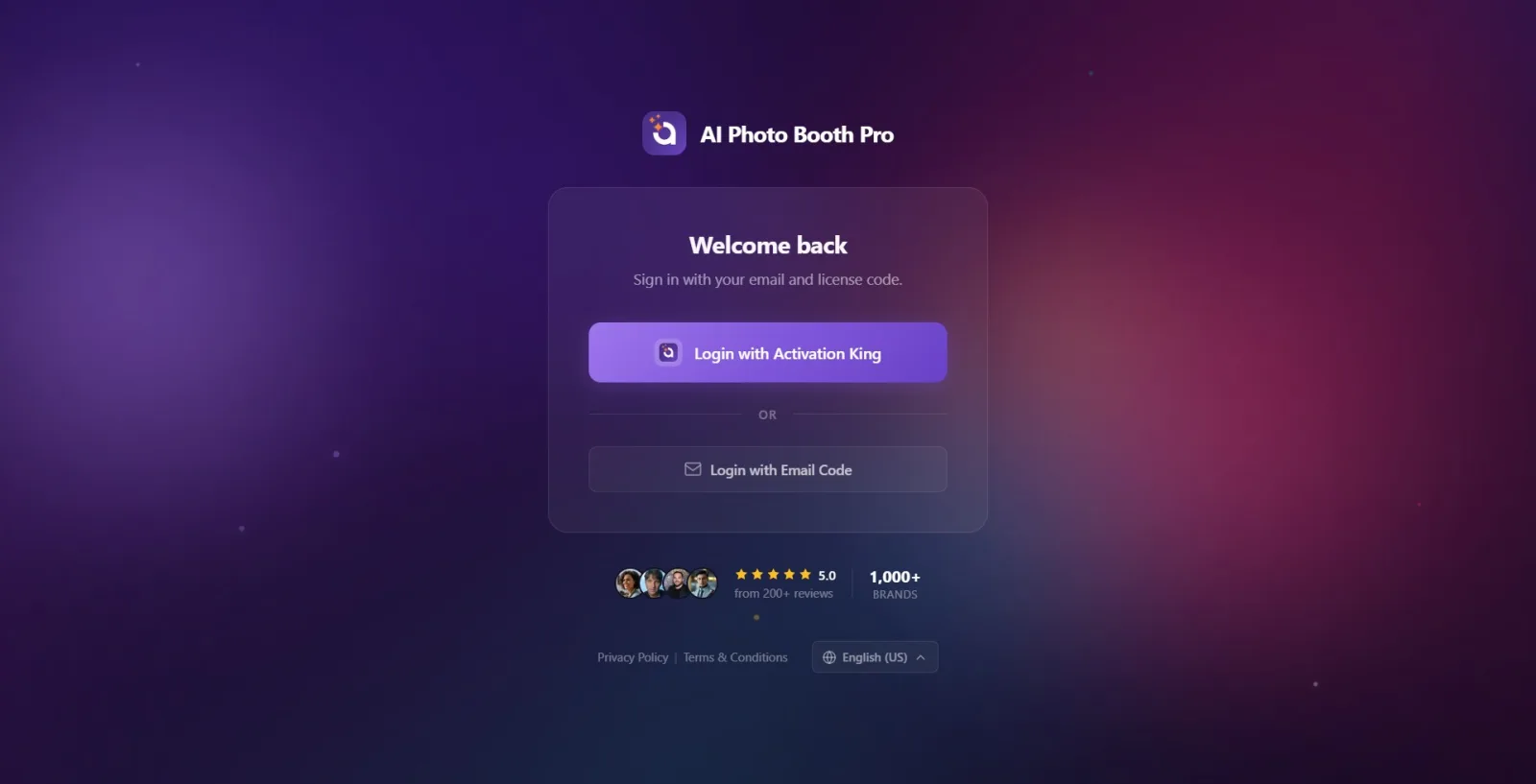
Kartta iki giriş seçeneği vardır. Üstteki mor buton Activation King ile Giriş Yap sizi sistem tarayıcısında hesap giriş sayfasına götürür (Adım 4). Altta veya ayıracının ardından gelen E-posta Kodu ile Giriş Yap butonu ise e-postanıza gelen tek kullanımlık kodla giriş akışını başlatır (Adım 5). Size uygun olan yöntemi seçin.
🔎 Ekrandaki öğeler: Activation King ile Giriş Yap (birincil buton) · veya ayıracı · E-posta Kodu ile Giriş Yap (ikincil buton)
Adım 4 · Yöntem A — Activation King ile Giriş Yap (tarayıcı ile)
Giriş ekranı → sistem tarayıcısı
Activation King ile Giriş Yap butonuna dokunun. Uygulama sistem tarayıcınızı (Windows: varsayılan tarayıcı, Android: Chrome sekmesi, iOS/Mac: Safari oturumu) açarak Activation King giriş sayfasına yönlendirir. Bu sırada uygulamada Kimlik doğrulanıyor... yazan bir yükleme ekranı görünür. Tarayıcıda hesabınızla giriş yapın; işlem tamamlanınca otomatik olarak uygulamaya dönersiniz. Windows ve Android'de yükleme ekranında bir 'İptal' butonu bulunur — tarayıcıyı kapatır veya vazgeçerseniz buna dokunarak giriş ekranına dönebilirsiniz.
🔎 Ekrandaki öğeler: Activation King ile Giriş Yap butonu; Kimlik doğrulanıyor... yükleme ekranı; (yalnızca Windows/Android) İptal butonu
Adım 5 · Yöntem B — E-posta Kodu ile Giriş Yapa dokunun
Giriş ekranı
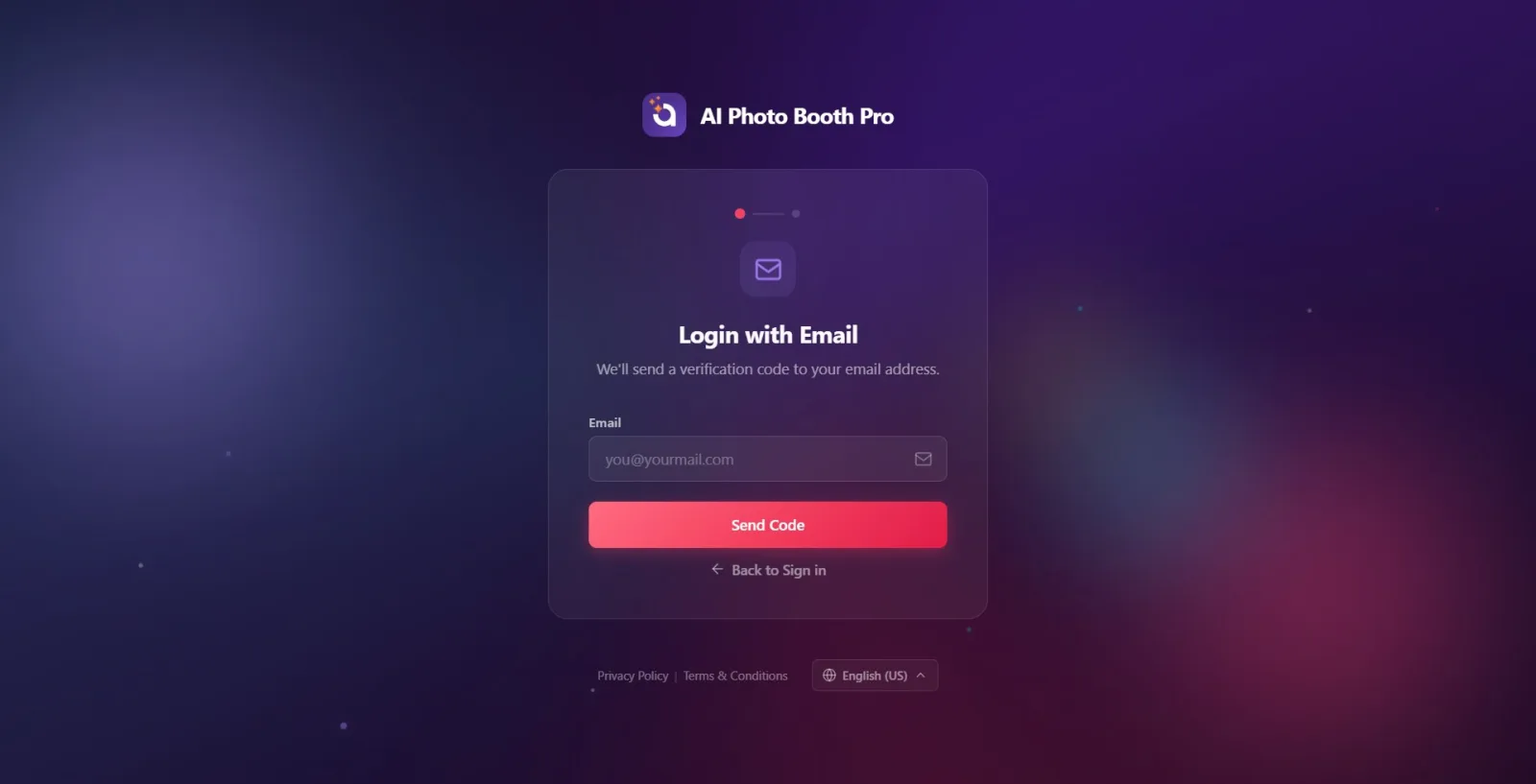
E-posta Kodu ile Giriş Yap butonuna dokunun. E-posta ile giriş akışının ilk adımı açılır: başlık E-posta ile Giriş, alt yazı E-posta adresinize bir doğrulama kodu göndereceğiz. Kartın üstündeki iki noktalı adım göstergesi ilk adımda olduğunuzu belirtir.
🔎 Ekrandaki öğeler: E-posta Kodu ile Giriş Yap butonu; sonraki ekranda E-posta ile Giriş başlığı + iki noktalı adım göstergesi
Adım 6 · E-posta adresinizi girin ve kod isteyin
E-posta ile Giriş (1. adım)
E-posta alanına adresinizi yazın (alan boşken içinde siz@mailiniz.com örnek ipucu görünür). Ardından Kod Gönder butonuna dokunun (klavyede Enter tuşu da çalışır); buton, kod gönderilirken Gönderiliyor... yazısına döner. Alanı boş bırakırsanız Lütfen e-posta adresinizi girin. uyarısı çıkar. Kod gönderilemezse sunucudan gelen mesaj ya da Doğrulama kodu gönderilemedi. uyarısı görünür. Vazgeçmek isterseniz alttaki Giriş yapmaya geri dön bağlantısıyla ana giriş ekranına dönebilirsiniz.
🔎 Ekrandaki öğeler: E-posta etiketli metin kutusu (örnek ipucu siz@mailiniz.com); Kod Gönder butonu (Gönderiliyor...); Giriş yapmaya geri dön bağlantısı
Adım 7 · Doğrulama kodunu girin ve giriş yapın
Doğrulama Kodunu Girin (2. adım)
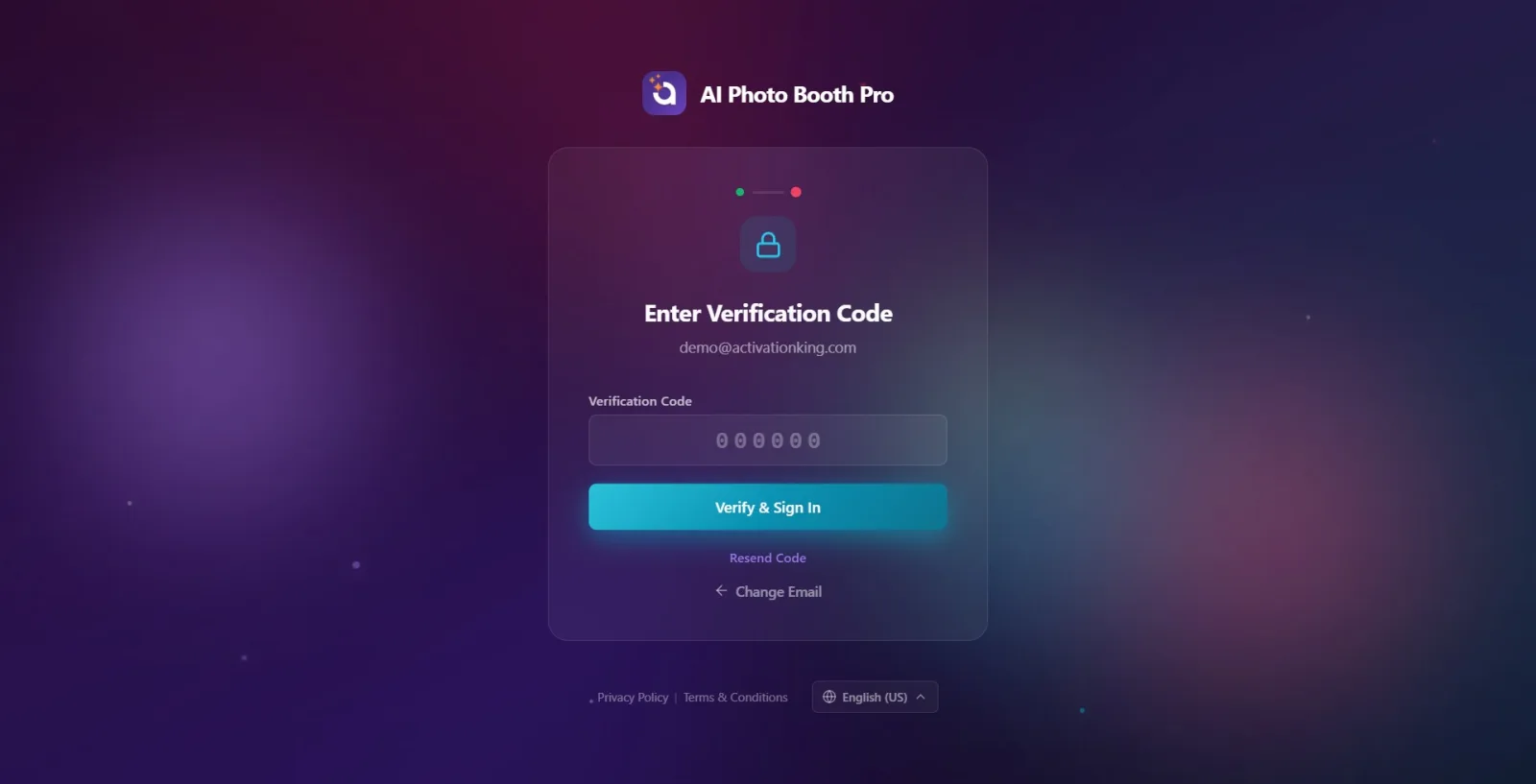
E-postanıza gelen 6 haneli doğrulama kodunu Doğrulama Kodu alanına girin (alan yalnızca rakam kabul eder, en fazla 6 hane; kartın alt yazısında kodu gönderdiğimiz e-posta adresiniz yazar). Doğrula ve Giriş Yap butonuna dokunun (Enter da çalışır); buton doğrulama sırasında Doğrulanıyor... yazısına döner. Kod boşsa Lütfen doğrulama kodunu girin. uyarısı çıkar. Kod yanlışsa Doğrulama başarısız. Lütfen tekrar deneyin. mesajı ve kalan deneme hakkınız (ör. '3 deneme kaldı') gösterilir.
🔎 Ekrandaki öğeler: Doğrulama Kodu alanı (6 haneli, yalnızca rakam, ipucu '000000'); alt yazıda kodun gönderildiği e-posta adresiniz; Doğrula ve Giriş Yap butonu (Doğrulanıyor...)
Adım 8 · Kod gelmezse veya bloke olursanız (tekrar gönder / e-postayı değiştir)
Doğrulama Kodunu Girin (2. adım)
Kod gelmediyse Kodu Tekrar Gönder bağlantısına dokunarak yeni bir kod isteyin (kısa bir süre için tekrar göndermeye ara verilebilir). Yanlış e-posta girdiyseniz E-postayı Değiştir bağlantısıyla önceki adıma dönüp adresi düzeltin. Çok fazla yanlış deneme yaparsanız kod alanı kilitlenir ve 'Çok fazla başarısız deneme. Lütfen yeni bir doğrulama kodu isteyin.' uyarısı çıkar — bu durumda 'Kodu Tekrar Gönder' ile yeni bir kod alarak alanı yeniden açabilirsiniz.
🔎 Ekrandaki öğeler: Kodu Tekrar Gönder bağlantısı; E-postayı Değiştir bağlantısı
Adım 9 · Giriş başarılı — panele yönlendirilirsiniz
Yükleme → Kontrol Paneli (Etkinlik Yönetimi)
Giriş başarılı olduğunda kısa bir yükleme ekranı görünür ve otomatik olarak Kontrol Paneli'ne (Etkinlik Yönetimi) yönlendirilirsiniz; ayrıca bir işlem yapmanız gerekmez. İlk kez bir e-posta ile giriş yaptıysanız hesabınız oluşturulur ve ücretsiz deneme başlatılır. Hesabınız için ödeme/abonelik gerekiyorsa panel yerine bir ödeme (paywall) ekranı açılır ve ödemeyi tamamlamadan panele geçemezsiniz (mobilde ödeme işlenirken Satın alma tamamlanıyor... ekranı görünür).
Dili istediğiniz an değiştirebilirsiniz — dil seçimi giriş ekranının en altındadır ve seçiminiz bir sonraki açılışta hatırlanır.
Activation King ile Giriş Yap tarayıcıdaki mevcut oturumunuzu kullanır; tarayıcıda zaten giriş yaptıysanız tekrar bilgi girmeden geri dönebilirsiniz.
Doğrulama kodu 6 hanelidir ve yalnızca rakamlardan oluşur; kodu e-posta uygulamanızdan kopyalayıp yapıştırabilirsiniz.
Kod gelmezse spam/gereksiz e-posta klasörünü kontrol edin, sonra Kodu Tekrar Göndere dokunun.
İlk kez giren bir e-posta otomatik olarak hesap oluşturur ve ücretsiz deneme başlatır — ayrı bir kayıt (üye ol) adımı yoktur.
OAuth beklerken (Windows/Android) tarayıcıyı yanlışlıkla kapatırsanız yükleme ekranındaki İptale dokunup baştan başlayın; ekran takılı kalmaz.
İnternet yokken giriş butonlarını aramak — bağlantı gelene kadar yalnızca İnternet bağlantısı bekleniyor uyarısı görünür, butonlar sonrasında belirir.
Süresi geçmiş veya güncel olmayan bir kod girmek — kodun geçerliliği sınırlıdır; hata alırsanız Kodu Tekrar Gönder ile yeni kod isteyin (eski kod geçersizleşir).
Kod alanına 6 haneden fazla veya harf girmeye çalışmak — alan yalnızca 6 rakam kabul eder.
Çok fazla yanlış denemeden sonra alanın kilitlendiğini fark etmemek — 'Çok fazla başarısız deneme...' uyarısında eski kodu tekrar denemek işe yaramaz, yeni kod istemek gerekir.
E-posta adresini yanlış yazıp kod beklemek — kod yanlış adrese gider; E-postayı Değiştir ile adresi düzeltin.
Giriş başarılı olduğu halde panelin açılmamasını hata sanmak — hesabınız ödeme gerektiriyorsa önce paywall ekranı gelir, ödeme tamamlanınca panele geçilir.
İlgili konular
Kontrol Paneli (Dashboard) Etkinlik Oluşturma Uygulamadan Çıkış Yapma Abonelik ve Ödeme (Paywall)
Kontrol Paneli (Dashboard) Nasıl Kullanılır? · Etkinlik Nasıl Oluşturulur?
