
Önce: AI Varlıkları (AI Assets) Nedir, Nasıl Kullanılır?
Videodan AI Video Nedir?
Videodan AI Video (Video to AI Video), girdisi fotoğraf değil video olan ayrı bir AI özelliğidir — Ayarlar → AI Varlıkları → Videodan AI Video sekmesinde yaşar. Doküman 20/21'deki AI Video (AiMotion) girdisi fotoğraftır ve tamamen farklı bir özelliktir; ikisi aynı sekmede değil, karıştırmayın. Burada misafirin çektiği (veya operatörün yüklediği) kısa bir video, yapay zekâ ile yeni bir videoya dönüştürülür.
- Pro AI veya üstü abonelik — AI Varlıkları sayfasının genel kısıtı, bu sekme için de geçerli
- Bir etkinlik seçili/açık olmalı
- Yeterli AI kredisi — her test ve nihai üretim kredi harcar
- İnternet bağlantısı — üretim sunucu tarafında (Grok modeli) çalışır
Kullanılan AI modelinin (Grok) video-video girdi sınırı 8 saniyedir. Girişte seçtiğiniz/yüklediğiniz video bunu aşıyorsa uygulama videoyu otomatik olarak ilk 8 saniyeye kırpar — hata vermez, sessizce kırpar. Etkinlik türü olarak Videodan AI Video seçildiğinde, booth'un kendi çekim süresi de buna göre kısa tutulmalıdır; aksi hâlde misafirin çektiği videonun sonu AI dönüşümüne hiç girmez.
Adım Adım
Adım 1 · Sekmeyi aç — kütüphane ve genel bakış
Ayarlar → AI Varlıkları → Videodan AI Video
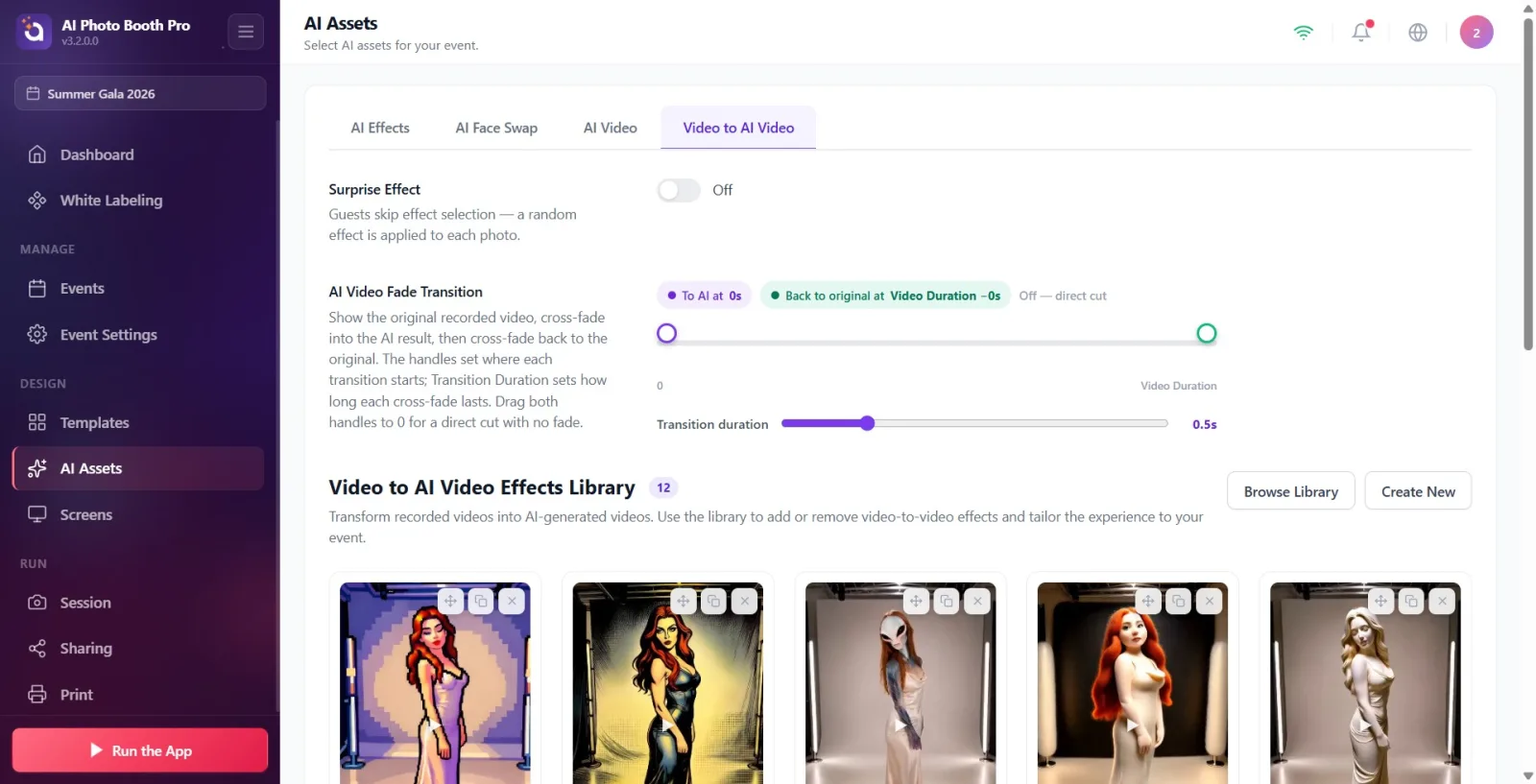
Ayarlar'dan AI Varlıkları sayfasını aç; üstteki sekmelerden Videodan AI Video sekmesine geç. Üstte Sürpriz Etkisi anahtarı vardır (açıksa misafir efekt seçmez, rastgele bir video efekti uygulanır). Altta Videodan AI Video Efekt Kütüphanesi başlığı ve mevcut video kartlarının ızgarası, sağ üstte Kütüphaneye Göz At ve Yeni Oluştur düğmeleri bulunur. Bir karta tıklamak — kendi oluşturduğunuz karta Düzenle ve Özelleştir, size ait olmayan/varsayılan bir karta ise Klonla ve Özelleştir modalını açar (AI Video'daki sahiplik kuralı burada da aynı).
🔎 Ekrandaki öğeler: Sürpriz Etkisi anahtarı; kütüphane başlığı + sayaç; Kütüphaneye Göz At / Yeni Oluştur düğmeleri; video kartları ızgarası (kapak üzerine gelince oynar)
Adım 2 · Kütüphaneye Göz At — hazır videoları etkinliğe ekle
Videodan AI Video → Kütüphaneye Göz At
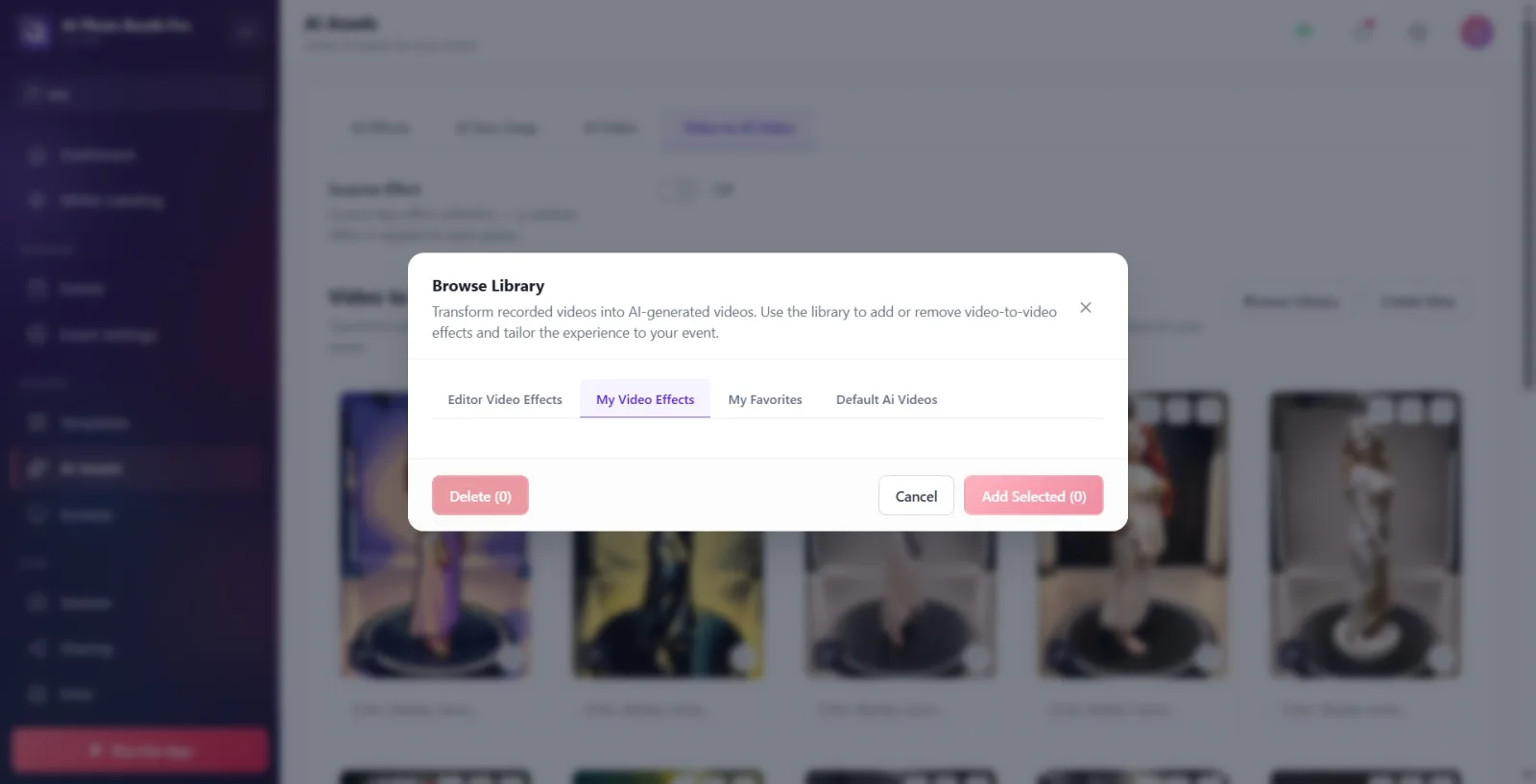
Bu modal 4 sekmeye ayrılır: Tüm Ai Videoları (editör/sistem kataloğu), Video Efektlerim (kendi oluşturduklarınız), Favorilerim, Varsayılan Ai Videoları. Bir karta tıklamak seçer/seçimi kaldırır; etkinliğe zaten eklenmiş kartlarda "Added" rozeti görünür (bu rozet henüz çevrilmemiş, İngilizce kalır). Seçim yapıldıktan sonra modalın alt kısmındaki düğmeyle seçilenler etkinliğin kütüphanesine eklenir.
🔎 Ekrandaki öğeler: 4 sekmeli üst bar; kart ızgarası, seçili kartlarda onay ikonu; zaten eklenmiş kartlarda İngilizce Added rozeti
Adım 3 · Yeni Oluştur — girdi videosu ve test
Videodan AI Video → Videodan AI Video Efekti Oluştur
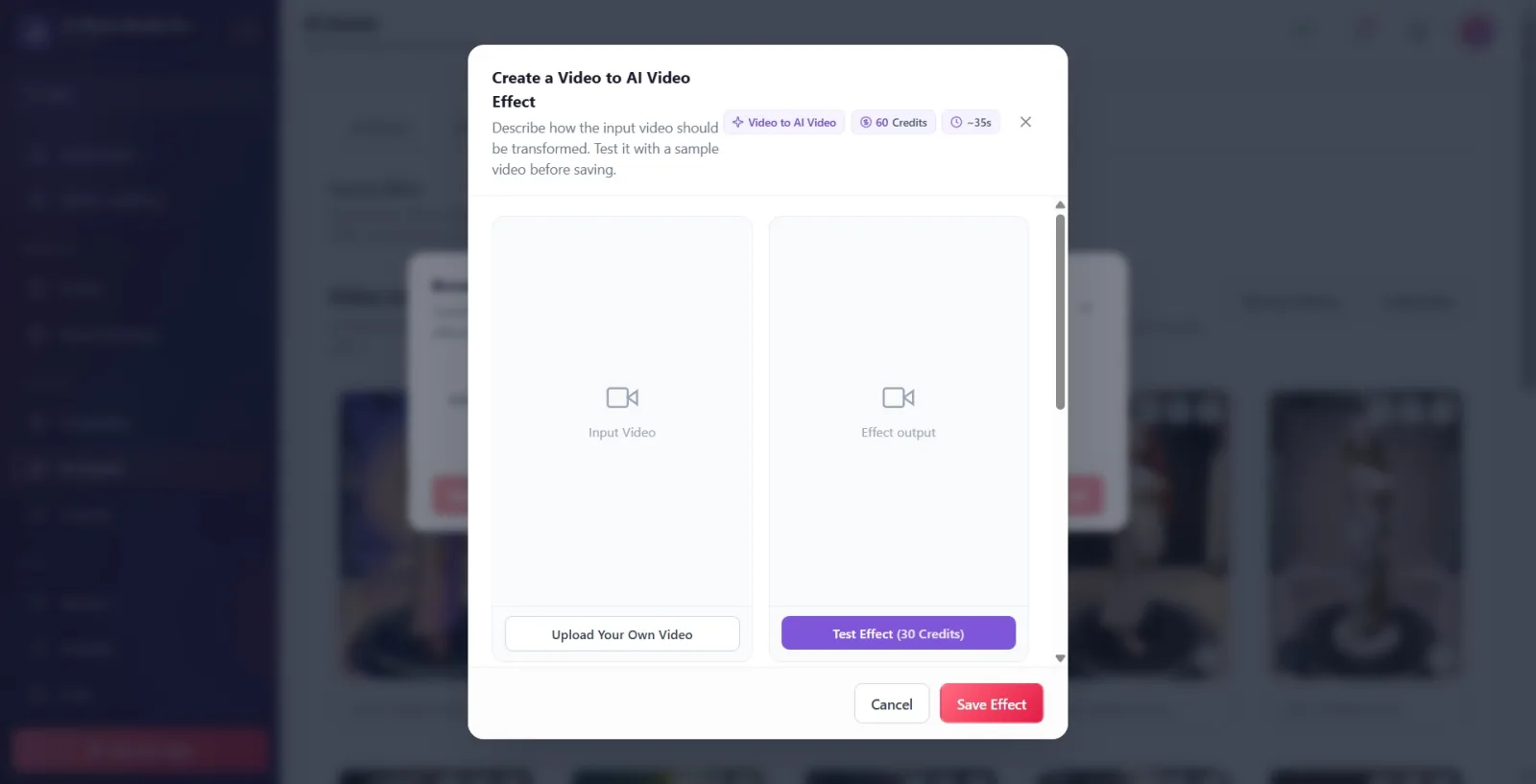
Yeni Oluştura basınca açılan modalın başlığında Video to AI Video rozeti, kredi maliyeti ve tahmini üretim süresi (~saniye) görünür. Sol önizleme kutusu girdi videosudur — AI Video'daki gibi bir fotoğraf değil, gerçek bir video dosyasıdır; altındaki Kendi Videonu Yükle düğmesiyle native dosya seçiciden kendi video dosyanızı seçebilirsiniz (üzerine gelince/dokununca sesli oynar). Sağ kutu, test sonucunun (üretilen AI videosu) çıkacağı yerdir.
🔎 Ekrandaki öğeler: Video to AI Video rozeti + kredi + süre rozetleri; sol kutuda girdi videosu + Kendi Videonu Yükle düğmesi; sağ kutuda boşken Efekt çıktısı yer tutucusu
Adım 4 · Efekt adı, Prompt ve kişiselleştirme chip'leri
Videodan AI Video Efekti Oluştur — form
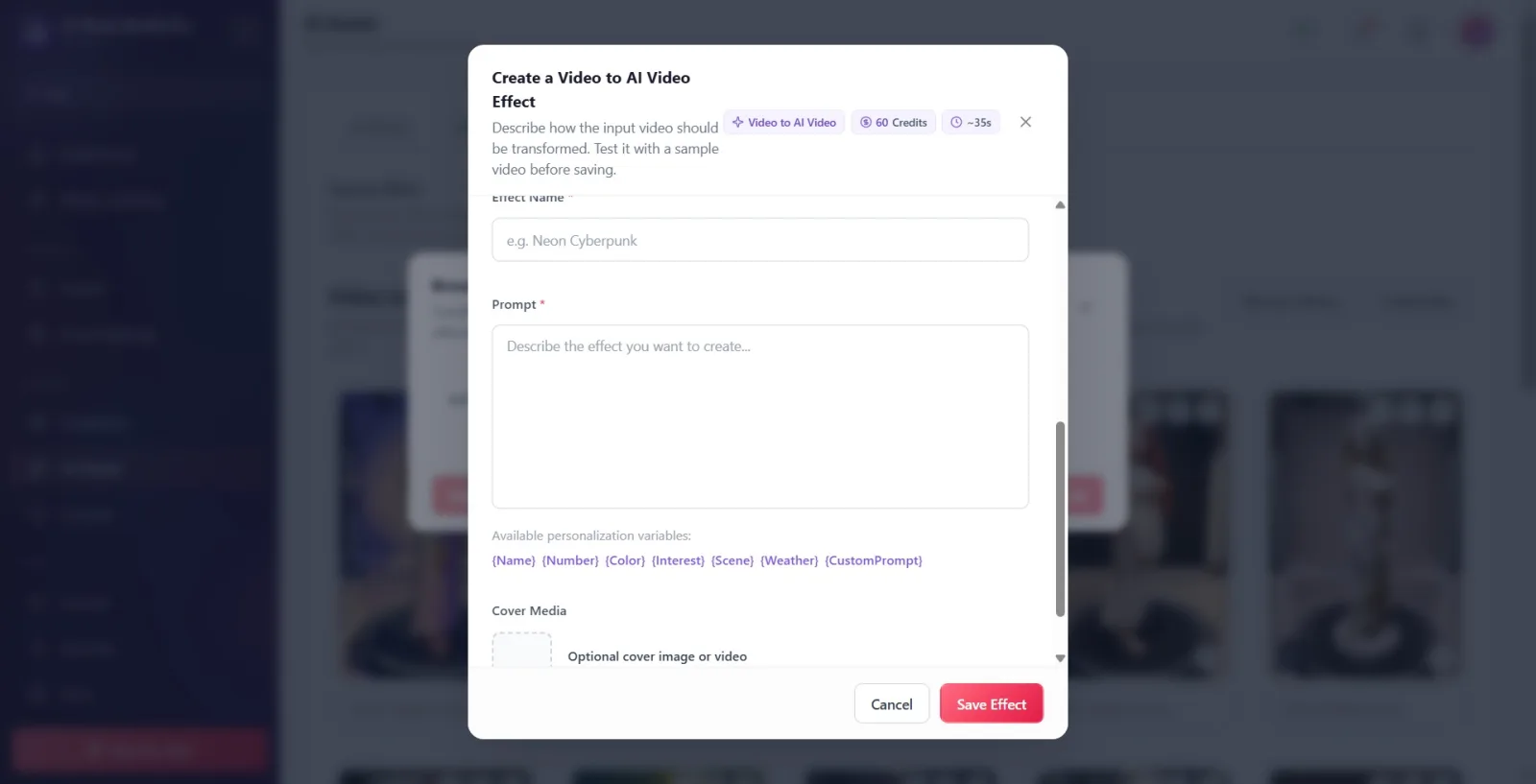
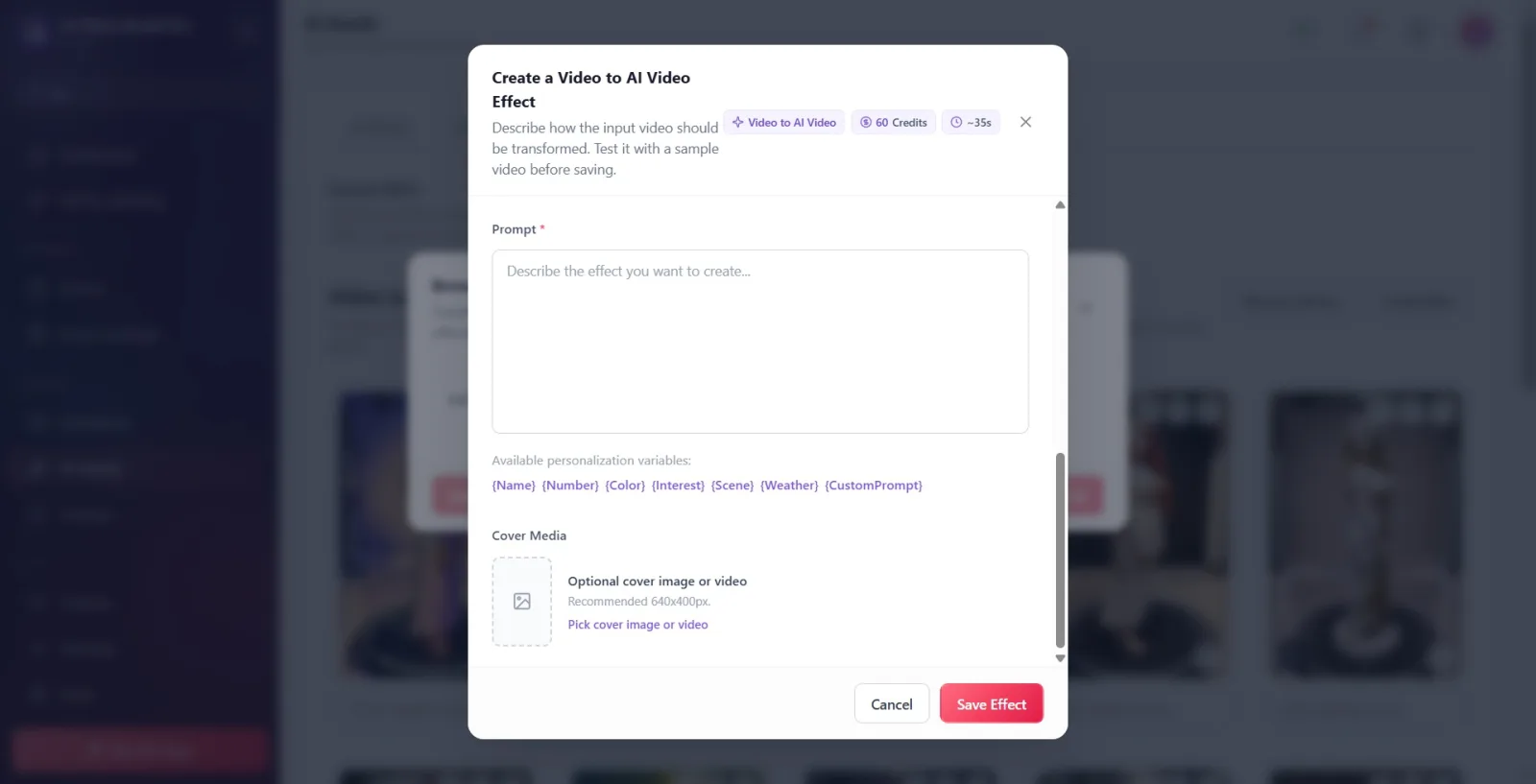
Efekt Adı (zorunlu, ör. Neon Cyberpunk) ve Prompt (zorunlu, videonun nasıl dönüştürüleceğini anlatan metin) alanlarını doldurun. Prompt kutusunun altında Kullanılabilir kişiselleştirme değişkenleri: etiketiyle 7 chip listelenir — {Name} {Number} {Color} {Interest} {Scene} {Weather} {CustomPrompt}. Bir chip'e tıklamak imlecin bulunduğu yere o değişkeni yapıştırır; sunucu, çekim anında bu yer tutucuları gerçek session verisiyle değiştirir (AI Efekti / AI Video oluşturma modallarındaki chip'lerle birebir aynı mekanizma).
🔎 Ekrandaki öğeler: Efekt Adı metin kutusu; Prompt çok satırlı metin kutusu; altında 7 chip butonu ({Name}…{CustomPrompt})
Adım 5 · Kapak medyası ve kaydet
Videodan AI Video Efekti Oluştur — Kapak Medyası
Kapak Medyası bölümünde Kapak resmi veya video seç düğmesiyle resim veya video seçilebilir (Önerilen 640x400px). Kapak seçmezseniz, başarılı bir Test Efekti sonrası çıkan sonuç videosu Kapak Olarak Kullan düğmesiyle kapak yapılabilir. Formu tamamlayınca alttaki Efekti Kaydet / Değişiklikleri Kaydet / Yeni Efekt Olarak Kaydet (moda göre) düğmesine basın; Halka Açık Hale Getir seçeneği bu özellikte gizlidir (kapalı gelir, değiştirilemez).
🔎 Ekrandaki öğeler: Kapak Medyası önizleme kutusu + Kapak resmi veya video seç düğmesi; alt barda kaydet düğmesi
Adım 6 · Etkinlik türü olarak seçme
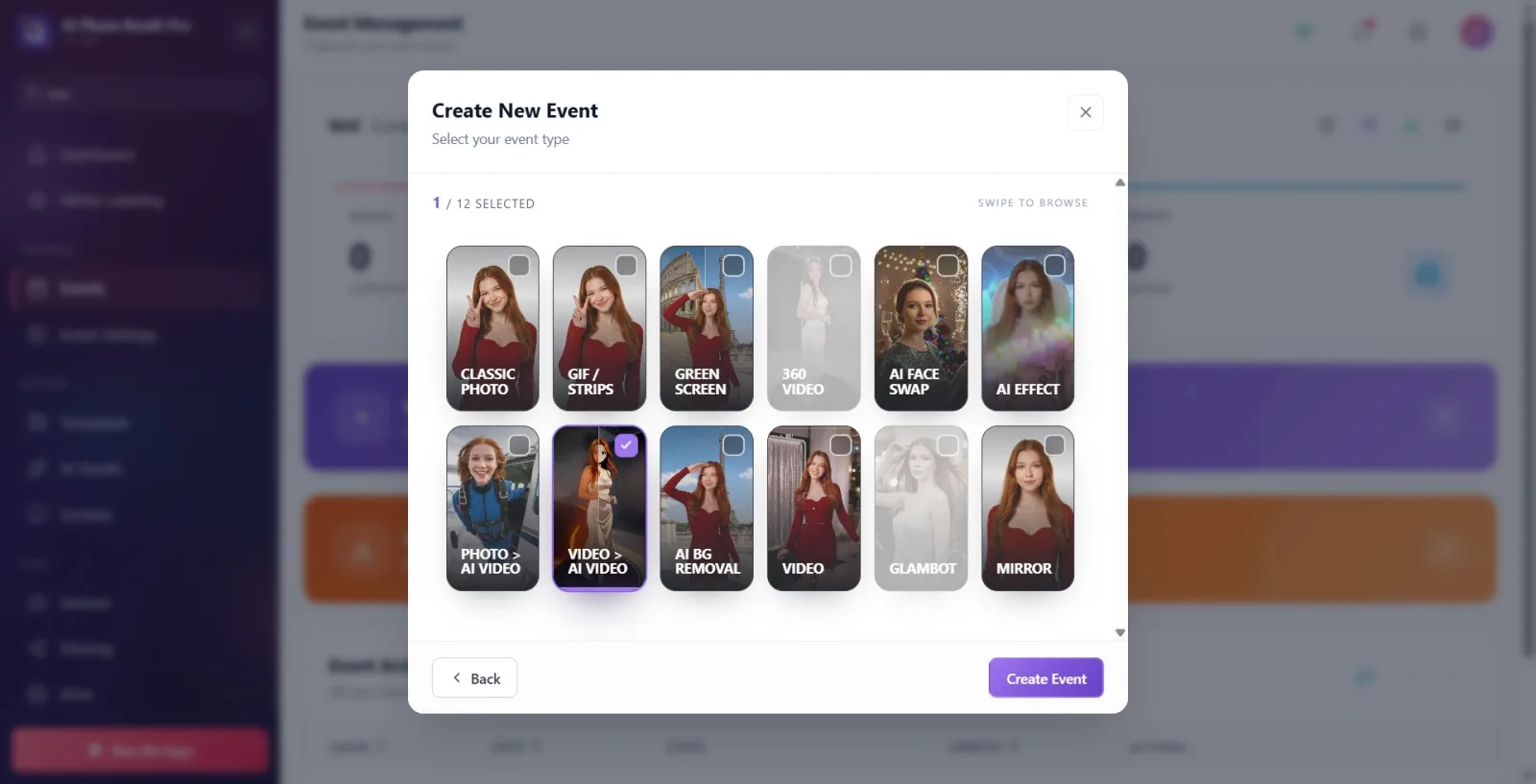
Etkinlik oluşturma sihirbazı → Adım 7: Tür seçimi
Bu efektleri booth'ta canlı kullanmak için etkinlik türü seçiminde Videodan AI Video kartını işaretleyin (Doküman 09, Adım 7 — artık 12 tür arasında). Booth misafirden video çeker, çekilen video bu sekmede tanımlı efektlerden biriyle (veya Sürpriz Etkisi açıksa rastgele biriyle) AI videosuna dönüştürülür. Unutmayın: girdi videosu 8 saniyeyi geçerse otomatik kırpılır (bkz. yukarıdaki uyarı).
🔎 Ekrandaki öğeler: Etkinlik türü seçim ekranında Videodan AI Video kartı (video önizlemeli)
AI Video (Doküman 20/21): girdi fotoğraf, çıktı video. Videodan AI Video (bu doküman): girdi video (8 sn'ye kadar), çıktı video. İkisi ayrı sekmelerde, ayrı kütüphanelerde, ayrı etkinlik türü kartlarında yaşar — bir efekti diğerinin kütüphanesinde arama, bulunmaz.
İlgili konular
AI Varlıkları Genel Bakış Özel AI Video Nasıl Oluşturulur?
