
Önce: Etkinlik Nasıl Oluşturulur?
Sıfırdan fotoğraf şablonu (photo template) oluşturma akışı: Şablonlar sayfasının Fotoğraf sekmesinden "Yeni Oluştur" butonuyla 4 adımlı sihirbaz açılır (Tür → Boyut → Düzen → Stil), "Oluştur" denince tuval editörüne geçilir; düzenleme yapılıp çıkışta şablon otomatik kaydedilir. Yeni bir baskı/dijital çıktı şablonu tanımlamak istendiğinde bu akış kullanılır.
- Bir etkinlik (event) seçili/aktif olmalı — şablonlar current event'e bağlanır
- Settings/Ayarlar arayüzünde Şablonlar (Templates) sayfasına erişim
Adım adım (özet akış)
Adım 1 · Şablonlar sayfasını açın ve Fotoğraf sekmesine geçin
Templates (/templates) → Photo sekmesi
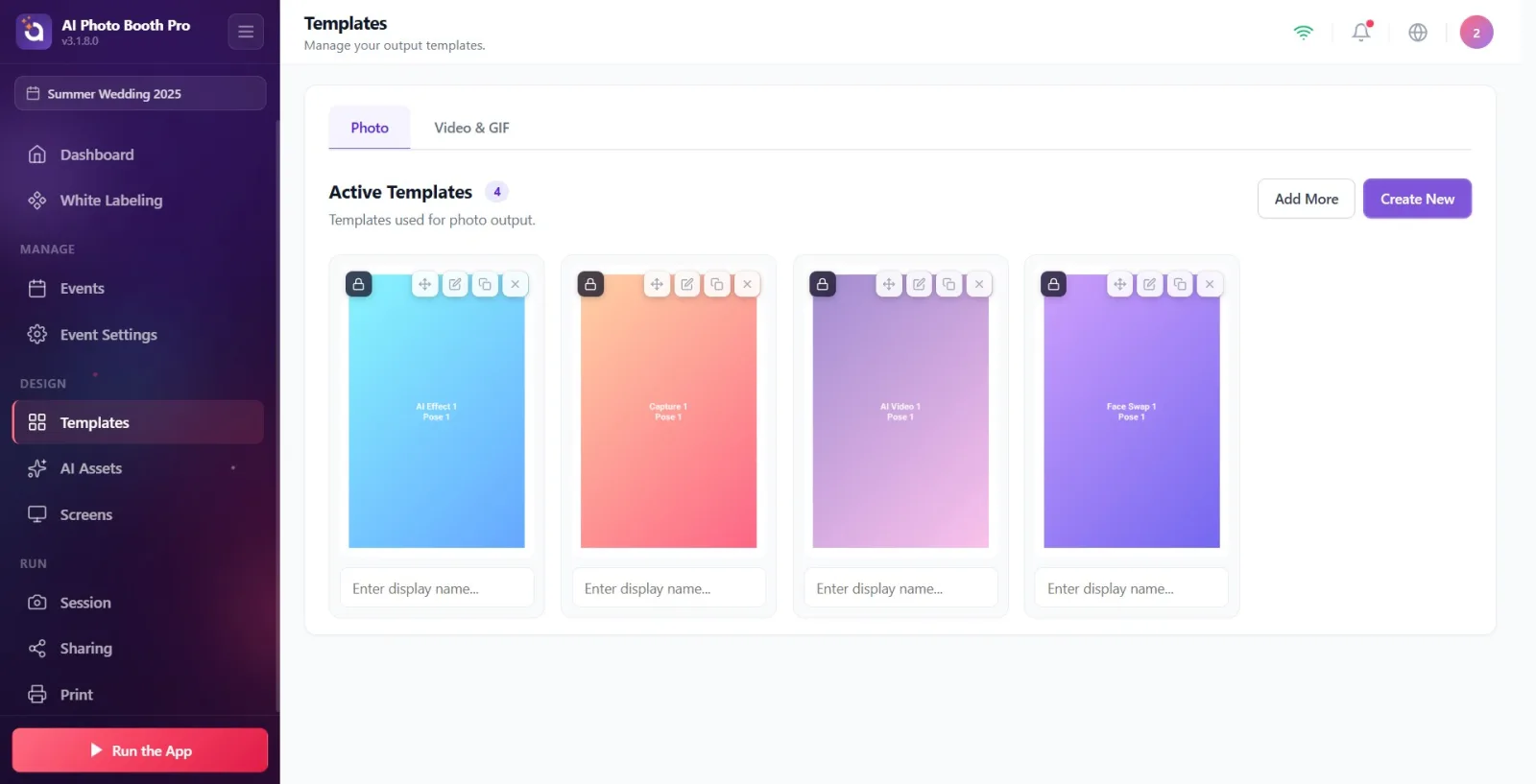
Ayarlardan Şablonlar sayfasını açın. Üstteki iki sekmeden Fotoğraf sekmesinin seçili olduğundan emin olun (diğeri Video & GIF).
🔎 Ekrandaki öğeler: Sekmeler: Fotoğraf / Video & GIF; başlık: Etkin Şablonlar; sağ üstte Daha Fazla Ekle ve Yeni Oluştur butonları
Adım 2 · Yeni Oluştur butonuna basın
Templates → Photo sekmesi
Sağ üstteki mor Yeni Oluştur butonuna basın (hiç şablon yoksa boş durumdaki Yeni Oluştur butonu da aynı işi yapar). Sihirbaz modalı 1. adımda açılır; varsayılan olarak Fotoğraf türü ve 4×6 boyut önseçilidir.
🔎 Ekrandaki öğeler: Yeni Oluştur butonu (btn-purple, data-tour='template-create'); boş durumda Henüz şablon yok + Yeni Oluştur
Adım 3 · Adım 1 — Şablon türünü seçin (Fotoğraf)
Yeni Şablon sihirbazı → Adım 1: Şablon türü seçin
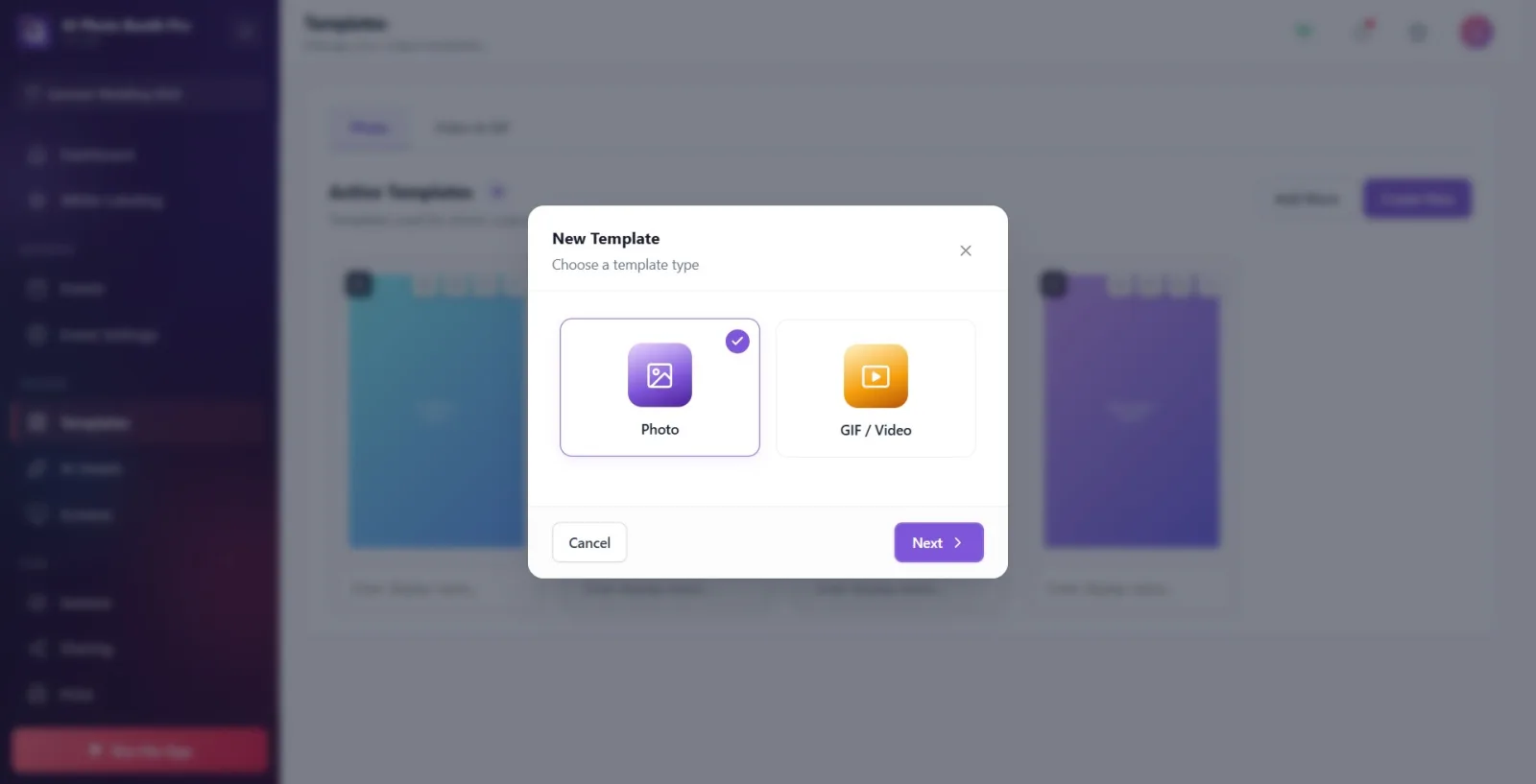
Açılan modaldaki kartlardan Fotoğraf kartını seçin (video için GIF / Video kartı vardır — fotoğraf şablonu için Fotoğraf'ta kalın). Seçim yapınca kart işaretlenir. Alt köşedeki 'Sonraki' butonuna basın. Bu adım fotoğraf/video ayrımının yapıldığı yerdir.
🔎 Ekrandaki öğeler: Modal başlık Yeni Şablon + alt başlık Şablon türü seçin; kartlar: Fotoğraf, GIF / Video (VideoPrint kartı gizli); footer: İptal / Sonraki
Adım 4 · Adım 2 — Çıktı boyutunu seçin (dikey/yatay dahil)
Sihirbaz → Adım 2: Bir boyut seçin
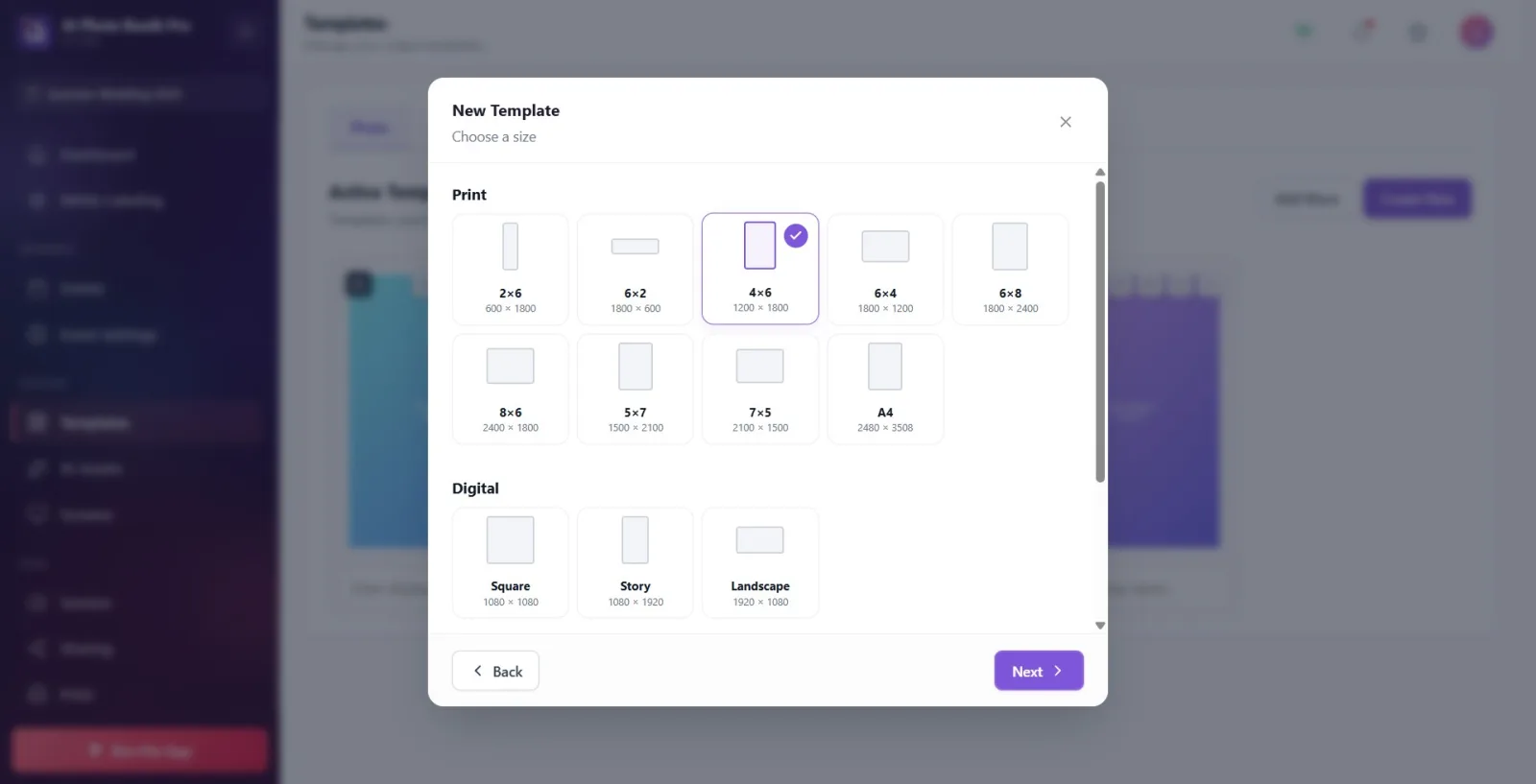
Boyut kartlarından birini seçin. Yazdır başlığı altında baskı boyutları (2×6, 6×2, 4×6, 6×4, 6×8, 8×6, 5×7, 7×5, A4), Dijital altında Kare/Hikaye/Manzara, Özel altında kendi ölçünüz vardır. Dikey/yatay ayrımı burada yapılır: örn. 4×6 dikey, 6×4 yatay; Hikaye (1080×1920) dikey, Manzara (1920×1080) yatay. Özel seçerseniz Genişlik (px) ve Yükseklik (px) alanlarını doldurun. 2×6 veya 6×2 seçilirse foto şerit bilgi kutusu çıkar. Sonrakiye basın.
🔎 Ekrandaki öğeler: Bölüm başlıkları: Yazdır / Dijital / Özel; kartlar 2×6/6×2/4×6/6×4/6×8/8×6/5×7/7×5/A4, Kare/Hikaye/Manzara; Özel için Genişlik (px) × Yükseklik (px); bilgi kutusu Foto Şerit; footer Geri/Sonraki
Adım 5 · Adım 3 — Düzeni ve modu seçin
Sihirbaz → Adım 3: Bir düzen seçin
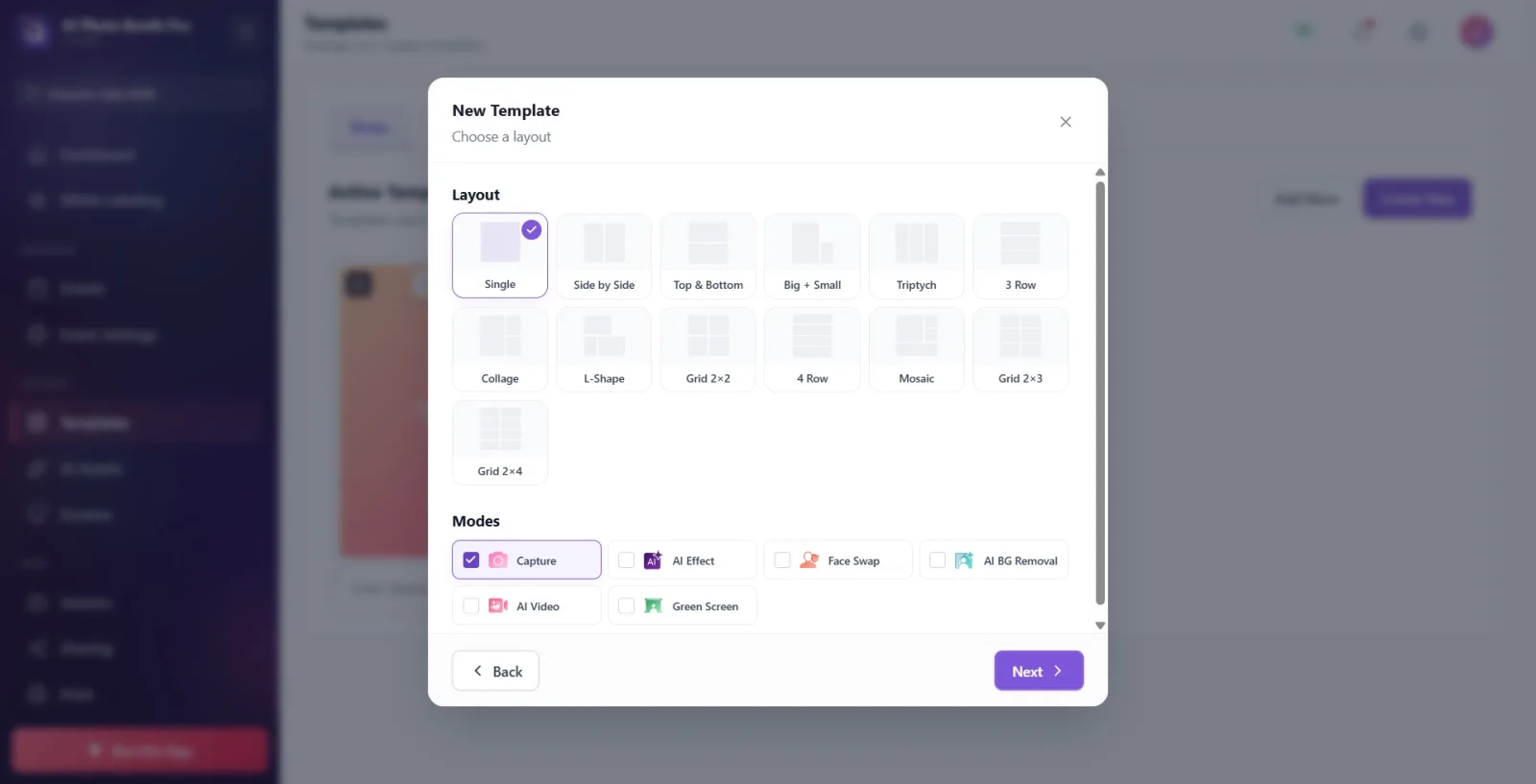
Düzen başlığı altından fotoğraf yerleşimini seçin (Single/Tek, Side by Side, Top & Bottom, Big + Small, Triptych, Grid 2×2, Grid 2×3, Grid 2×4 vb. — her düzen belirli sayıda foto slotu içerir). Ardından Modlar başlığı altından çekim modunu seçin (Capture, AI Effect, Face Swap, AI BG Removal, AI Video, Green Screen — tek seçim, radyo davranışı). Seçilen mod, düzendeki foto slotlarının nasıl işleneceğini belirler. Sonrakiye basın.
🔎 Ekrandaki öğeler: Başlıklar: Düzen ve Modlar; düzen kartları SVG önizlemeli; mod kartları renkli nokta + isim (Capture varsayılan seçili); footer Geri/Sonraki
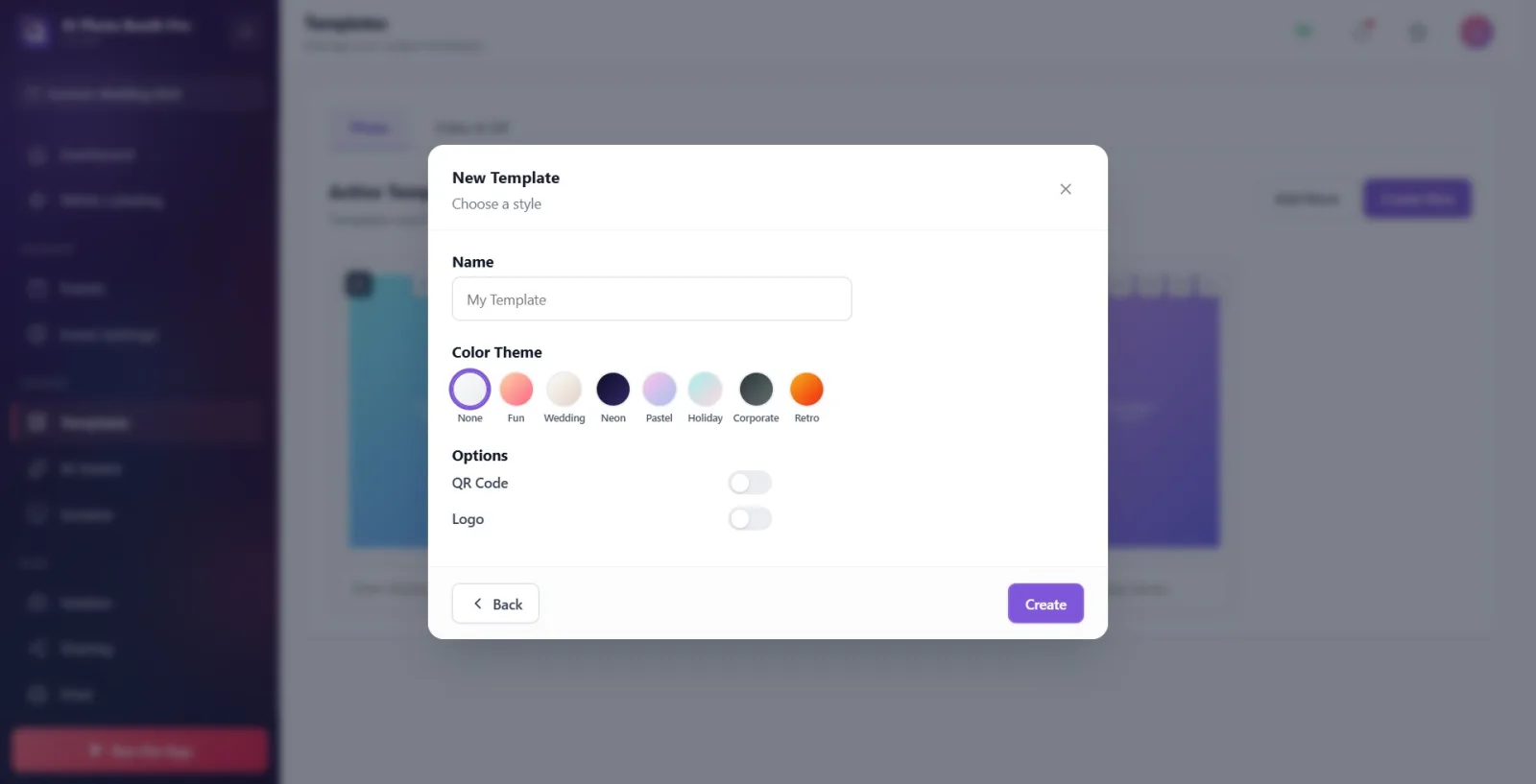
Adım 6 · Adım 4 — İsim, renk teması ve seçenekleri belirleyin
Sihirbaz → Adım 4: Bir stil seçin
İsim alanına şablon adını yazın (boş bırakılırsa otomatik '{Boyut} {Düzen} Template' adı verilir). Renk Teması altından bir tema seçin (None/Fun/Wedding/Neon/Pastel/Holiday/Corporate/Retro — tema kenarlık ve arka plan rengi ekler). Seçenekler altından QR Kod ve/veya Logo anahtarlarını açın (footer alanına eklenir). Hazır olunca alt köşedeki Oluştur butonuna basın.
🔎 Ekrandaki öğeler: İsim metin kutusu (placeholder My Template); Renk Teması kartları; Seçenekler toggle satırları QR Kod ve Logo; footer Geri / Oluştur
Adım 7 · Oluştura basıp tuval editörüne geçin
CreateAndEdit → /templateeditor (Tuval editörü)
Oluştur butonuna basın. Uygulama seçilen boyut/düzen/mod/temaya göre başlangıç katmanlarını üretip tuval (canvas) editörüne yönlendirir. (Not: Aynı sihirbaz kombinasyonu daha önce dokunulmadan oluşturulmuşsa yeni şablon üretmek yerine mevcut şablonu editöre yükler.)
🔎 Ekrandaki öğeler: Oluştur butonu (btn-purple-solid); sonrasında tuval editörü ekranı
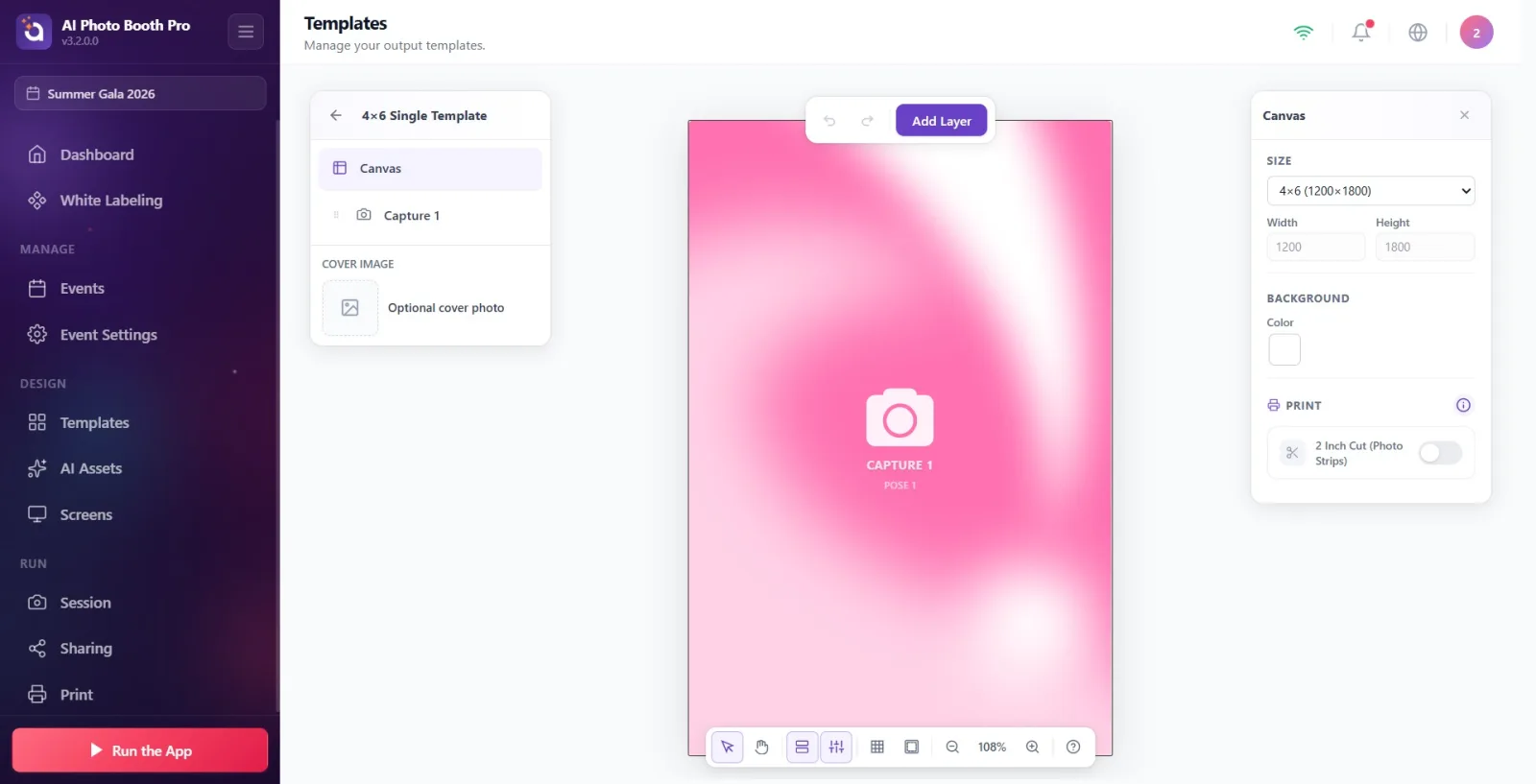
Adım 8 · Tuval editöründe şablonu düzenleyin
Tuval editörü (TemplateEditorCanvas)
Editörde şablonu istediğiniz gibi düzenleyin: 'Katman Ekler' menüsünden yeni katman ekleyin (foto/metin/görsel/QR vb.), katmanları tuval üzerinde sürükleyip boyutlandırın, Katmanlar ve Özellikler panellerinden ayar yapın, tuval boyutu/arka planı ve baskı seçeneklerini ('2 İnç Kesim', 'Başka 2x6 ile Birleştir', Aynı Çıktıdan 2 Kopya Bas) ayarlayın, gerekirse kapak resmi ekleyin ve isme tıklayıp yeniden adlandırın.
🔎 Ekrandaki öğeler: Katman Ekle butonu; Katmanlar / Özellikler / Güvenli Alan panel butonları; Tuval boyut & Arka plan; Baskı bölümü; Kapak Resmi; sol üstte Şablonlara Dön
Adım 9 · Şablonu kaydedin (otomatik) ve geri dönün
Tuval editörü → Templates
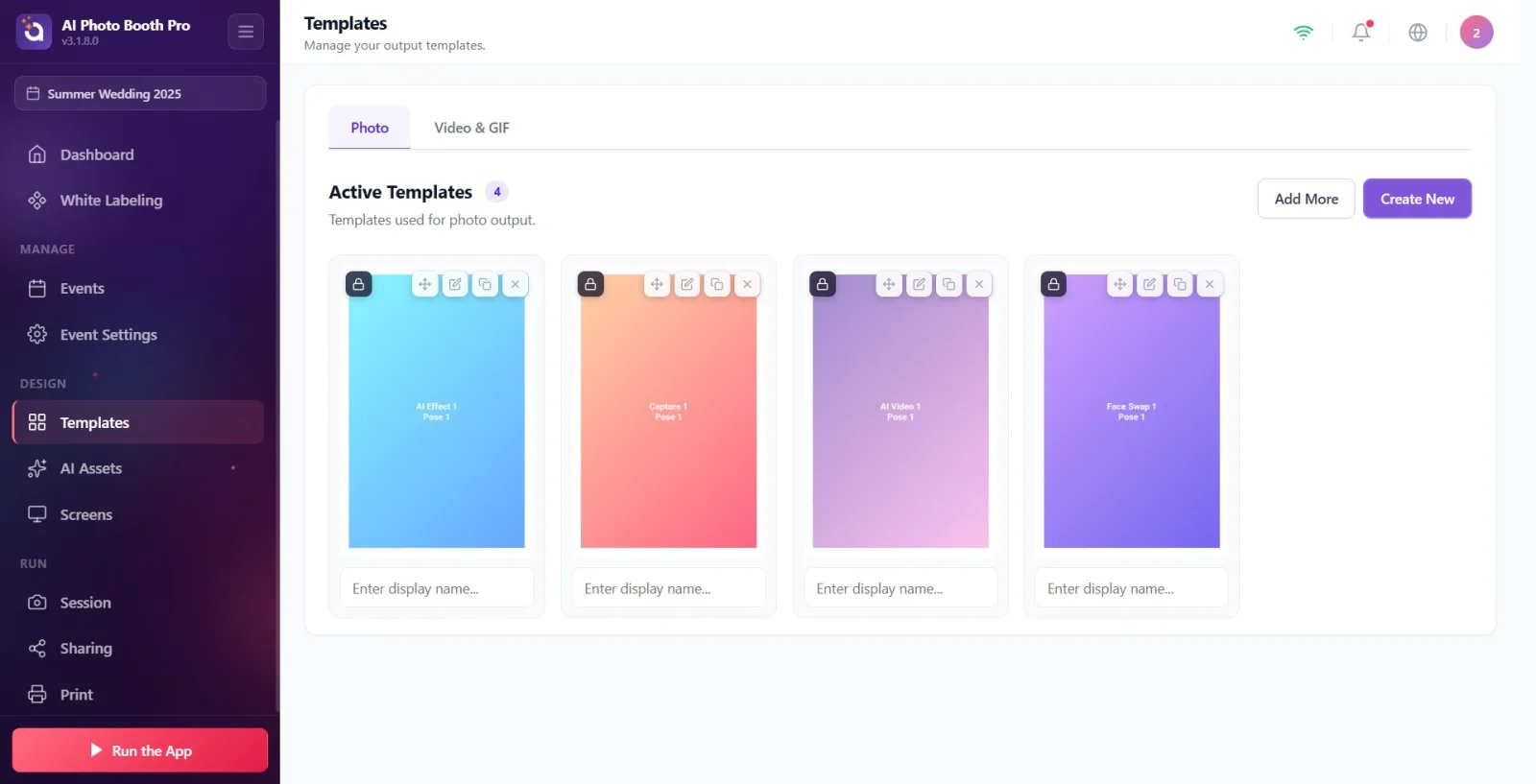
Ayrı bir Kaydet butonu yoktur — değişiklikler otomatik kaydedilir (autosave). İşiniz bitince sol üstteki Şablonlara Dön butonuna basın; editörden çıkış, kapak resmini de içeren son kaydı tetikler ve şablon Fotoğraf sekmesindeki Etkin Şablonlar listesine eklenir.
🔎 Ekrandaki öğeler: Şablonlara Dön butonu (te-panel-back / te-mobile-exit); Templates sayfasında yeni şablon kartı
Tuval Editörü — Katmanlar, Arka Plan ve Baskı
Sihirbazın son adımından sonra editör açılır. Şablonun asıl tasarımı burada, katmanlarla yapılır — çekilen fotoğrafın gireceği slot, logo, metin, çerçeve ve arka plan görseli hep birer katmandır.
Katman türleri
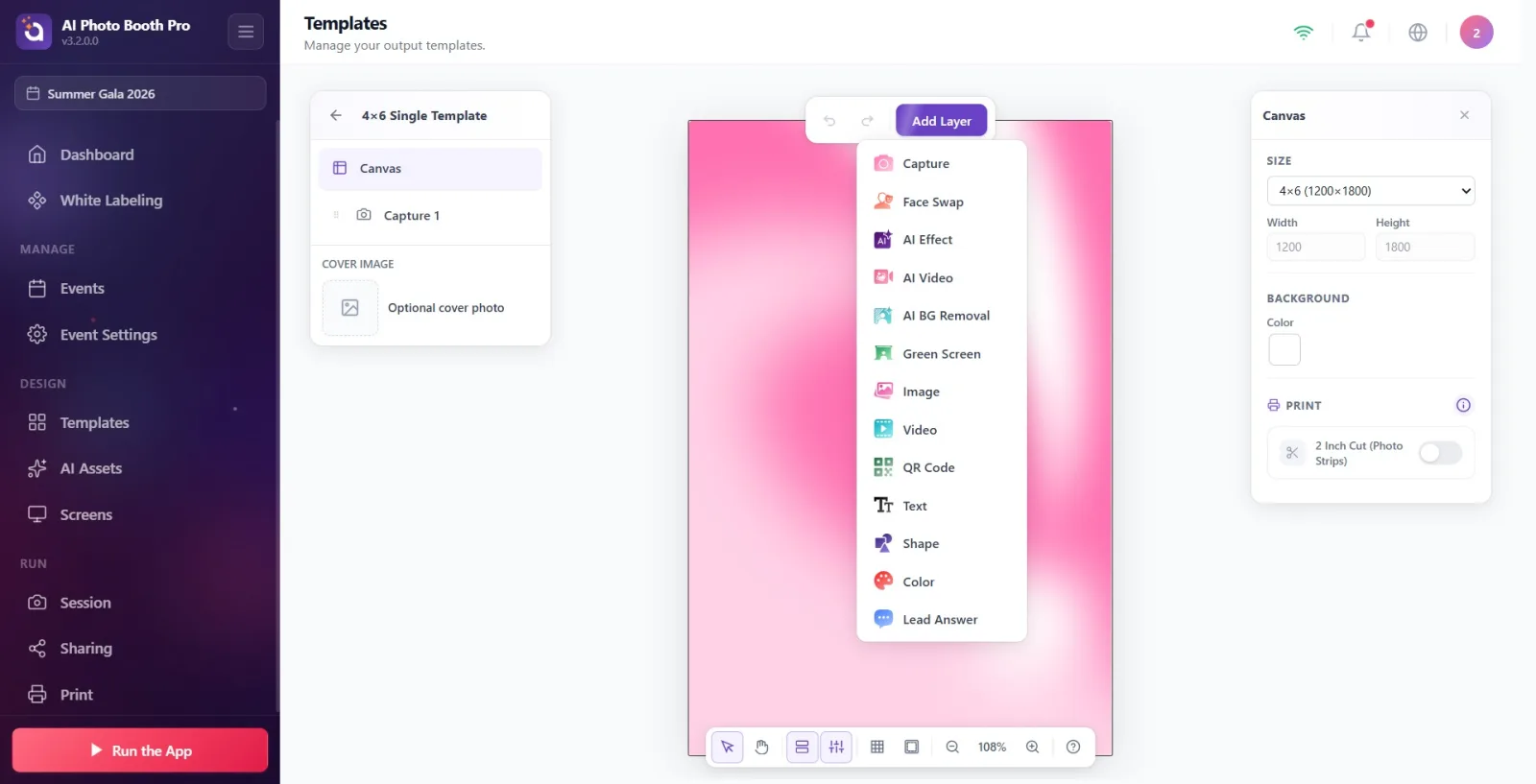
Editörde her şey katmanlardan oluşur. Eklenebilen türler:
- Capture (Çekim) — çekilen fotoğrafın gireceği slot. Fotoğraf şablonunun kalbi.
- Image (Resim) — sabit görsel: logo, çerçeve veya arka plan görseli.
- Text (Metin) — yazı; yazı tipi, boyut, renk, hizalama, kalın/italik.
- Shape (Şekil) — dikdörtgen, daire, üçgen, yıldız, altıgen, ok…
- Color (Renk) — düz renk ya da gradyan dolgulu blok (renkli arka plan için).
- QR Code — paylaşım linki QR kodu.
- Green Screen · AI Effect · AI Video · AI BG Removal · Face Swap — AI/kroma sonucu slotları.
- Lead Answer (Baş cevap) — form/anket cevabını basan dinamik metin.
Katman Ekle menüsündeki tür adları İngilizce görünür (Capture, Image, Text…) — ama seçtikten sonra sağdaki Özellikler panelinde başlıklar Türkçedir (Çekim, Resim, Metin…). Menüde bir tür soluk + “yakında” rozetliyse o şablon türünde kullanılamaz.
Katman nasıl eklenir
- Üst araç çubuğundaki mor Katman Ekle butonuna dokun (masaüstünde üzerine gelmek de menüyü açar).
- Açılan menüden bir tür seç. Katman X=50, Y=50 civarında, en üstte (en öndeki z-sırası) doğar ve otomatik seçili gelir.
- Sağdaki Özellikler paneli o katman için açılır; oradan ya da tuval üzerindeki tutamaçlarla düzenlersin.
Arka plan için görsel (Image katmanı) ekleme
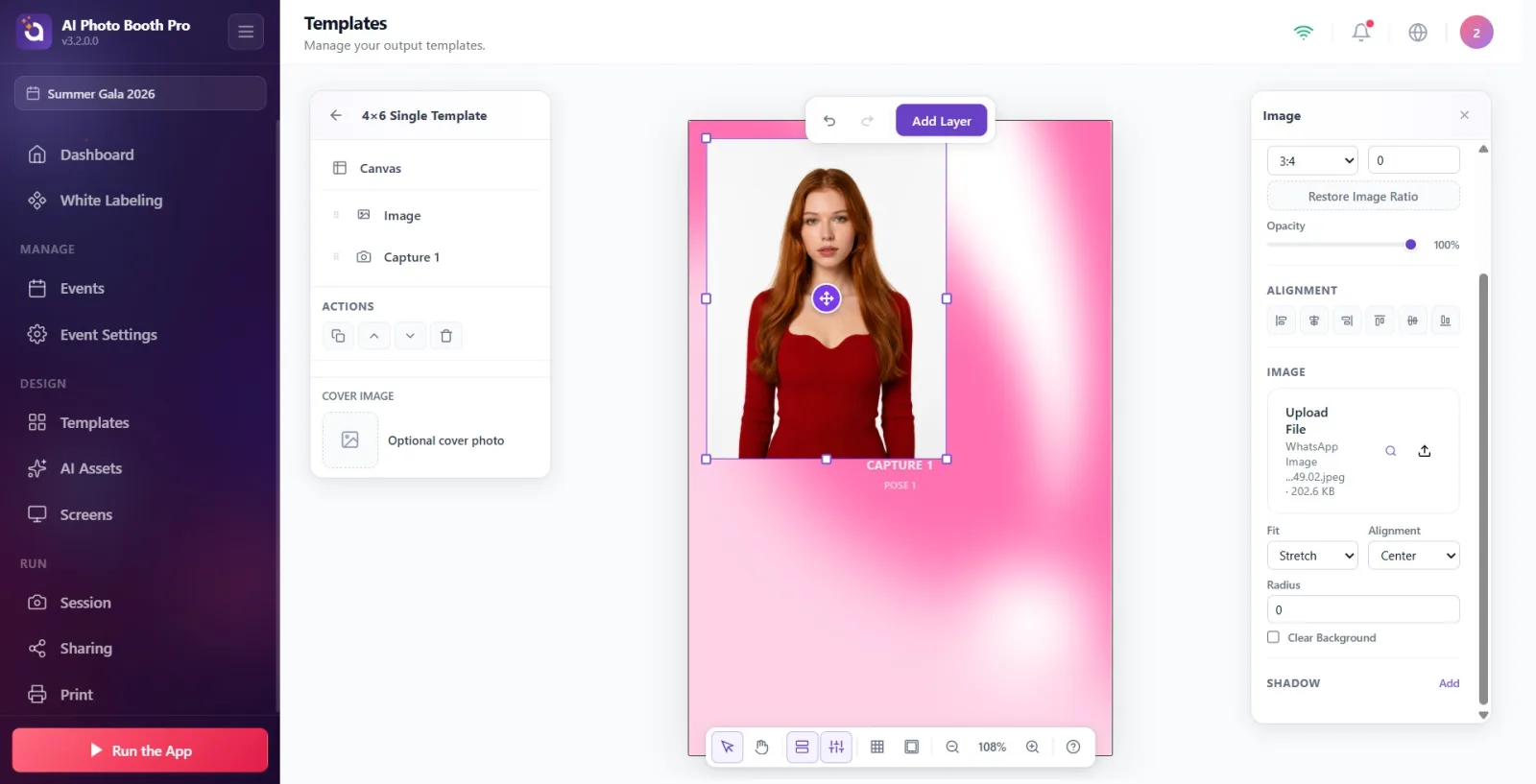
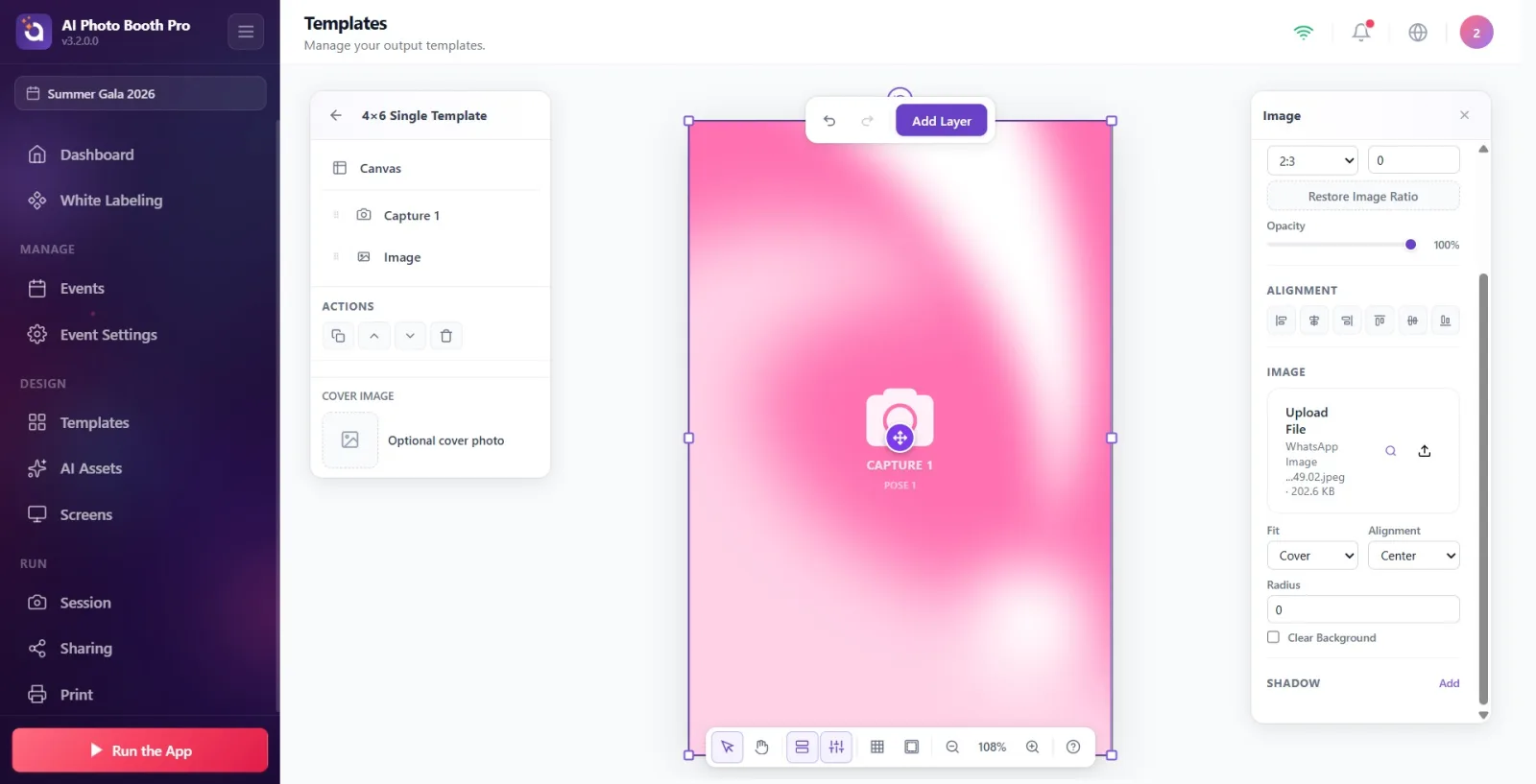
Editörde “arka plan görseli” diye ayrı bir buton yoktur. Arka plan görseli = tüm tuvali kaplayan ve en alta gönderilen bir Resim (Image) katmanıdır.
- Katman Ekle → Image seç.
- Sağdaki Resim grubunda dosya seçme alanına dokun → açılan native dosya seçiciden (Windows dosya penceresi) görseli seç. (HTML dosya kutusu değildir.)
- Sığdır açılır kutusunu Kapla yap — görsel kutuyu tamamen doldurur, taşan kısmı kırpılır (arka plan için ideal). Seçenekler: İçer / Kapla / Esnetme.
- Katmanı tüm tuvale yay: Konum & Boyut grubunda X=0, Y=0, W = tuval genişliği, H = tuval yüksekliği. (Ya da köşe tutamaçlarından tuval kenarına sürükle.)
- Özellikler → Eylemler satırındaki Aşağı Taşı (⌘[) butonuna, görsel diğer katmanların en altına inene kadar bas. Sol Katmanlar panelinde en alttaki satır = en arkadaki katman.
1) Tuval “Arka plan” rengi: hiçbir katman seçili değilken Özellikler → Arka plan → Renk (düz veya gradyan). Silinemez zemindir.
2) “Color” (Renk) katmanı: taşınabilir renk/gradyan dikdörtgeni.
3) “Image” (Resim) katmanı: fotoğraf/görsel arka plan (yukarıdaki adımlar).
Sadece renk/gradyan istiyorsan (1) yeter; görsel arka plan için (3).
Katman özellikleri paneli
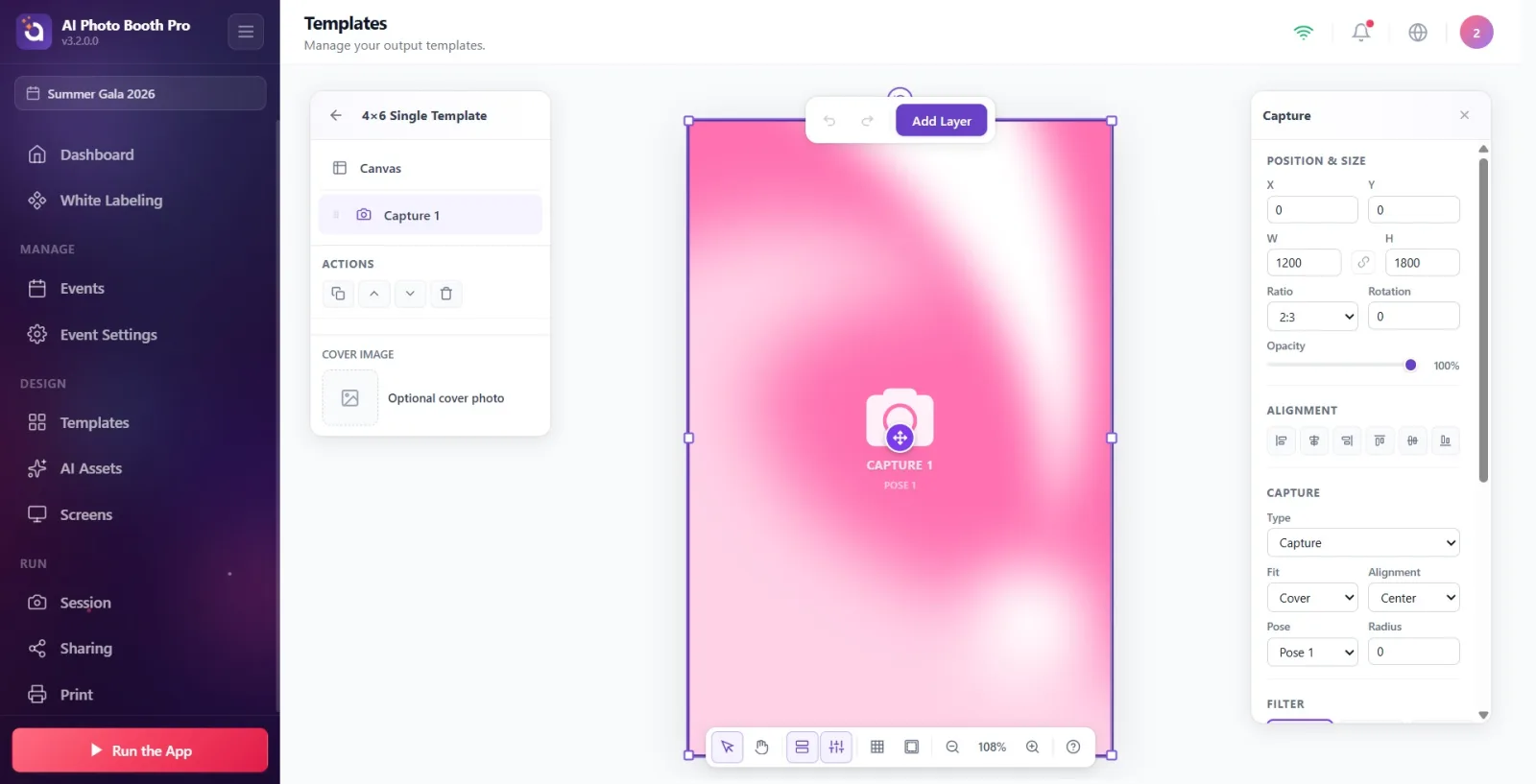
Sağ panel seçili katmanın türüne göre değişir. Ortak bölümler:
- Konum & Boyut: X/Y, W/H, en boy oranını kilitle, Oran (3:2, 1:1…), Dönüş, Opaklık.
- Hizalama: sola/sağa/üste/alta hizala, yatayda/dikeyde ortala.
- Eylemler: Çoğalt (⌘D), Yukarı Taşı / Aşağı Taşı, Sil.
- Sol Katmanlar panelinde her satırda göz (görünürlük), kilit ve çöp (sil) ikonları. Türüne özel: Metinde yazı tipi/boyut, Şekilde kontur, QR’da ön/arka renk, her katmanda Gölge.
Kaydetme ve geri alma
- Otomatik kaydedilir — ayrı “Kaydet” yok; kaydedilince sağ altta Kaydedildi rozeti belirir.
- Geri Al (⌘Z) / Yinele (⇧⌘Z) üst araç çubuğunda.
- Çıkış: sol üstteki geri okla Şablonlara Dön → şablon /templates listesinde belirir.
Baskı ve 2 inç kesim
Hiçbir katman seçili değilken (tuval seçiliyken) Özellikler panelinde Baskı bölümü çıkar: 2 İnç Kesim (Foto Strip), strip (2x6) şablonlarda ayrıca Başka 2x6 ile Birleştir ve Aynı Çıktıdan 2 Kopya Bas. Ayrıntılı anlatım: “2 İnç Kesim Nasıl Açılır?” dokümanı.
İlgili doküman: iki-inc-cut
