
Activation King photo booth kiosk'unda paylaşım (QR / e-posta / SMS), bulut senkronu, internet bağlantısı ve giriş (Activation King ile giriş / e-posta kodu OTP) tarafında en sık karşılaşılan belirtileri, koddan doğrulanmış gerçek hata mesajlarıyla birlikte açıklar. Her madde bir belirti + nedeni + çözümü içerir.
- Çoğu sorun aktif internet bağlantısı gerektirir — kiosk çevrimdışıyken giriş, paylaşım ve bulut senkronu çalışmaz
- Paylaşım ayarlarının (E-posta / SMS) düzenlenebilmesi için önce bir etkinliğin seçili olması gerekir — etkinlik seçili değilse paylaşım sekmeleri boş kalır (Bir Etkinlik Seçin)
- E-posta ve SMS paylaşımı yeni etkinlikte varsayılan olarak KAPALIDIR — kullanıcı ilgili sekmede toggle'ı açana kadar test ve gönderim yapılamaz
- AI özellikleri (AI Effects, Face Swap, AI Video) için hesabın Pro AI veya Ultimate AI planında olması gerekir
- Etkinlik Çevrimdışı Moda alındıysa AI, paylaşım ve bulut özellikleri bilinçli olarak devre dışıdır
Adım adım
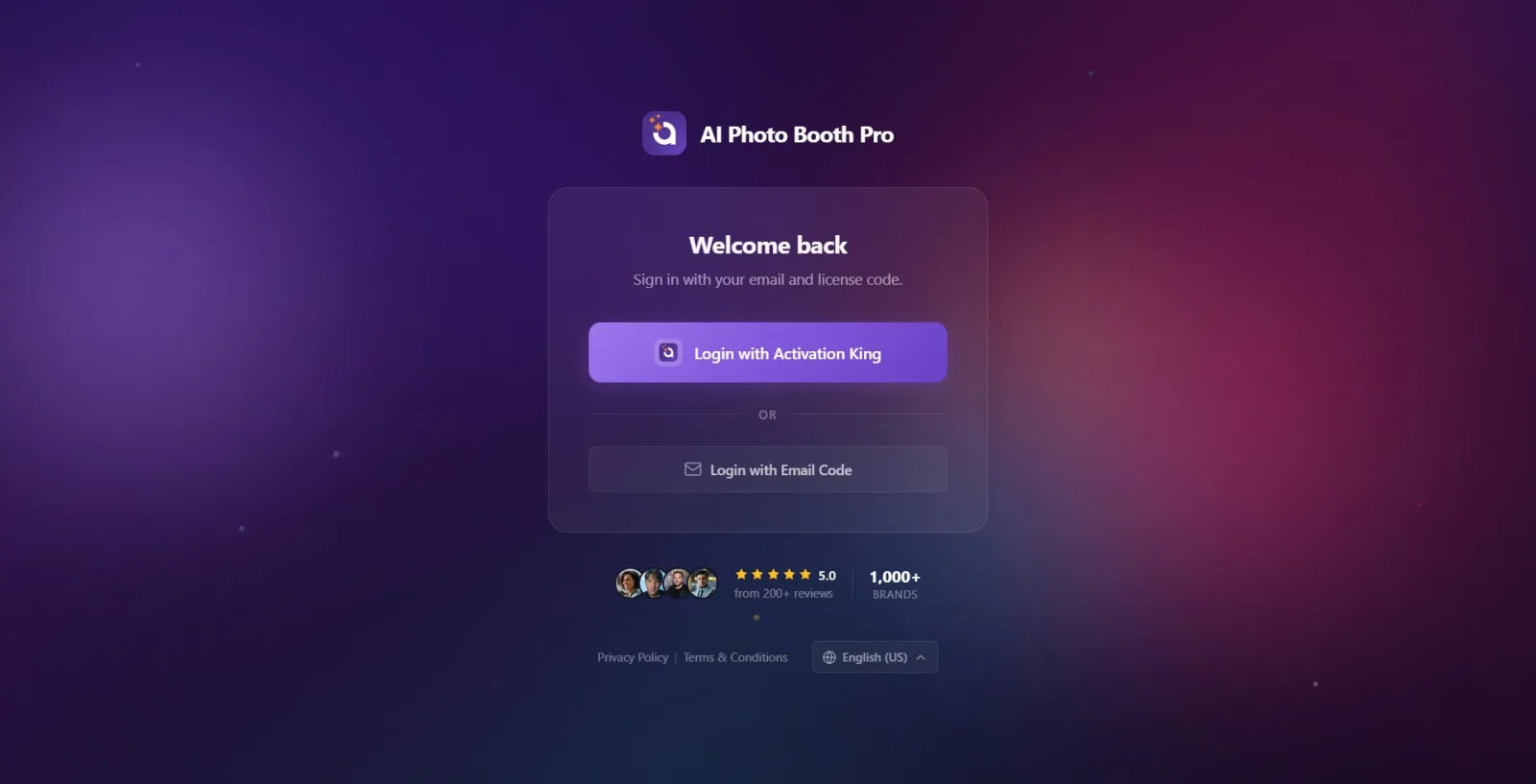
Belirti: Giriş ekranında giriş butonları hiç görünmüyor
Giriş ekranı
Neden: İnternet bağlantısı yok. Login ekranı, bağlantı gelene kadar Activation King ile Giriş Yap ve E-posta Kodu ile Giriş Yap butonlarını gizler; yerlerine bağlantı bekleme uyarısı çıkar (kod: LoginPage.razor, InternetConnected=false dalı). Çözüm: Cihazın Wi-Fi/Ethernet bağlantısını kontrol edin; bağlantı sağlanır sağlanmaz uyarı kaybolur ve butonlar otomatik belirir (elle yenilemeye gerek yok — ConnectivityChanged olayı tetikler). Not: Android'de bağlantı kontrolü her zaman 'çevrimiçi' döner (AlwaysOnlineConnectivityService — ICMP ping sorunu için); orada bu banner görünmez.
🔎 Ekrandaki öğeler: İnternet bağlantısı bekleniyor (WaitingForInternet)
Belirti: Giriş ekranı 'Hesabınız kontrol ediliyor'da takılıyor, butonlar gelmiyor
Giriş ekranı
Neden: İnternet var ama uygulama açılış akışı (AppStartupFlow) henüz bitmedi — arka planda otomatik giriş denemesi / kullanıcı bilgisi sorgusu (userinfo/refresh) sürüyor. Butonlar ancak AppReady olunca (açılış akışı bitti + oturum açık değil) etkinleşir (kod: LoginViewModel.UpdateAppReadyState). Çözüm: Birkaç saniye bekleyin; sunucu yavaşsa kontrol uzayabilir. Cihaz daha önce giriş yaptıysa akış tamamlanınca doğrudan panele geçilir (bu ekran atlanır). Uzun süre takılırsa internet kalitesini kontrol edin ve uygulamayı yeniden başlatın.
🔎 Ekrandaki öğeler: Hesabınız kontrol ediliyor (CheckingAccount)
Belirti: E-posta doğrulama kodu (OTP) gelmiyor
E-posta ile Giriş (Kod Gönder / Doğrulama)
Neden: Kod gönderimi sunucuda başarısız olmuş ya da e-posta yanlış/spam'e düşmüş olabilir. E-posta alanı boşken 'Kod Gönder'e basılırsa alan hatası çıkar; gönderim başarısızsa sunucu mesajı veya genel hata gösterilir. Çözüm: (1) E-posta adresini doğru yazın (boşsa uyarı çıkar). (2) Spam/gereksiz klasörünü kontrol edin. (3) 2. adımda Kodu Tekrar Göndere dokunun (kısa süreli tekrar-gönderme sınırı olabilir, geri sayım biter bitmez tekrar isteyebilirsiniz). (4) Yanlış adres girdiyseniz E-postayı Değiştir ile düzeltin.
🔎 Ekrandaki öğeler: Lütfen e-posta adresinizi girin. (PleaseEnterEmail) · Doğrulama kodu gönderilemedi. (OtpSendFailed) · Kodu Tekrar Gönder (ResendOtpCode) · E-postayı Değiştir (ChangeEmail)
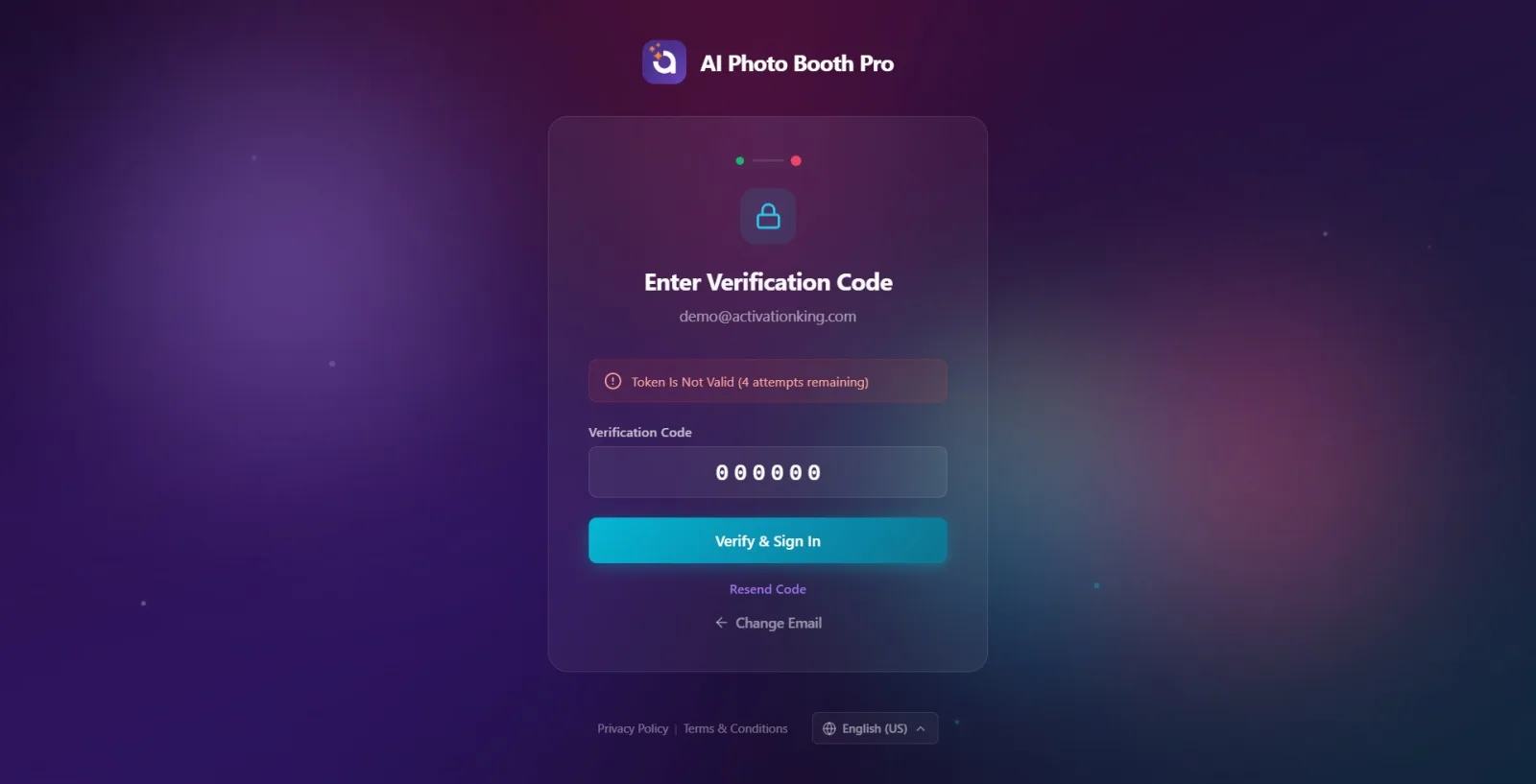
Belirti: Girilen doğrulama kodu kabul edilmiyor ('X deneme kaldı')
Doğrulama Kodunu Girin (2. adım)
Neden: Kod yanlış veya süresi geçmiş. Sunucu her yanlış denemede kalan hak sayısını (RemainingAttempts) döndürür; uygulama hata mesajının yanında kalan hakkı gösterir (kod: LoginViewModel.VerifyOtpAsync). Çözüm: Kodu e-posta uygulamanızdan kopyalayıp yapıştırın (alan yalnızca 6 rakam kabul eder). Süresi geçmiş olabileceği için emin değilseniz Kodu Tekrar Gönder ile taze kod alın (eski kod geçersizleşir).
🔎 Ekrandaki öğeler: Doğrulama başarısız. Lütfen tekrar deneyin. (OtpVerifyFailed) + '(3 deneme kaldı)' (OtpAttemptsRemaining, {0}=kalan hak)
Belirti: Kod alanı kilitlendi, artık kod giremiyorum
Doğrulama Kodunu Girin (2. adım)
Neden: Çok fazla yanlış deneme yapıldı — sunucu kalan hakkı 0'a düşürdü, uygulama kod giriş kutusunu ve 'Doğrula ve Giriş Yap' butonunu devre dışı bıraktı (IsCodeInputDisabled=true). Çözüm: Kodu Tekrar Gönder bağlantısına dokunun; yeni kod istendiğinde deneme hakkı sıfırlanır ve alan yeniden açılır. Eski kodu tekrar denemek işe yaramaz.
🔎 Ekrandaki öğeler: 'Çok fazla başarısız deneme. Lütfen yeni bir doğrulama kodu isteyin.' (OtpAttemptsExceeded) · 'Kodu Tekrar Gönder' (ResendOtpCode)
Belirti: 'Activation King ile Giriş Yap' takıldı / tarayıcıdan dönmüyor
Giriş ekranı → sistem tarayıcısı → Kimlik doğrulanıyor...
Neden: Bu yöntem giriş sayfasını sistem tarayıcısında (Windows: varsayılan tarayıcı, Android: Chrome Custom Tabs, iOS/Mac: Safari) açar ve callback bekler. Kullanıcı tarayıcıyı kapatır/işlemi yarıda bırakırsa callback hiç gelmez ve uygulama Kimlik doğrulanıyor... ekranında bekler. Çözüm: Windows ve Android'de bekleme ekranındaki 'İptal' butonuna dokunup giriş ekranına dönün ve tekrar deneyin (iOS/Mac'te Safari oturumunun kendi iptali vardır). Zaman aşımı olursa uygulama zaten hata gösterip giriş ekranına döner. Bilinçli iptalde hata banner'ı gösterilmez, sessizce giriş ekranına dönülür.
🔎 Ekrandaki öğeler: Kimlik doğrulanıyor... (Authenticating) · İptal (Cancel) · hata olursa Girişte zaman aşımı oluştu. Lütfen tekrar deneyin. (OAuthTimeout) / Giriş tamamlanamadı. Lütfen tekrar deneyin. (OAuthSignInIncomplete) / Giriş başarısız. Lütfen tekrar deneyin. (LoginFailed)
Belirti: Cihaz aniden çıkış yaptırıldı / 'Cihaz Oturumu Kapatıldı'
Giriş ekranı
Neden: Hesap başka bir cihazda giriş yaptı veya cihaz sınırı aşıldı ya da lisans süresi doldu — sunucu bu cihazın oturumunu geçersiz kıldı. Çözüm: Tekrar giriş yapın. Cihaz Sınırı Aşıldı görüyorsanız kullanılmayan bir cihazın oturumunu kapatın (Ayarlar → Hesap). 'Lisans süresi doldu' ise aboneliğinizi yenileyin. Bir hesap birden çok kioskta aynı anda kullanılamaz.
🔎 Ekrandaki öğeler: Cihaz Oturumu Kapatıldı (DeviceLoggedOut) · Cihaz Sınırı Aşıldı (DeviceLimitExceeded) · Lisans süresi doldu. Aboneliğinizi yenileyin. (LicenseTimeExceeded)
Belirti: Giriş başarılı ama panel açılmıyor (ödeme ekranı geliyor)
Giriş → Ödeme (Paywall)
Neden: Giriş doğrulandı fakat hesabın aktif ödemesi/aboneliği gerekiyor (PaywallRequired=true). Bu durumda oturum tam açılmaz, panel yerine ödeme ekranı gösterilir (kod: LoginViewModel — PaywallRequired ise IsLoading kapatılır, sayfa değişmez). Çözüm: Ödeme/abonelik adımını tamamlayın; tamamlanınca panele (Etkinlik Yönetimi) otomatik geçilir. Mobilde ödeme işlenirken Satın alma tamamlanıyor... ekranı görünür. Bu bir hata değil, ödeme kapısıdır.
🔎 Ekrandaki öğeler: Satın alma tamamlanıyor... (CompletingPurchase)
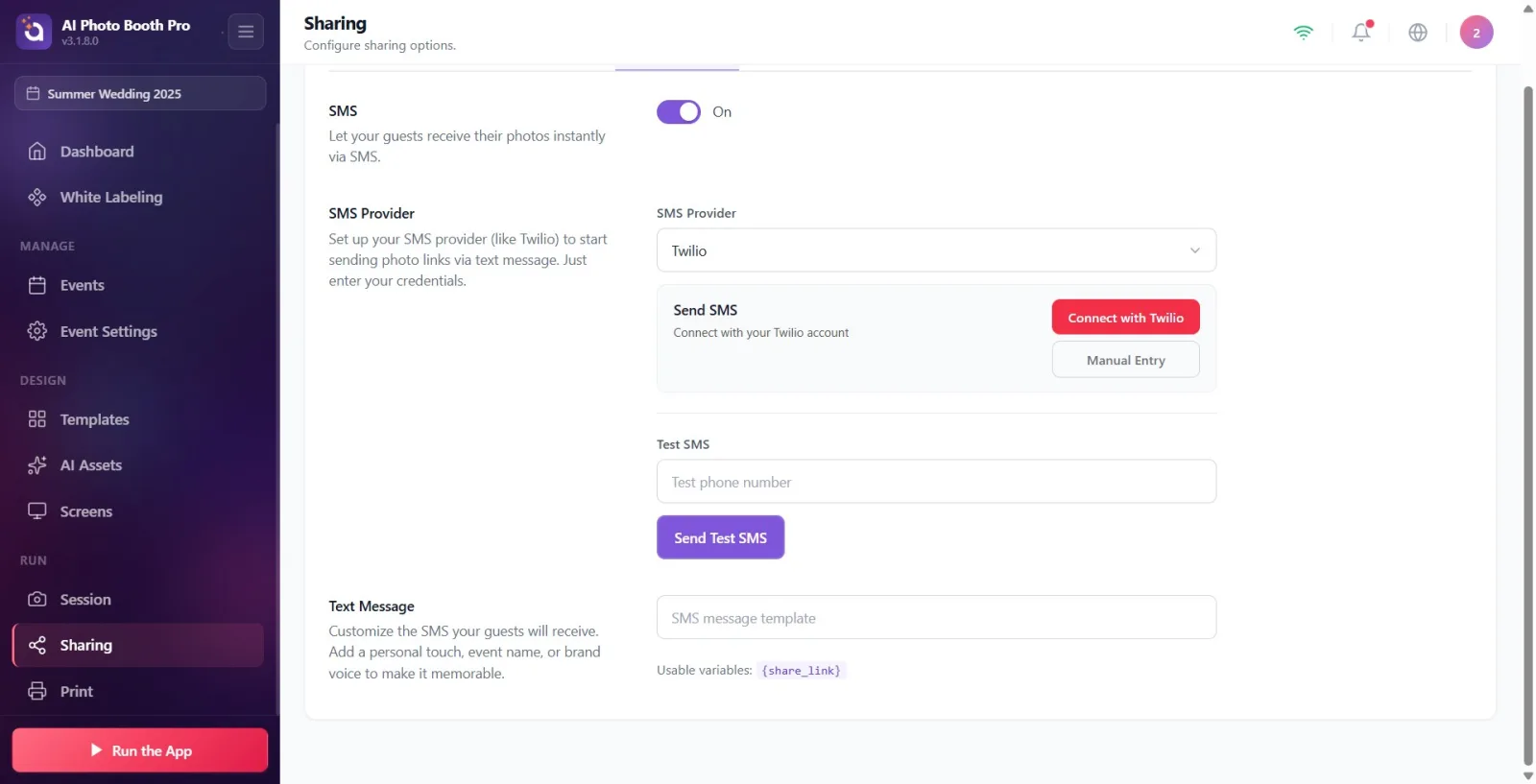
Belirti: Test SMS'i telefona ulaşmıyor
Paylaşım → SMS Paylaşımı
Neden: SMS sağlayıcı bağlı/yapılandırılmış değil ya da girilen bilgiler hatalı. Sadece Twilio desteklenir; Twilio bağlı değilken sağlayıcı ayarı boşsa istek 'Custom' olarak gider ve geçersiz-sağlayıcı hatasıyla düşer. Test butonu, boş telefon numarasıyla basılırsa sessizce hiçbir şey yapmaz; gönderim 30 sn içinde sonuçlanmazsa başarısız sayılır. Çözüm: (1) SMS toggle'ının açık olduğundan emin olun. (2) Twilio'ya bağlanın (Twilio hesabınla bağlan veya Manuel Giriş ile Account SID / Auth Token / gönderen numara). (3) Test için geçerli bir telefon numarası girip Test SMS göndere basın. Başarılıysa yeşil onay ve başarı mesajı görünür.
🔎 Ekrandaki öğeler: Başarısız: Test SMSi gönderilemedi.' (TestSmsFailed) · Başarılı: 'Test SMS'i telefon numaranıza gönderildi.' (TestSmsSent) · buton: Test SMS gönder (SendTestSMS)
Belirti: SMS için Twilio'ya bağlanılamıyor ('Bağlantı başarısız')
Paylaşım → SMS Paylaşımı → Twilio Bağlan modalı
Neden: Manuel bağlan modalına girilen Account SID / Auth Token / gönderen numara Twilio tarafından doğrulanamadı (kod: SharingSmsViewModel.ConnectTwilioAsync — success=false ise TwilioConnectFailed=true). Çözüm: Twilio konsolundan Account SID (AC ile başlar) ve Auth Token değerlerini birebir kopyalayın; gönderen numarayı uluslararası formatta (ör. +15550001234) girin. Bilgiler doğruysa kart yeşile döner ve Twilio Bağlı etiketi + bağlı numara görünür. Alternatif olarak Twilio hesabınla bağlan ile web login akışını kullanabilirsiniz.
🔎 Ekrandaki öğeler: Bağlantı başarısız. Bilgileri kontrol et. (TwilioConnectFailedMsg) · bağlıyken Twilio Bağlı (TwilioConnectedLabel) · Bağlanıyor... (Connecting)
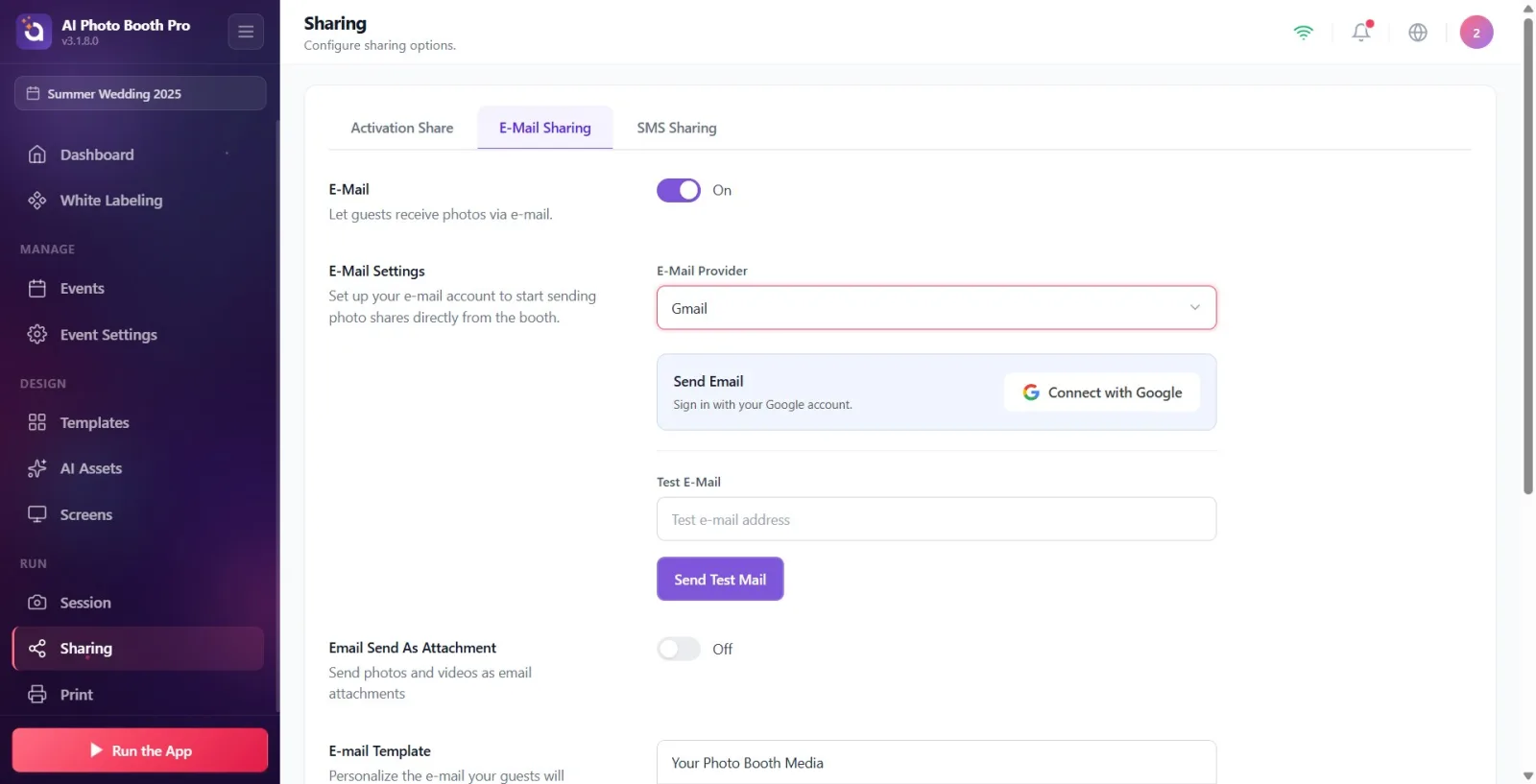
Belirti: Test e-postası misafire/adrese gitmiyor
Paylaşım → E-Posta Paylaşımı
Neden: E-posta sağlayıcısı bağlı değil veya SMTP bilgileri hatalı. Gmail/Outlook seçiliyse hesabın OAuth ile bağlanmış olması gerekir; bağlı değilken SMTP kullanıcı adı/şifre/sunucu/port alanları görünür ve doldurulmalıdır. Test butonu boş test adresiyle basılırsa hiçbir şey yapmaz; başarısızlıkta sunucudan dönen sonuç kodu mesaj olarak gösterilir. Çözüm: (1) E-posta toggle'ının açık olduğundan emin olun. (2) Gmail/Outlook için 'Google ile Bağlan' / Outlook ile bağlanın (bağlıyken 'Mailler bu hesaptan şifresiz gönderilecek. SMTP ayarlarına gerek yok.' yazar). (3) Özel SMTP kullanıyorsanız kullanıcı adı, uygulama şifresi, sunucu (ör. smtp.gmail.com) ve port (ör. 587) girin. (4) Geçerli bir test adresi yazıp Test Postası Göndere basın.
🔎 Ekrandaki öğeler: Başarılı: Test e-postası mail adresinize gönderildi. (TestEmailSent) · buton: Test Postası Gönder (SendTestMail) · bağlı bilgi: Google Hesabı Bağlı (GoogleAccountConnected) / 'Mailler bu hesaptan şifresiz gönderilecek...' (OAuthEmailInfo)
Belirti: Paylaşım sekmeleri boş / test alanları hiç görünmüyor
Paylaşım (E-Posta / SMS)
Neden: İki olası durum: (a) Hiç etkinlik seçili değil — paylaşım ayarları yalnızca bir etkinlik seçiliyken yüklenir (kod: LoadSettings, !IsEventSelected ise erken çıkış). (b) E-posta/SMS toggle'ı kapalı — kapalıyken sadece açma anahtarı görünür, sağlayıcı ve test bölümleri gizlidir (yeni etkinlikte varsayılan KAPALI). Çözüm: (1) Önce bir etkinlik seçin/oluşturun. (2) İlgili sekmede en üstteki E-Posta / SMS toggle'ını açın; bölümler açılınca sağlayıcı ve test alanları belirir.
🔎 Ekrandaki öğeler: Bir Etkinlik Seçin (SelectAnEvent) · sekme başlıkları: E-Posta Paylaşımı (EmailSharing), SMS Paylaşımı (SMSSharing)
Belirti: Booth'ta QR kodu / Galeri butonu görünmüyor, misafir paylaşamıyor
Paylaşım → Activation Share
Neden: Activation Share bölümünde ilgili anahtarlar kapatılmış olabilir (QR Kodunu Etkinleştir / Galeri butonu / Paylaş) ya da etkinlik seçili değil. Bu anahtarlar per-etkinlik ayardır ve misafir ekranındaki paylaşım seçeneklerini kontrol eder. Çözüm: Paylaşım → Activation Share sekmesinde QR Kodunu Etkinleştir ve gerekli diğer anahtarların açık olduğunu doğrulayın. Micro-site önizlemesi için de bir etkinliğin seçili olması gerekir (aksi halde Bir Etkinlik Seçin uyarısı çıkar ve önizleme butonu pasif kalır).
🔎 Ekrandaki öğeler: QR Kodunu Etkinleştir (EnableQRCode) · Activation Share (ActivationShare) · Bir Etkinlik Seçin (SelectAnEvent)
Belirti: AI, paylaşım ve bulut kaydetme çalışmıyor (hiçbir hata bile yok)
Etkinlik Ayarları → Etkinlik Modu
Neden: Etkinlik Çevrimdışı Moda alınmış. Bu mod, AI / paylaşım / bulut özelliklerini bilinçli olarak devre dışı bırakır (internet olmadan çalışmak için tasarlanmıştır). Çözüm: Etkinlik Ayarları → Etkinlik Modu'nda kartı 'Çevrimiçi Mod' (Önerilen) olarak değiştirin. Çevrimiçi modda AI, paylaşım ve bulut kaydetme dahil tüm özellikler açılır.
🔎 Ekrandaki öğeler: Çevrimdışı Mod — AI, paylaşım ve bulut özellikleri devre dışı bırakılacaktır. (OfflineMode/OfflineModeDesc) · Çevrimiçi Mod — 'AI, paylaşım ve bulut kaydetme gibi tüm özellikleri kullanın.' (OnlineMode/OnlineModeDesc, 'Önerilen' rozeti)
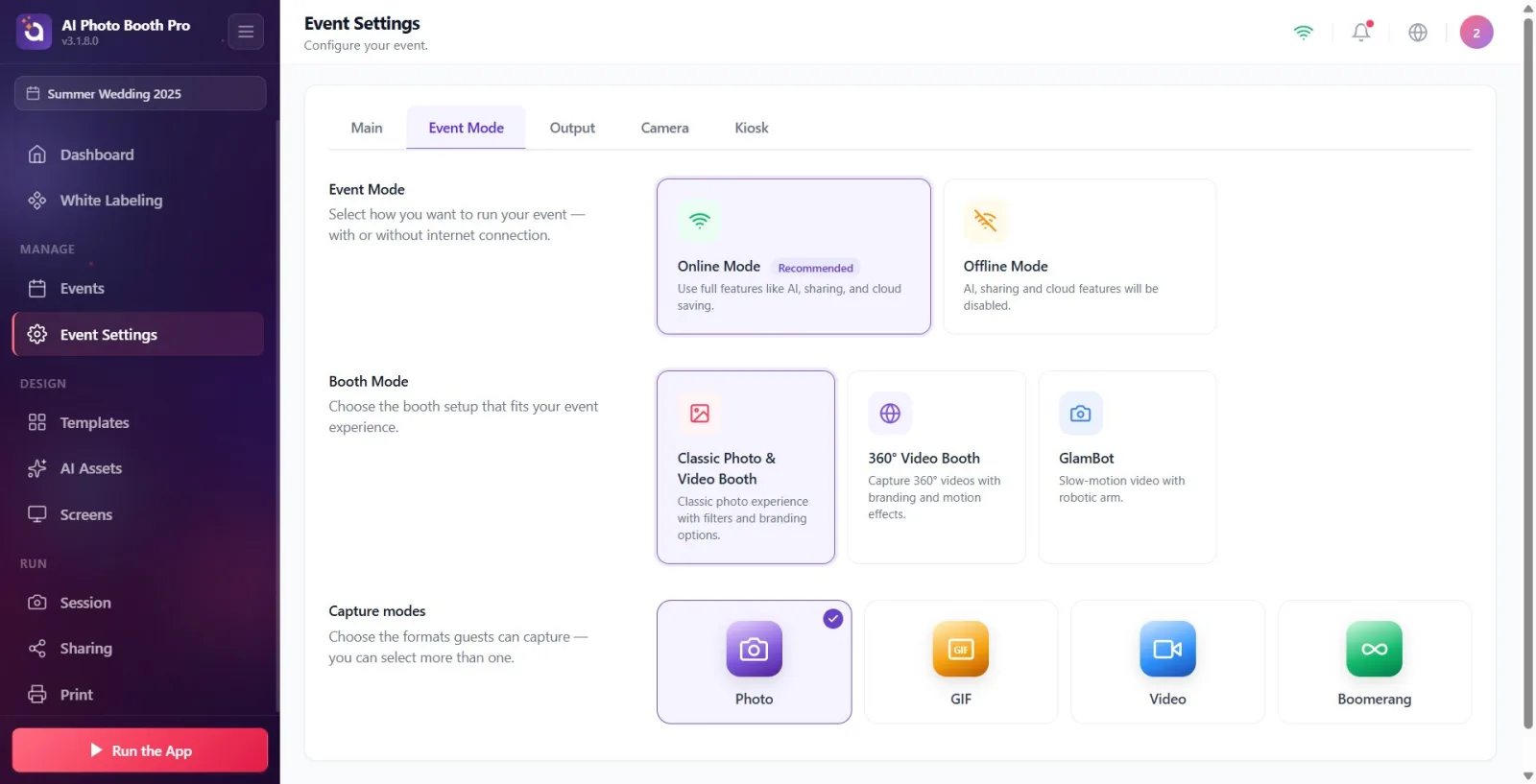
Belirti: AI Effects / Face Swap / AI Video açılmıyor, kilit banner'ı var
AI Varlıkları (AI Assets) / AI sekmeleri
Neden: Hesabın planı bu özellikler için yetersiz — AI Effects, Face Swap ve AI Video Pro AI veya Ultimate AI planı gerektirir. Plan yetersizken sayfa içeriği yerine kilit banner'ı gösterilir (kod: AiAssets.razor, !IsAllowed dalı). Çözüm: Banner'daki 'Pro AI'a Yükselt' butonuyla ödeme/yükseltme ekranını açıp planınızı yükseltin. Yükseltme sonrası AI bölümleri açılır.
🔎 Ekrandaki öğeler: Pro AI veya üstü gerekli (AiAssetsProRequired) · 'Şu an {plan} hesabın. AI Effects, Face Swap ve AI Video için Pro AI veya Ultimate AI'a yükselt.' (AiAssetsProRequiredSub) · buton: Pro AIa Yükselt' (UpgradeToPro)
Belirti: Galeri sağ üstte 'X/Y İçe aktarılıyor...' sayacı takılı kalıyor
Galeri (Gallery)
Neden: Sayaç, buluttan indirilip yerelde hazırlanan (medya-pull + AtomicSwap bekleyen, NotReadyToUse) session'ları gösterir: X = galeride görünen hazır sayısı, Y = hazır + bekleyen toplam. Bir session'ın medya indirmesi tamamlanmazsa o session kalıcı olarak 'bekliyor' kalır ve sayaç ilerlemez (bilinçli olarak zaman aşımı guard'ı konmamıştır — takılı pull'ları görünür kılmak için). Çözüm: (1) İnternet bağlantısını kontrol edin; pull genelde bağlantı düzelince tamamlanır. (2) Galeride bir süre bekleyin — uygulama bekleyen indirmeleri otomatik olarak öncelikli kuyruğa yükseltir (PromotePendingImports). (3) Kalıcı takılırsa etkinliği kapatıp yeniden açın veya senkronun tamamlanması için uygulamayı yeniden başlatın.
🔎 Ekrandaki öğeler: İçe aktarılıyor... (Importing) — sayaç biçimi: 'X/Y İçe aktarılıyor...'
Belirti: Medyalar/thumbnail'ler yüklenmiyor, galeri boş görünüyor
Galeri / Etkinlik içe aktarma
Neden: Bulut senkronu tamamlanmadan galeriye bakılıyor olabilir — session'lar 'içe aktarılıyor' durumundayken medyalar henüz yerele inmemiştir; ya da etkinlik Çevrimdışı Modda olduğu için bulut kapalıdır; ya da internet yok. Çözüm: (1) İnternet bağlantısını doğrulayın. (2) Sağ üstteki 'X/Y İçe aktarılıyor...' sayacı bitene kadar bekleyin — sıfırlanınca tüm medyalar görünür olur. (3) Etkinlik modunun Çevrimiçi olduğundan emin olun (çevrimdışıysa bulut/medya senkronu çalışmaz).
🔎 Ekrandaki öğeler: İçe aktarılıyor... (Importing) · Çevrimdışı Mod (OfflineMode) · İnternet bağlantısı bekleniyor (WaitingForInternet)
Paylaşım göndermeden önce mutlaka Test butonuyla deneyin: yeşil onay + başarı mesajı görürseniz sağlayıcı doğru yapılandırılmıştır.
E-posta için Gmail/Outlook'u OAuth ile bağlamak en kolayıdır — bağlıyken SMTP kullanıcı adı/şifre/sunucu/port girmenize gerek kalmaz ('Mailler bu hesaptan şifresiz gönderilecek').
SMS için yalnızca Twilio desteklenir; gönderen numarayı ve Auth Token/Account SID'yi Twilio konsolundan birebir kopyalayın, numarayı +ülke kodu ile yazın.
OTP kodu 6 hanelidir ve yalnızca rakamdan oluşur; süresi sınırlıdır — emin değilseniz Kodu Tekrar Gönder ile taze kod alın (eski kod geçersizleşir).
Etkinlik Çevrimdışı Moddaysa AI/paylaşım/bulut kapalıdır; internetli bir kurulumda mutlaka Çevrimiçi Modu (Önerilen) seçin.
Galeri 'X/Y İçe aktarılıyor...' sayacı ilerliyorsa senkron sağlıklıdır; sadece bekleyin. Uzun süre aynı sayıda takılırsa internet/senkron sorununu araştırın.
İnternet yokken giriş butonlarını aramak — bağlantı gelene kadar sadece İnternet bağlantısı bekleniyor görünür, butonlar sonra belirir.
Paylaşım toggle'ını açmadan test göndermeye çalışmak — E-posta/SMS kapalıyken test alanları hiç görünmez (yeni etkinlikte varsayılan kapalı).
Etkinlik seçmeden paylaşım ayarlarını düzenlemeye çalışmak — ayarlar yalnızca bir etkinlik seçiliyken yüklenir.
SMS'te Twilio'yu bağlamadan test göndermek — bağlantı yokken istek 'Custom' sağlayıcıya düşer ve Test SMSi gönderilemedi.' hatası alınır.
Boş test adresi/telefonu ile Test butonuna basıp yanıt beklemek — alan boşken buton sessizce hiçbir şey yapmaz (hata bile göstermez).
Çok yanlış denemeden sonra kilitlenen OTP alanına eski kodu tekrar yazmak — önce Kodu Tekrar Gönder ile yeni kod alıp alanı açmak gerekir.
Çevrimdışı Modda paylaşım/AI'nin çalışmamasını arıza sanmak — bu mod bu özellikleri bilinçli kapatır; Çevrimiçi Moda geçmek gerekir.
Giriş başarılı olduğu halde panelin açılmamasını hata sanmak — hesap ödeme gerektiriyorsa önce paywall gelir, ödeme bitince panele geçilir.
İlgili konular
Paylaşım Ayarları (E-Posta / SMS / Activation Share) Uygulamaya Giriş (Activation King ile Giriş / E-posta Kodu) Etkinlik Modu (Çevrimiçi / Çevrimdışı) AI Varlıkları ve Plan Yükseltme Abonelik ve Ödeme (Paywall)
