
Önce: Uygulamaya Nasıl Giriş Yapılır?
Kontrol Paneli, giriş yaptıktan sonra açılan ana ekrandır; buradan abonelik/kredi/etkinlik özetinizi görür, sol menüyle uygulamanın tüm bölümlerine geçer, kabini çalıştırır ve çıkış yaparsınız.
- Uygulamaya giriş yapmış (login) olmalısınız — Kontrol Paneli yalnızca oturum açıkken görünür
- Metriklerin (AI Kredisi, abonelik) güncel gelmesi için internet bağlantısı önerilir — bağlantı yoksa değerler '—' veya eski değerde kalabilir
Adım adım
Adım 1 · Kontrol Paneli'ne genel bakış
Kontrol Paneli
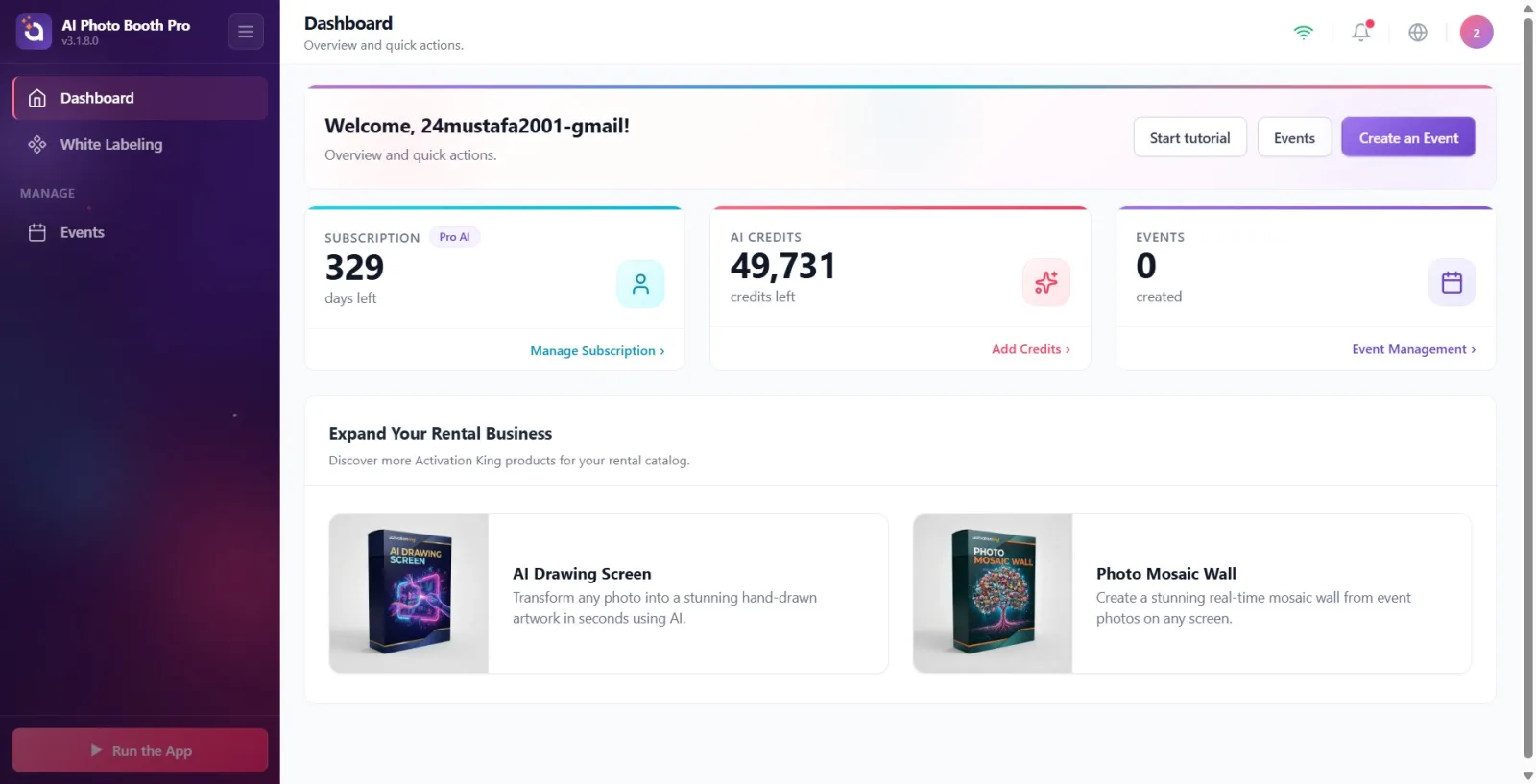
Giriş yaptıktan sonra doğrudan Kontrol Paneli açılır (ana ekran). En üstte karşılama afişi, altında bilgi afişleri (deneme/güncelleme), sonra üç metrik kartı (Abonelik, AI Kredisi, Etkinlik) ve en altta Kiralama İşinizi Büyütün ürün bölümü yer alır. Sol tarafta kenar çubuğu (menü), üstte ise bir üst çubuk (WiFi durumu, bildirimler, dil, kullanıcı menüsü) bulunur.
🔎 Ekrandaki öğeler: Karşılama afişi + 3 metrik kartı + ürün bölümü; solda kenar çubuğu, üstte üst çubuk
Adım 2 · İlk giriş: "Hiç etkinlik yok" karşılama penceresi
Kontrol Paneli → Karşılama Penceresi
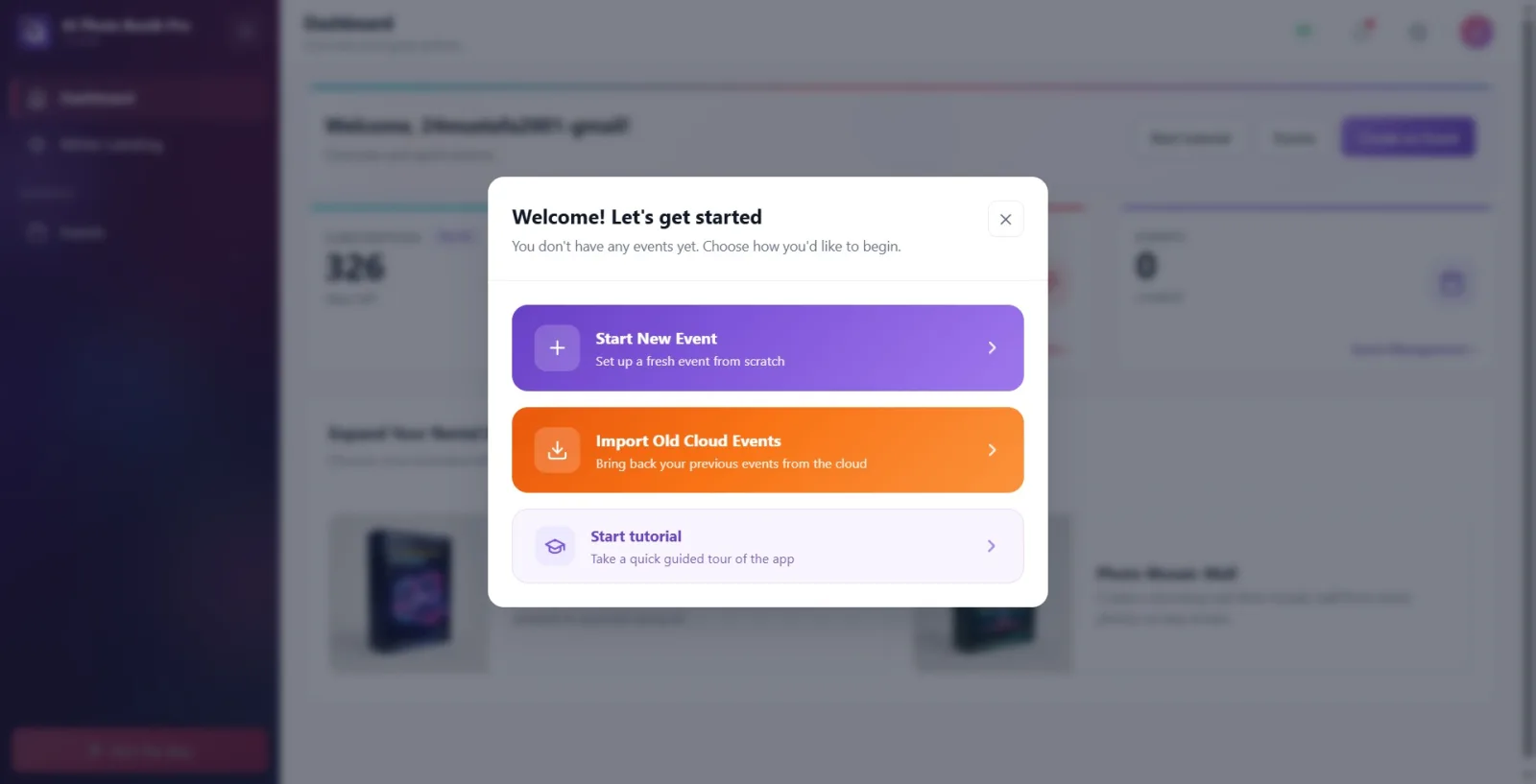
Cihazda hiç etkinlik yoksa (yeni kurulum/yeni kullanıcı), Kontrol Paneli açılır açılmaz üstüne otomatik olarak bir karşılama modalı biner: Hoş geldiniz! Hadi başlayalım başlığı ve Henüz hiç etkinliğiniz yok. Nasıl başlamak istediğinizi seçin. alt yazısıyla. Altında üç seçenek kartı sıralanır: mor Yeni Etkinlik Başlat ('Sıfırdan yeni bir etkinlik kurun' — doğrudan Doküman 09'daki oluşturma sihirbazını açar), turuncu Eski Bulut Etkinliklerini İçe Aktar ('Önceki etkinliklerinizi buluttan geri getirin' — buluttan içe aktarma penceresini açar) ve açık mor Tutorial'ı başlat ('Uygulamayı hızlıca tanıtan turu izleyin' — rehberli tanıtım turunu başlatır). Modalın sağ üstündeki X ile veya dışına tıklayarak kapatılabilir; kapatılırsa boş Kontrol Paneli görünür, aynı üç seçeneğe daha sonra normal yollardan (Adım 1'deki karşılama afişi düğmeleri, sol menü) ulaşılabilir.
🔎 Ekrandaki öğeler: Modal başlık Hoş geldiniz! Hadi başlayalım + alt yazı; üç kart: Yeni Etkinlik Başlat (mor) / Eski Bulut Etkinliklerini İçe Aktar (turuncu) / Tutorial'ı başlat (açık mor); sağ üstte kapat (X)
Adım 3 · Karşılama afişi ve hızlı eylem butonları
Kontrol Paneli
En üstteki afiş sizi Hoş Geldiniz başlığıyla (adınız kayıtlıysa 'Hoş Geldiniz, {ad}!' şeklinde) karşılar; altında Genel bakış ve hızlı eylemler. yazar. Sağ tarafta üç buton vardır: 'Tutorial'ı başlat' (rehberli tanıtım turunu başlatır), 'Etkinlik' (Etkinlik Yönetimi ekranını açar) ve mor 'Etkinlik Oluştur' butonu (doğrudan yeni etkinlik oluşturma akışını açar).
🔎 Ekrandaki öğeler: Hoş Geldiniz başlığı + 'Tutorial'ı başlat' | 'Etkinlik' | 'Etkinlik Oluştur' butonları
Adım 4 · Bilgi afişleri: Deneme ve Güncelleme
Kontrol Paneli
Karşılama afişinin altında koşullu iki afiş çıkabilir. Deneme (trial) süreniz varsa 'Ücretsiz Deneme — {gün} kalan günler' afişi görünür; Tam Erişim Al butonu abonelik satın alma ekranını açar. Uygulamanın yeni sürümü varsa 'Güncelleme Mevcut — {sürüm}' afişi çıkar; afişe veya Güncellemeyi Gör butonuna dokunmak sürüm notlarını gösterir. Bu afişler yalnızca ilgili koşul oluştuğunda görünür (deneme günü kalmadıysa veya güncelleme yoksa gösterilmez).
🔎 Ekrandaki öğeler: 'Ücretsiz Deneme … kalan günler' afişi + Tam Erişim Al; Güncelleme Mevcut afişi + Güncellemeyi Gör
Adım 5 · Metrik kartları: Abonelik, AI Kredisi, Etkinlik
Kontrol Paneli
Üç özet kartı durumunuzu gösterir. Abonelik kartı: plan rozeti (ör. Trial/Pro/Ultimate) + kalan gün sayısı ile kalan günler, altında Aboneliği Yönet bağlantısı (abonelik/satın alma ekranını açar). AI Kredisi kartı: kalan kredi + kredi kaldı, altında Krediler Ekle bağlantısı (kredi satın alma ekranını açar). Etkinlik kartı: oluşturduğunuz etkinlik sayısı + oluşturuldu, altında Etkinlik Yönetimi bağlantısı (Etkinlikler ekranını açar). AI Kredisi değeri sunucudan gelene kadar '—' olarak görünür.
🔎 Ekrandaki öğeler: Abonelik + Aboneliği Yönet | AI Kredisi + Krediler Ekle | Etkinlik + Etkinlik Yönetimi

Adım 6 · Kiralama İşinizi Büyütün ürün bölümü
Kontrol Paneli
Sayfanın alt kısmındaki Kiralama İşinizi Büyütün bölümü ('Kiralama kataloğunuz için daha fazla Activation King ürünü keşfedin.' açıklamasıyla) ek Activation King ürünlerini tanıtır (ör. 'AI Drawing Screen', 'Photo Mosaic Wall'). Bir ürün kartına dokunmak, uygulama içinde bir özellik açmaz; cihazın tarayıcısında ilgili ürün tanıtım sayfasını (activationking.com) açar.
🔎 Ekrandaki öğeler: Kiralama İşinizi Büyütün başlığı + ürün kartları ('AI Drawing Screen', 'Photo Mosaic Wall')
Adım 7 · Kenar çubuğu (sol menü) ile gezinme
Kontrol Paneli
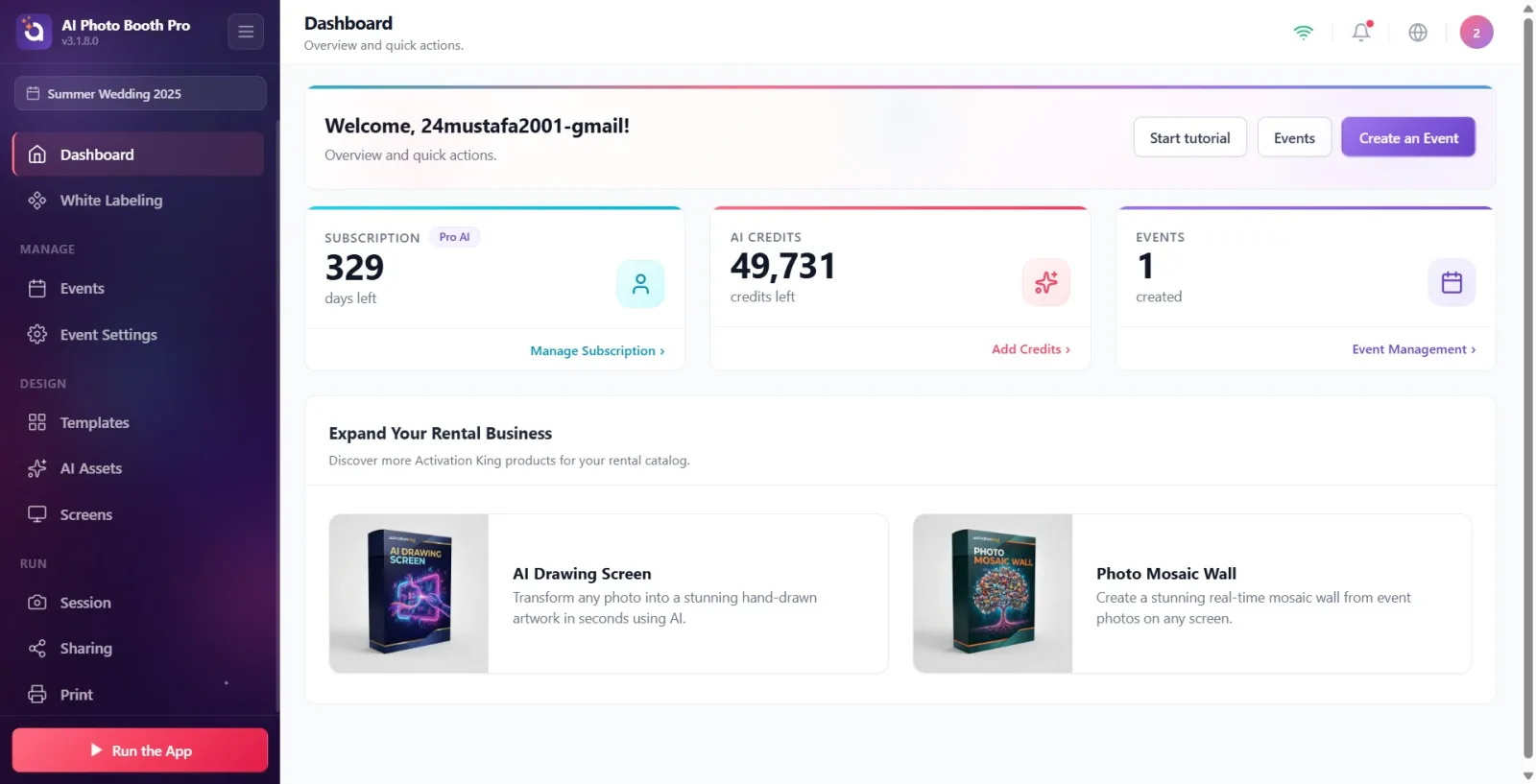
Sol kenar çubuğu tüm bölümlere geçişi sağlar. Üstte grupsuz Kontrol Paneli (ve yetkiniz varsa Beyaz Etiketleme), ardından gruplu sekmeler bulunur: Yönet grubu (Etkinlikler, Etkinlik Ayarları), Tasarım grubu (Şablonlar, Ekranlar, AI Varlıkları), Çalıştır grubu (Oturum, Paylaşım, Yazdır). Bir etkinlik seçtiğinizde kenar çubuğunun üstünde o etkinliğin adını gösteren bir etiket belirir. Masaüstü/tablette menü sabit durur; mobilde soldan kayarak açılan bir panel olarak gelir (üstteki menü/ok simgesiyle açılır).
🔎 Ekrandaki öğeler: Kenar çubuğu grupları: Yönet | Tasarım | Çalıştır; üstte aktif etkinlik adı etiketi; alt köşede menüyü daraltma düğmesi
Adım 8 · Etkinliğe bağlı sekmeler — etkinlik seçilmeden gizlidir
Kontrol Paneli
Hiçbir etkinlik seçili değilken kenar çubuğunda yalnızca Kontrol Paneli, Etkinlikler (ve yetkiliyse Beyaz Etiketleme) görünür. Etkinlik Ayarları, Şablonlar, Ekranlar, AI Varlıkları, Oturum, Paylaşım ve Yazdır sekmeleri bir etkinlik seçilene kadar hiç gösterilmez — bu bir hata değil, kasıtlı davranıştır. Bu sekmeleri görmek için önce bir etkinlik oluşturun veya Etkinlikler ekranından bir etkinlik seçin; seçim yapılınca ilgili sekmeler otomatik belirir.
🔎 Ekrandaki öğeler: Etkinlik seçilmeden gizli sekmeler: Etkinlik Ayarları, Şablonlar, Ekranlar, AI Varlıkları, Oturum, Paylaşım, Yazdır
Adım 9 · Üst çubuk: bağlantı durumu, bildirimler, dil ve kullanıcı menüsü
Kontrol Paneli
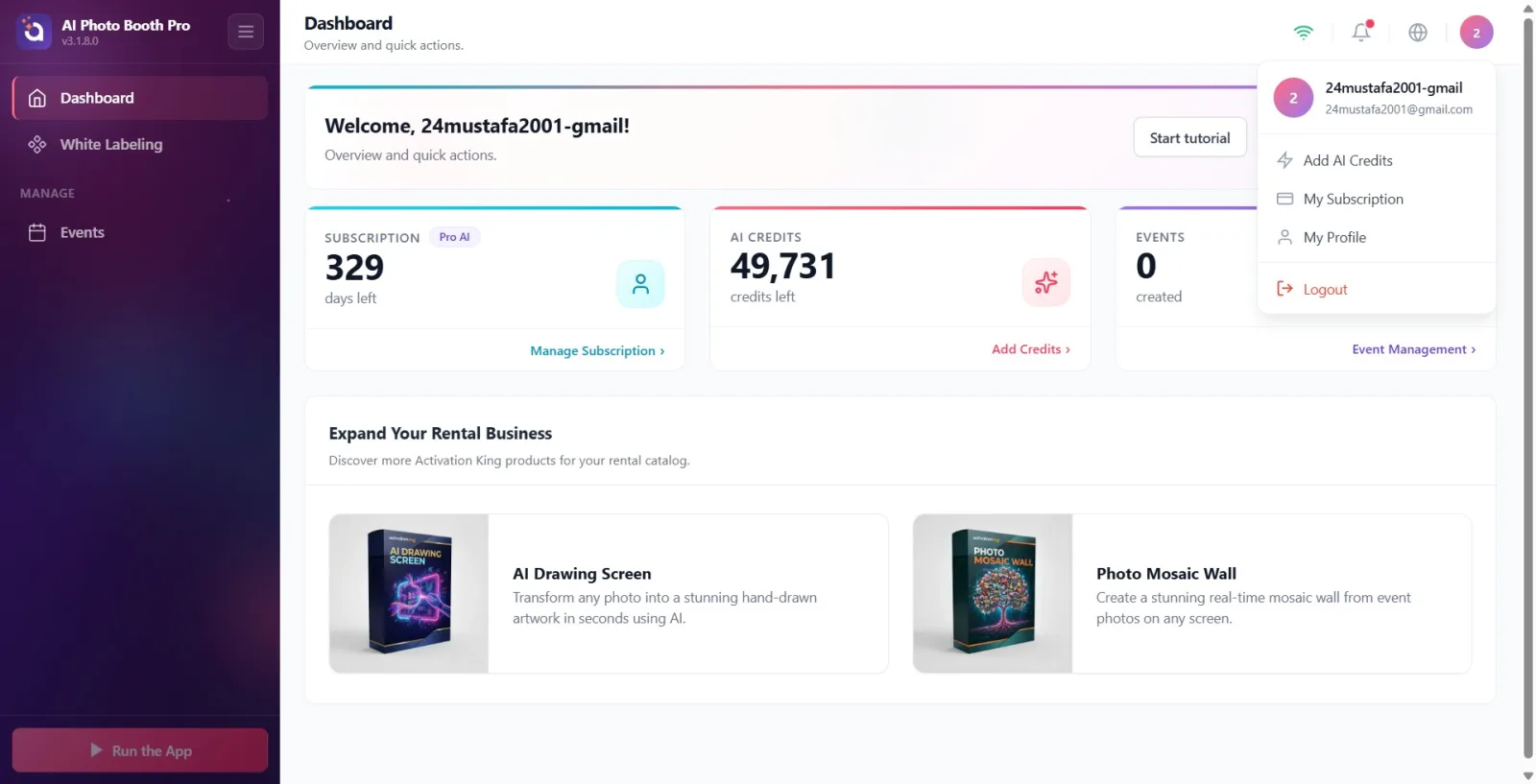
Sağ üstteki üst çubukta: WiFi simgesi çevrimiçi/çevrimdışı durumu gösterir (Bağlandı / İnternet Yok); çan simgesi Bildirimler listesini açar (okunmamış varsa kırmızı nokta belirir); küre simgesi dil seçiciyi açar (Türkçe dahil 11 dil); en sağdaki baş harf rozeti (avatar) kullanıcı menüsünü açar. Kullanıcı menüsünde AI Kredisi Ekle, Aboneliğim, Profilim ve altta Çıkış Yap bulunur.
🔎 Ekrandaki öğeler: WiFi durumu | Bildirimler | dil seçici | avatar → kullanıcı menüsü (AI Kredisi Ekle, Aboneliğim, Profilim, Çıkış Yap)
Adım 10 · Uygulamayı Çalıştır — kabini/oturumu başlatma
Kontrol Paneli → Uygulamayı Çalıştır
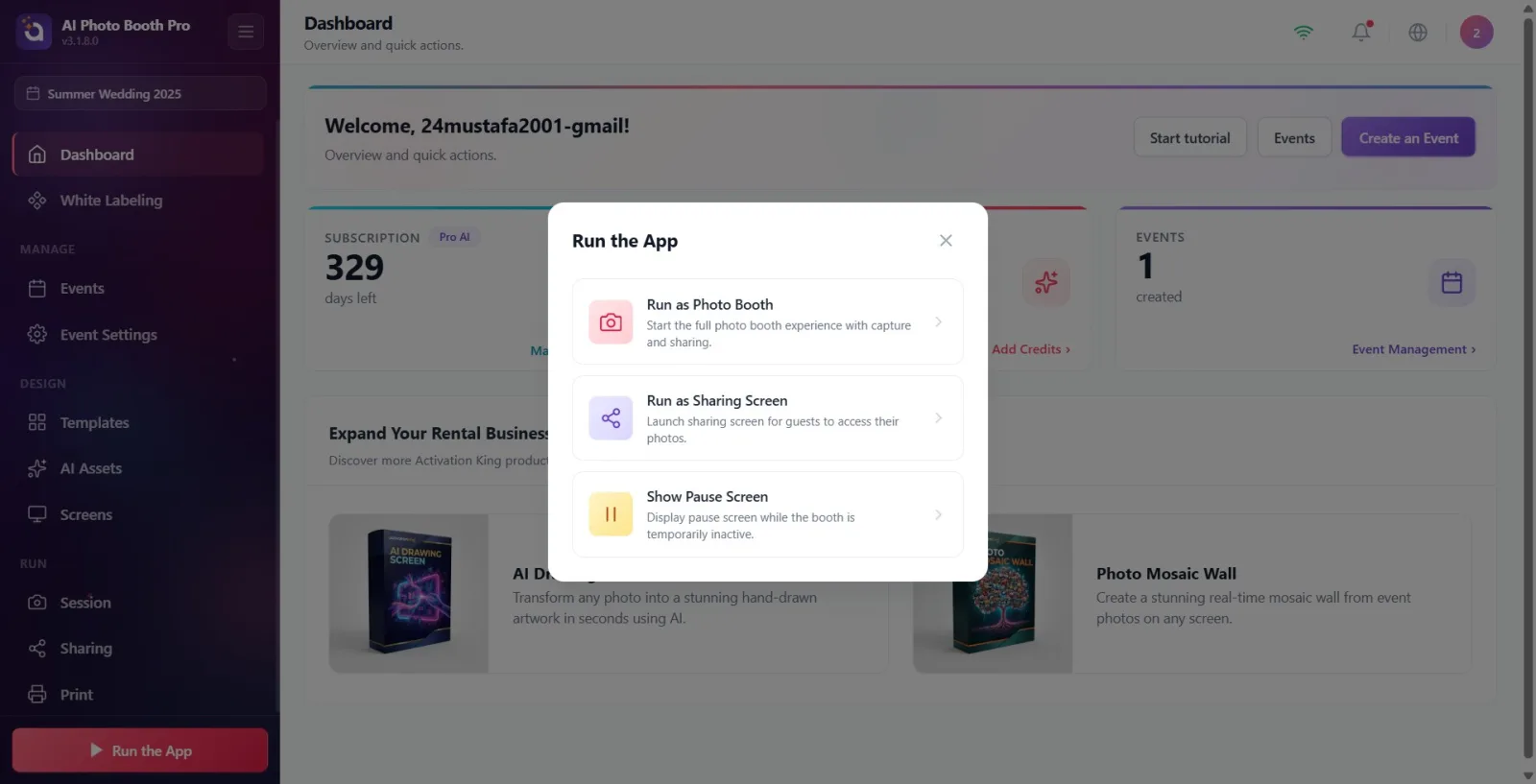
Kenar çubuğunun altındaki oynat (üçgen) simgeli Uygulamayı Çalıştır butonu (mobilde sağ alttaki yüzen oynat butonu) kabini çalıştırma penceresini açar. Bu buton yalnızca bir etkinlik seçiliyken aktiftir — etkinlik seçili değilken soluk/pasiftir ve açılmaz. Açılan pencerede üç seçenek vardır: Fotoğraf Kabini Olarak Çalıştır ('Çekim ve paylaşım ile tam fotoğraf kabini deneyimini başlatın.'), 'Paylaşım Ekranı Olarak Çalıştır' ('Misafirlerin fotoğraflarına erişebileceği paylaşım ekranını başlatın.') ve 'Bekleme Ekranını Göster' ('Kabin geçici olarak kullanılmadığında bekleme ekranını görüntüleyin.'). Bir seçeneğe dokununca Kontrol Paneli'nden çıkıp seçilen çalışma moduna geçilir.
🔎 Ekrandaki öğeler: Uygulamayı Çalıştır butonu (etkinlik yoksa pasif) → pencerede Fotoğraf Kabini Olarak Çalıştır | Paylaşım Ekranı Olarak Çalıştır | Bekleme Ekranını Göster
Adım 11 · Çıkış yapma (Logout)
Kontrol Paneli
Çıkış yapmak için sağ üstteki avatar rozetine dokunup açılan kullanıcı menüsünün en altındaki kırmızı Çıkış Yap seçeneğine dokunun. Çıkış yapmak istediğinizden emin misiniz? onay penceresi çıkar; Evet ile çıkış tamamlanır (giriş ekranına dönersiniz), Hayır ile vazgeçilir.
🔎 Ekrandaki öğeler: Kullanıcı menüsü → Çıkış Yap → onay penceresi Çıkış yapmak istediğinizden emin misiniz? (Evet / Hayır)
Sol menüde bazı sekmelerin görünmemesi normaldir: Etkinlik Ayarları, Şablonlar, Ekranlar, AI Varlıkları, Oturum, Paylaşım ve Yazdır ancak bir etkinlik seçildiğinde belirir.
Uygulamayı Çalıştır butonu etkinlik seçilmeden pasiftir (soluk görünür) — önce bir etkinlik oluşturun veya seçin.
AI Kredisi kartında '—' görüyorsanız değer henüz sunucudan yüklenmemiştir (internet gerekir); yüklendiğinde gerçek sayı gelir.
Abonelik ve kredi bilgileri Kontrol Paneli her açıldığında arka planda sunucuyla eşitlenir — satın alma sonrası değerler kısa süre içinde güncellenir.
Kenar çubuğunun üstündeki etkinlik adı etiketi, o an hangi etkinliği yapılandırdığınızı gösterir; yanlış sekmede işlem yapmamak için buraya bakın.
Deneme ve güncelleme afişleri koşulludur: deneme günü kalmadıysa veya yeni sürüm yoksa hiç görünmezler.
"Hiç etkinlik yok" karşılama modalı yalnızca cihazda gerçekten sıfır etkinlik varken (tipik olarak ilk kurulum) çıkar; sonradan tekrar görmek istersen böyle bir yolu yoktur — aynı üç eylem (yeni etkinlik, buluttan içe aktar, tanıtım turu) her zaman karşılama afişi ve sol menüden de erişilebilir. Modaldaki metinler Türkçedir.
Eksik sekmeleri hata sanmak — Etkinlik Ayarları/Şablonlar/Ekranlar/AI Varlıkları/Oturum/Paylaşım/Yazdır etkinlik seçilmeden bilinçli olarak gizlidir.
Uygulamayı Çalıştır butonuna basıp tepki alamamak — buton yalnızca etkinlik seçiliyken çalışır; pasifken pencere açılmaz.
AI Kredisi '—' iken krediyi sıfır sanmak — bu yalnızca 'henüz yüklenmedi' göstergesidir.
Ürün kartlarını (AI Drawing Screen, Photo Mosaic Wall) uygulama içi bir özellik sanmak — bunlar harici tanıtım sitesine (activationking.com) yönlendirir.
Metrik kartlarındaki Aboneliği Yönet / Krediler Ekle bağlantılarının bilgi ekranı sanmak — bunlar satın alma / abonelik ekranını açar.
Çıkış yaparken onay penceresini atladığını düşünmek — Çıkış Yap önce Çıkış yapmak istediğinizden emin misiniz? onayını sorar; Evet demeden çıkış tamamlanmaz.
İlgili konular
Etkinlik Oluşturma Etkinlik Yönetimi (Etkinlikler) Event Settings → Main Uygulamayı Çalıştır (Oturum / Session)
Etkinlik Nasıl Oluşturulur? · Event Settings — 'Main' Sekmesi Nasıl Kullanılır?
