
Önce: Etkinlik Nasıl Oluşturulur?
Paylaşım Ayarları, booth misafirlerinin fotoğraf ve videolarını nasıl alacağını belirlediğiniz merkezdir. Sayfa üç sekmeye ayrılır: Activation Share (bulut/QR ile paylaşım ve mikro site), E-Posta Paylaşımı ve SMS Paylaşımı. Her ayar o an seçili etkinliğe uygulanır ve ayrı bir kaydet butonu olmadan otomatik kaydedilir.
- Bir etkinlik oluşturulmuş ve seçili (aktif) olmalı — Paylaşım ayarı etkinliğe bağlıdır, hiçbir etkinlik seçili değilken kenar çubuğunda Sharing öğesi hiç görünmez
- İnternet bağlantısı olmalı — Activation Share bulut tabanlı çalışır; e-posta/SMS test gönderimleri de sunucuya gider
- Ayarlar (operatör) ekranına erişiminiz olmalı
Adım adım
Adım 1 · Paylaşım ayarları sayfasını açın
Ayarlar (kenar çubuğu)
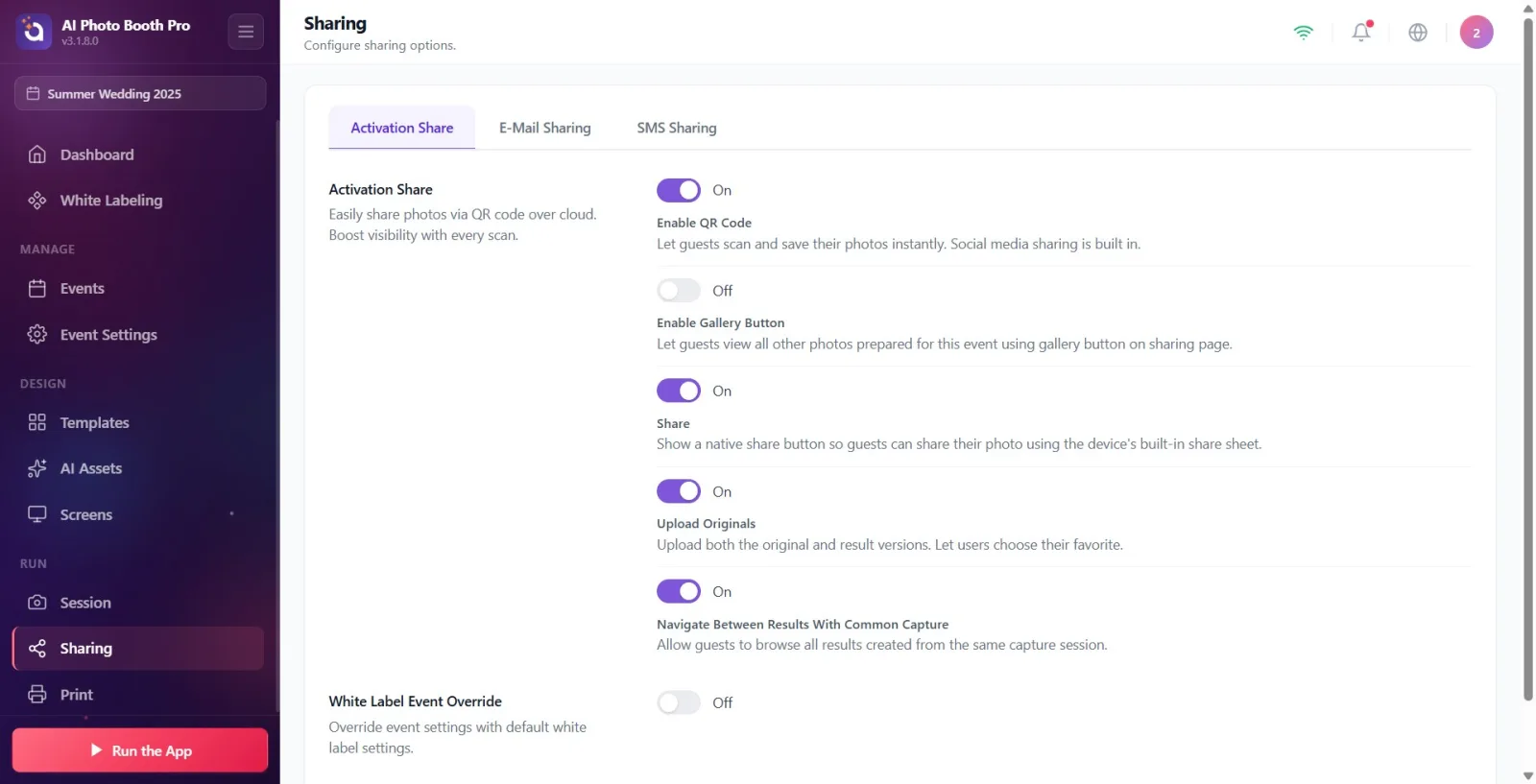
Sol kenar çubuğunda Çalıştır başlıklı grup altındaki Sharing (Paylaşım) öğesine dokunun. Bu öğe yalnızca bir etkinlik seçiliyken listelenir; etkinlik seçili değilse görünmez. Sayfa açıldığında üstte başlık Sharing, hemen altında Paylaşım seçeneklerini yapılandırın. alt yazısı görünür. (Not: başlık ve kenar çubuğu etiketi arayüzde İngilizce Sharing olarak görünür, Türkçeye çevrilmemiştir.)
🔎 Ekrandaki öğeler: Kenar çubuğu Çalıştır grubu içinde Sharing öğesi (paylaşım/branch simgesi) — 'Session' ve 'Print Settings' ile aynı grupta
Adım 2 · Üç sekme arasında gezinin
Sharing (Paylaşım)
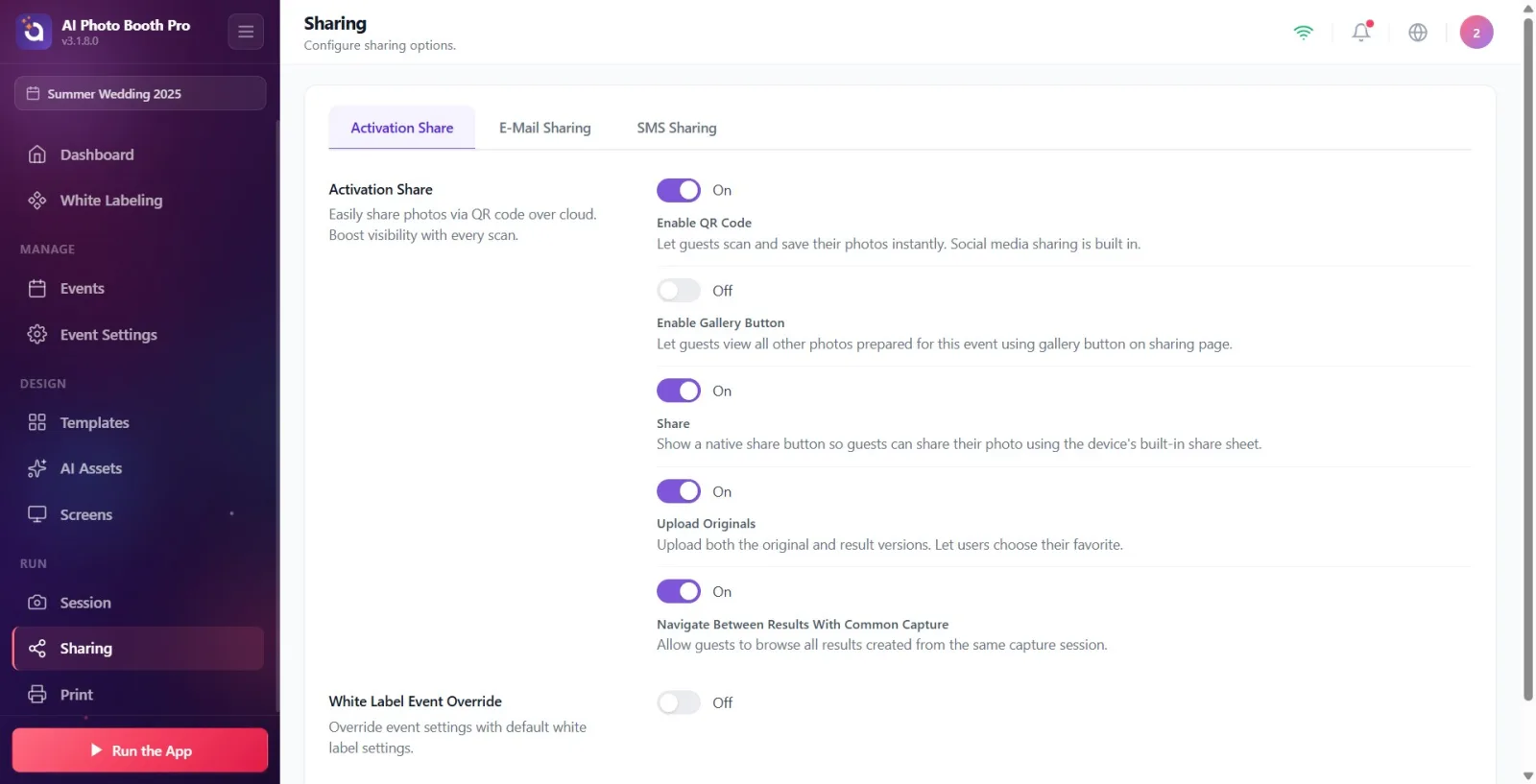
Sayfanın üstünde üç sekme bulunur: Activation Share, E-Posta Paylaşımı ve SMS Paylaşımı. İstediğiniz sekmeye dokunarak geçiş yaparsınız; seçili sekme vurgulu görünür. Sayfa ilk açıldığında varsayılan olarak Activation Share sekmesi gelir. Her sekme, misafirin fotoğrafını almasının farklı bir yolunu yapılandırır — bunlar birbirinden bağımsızdır ve aynı anda birden fazlası açık olabilir.
🔎 Ekrandaki öğeler: Sekme çubuğu: Activation Share | E-Posta Paylaşımı | SMS Paylaşımı (aktif sekme vurgulu)
Adım 3 · Activation Share sekmesi — bulut ve QR ile paylaşım seçenekleri
Sharing → Activation Share
İlk bölüm Activation Share (açıklama: 'Fotoğrafları bulut üzerinden QR koduyla kolayca paylaşın. Her taramada görünürlüğü artırın.'). Burada beş aç/kapa anahtarı vardır: 'QR Kodunu Etkinleştir' (misafir fotoğrafını anında tarayıp kaydeder, sosyal medya paylaşımı dahil), Galeri Butonunu Etkinleştir (misafir bu etkinliğe ait tüm fotoğrafları görebilir), Paylaş (cihazın yerleşik yerel paylaşım penceresini açan buton), Orijinalleri Yükle (orijinal + sonuç versiyonlarını yükler) ve Aynı çekime ait sonuçlar arasında gezin. Bu anahtarların çoğu varsayılan olarak açıktır.
🔎 Ekrandaki öğeler: Activation Share başlığı altında 5 anahtar: QR Kodunu Etkinleştir, Galeri Butonunu Etkinleştir, Paylaş, Orijinalleri Yükle, Aynı çekime ait sonuçlar arasında gezin
Adım 4 · Activation Share sekmesi — mikro site (paylaşım sayfası) özelleştirmesi
Sharing → Activation Share
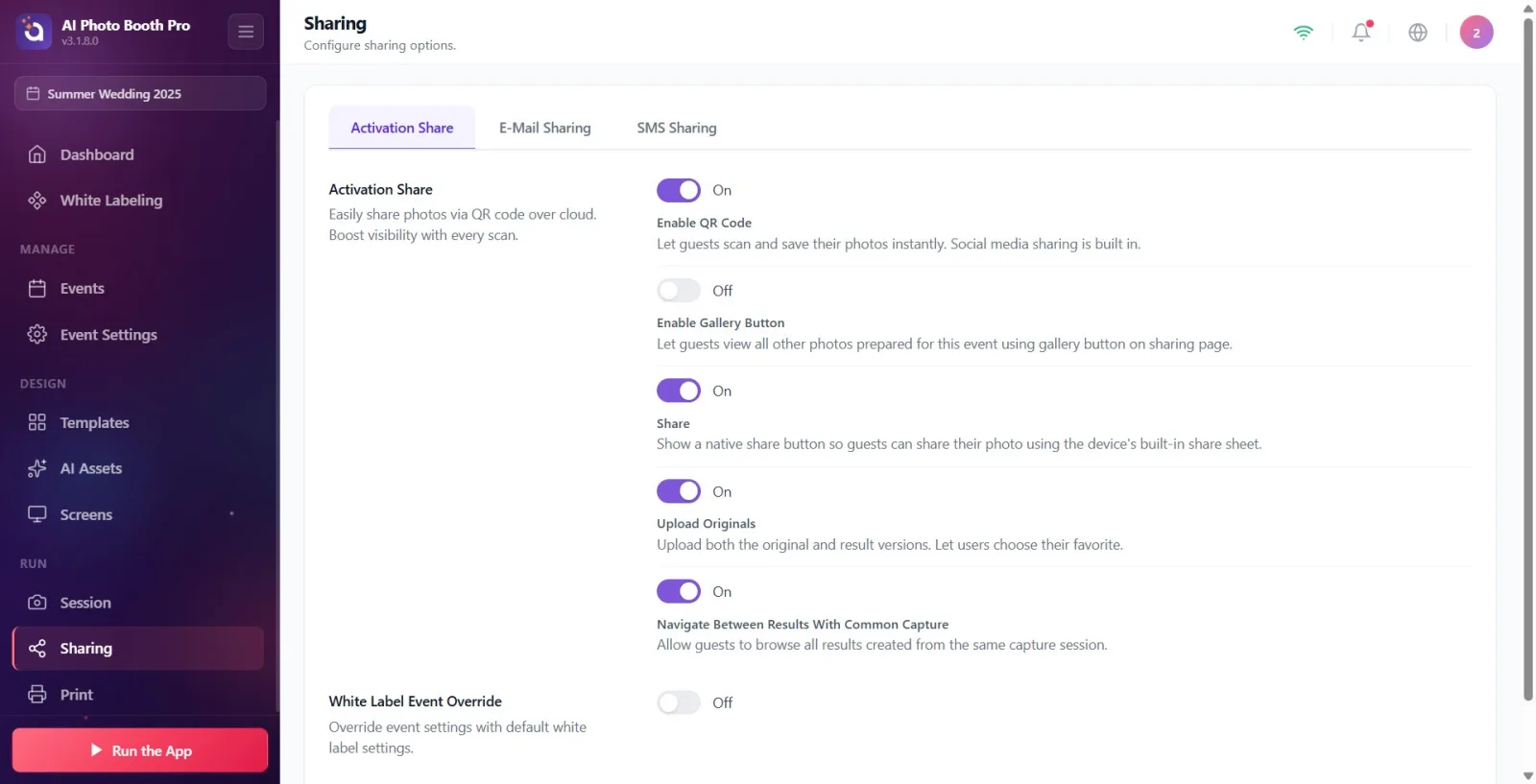
Aynı sekmede aşağıda Beyaz Etiket Etkinliği Geçersiz Kılma anahtarı vardır (açıklama: 'Etkinlik ayarlarını varsayılan beyaz etiket ayarlarıyla geçersiz kılın.'). Bunu açtığınızda misafirin gördüğü paylaşım sayfasını (mikro site) bu etkinliğe özel özelleştiren ek bölümler görünür: Mikro Site Metinleri (başlık, telif ve şirket adı), Mikro Site Logosu, UI Renkleri (hazır temalar veya tek tek renkler), Mikro Siteyi Önizle butonu ve Ekstra Arka Plan. Bu özelleştirme yalnızca Ultimate planında kullanılabilir; plan yetersizse override açıldığında kilitli uyarı bandı ve 'Ultimate'e Yükselt' butonu çıkar.
🔎 Ekrandaki öğeler: Beyaz Etiket Etkinliği Geçersiz Kılma anahtarı; açıkken Mikro Site Metinleri, Mikro Site Logosu, UI Renkleri, Mikro Siteyi Önizle, Ekstra Arka Plan bölümleri (yetersiz planda kilit bandı)
Adım 5 · E-Posta Paylaşımı sekmesi — e-posta ile gönderim
Sharing → E-Posta Paylaşımı
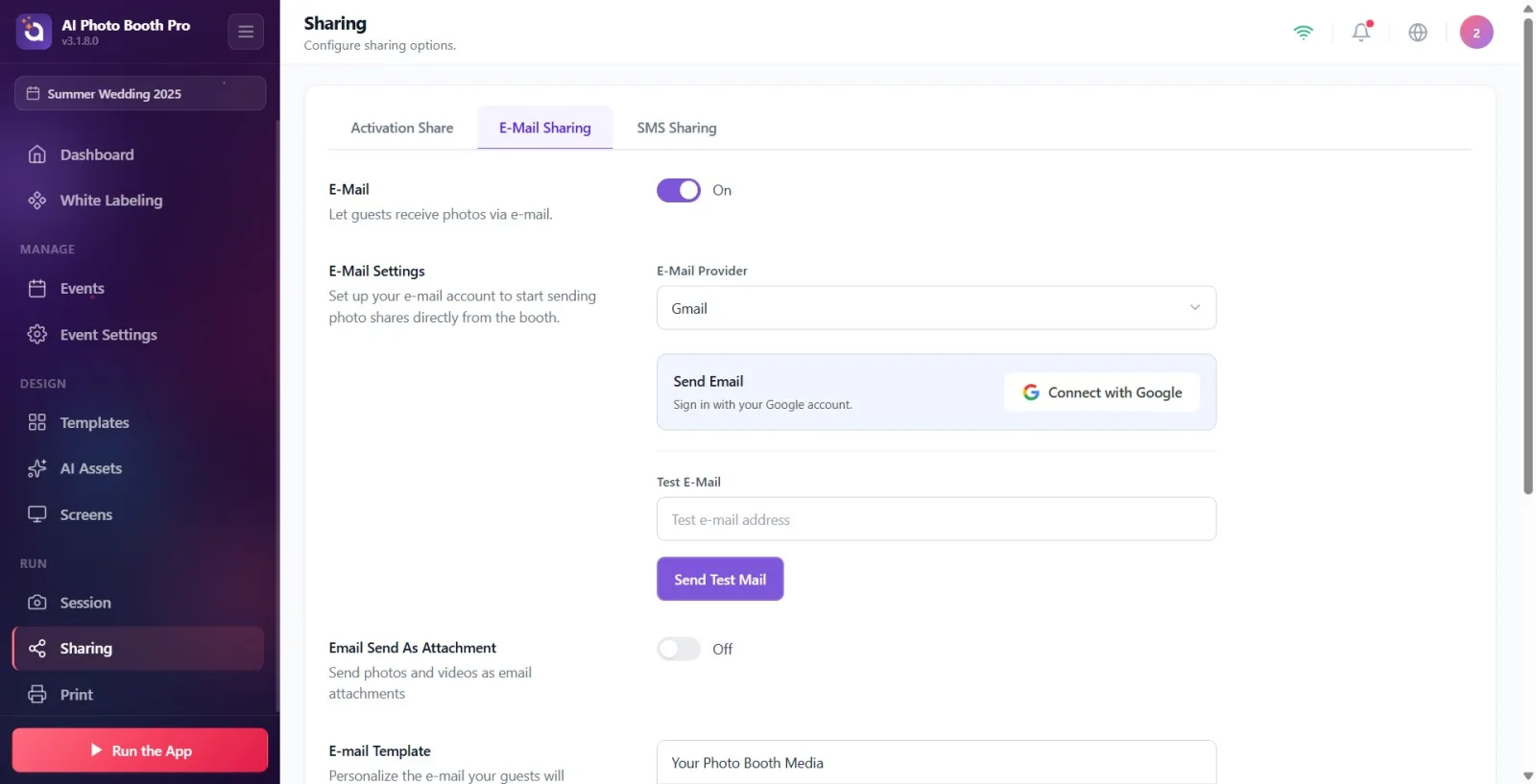
Bu sekmenin en üstünde E-Posta bölümü ve bir aç/kapa anahtarı bulunur (Açık/Kapalı); açıklaması Konukların fotoğrafları e-posta yoluyla almasını sağlayın.. Yeni etkinlikte bu özellik varsayılan olarak KAPALIDIR — açmadıkça misafir booth'ta e-posta seçeneğini görmez. Anahtarı açınca 'E-posta Ayarları' bölümü açılır: 'E-Posta Sağlayıcı' listesinden Gmail, Outlook veya Custom SMTP seçilir. Gmail/Outlook seçiliyse (ve platform destekliyorsa) Google ile Bağlan / Outlook ile Bağlan butonuyla tek seferlik giriş yapılır — bağlıyken 'Mailler bu hesaptan şifresiz gönderilecek. SMTP ayarlarına gerek yok.' bilgisi çıkar ve SMTP şifre alanları gizlenir. Diğer sağlayıcılarda Gönderici Adı, E-Posta Adresi ve SMTP alanları elle girilir. Alt kısımda Test E-Postası adresi + Test Postası Gönder butonu, ayrıca E-posta Ek Olarak Gönder anahtarı ve E-posta Şablonu düzenleyici (kullanılabilir değişkenler: {share_link}, {image}) bulunur.
🔎 Ekrandaki öğeler: E-Posta aç/kapa anahtarı; açıkken E-posta Ayarları (sağlayıcı seçimi + OAuth/SMTP), Test Postası Gönder, E-posta Ek Olarak Gönder, E-posta Şablonu
Adım 6 · SMS Paylaşımı sekmesi — SMS ile gönderim
Sharing → SMS Paylaşımı
Bu sekmenin en üstünde SMS bölümü ve bir aç/kapa anahtarı vardır (açıklama: 'Misafirlerinizin fotoğraflarını SMS yoluyla anında almalarını sağlayın.'). E-posta gibi bu da yeni etkinlikte varsayılan KAPALIDIR. Açınca SMS Sağlayıcı bölümü gelir — şu an yalnızca Twilio desteklenir. Twilio bağlantısı destekleniyorsa Twilio ile Bağlan (web ile giriş) veya Manuel Giriş (Account SID / Auth Token / gönderici numara modalı) ile bağlanılır; bağlıyken Twilio Bağlı yeşil kartı ve Bağlantıyı Kes görünür. Aksi halde Yetkilendirme Anahtarı / SID, Hesap Kimliği, Gönderici Telefon Numarası ve Ülke Kodu alanları elle doldurulur (Ülke Kodu varsayılan '+1'). Altta Test SMS numarası + Test SMS gönder butonu, ayrıca Metin Mesajı şablonu (kullanılabilir değişken: {share_link}) yer alır.
🔎 Ekrandaki öğeler: SMS aç/kapa anahtarı; açıkken SMS Sağlayıcı (Twilio), Twilio ile Bağlan/Manuel Giriş, Test SMS gönder, Metin Mesajı şablonu
Adım 7 · Ayarların kaydı ve kapsamı
Sharing (Paylaşım)
Bu sayfada ayrı bir Kaydet butonu yoktur — anahtarları çevirdiğinizde ve alanları doldurduğunuzda değişiklikler otomatik kaydedilir. Tüm paylaşım ayarları yalnızca o an seçili (aktif) etkinliğe uygulanır; başka bir etkinlikte bunları ayrıca yapılandırmanız gerekir. E-Posta ve SMS bölümlerini açmadığınız sürece bu seçenekler misafirin gördüğü booth paylaşım ekranında görünmez.
Sharing öğesi kenar çubuğunda yalnızca bir etkinlik seçiliyken görünür — göremiyorsanız önce bir etkinlik seçin.
E-Posta Paylaşımı ve SMS Paylaşımı yeni etkinlikte varsayılan KAPALIDIR; misafirin kullanabilmesi için ilgili anahtarı açmanız gerekir.
Ayrı bir kaydet butonu aramayın — anahtar ve alan değişiklikleri otomatik kaydedilir.
Tüm paylaşım ayarları etkinliğe özeldir; düzenlemeden önce doğru etkinliğin seçili olduğundan emin olun.
Gmail/Outlook için Google ile Bağlan / Outlook ile Bağlan tek seferlik giriş yeterlidir — şifre veya SMTP ayarı gerekmez ('Mailler bu hesaptan şifresiz gönderilecek.').
SMS için yalnızca Twilio desteklenir; başka sağlayıcı listede yer almaz.
Göndermeden önce Test Postası Gönder / Test SMS gönder ile ayarları doğrulayın.
Mikro site (paylaşım sayfası) özelleştirmesi Beyaz Etiket Etkinliği Geçersiz Kılma altındadır ve Ultimate plan gerektirir.
E-posta şablonunda {share_link} ve {image}, SMS şablonunda {share_link} değişkenlerini kullanabilirsiniz.
E-Posta veya SMS'i açmayı unutmak — varsayılan kapalı oldukları için misafir booth'ta bu seçeneği hiç görmez.
Elle Kaydete basmaya çalışmak — böyle bir buton yok; kayıt otomatiktir.
Hiç etkinlik seçili değilken paylaşım ayarını aramak — Sharing öğesi o durumda kenar çubuğunda görünmez.
Twilio dışında bir SMS sağlayıcısı beklemek — yalnızca Twilio vardır.
Gmail/Outlook OAuth bağlıyken SMTP şifre alanlarını doldurmaya çalışmak — bağlantı kurulunca o alanlar gizlenir, gerekmez.
Beyaz Etiket Etkinliği Geçersiz Kılmayı yetersiz planla açıp mikro site alanlarını beklemek — Ultimate plan yoksa kilitli uyarı bandı çıkar.
Bir etkinlikte yaptığın paylaşım ayarlarının tüm etkinliklere uygulandığını sanmak — ayarlar etkinliğe özeldir.
İlgili konular
ActivationShare E-posta Paylaşımı SMS Paylaşımı
