
Önce: Uygulamaya Nasıl Giriş Yapılır?
Etkinlik (Event), Etkinlik Yönetimi sayfasındaki adım adım ilerleyen Yeni Etkinlik Oluştur sihirbazıyla yaratılır: ad/açıklama gir, sıfırdan mı yoksa mevcut bir etkinliği kopyalayarak mı başlanacağını seç, (kopyalanacaksa) kaynak etkinliği seç, şablon formatını (dikey/yatay/her ikisi) ve etkinlik türlerini belirle. Oluşturma bitince yeni etkinlik otomatik olarak Mevcut (aktif) etkinlik olur ve doğrudan Rehberli Kurulum (Guided Setup) sihirbazına yönlendirilirsin. Aynı sayfadan eski bir etkinlik yeniden aktif edilebilir (arşiv) veya buluttan içe aktarılabilir.
- Uygulamaya giriş yapmış (oturum açmış) olmalısın — etkinlik oluşturma hesap/lisans bilgisine bağlıdır.
- Ayarlar arayüzünde olmalısın (kiosk çalıştırma/booth modunda değil).
- Önceki Etkinliği Kopyala ile başlayacaksan, kopyalayabileceğin en az bir mevcut etkinliğin bulunmalı.
Adım adım
Adım 1 · Etkinlik Yönetimi sayfasını aç
Ayarlar → Etkinlik Yönetimi
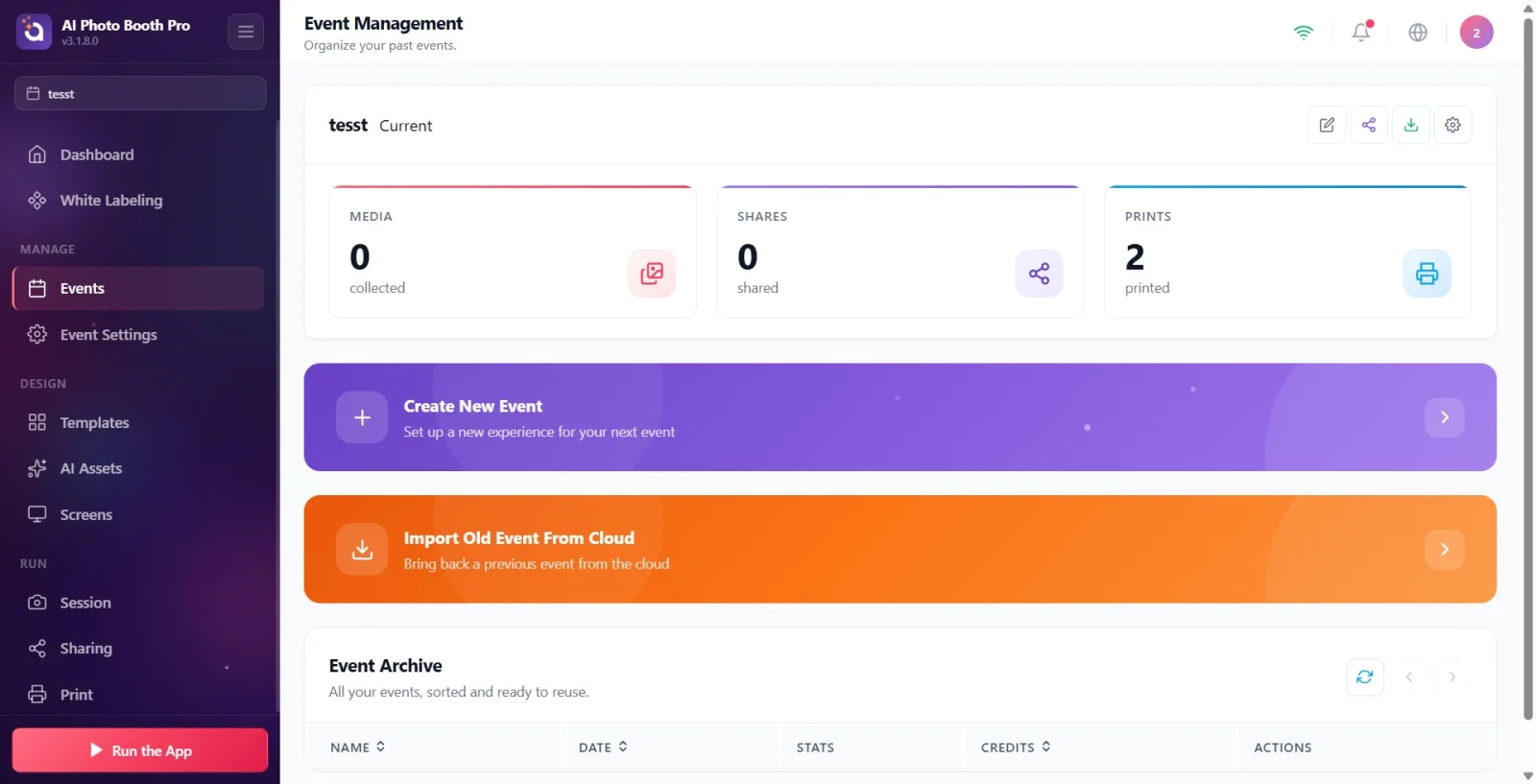
Sol menüden Etkinlik Yönetimi bölümünü aç. (Alternatif: Panodaki Etkinlik düğmesiyle de bu sayfaya gelebilirsin.) Sayfada -varsa- üstte mevcut/aktif etkinlik kartı, ortada mor Yeni Etkinlik Oluştur şeridi ve altta Etkinlik Arşivi bulunur. Hiç etkinliğin yoksa bunların yerine Henüz etkinlik yok boş durum ekranı görünür.
🔎 Ekrandaki öğeler: Sol menü Etkinlik Yönetimi; sayfada Yeni Etkinlik Oluştur şeridi, Etkinlik Arşivi tablosu; boş durumda Henüz etkinlik yok başlığı ve İlk Etkinliği Oluştur düğmesi.
Adım 2 · Oluşturma sihirbazını başlat
Etkinlik Yönetimi → Yeni Etkinlik Oluştur
Mor Yeni Etkinlik Oluştur şeridine tıkla. Hiç etkinliğin yoksa bunun yerine boş durum ekranındaki İlk Etkinliği Oluştur düğmesine bas. (Panodaki Etkinlik Oluştur düğmesi de bu sayfayı açıp sihirbazı doğrudan başlatır.) Başlığı Yeni Etkinlik Oluştur olan sihirbaz penceresi açılır; başlığın altında bulunduğun adımın adı yazar. Sihirbaz 4 ana adımdan oluşur; Önceki Etkinliği Kopyalayı seçersen araya bir ek adım girer.
🔎 Ekrandaki öğeler: Yeni Etkinlik Oluştur şeridi / boş durumda İlk Etkinliği Oluştur düğmesi; Panoda Etkinlik Oluştur; açılan pencere başlığı Yeni Etkinlik Oluştur + adım alt başlığı.
Adım 3 · Adım 1 — Etkinlik detaylarını gir
Yeni Etkinlik Oluştur → Etkinlik detaylarını girin
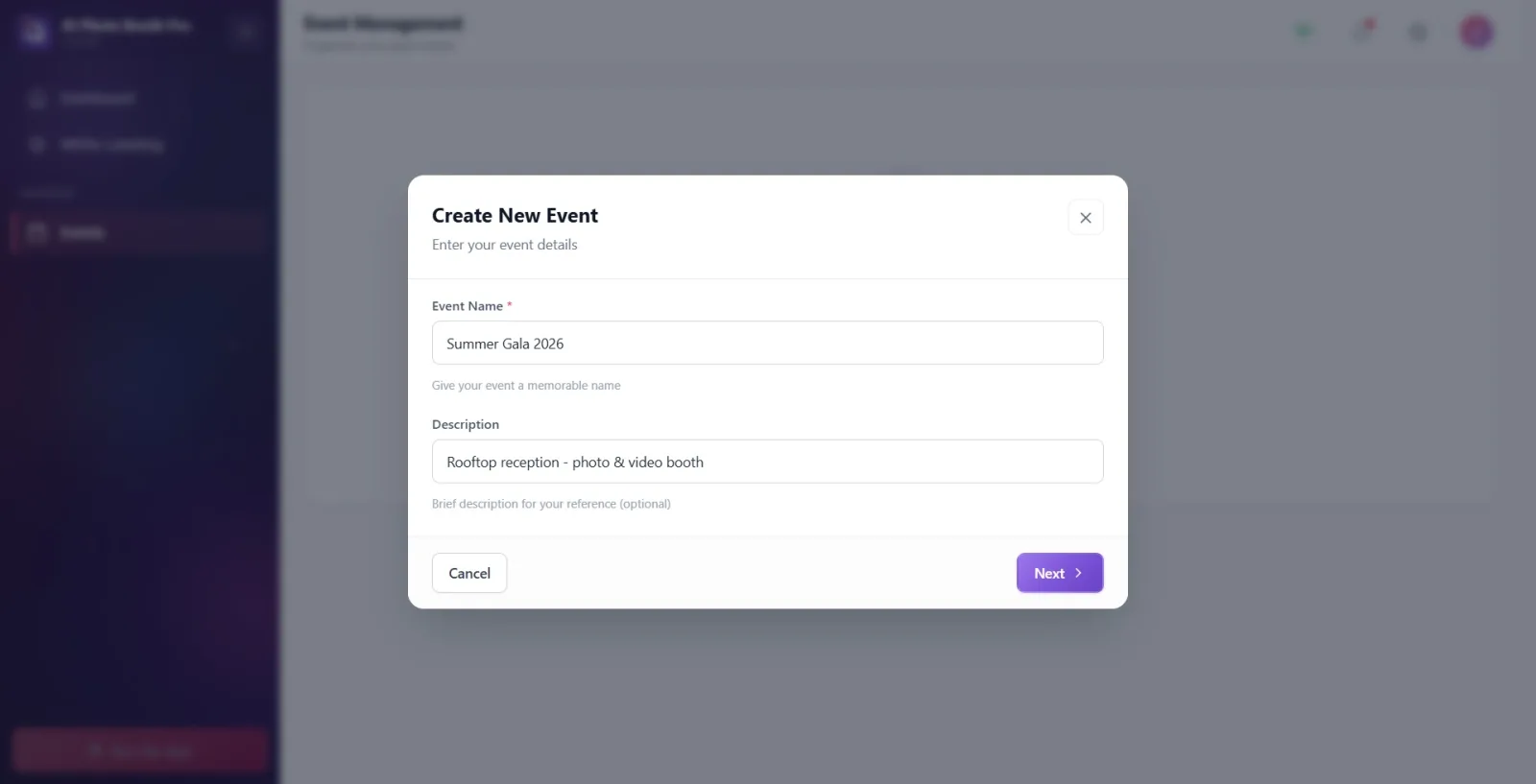
Etkinlik Adı alanına bir isim yaz — bu zorunludur (yanında kırmızı yıldız * vardır; yer tutucu örn. Yaz Düğünü 2025). İstersen Açıklama alanına kısa bir not/motto gir (isteğe bağlı). Ad boşken sağ alttaki Sonraki düğmesi pasif kalır; ad yazınca aktifleşir. Sonrakiye bas.
🔎 Ekrandaki öğeler: Etkinlik Adı (zorunlu) girişi + yardım metni Etkinliğinize akılda kalıcı bir isim verin; Açıklama girişi + yardım metni Referansınız için kısa açıklama (isteğe bağlı); alt çubuk: solda İptal, sağda Sonraki.
Adım 4 · Adım 2 — Nasıl başlamak istediğini seç
Yeni Etkinlik Oluştur → Nasıl başlamak istersiniz?
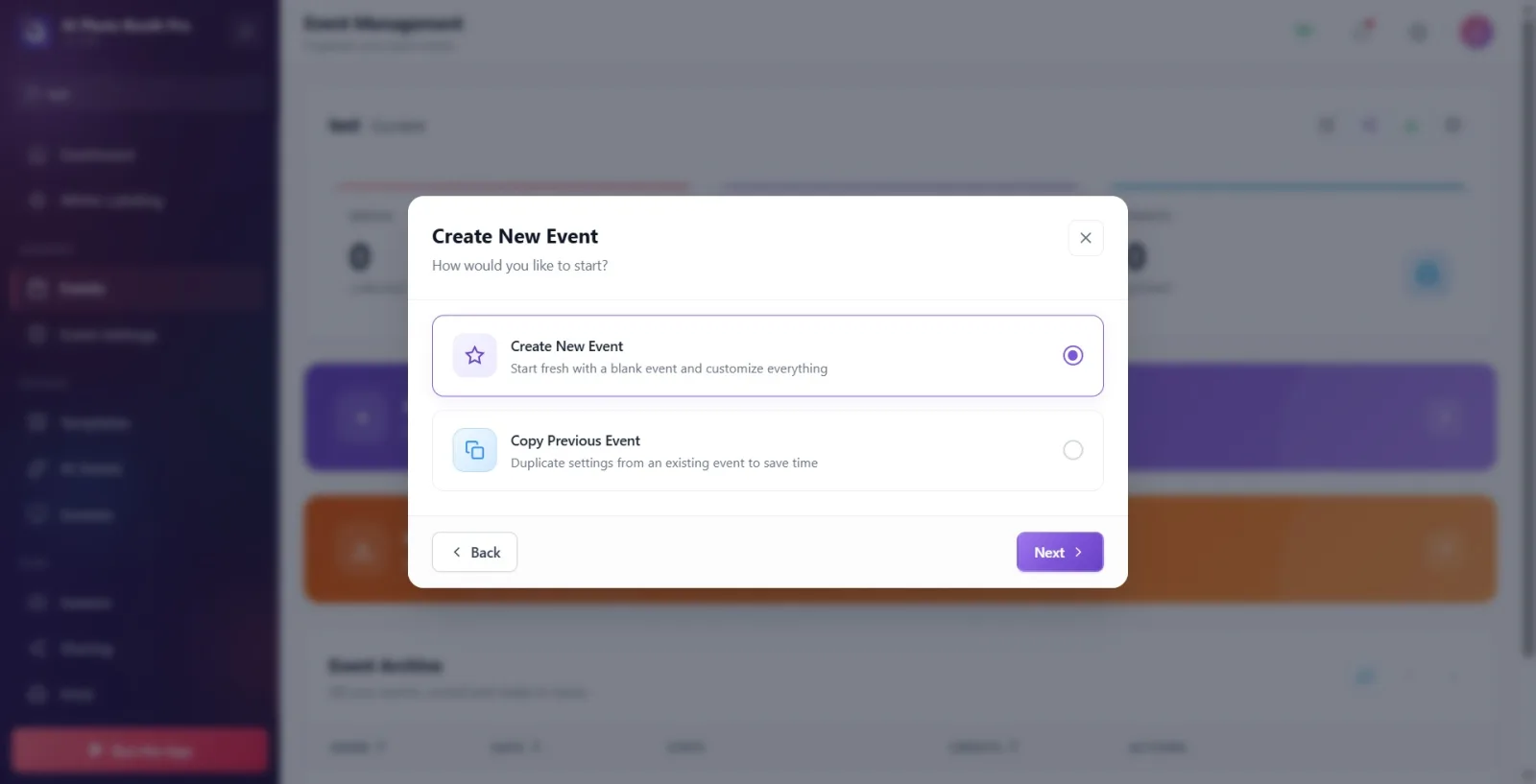
İki karttan birini seç: Yeni Etkinlik Oluştur (boş bir etkinlikle sıfırdan başla, Boş bir etkinlik ile başlayın ve her şeyi özelleştirin) ya da Önceki Etkinliği Kopyala (mevcut bir etkinliğin ayarlarını kopyala). Varsayılan olarak Yeni Etkinlik Oluştur seçilidir. Sonrakiye bas. Not: Önceki Etkinliği Kopyala seçersen bir sonraki ekranda kopyalanacak etkinliği seçmen istenir; Yeni Etkinlik Oluşturda bu ara adım atlanıp doğrudan format adımına geçilir.
🔎 Ekrandaki öğeler: İki radyo kartı: Yeni Etkinlik Oluştur ve Önceki Etkinliği Kopyala; alt çubukta Geri / Sonraki.
Adım 5 · Adım 2b — Kopyalanacak etkinliği seç (yalnızca kopyalamada)
Yeni Etkinlik Oluştur → Kopyalanacak etkinliği seçin
Bu adım YALNIZCA önceki adımda Önceki Etkinliği Kopyala seçtiysen görünür. Üstteki bilgi kutusu, seçtiğin etkinliğin tüm ayarlarının, şablonlarının ve yapılandırmalarının yeni etkinliğe kopyalanacağını (sonradan değiştirilebileceğini) belirtir. Bir Etkinlik Seçin açılır listesinden (Etkinliklerinizden seçin yazan menü) kopyalamak istediğin etkinliği seç, sonra Sonrakiye bas. Bir etkinlik seçilmeden Sonraki pasiftir.
🔎 Ekrandaki öğeler: Bilgi kutusu ('Seçilen etkinliğin tüm ayarları, şablonları ve yapılandırmaları yeni etkinliğinize kopyalanacaktır...'); 'Bir Etkinlik Seçin' etiketi + açılır liste (yer tutucu 'Etkinliklerinizden seçin'); yardım metni 'Mevcut etkinliklerinizden birini seçin'.
Adım 6 · Adım 3 — Şablon formatını seç
Yeni Etkinlik Oluştur → Şablon formatını seçin
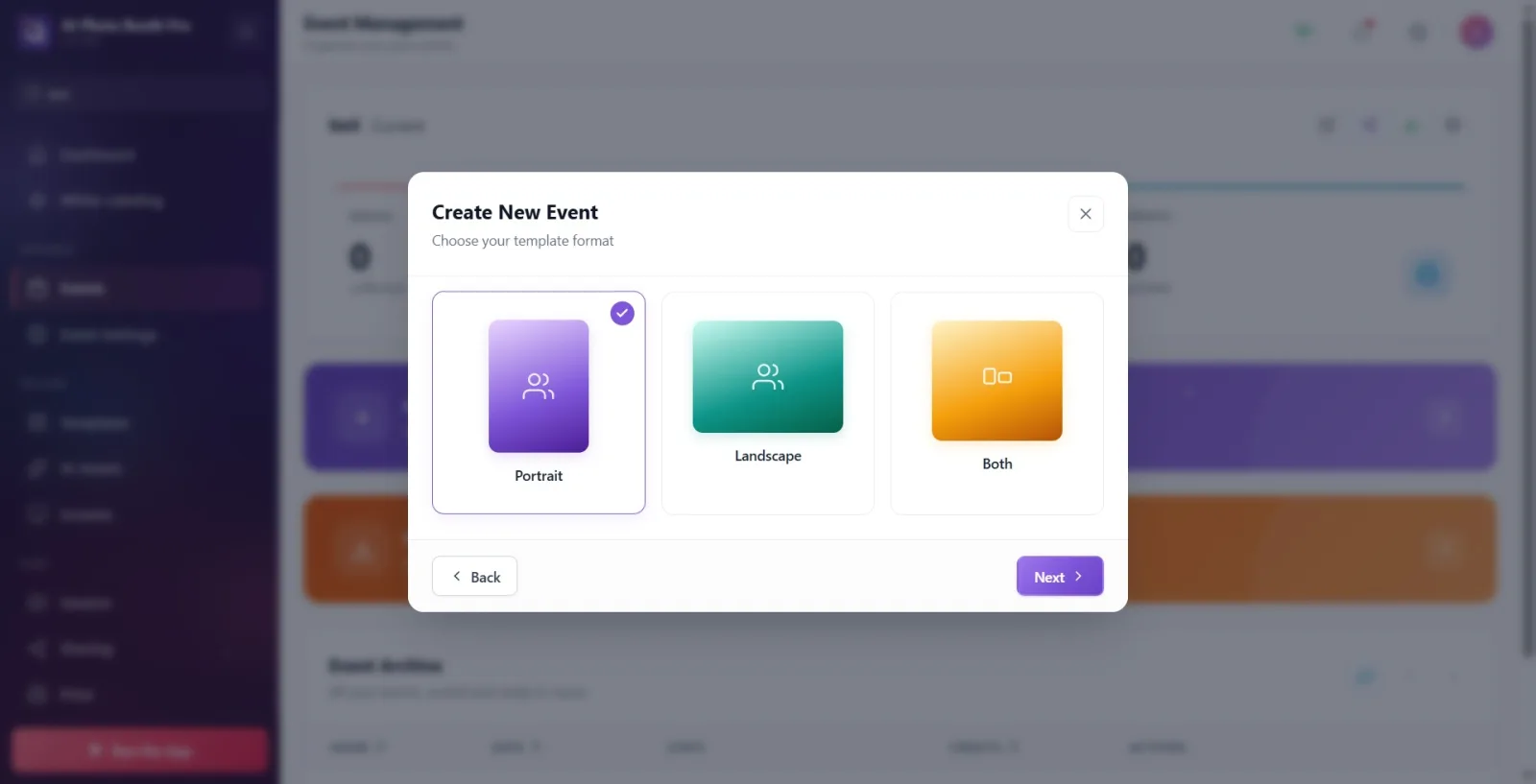
Çıktı yönünü belirle: Portrait (dikey), Landscape (yatay) veya Both (her ikisi). Varsayılan Portraittır. İstediğin kartın üzerine tıkla (seçilene tik işareti gelir) ve Sonrakiye bas. Not: bu kartların etiketleri Türkçe arayüzde bile İngilizce görünür.
🔎 Ekrandaki öğeler: Üç format kartı: Portrait / Landscape / Both (etiketler İngilizce, her kartta seçim tiki alanı).
Adım 7 · Adım 4 — Etkinlik türlerini seç
Yeni Etkinlik Oluştur → Etkinlik türünü seçin
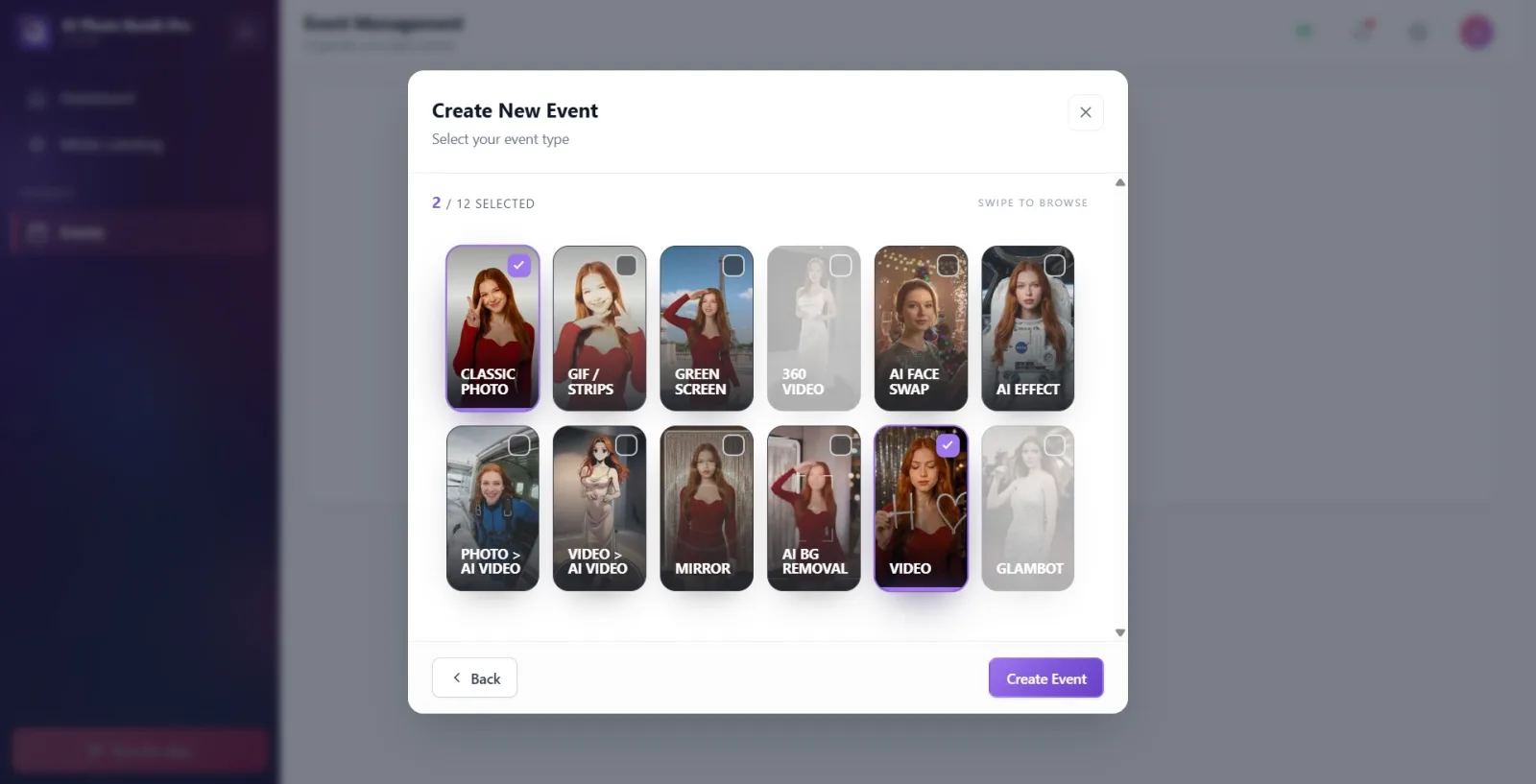
Booth'un sunacağı deneyim(ler)i seç; en az bir tür seçilmelidir. Kartlar artık ızgara değil, dikey kaydırmalı bir listedir — her kart üzerinde o türün nasıl çalıştığını gösteren sessiz, otomatik döngülü bir önizleme videosu oynar (mouse/dokunuşla listeyi aşağı kaydır). Toplam 12 tür vardır: Classic Photo, GIF / Strips, Green Screen, 360 Video, AI Face Swap, AI Effect, Photo > AI Video (eski adıyla 'AI Video' — Videodan AI Video'yla karışmasın diye yeniden adlandırıldı), Video > AI Video (yeni — girdisi video olan AI dönüşümü, bkz. Doküman 52), AI BG Removal, Video, Glambot, Mirror (yeni — davranış olarak Classic Photo ile birebir aynıdır, yalnız etiket/kapak farklıdır). Üstteki araç çubuğunda seçili tür sayısı ('N / 12 seçildi') ve 'Gezinmek için kaydırın' kaydırma ipucu görünür — kart etiketleri (Classic Photo, Mirror vb.) hâlâ İngilizce olsa da bu iki metin Türkçedir. Klasik türler birlikte, çoklu olarak seçilebilir; ancak 360 Video ve Glambot tek başına çalışır: bunlardan birini seçtiğinde diğer tüm türler pasifleşir (tek etkinlikte hibrit stand kurulamaz). Seçimini yaptıktan sonra -bu son adımda- sağ alttaki Etkinlik Oluştur düğmesine bas. Hiç tür seçili değilken bu düğme pasiftir.
🔎 Ekrandaki öğeler: Üstte sayaç ('N / 12 seçildi') + 'Gezinmek için kaydırın' ipucu; altta dikey kaydırmalı 12 video kartı (Classic Photo, GIF / Strips, Green Screen, 360 Video, AI Face Swap, AI Effect, Photo > AI Video, Video > AI Video, AI BG Removal, Video, Glambot, Mirror — hepsi İngilizce etiket, video önizlemeli); seçili kartlarda onay ikonu; pasif kartlar soluk; son adımda sağ altta Etkinlik Oluştur.
Adım 8 · Etkinliği oluştur ve bekle
Yeni Etkinlik Oluştur → oluşturma
Etkinlik Oluştura bastığında pencerede Etkinliğiniz Oluşturuluyor... yükleme animasyonu döner ve altında Kurulumdan sonra her detayı özelleştirebilirsiniz yazar. Bunların altında artık mor bir noktayla birlikte anlık aşama metni de belirir — önce 'Etkinliğiniz ve şablonlarınız oluşturuluyor…', ardından 'Varsayılan ayarlar ve medya uygulanıyor…'. İşlem bitene kadar bekle; bu sırada pencereyi kapatma.
🔎 Ekrandaki öğeler: Yükleme ekranı: dönen halka (spinner) + Etkinliğiniz Oluşturuluyor... başlığı + Kurulumdan sonra her detayı özelleştirebilirsiniz alt metni + altında mor nokta ile değişen aşama satırı.
Adım 9 · Rehberli Kuruluma yönlendirme ve etkinliğin aktif olması
Guided Setup (/eventsetup)
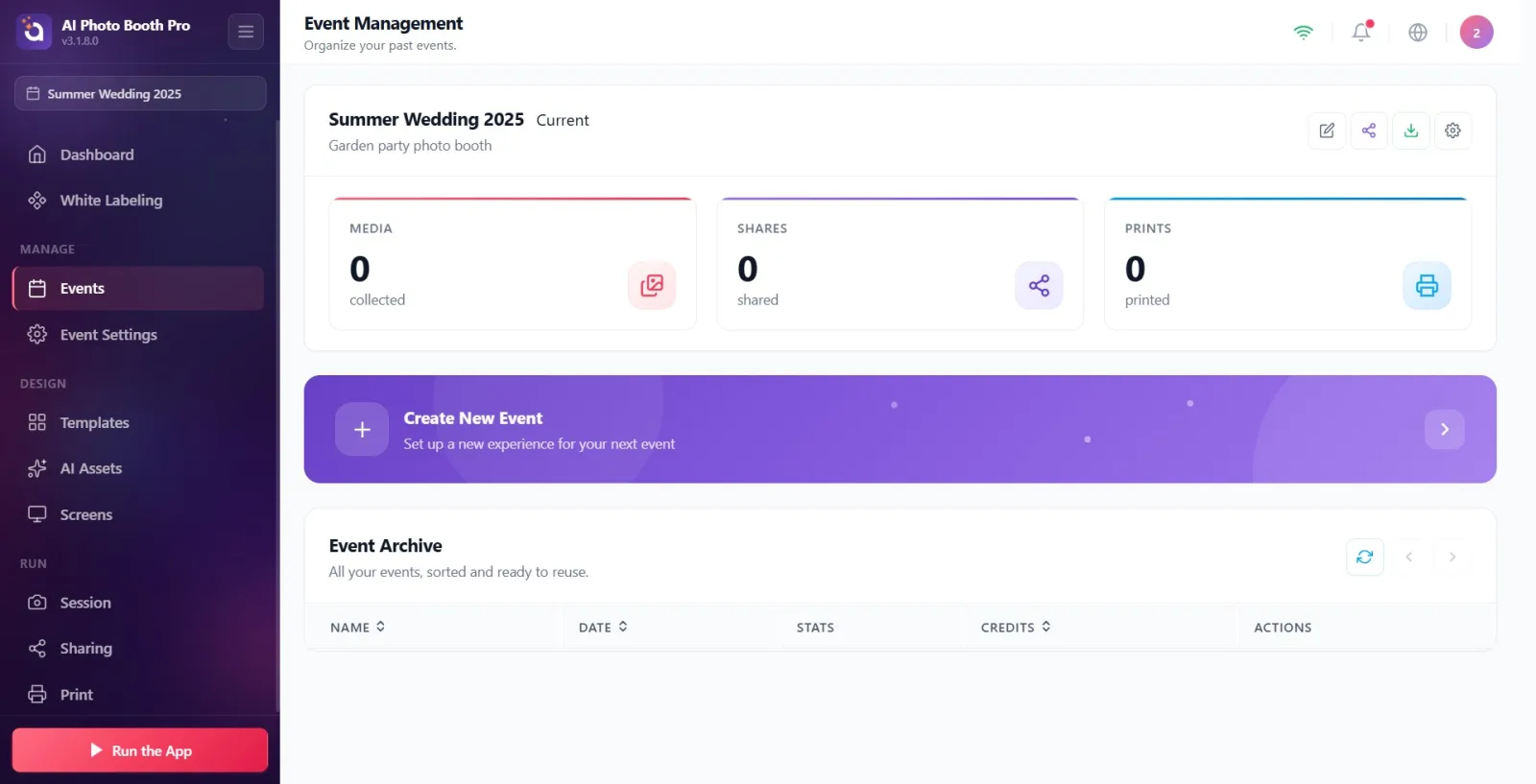
Oluşturma başarılı olunca pencere kapanır ve otomatik olarak Rehberli Kurulum (Guided Setup, /eventsetup) sihirbazına yönlendirilirsin — eskiden doğrudan kameraya gidiyordu, artık renkler → oturum → paylaşım → (varsa) video → kamera → çalıştır sırasını izleyen kısa bir sihirbaz açılır. Bu andan itibaren yeni etkinlik Mevcut (aktif) etkinliktir: Etkinlik Yönetimi sayfasına dönersen üstteki mevcut etkinlik kartında Mevcut rozeti ve Medya / Paylaşılanlar / Baskılar sayaçlarıyla görünür. Sol menüdeki Uygulamayı Çalıştır düğmesi de artık etkinleşir. Rehberli Kurulumun adım adım anlatımı için Doküman 51'e bakın; istersen sihirbazdaki Skip the rest ile atlayıp doğrudan Etkinlik Yönetimi'ne dönebilirsin.
🔎 Ekrandaki öğeler: Oluşturma bitince açılan Rehberli Kurulum ekranı (bkz. Doküman 51, SS-GS-01); Etkinlik Yönetimi'nde mevcut etkinlik kartı: 'Mevcut' rozeti + 'Medya'/'Paylaşılanlar'/'Baskılar' metrikleri; sol menüde 'Uygulamayı Çalıştır'.
İlgili doküman: rehberli-kurulum
Adım 10 · (Sonradan) Aktif etkinliği değiştir / arşivden yeniden kullan
Etkinlik Yönetimi → Etkinlik Arşivi
Daha önce oluşturduğun bir etkinliği yeniden aktif yapmak için Etkinlik Arşivi tablosunda ilgili satıra tıkla ya da satırdaki Yeniden Kullan düğmesine bas — o etkinlik anında Mevcut etkinlik olur. Aynı satırda Çoğalt (birebir kopyasını oluştur), Düzenle (ad/açıklama güncelle) ve Sil işlemleri de vardır. Sil yalnız bu cihazdan siler; buluttaki kopya korunur.
🔎 Ekrandaki öğeler: Etkinlik Arşivi tablosu (sütunlar: Ad, Tarih, İstatistikler, Kredi, Eylemler); satır düğmeleri Yeniden Kullan / Çoğalt / Düzenle / Sil; üstte sayfalama okları Önceki / Sonraki.
Adım 11 · (Alternatif) Buluttan hazır etkinlik içe aktar
Etkinlik Yönetimi → Bulut Etkinliklerini Senkronize Et
Başka bir cihazda oluşturulmuş bir etkinliği bu cihaza getirmek için Etkinlik Arşivi başlığındaki senkronizasyon (döngü) simgesine basıp Bulut Etkinliklerini Senkronize Et penceresini aç. (Hiç etkinliğin yoksa boş durum ekranındaki Buluttan İçe Aktar düğmesi de aynı pencereyi açar.) Listeden getirmek istediğin etkinliğin satırındaki İçe Aktar düğmesine bas; indirme sürerken İçe aktarılıyor... gösterilir, bitince İçe Aktarıldı olarak işaretlenir ve etkinlik arşive eklenir.
🔎 Ekrandaki öğeler: Bulut Etkinliklerini Senkronize Et penceresi (sütunlar Ad/Tarih/Eylemler); satır düğmesi İçe Aktar → İçe aktarılıyor... → İçe Aktarıldı; boş durumda Buluttan İçe Aktar düğmesi.
Sihirbaz akışı seçime göre değişir: Yeni Etkinlik Oluştur seçersen sıra Ad → Başlangıç → Format → Tür (4 adım); Önceki Etkinliği Kopyala seçersen araya Kopyalanacak etkinliği seçin adımı girer.
Zorunlu tek alan etkinlik adıdır; ad girilmeden Sonraki düğmesi pasif kalır. Varsayılanlar: başlangıç Yeni Etkinlik Oluştur, format Portrait.
Etkinlik türü ve format kartlarının etiketleri Türkçe arayüzde bile İngilizce görünür (örn. Portrait, Classic Photo, AI Face Swap) — tür seçim ekranındaki sayaç ('N / 12 seçildi') ve 'Gezinmek için kaydırın' ipucu, oluşturma sırasındaki aşama metinleri gibi Türkçedir — yalnızca tür kartlarının kendi etiketleri (Classic Photo, Mirror vb.) İngilizce kalır.
360 Video ve Glambot türleri tek başına kullanılır; biri seçiliyken klasik booth türleri (ve tersi) pasifleşir. Tek bir etkinlikte bu ikisi diğer türlerle birlikte seçilemez.
Oluşturma biter bitmez otomatik olarak Rehberli Kurulum (Guided Setup) sihirbazına düşersin — istersen orada Gerisini atla ile atlayıp doğrudan kamera kurulumuna (Doküman 13) geçebilirsin.
Yeni etkinlik oluşur oluşmaz sol menüdeki Uygulamayı Çalıştır düğmesi etkinleşir; kiosk yalnızca seçili (mevcut) bir etkinlik varken çalıştırılabilir.
Bir etkinliği Sil dersen yalnız bu cihazdan silinir; buluttaki kopya durur ve Bulut Etkinliklerini Senkronize Et ile geri getirilebilir.
Aktif etkinlik, arşiv tablosunda ayrıca listelenmez; üstteki mevcut etkinlik kartında gösterilir. Farklı bir etkinliğe geçmek için arşivden Yeniden Kullan yeterlidir.
Etkinlik adını girmeden Sonrakiye basmaya çalışmak: ad boşken düğme pasiftir, önce isim yazılmalı.
Son adımda hiç etkinlik türü seçmeden Etkinlik Oluştura basmaya çalışmak: en az bir tür seçili olmalı, aksi halde düğme pasif kalır.
360 Video veya Glambotu diğer türlerle birlikte seçmeye çalışıp kartların tıklanamadığını sanmak: bu türler tek başına çalışır, diğerlerini bilinçli olarak pasifleştirir.
Format ve tür kartlarının İngilizce görünmesini bir hata sanmak: bu etiketler kasıtlı olarak yerelleştirilmemiştir.
Oluşturma sırasında Etkinliğiniz Oluşturuluyor... animasyonu dönerken pencereyi kapatmaya çalışmak: işlem bitene kadar beklenmelidir.
Etkinliği oluşturduktan sonra Rehberli Kurulum sihirbazına yönlendirilince yanlış bir şey olduğunu düşünmek: bu beklenen davranıştır, akışın parçasıdır (Doküman 51).
Başka cihazda oluşturulan bir etkinliği bu cihazda arşivde göremeyip yeniden oluşturmak: önce Bulut Etkinliklerini Senkronize Et ile içe aktarılmalıdır.
İlgili konular
Rehberli Kurulum (Guided Setup) Şablonlar Etkinlik Ayarları (Event Settings) → Camera Etkinlik Ayarları → Main Etkinlik Arşivi / Buluttan İçe Aktarma
