
Önce: Etkinlik Nasıl Oluşturulur?
Yazdırma ayarları sayfası, sol menüde Çalıştır grubundaki Yazdır sekmesindedir ve yalnız bir etkinlik seçiliyken çalışır. Dört bölümden oluşur: (1) Yazıcı Ekle — yerel (USB) veya uzak (istasyon) yazıcıları bağlama ve durumlarını izleme; (2) Yazıcı Ayarları — her yazıcı için hizalama/ölçek ince ayarı, test/önizleme kağıt boyutu ve test baskısı; (3) Yazdırma Davranışı — manuel yazdır butonu ile otomatik yazdırma ve kopya adedi; (4) Yazdırma Limitleri — etkinlik/oturum başına baskı sınırları. 2 inç kesim (2x6 şerit) yalnız DNP/Citizen yazıcılarda geçerlidir ve ayrı '2 İnç Kesim' dokümanında detaylıca anlatılır.
- etkinlik-olusturma
Adım adım
Adım 1 · Yazdırma ayarları sayfasını aç
Ayarlar — Yazdır
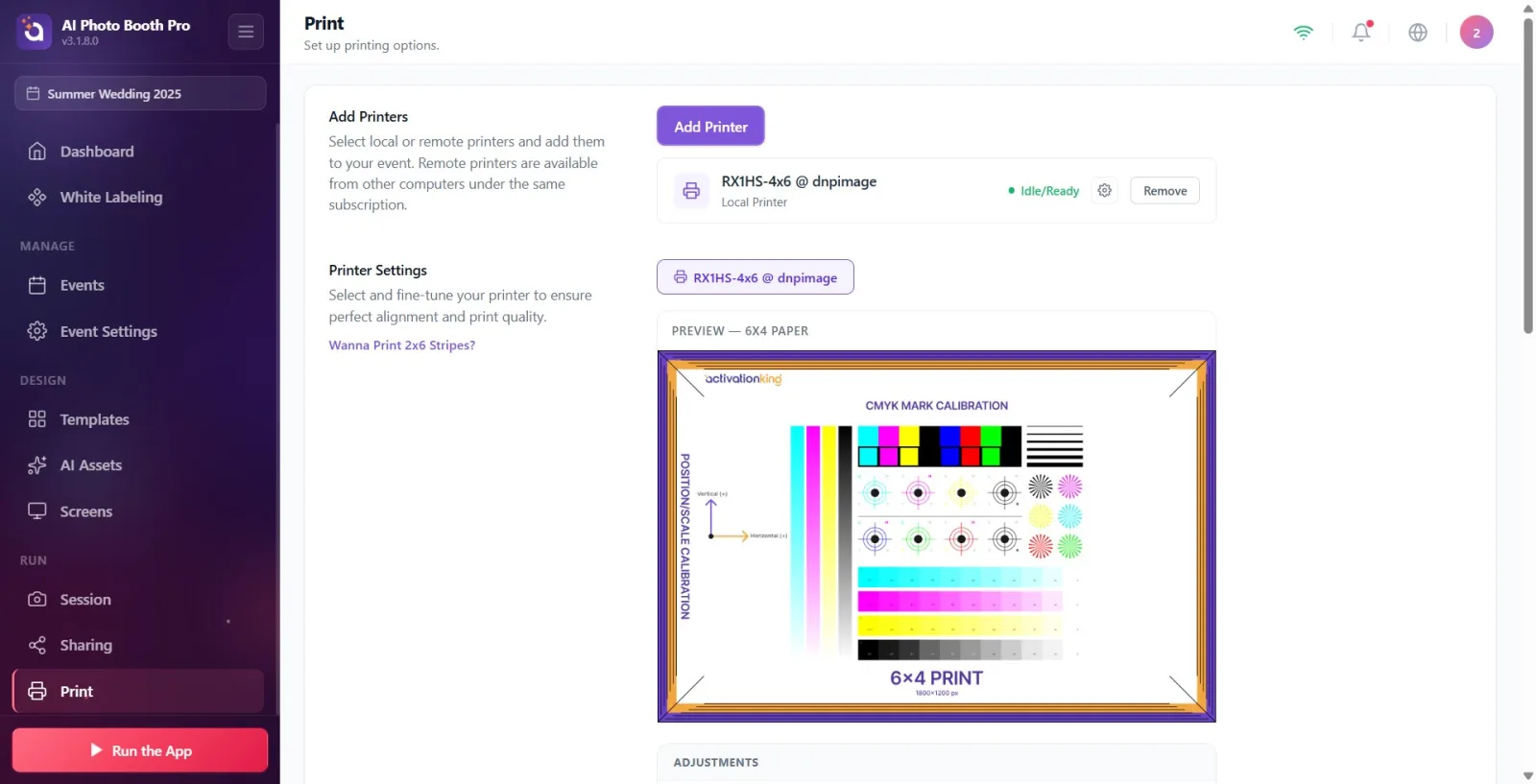
Sol menüde Çalıştır grubundaki Yazdır sekmesine tıkla. Sayfa üstte Yazdırma seçeneklerini ayarlayın. açıklamasıyla açılır. Bu sayfa yalnız bir etkinlik seçiliyken erişilebilir. Sayfa dört bölüm içerir: Yazıcı Ekle, Yazıcı Ayarları, Yazdırma Davranışı ve Yazdırma Limitleri.
🔎 Ekrandaki öğeler: Sol menü Çalıştır grubu → Yazdır öğesi (yazıcı ikonu); dört bölümlü tek sayfa.
Adım 2 · Yazıcı ekleme penceresini aç
Yazdır — Yazıcı Ekle
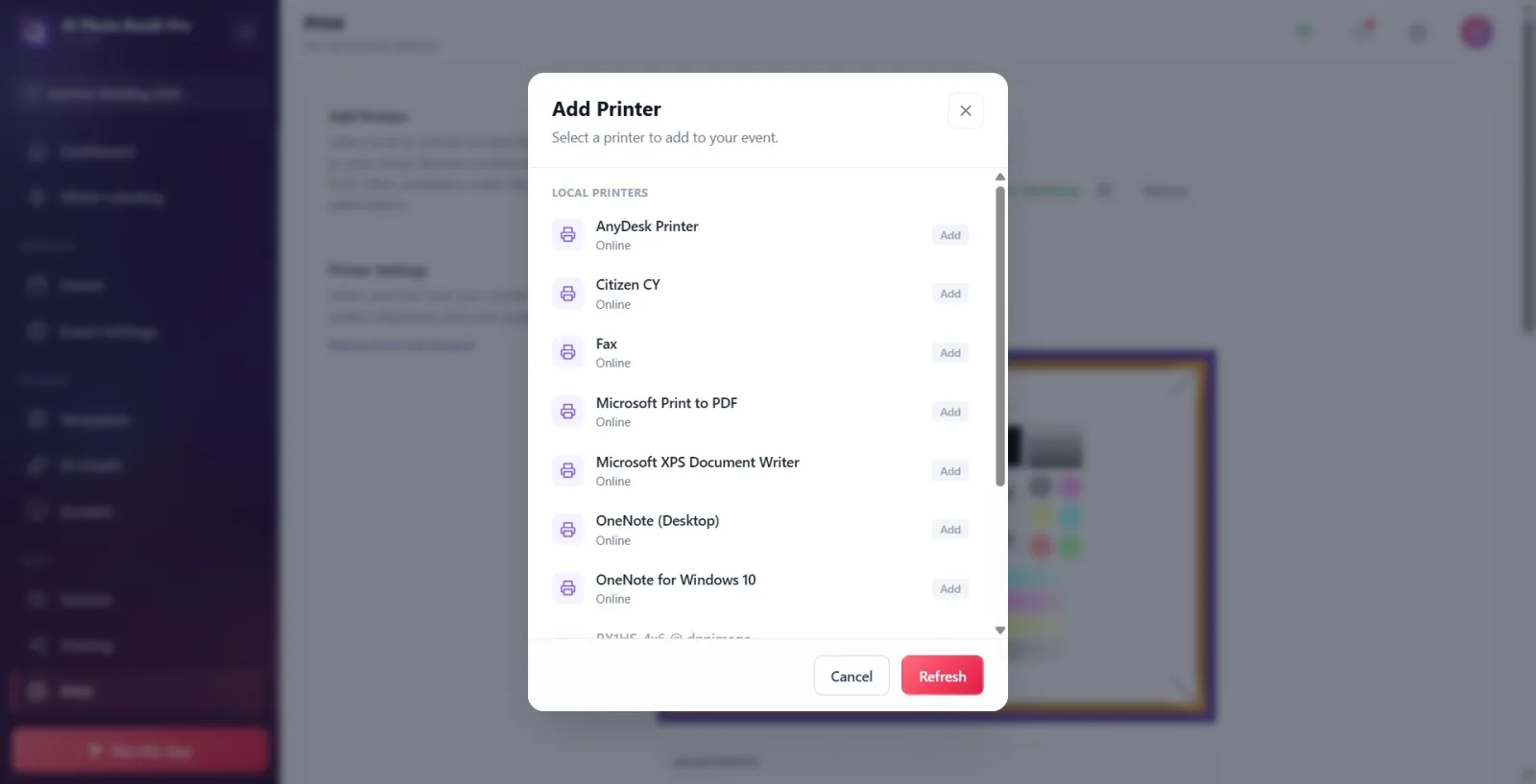
Yazıcı Ekle bölümünde ('Yerel veya uzak yazıcıları seçin ve etkinliğinize ekleyin. Uzak yazıcılar aynı abonelik altındaki diğer bilgisayarlardan erişilebilir.') mor 'Yazıcı Ekle' butonuna tıkla. Açılan pencerede ('Etkinliğinize eklemek için bir yazıcı seçin.') sistemdeki yazıcılar iki grupta listelenir: 'Yerel Yazıcılar' (USB ile bu bilgisayara bağlı) ve 'Uzak Yazıcılar' (aynı abonelikteki başka bilgisayarlara bağlı istasyonlar).
🔎 Ekrandaki öğeler: Mor Yazıcı Ekle butonu; açılan modalda Yerel Yazıcılar / Uzak Yazıcılar grupları; alt satırda İptal ve Yenile.
Adım 3 · Yazıcıyı seç ve ekle
Yazdır — Yazıcı Ekle
Listeden eklemek istediğin yazıcıya tıkla — sağdaki rozet Ekle iken Eklendiye döner. Her yazıcının altında Çevrimiçi / Çevrimdışı durumu yazar. Yeni bağladığın yazıcı listede yoksa Yenile ile yazıcıları yeniden tara. Hiç yazıcı yoksa Yazıcı bulunamadı mesajı görünür. Bitince İptal (veya boş alan) ile pencereyi kapat.
🔎 Ekrandaki öğeler: Her satır: yazıcı adı + Çevrimiçi/Çevrimdışı + Ekle/Eklendi rozeti; alt: İptal, Yenile; boşsa Yazıcı bulunamadı.
Adım 4 · Bağlı yazıcıları ve durumlarını gözden geçir
Yazdır — Yazıcı Ekle
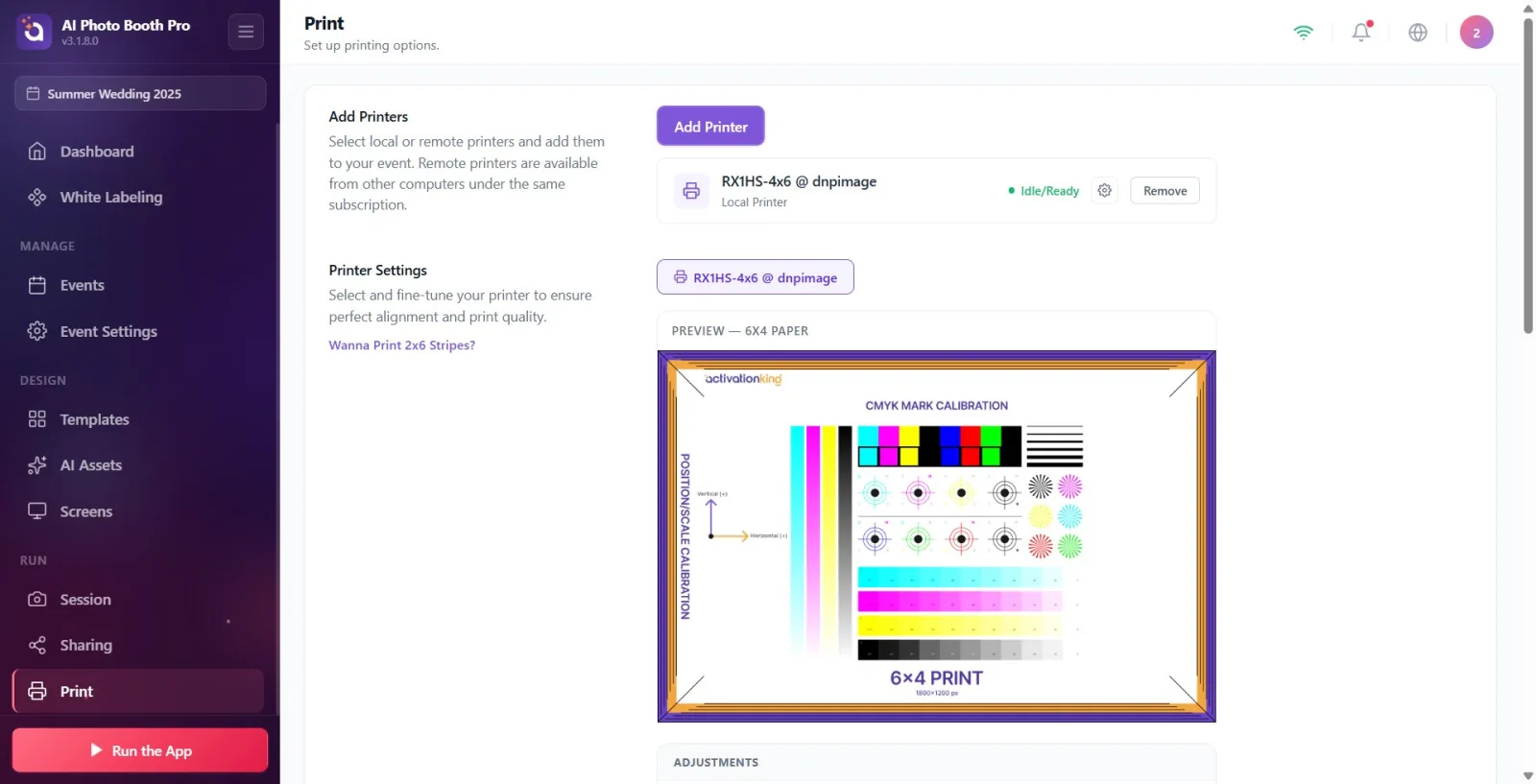
Pencereyi kapatınca eklediğin yazıcılar Yazıcı Ekle bölümünde listelenir. Her satırda yazıcı adı, türü (Yerel Yazıcı veya Uzak İstasyon), renkli durum noktası ve durum metni yer alır (örn. Hazır, Kâğıt Bitti, Kâğıt Sıkışması, Meşgul, Yazdırılıyor, Çevrimdışı). Yerel yazıcılarda dişli ikonuyla işletim sisteminin Yazıcı Ayarları penceresi açılabilir (yalnız Windows ve Mac; uzak istasyonlarda ve mobilde bu ikon yoktur). Bir yazıcıyı etkinlikten çıkarmak için Kaldıra bas.
🔎 Ekrandaki öğeler: Satır: ad + Yerel Yazıcı/Uzak İstasyon + durum noktası + durum metni; dişli ikon (OS yazıcı ayarları, sadece Windows/Mac); Kaldır butonu.
Adım 5 · İnce ayar için yazıcı sekmesini seç
Yazdır — Yazıcı Ayarları
Yazıcı Ayarları bölümü ('Mükemmel hizalama ve baskı kalitesi sağlamak için yazıcınızı seçin ve ince ayar yapın.') bağlı her yazıcı için bir sekme gösterir. İnce ayar (hizalama/ölçek) değerleri her yazıcı için ayrı saklanır; ayarlamak istediğin yazıcının sekmesine tıklayarak o yazıcının değerlerini yükle.
🔎 Ekrandaki öğeler: Yazıcı seçim sekmeleri (her bağlı yazıcı bir sekme); 2x6 Şerit Yazdırmak mı İstiyorsunuz? bağlantısı.
Adım 6 · Test/önizleme kağıt boyutunu seç
Yazdır — Yazıcı Ayarları
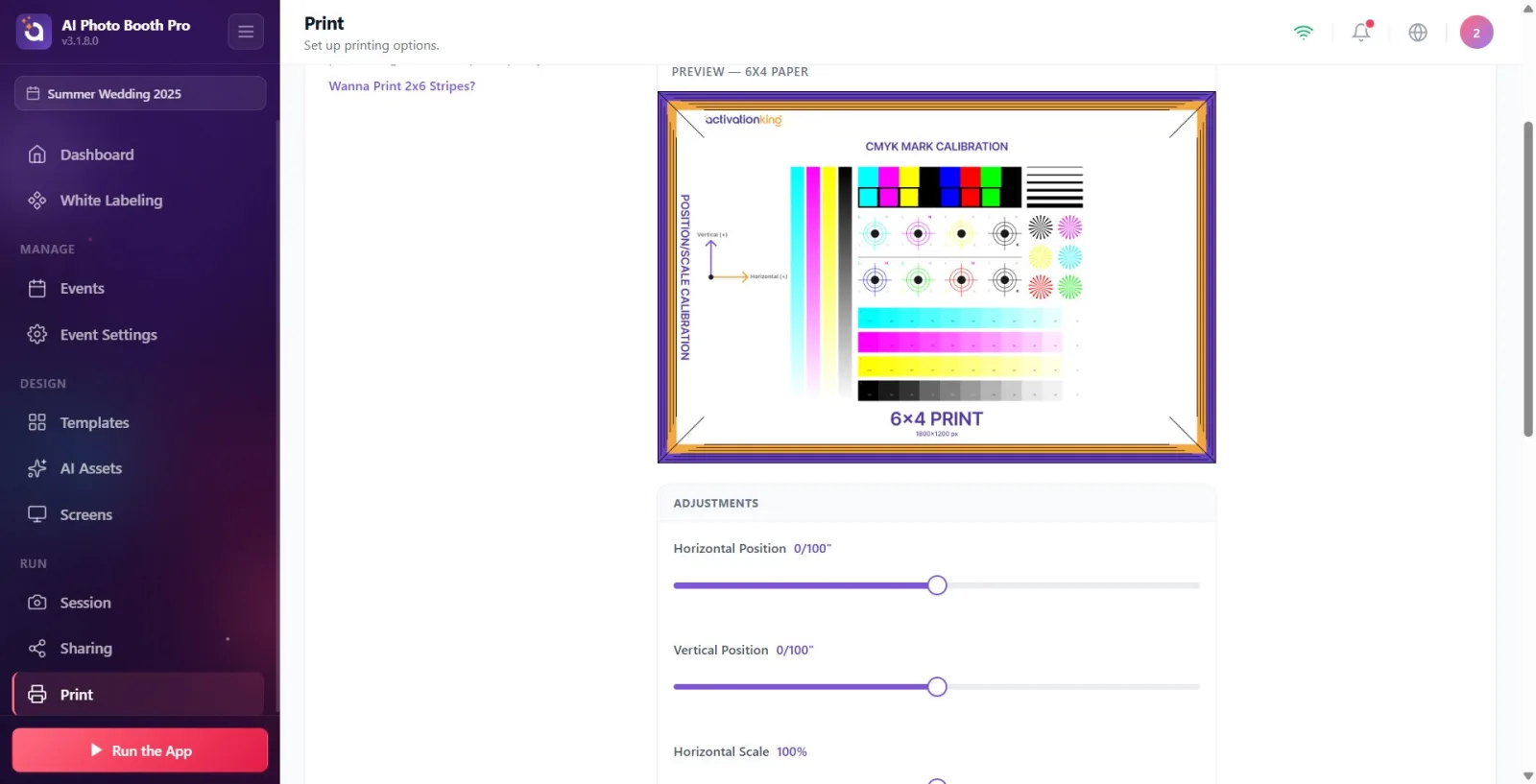
Bölümün altındaki kağıt boyutu açılır menüsünden bir boyut seç: '6x4 Kağıt', '4x6 Kağıt', '6x6 Kağıt', '6x8 Kağıt' veya '8x6 Kağıt' (inç). Bu seçim yalnızca üstteki Önizleme kutusunu ve Test Baskısını etkiler — gerçek etkinlik baskısının boyutu kullanılan şablonun boyutundan gelir, buradan değil. Önizleme kutusu seçilen kağıdın en-boy oranında görüntülenir ('Önizleme — 6x4' gibi).
🔎 Ekrandaki öğeler: Kağıt boyutu açılır menüsü (6x4/4x6/6x6/6x8/8x6 Kağıt); Önizleme başlıklı önizleme kutusu.
Adım 7 · Görüntü hizalamasını ayarla (Yatay/Dikey Konum)
Yazdır — Yazıcı Ayarları
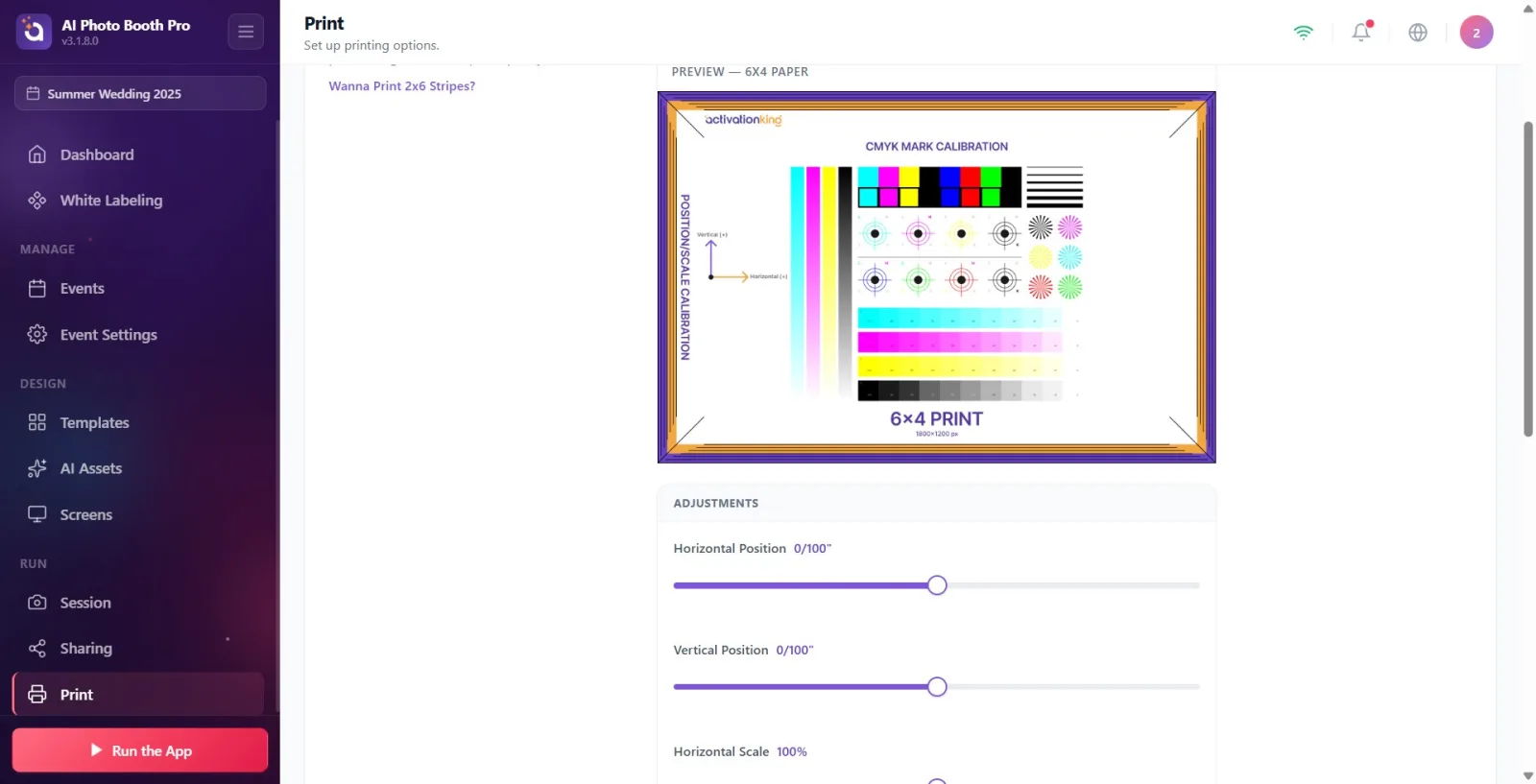
Ayarlamalar panelinde Yatay Konum ve Dikey Konum kaydırıcılarıyla görüntüyü kağıt üzerinde kaydır. Aralık -20 ile +20 arası, adım 0,25 (birim 1/100 inç; değer kaydırıcının yanında gösterilir). Önizleme kutusu değişikliği anında yansıtır. Değerler otomatik kaydedilir — ayrı Kaydet butonu yoktur; sürükleme bittikten yaklaşık çeyrek saniye sonra o yazıcıya yazılır.
🔎 Ekrandaki öğeler: Ayarlamalar başlığı; Yatay Konum ve Dikey Konum kaydırıcıları (-20 … +20, adım 0,25); canlı Önizleme kutusu.
Adım 8 · Görüntü ölçeğini ayarla (Yatay/Dikey Ölçek)
Yazdır — Yazıcı Ayarları
Aynı Ayarlamalar panelinde Yatay Ölçek ve Dikey Ölçek kaydırıcılarıyla görüntüyü büyüt veya küçült. Aralık %80 ile %120 arası, adım 0,5 (değer yüzde olarak gösterilir). Kağıtta beyaz kenar boşluğu ya da taşma varsa bu iki kaydırıcı ile düzelt. Değerler yine otomatik kaydedilir.
🔎 Ekrandaki öğeler: Yatay Ölçek ve Dikey Ölçek kaydırıcıları (%80 … %120, adım 0,5).
Adım 9 · Test baskısı al
Yazdır — Print Çıktısı Önizleyicisi
Ayarları doğrulamak için Test Baskısı butonuna bas — Print Çıktısı Önizleyicisi penceresi açılır ('Bu önizleme, son baskıdan önce ekrandaki renkleri basılı kâğıtla karşılaştırarak olası renk kaymalarını tespit etmenize yardımcı olur.'). 'Test Sayfası Yazdır' butonuyla seçili yazıcıdan gerçek bir test çıktısı al. Sonuç ekranda toast ile bildirilir: Test baskı tamamlandı, Test baskı başarısız veya (yazıcı kuyruğa aldıysa) Test baskı kuyruğa gönderildi.
🔎 Ekrandaki öğeler: Test Baskısı butonu; açılan modalda seçili kağıdın görseli, Test Sayfası Yazdır butonu ve ✕ kapat.
Adım 10 · 2 inç kesim / 2x6 şerit (kısa bilgi — ayrı doküman)
Yazdır — Yazıcı Ayarları
DNP/Citizen termal yazıcılarda 2x6 fotoğraf şeridi için kesim ayrı yönetilir. Windows'ta 'Yazıcı Ayarları' bölümünde '2 inç Kesimi Kalibre Et' butonu görünür (yalnız Windows; Mac'te kesim CUPS üzerinden otomatik çalışır, kalibrasyon gerekmez). 2x6 Şerit Yazdırmak mı İstiyorsunuz? bağlantısı, Windows ve macOS adımlarını özetleyen 2x6 Şerit Yazdırma bilgi penceresini açar (Anladım ile kapatılır). Ayrıntılı anlatım ayrı '2 İnç Kesim' dokümanındadır.
🔎 Ekrandaki öğeler: 2x6 Şerit Yazdırmak mı İstiyorsunuz? bağlantısı; 2 inç Kesimi Kalibre Et butonu (yalnız Windows); 2x6 Şerit Yazdırma bilgi modalı + Anladım.
Adım 11 · Yazdırma davranışı — manuel Yazdır butonunu aç/kapat
Yazdır — Yazdırma Davranışı
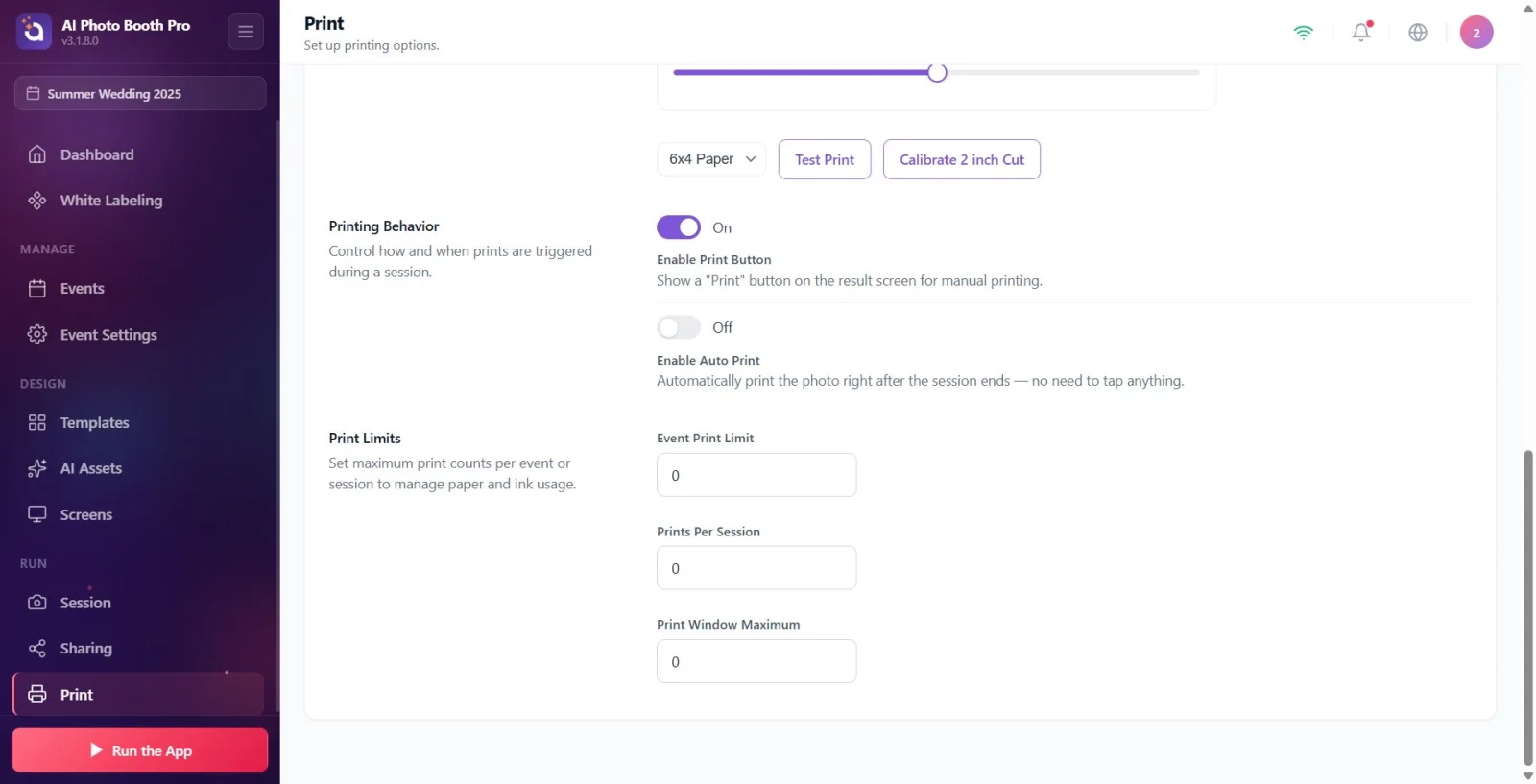
Yazdırma Davranışı bölümünde ('Oturum sırasında yazdırmaların nasıl ve ne zaman tetikleneceğini kontrol edin.') 'Yazdır Butonunu Etkinleştir' anahtarını aç veya kapat ('Açık'/'Kapalı' olarak gösterilir). Açıkken misafirlere sonuç ekranında manuel bir Yazdır butonu ('Manuel yazdırma için sonuç ekranında bir Yazdır butonu gösterin.') sunulur.
🔎 Ekrandaki öğeler: Yazdır Butonunu Etkinleştir aç/kapa anahtarı; durum metni Açık/Kapalı.
Adım 12 · Otomatik yazdırma ve kopya adedini ayarla
Yazdır — Yazdırma Davranışı
Otomatik Yazdırmayı Etkinleştir anahtarını açarsan oturum biter bitmez fotoğraf otomatik basılır ('Oturum bittikten hemen sonra fotoğrafı otomatik olarak yazdırın — hiçbir şeye dokunmanıza gerek yok.'). Anahtar açıkken altında 'Otomatik Yazdırma Adedi' kaydırıcısı belirir; 1 ile 5 arasında bir değer seçerek oturum sonunda kaç kopya basılacağını belirle (Oturum bittiğinde otomatik olarak kaç kopya yazdırılacağı.).
🔎 Ekrandaki öğeler: Otomatik Yazdırmayı Etkinleştir anahtarı; açıkken görünen Otomatik Yazdırma Adedi kaydırıcısı (1 … 5).
Adım 13 · Yazdırma limitlerini belirle
Yazdır — Yazdırma Limitleri
Yazdırma Limitleri bölümünde ('Kağıt ve mürekkep kullanımını yönetmek için etkinlik veya oturum başına maksimum yazdırma sayısı belirleyin.') üç sayısal alanı doldur: 'Etkinlik Yazdırma Limiti' (tüm etkinlik boyunca izin verilen toplam baskı; örn. 5000), Oturum Başına Yazdırma (tek bir oturumda basılabilecek maksimum; örn. 3) ve Yazdırma Penceresi Maksimum (tek bir yazdırma işleminde izin verilen en yüksek kopya sayısı; örn. 2, boş/geçersizse varsayılan 5). Etkinlik ve oturum alanları 1'den küçük veya boş bırakılırsa 'sınırsız' sayılır.
🔎 Ekrandaki öğeler: Etkinlik Yazdırma Limiti, Oturum Başına Yazdırma, Yazdırma Penceresi Maksimum sayı giriş kutuları.
İnce ayar (Yatay/Dikey Konum ve Ölçek) her yazıcı için AYRI saklanır. Birden fazla yazıcı varsa önce doğru yazıcı sekmesini seç, sonra kaydırıcıları oynat.
İnce ayar değerlerinin ayrı Kaydet butonu yoktur; kaydırma bittikten kısa süre sonra otomatik kaydedilir. Ekranı hemen kapatsan bile son değer korunur.
Test Baskısındaki kağıt boyutu menüsü yalnız test ve önizleme içindir; misafir baskılarının gerçek boyutu şablonun boyutundan gelir.
Uzak yazıcılar (Uzak İstasyon), aynı abonelik altındaki başka bir bilgisayara bağlı yazıcılardır; bu bilgisayarda USB gerekmeden onlara baskı gönderebilirsin.
Yazıcı Ayarları dişli ikonu (işletim sistemi yazıcı penceresi) sadece Windows ve Mac'te ve yalnız yerel yazıcılarda görünür; uzak istasyonlarda ve mobil cihazlarda yoktur.
Test baskı kuyruğa gönderildi mesajı baskının çıktığını garanti etmez; özellikle uzak istasyon yazıcılarda çıktı arka planda tamamlanır. Yazıcı çevrimdışı/kağıt yoksa sonuç Test baskı başarısız olur.
2 inç kesim yalnız DNP/Citizen gibi termal süblimasyon yazıcılarda anlamlıdır ve sadece 2x6 şerit düzeni şablonlarla kullanılmalıdır — detay '2 İnç Kesim' dokümanında.
Yalnız video modunda Yazdır Butonunu Etkinleştir kapalı kalabilir: yazdır butonunun etkinliği, seçilen çekim modundan (fotoğraf/GIF/boomerang açık ve saf video değil) otomatik türetilir. Baskı istiyorsan çekim modunda fotoğraf/GIF/boomerang'ın açık olduğundan emin ol.
2 inç kesimi normal (tek kare) fotoğraflarda açık bırakmak: kesim yalnız 2x6 şerit düzeninde doğru çalışır, normal fotoğrafta açık kalırsa çıktı ortadan dilimlenir.
Test baskısının yanlış boyutta çıkması: test için kağıt boyutu menüsünden doğru boyutu seçmemek. Boyut belirtilmezse DNP yazıcı sürücü varsayılanına (ör. 6x8) düşer.
İnce ayar yaptıktan sonra yanlış yazıcı sekmesinde olduğunu fark etmemek: değerler sekmedeki yazıcıya yazılır; başka yazıcıya geçmeden ayar yapmak istediğin yazıcının sekmesinde olduğunu doğrula.
Eklediğin yazıcının Çevrimdışı görünmesi: yerel yazıcıda USB kablosunu, WCM Pro/kablosuz yazıcıda ağ bağlantısını kontrol et; sonra ekleme penceresinde Yenileye bas.
Etkinlik/oturum limit alanlarını 0 veya boş bırakıp 'limit koydum' sanmak: 1'den küçük değer 'sınırsız' anlamına gelir; gerçek sınır için pozitif bir sayı gir.
İlgili konular
2 İnç Kesim Paylaşım Ayarları
