













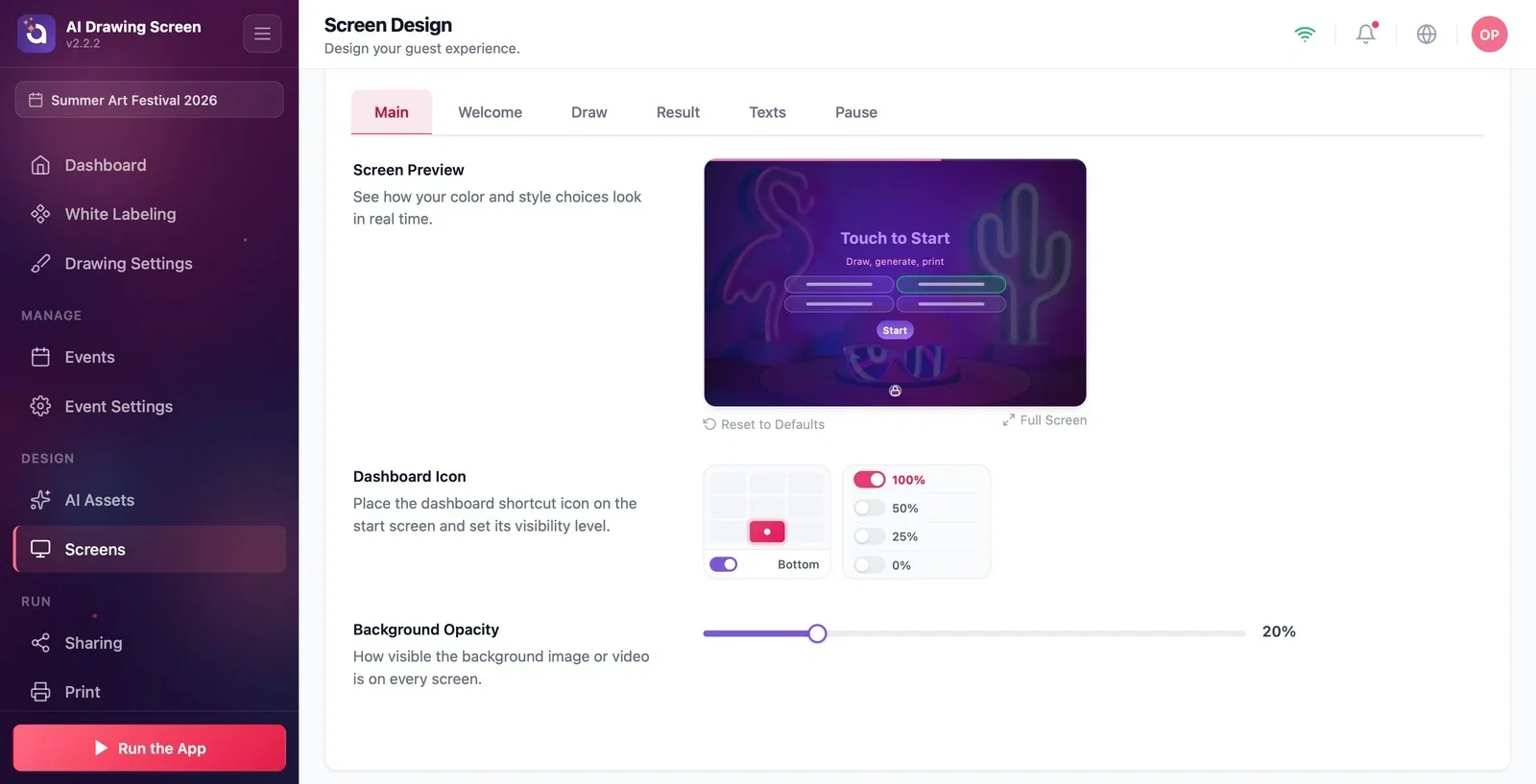
Die Seite Spielbildschirme bestimmt das Aussehen aller Bildschirme, die Ihre Gäste sehen. Sie hat sechs Tabs: Allgemein, Willkommen, Zeichnen, Ergebnis, Texte und Pause. Der Tab Allgemein legt das gemeinsame Aussehen aller Bildschirme fest: Designstil, Farben, Standardlogo und Standardhintergrund, die Hintergründe der übrigen Bildschirme und das Dashboard-Symbol zum Verlassen des Kiosks. Die Bildschirmvorschau oben zeigt jede Ihrer Auswahlen sofort an.
Diese Anleitung beschreibt AI Drawing Screen 2.2.2. Verfügbare Bedienelemente können je nach Plattform und Version variieren; plattformspezifische Einschränkungen sind unten angegeben.
- Eine Veranstaltung muss erstellt und ausgewählt sein.
- Wenn Sie ein Logo oder einen Hintergrund verwenden möchten, müssen die Dateien bereitliegen (für das Logo JPG oder PNG).
Schritt für Schritt
Schritt 1 · Öffnen Sie den Tab Spielbildschirme → Allgemein
Linkes Menü → Spielbildschirme → Allgemein
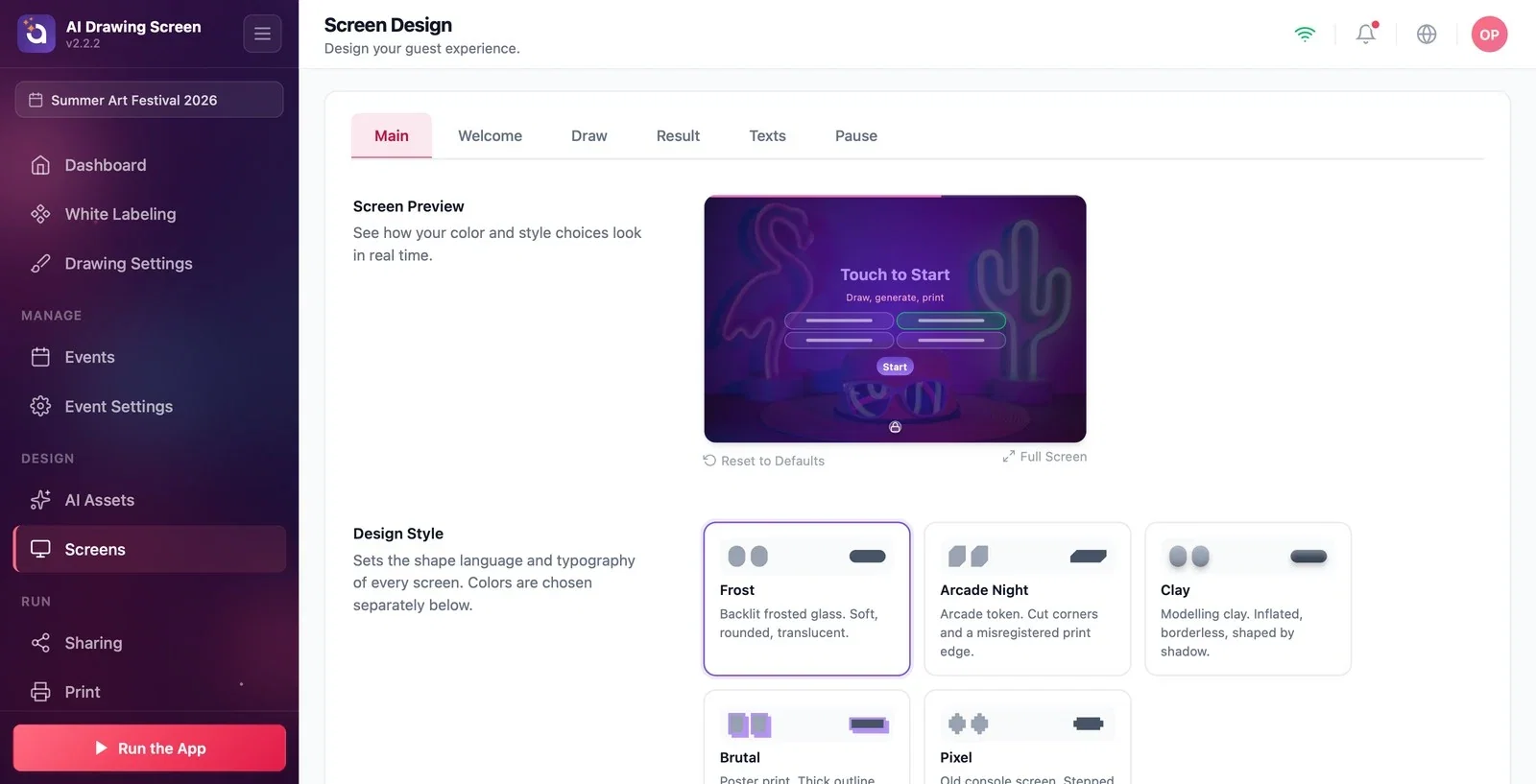
Klicken Sie in der Gruppe Design des linken Menüs auf Spielbildschirme; der Tab Allgemein öffnet sich. Ganz oben befindet sich die Bildschirmvorschau, die auch beim Herunterscrollen sichtbar bleibt. Auf Standard zurücksetzen unter der Vorschau setzt die Einstellungen dieses Tabs auf ihre Ausgangswerte zurück, Vollbild zeigt die Vorschau groß an.
Schritt 2 · Wählen Sie einen Designstil
Spielbildschirme → Allgemein → Designstil
Der Designstil bestimmt die Formensprache und die Schriftart aller Bildschirme; er ist von den Farben unabhängig. Es gibt fünf Optionen:
- Frost (Standard): Milchglas — weich, abgerundet, durchscheinend. - Arcade Night: Spielautomaten-Münze — abgeschrägte Ecken. - Clay: Knete — aufgebläht, ohne Rahmen. - Brutal: Plakatdruck — dicke Kontur, harter Schatten. - Pixel: alter Konsolenbildschirm — stufige Kanten.
Für eine Firmenveranstaltung ist Frost ein guter Ausgangspunkt, für eine unterhaltsame Veranstaltung Clay oder Arcade Night.
Schritt 3 · Stellen Sie die UI-Farben ein
Spielbildschirme → Allgemein → UI-Farben
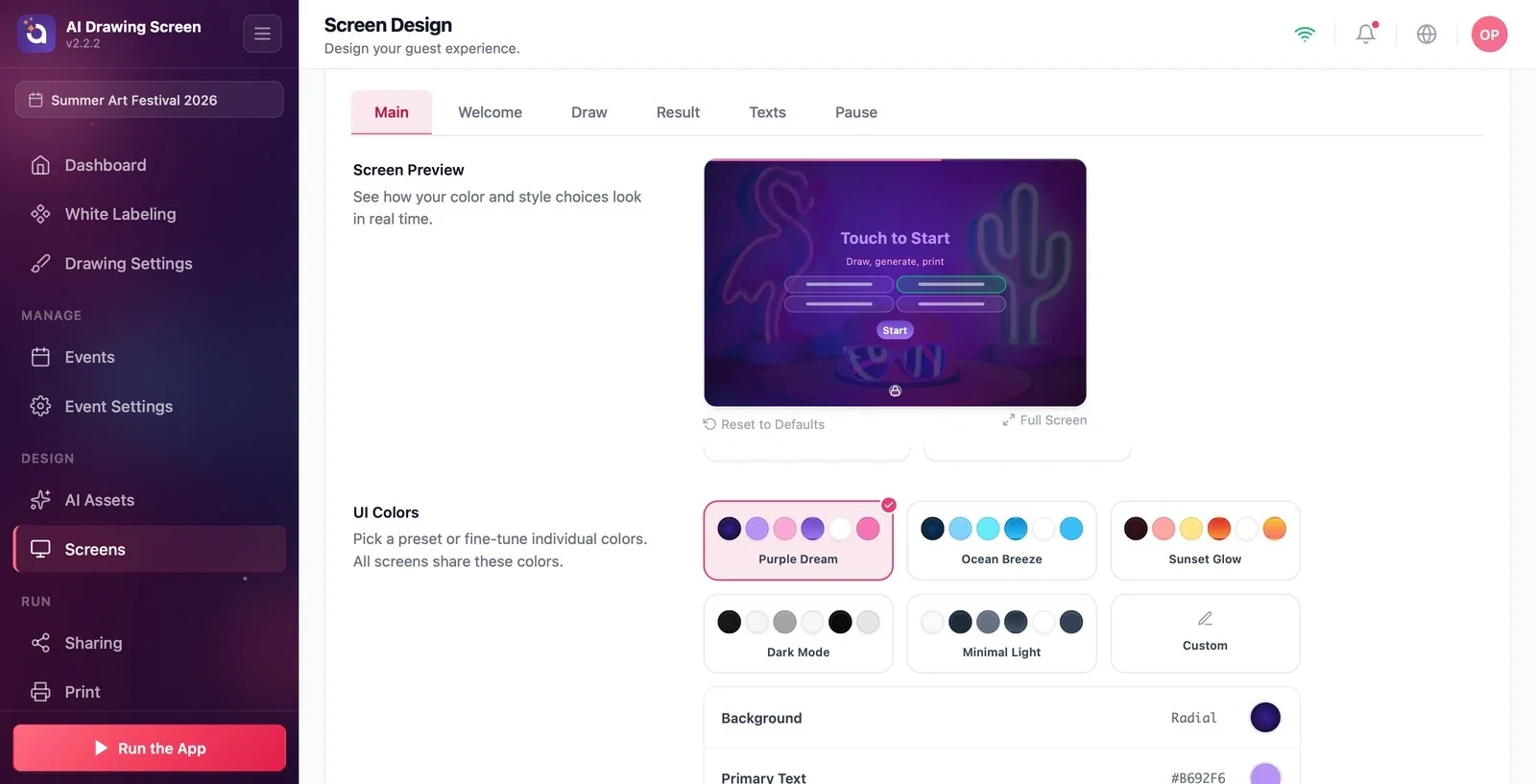
Wählen Sie eine der vorgefertigten Paletten: Purple Dream (Standard), Ocean Breeze, Sunset Glow, Dunkelmodus, Minimal Hell. Um die Farben einzeln zu ändern, wählen Sie Benutzerdefiniert; darunter öffnet sich für jede Farbe eine Zeile: Hintergrund, Primärtext, Sekundärtext, Button-Hintergrund, Button-Text, Countdown sowie speziell für den Zeichenbildschirm Hintergrund der Werkzeugleiste, Text der Werkzeugleiste und Rand der Zeichenfläche. Der Hintergrund und der Button-Hintergrund können eine Volltonfarbe oder ein Verlauf (Radial / Linear) sein. Alle Bildschirme verwenden diese Farben gemeinsam.
Schritt 4 · Standardlogo und Standardhintergrund
Spielbildschirme → Allgemein → Standardlogo / Standardhintergrund
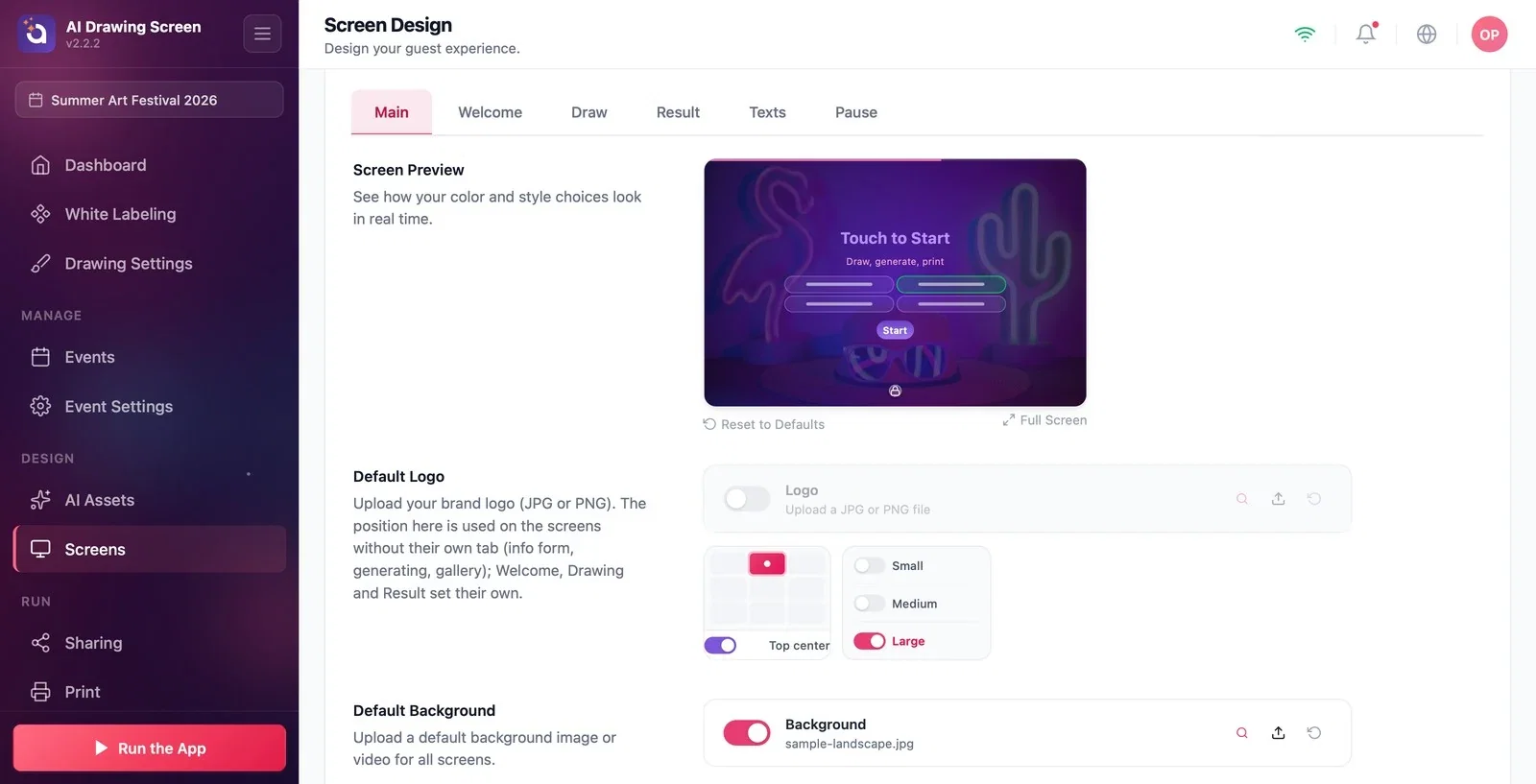
Laden Sie Ihr Markenlogo (JPG oder PNG) mit Upload in das Feld Logo hoch und schalten Sie den zugehörigen Schalter ein. Wählen Sie im Positionsraster die Position des Logos (Standard Oben mitte) und mit den Optionen daneben seine Größe (Klein / Mittel / Groß). Die hier festgelegte Position gilt für Bildschirme ohne eigenen Tab (Infoformular, Erstellung, Galerie); Willkommen, Zeichnen und Ergebnis legen die Logoposition in ihren eigenen Tabs fest, die Größe gilt dagegen überall. Laden Sie in das Feld Standardhintergrund ein Bild oder Video hoch, das auf allen Bildschirmen verwendet wird.
Schritt 5 · Hintergründe für Weitere Bildschirme
Spielbildschirme → Allgemein → Weitere Bildschirme
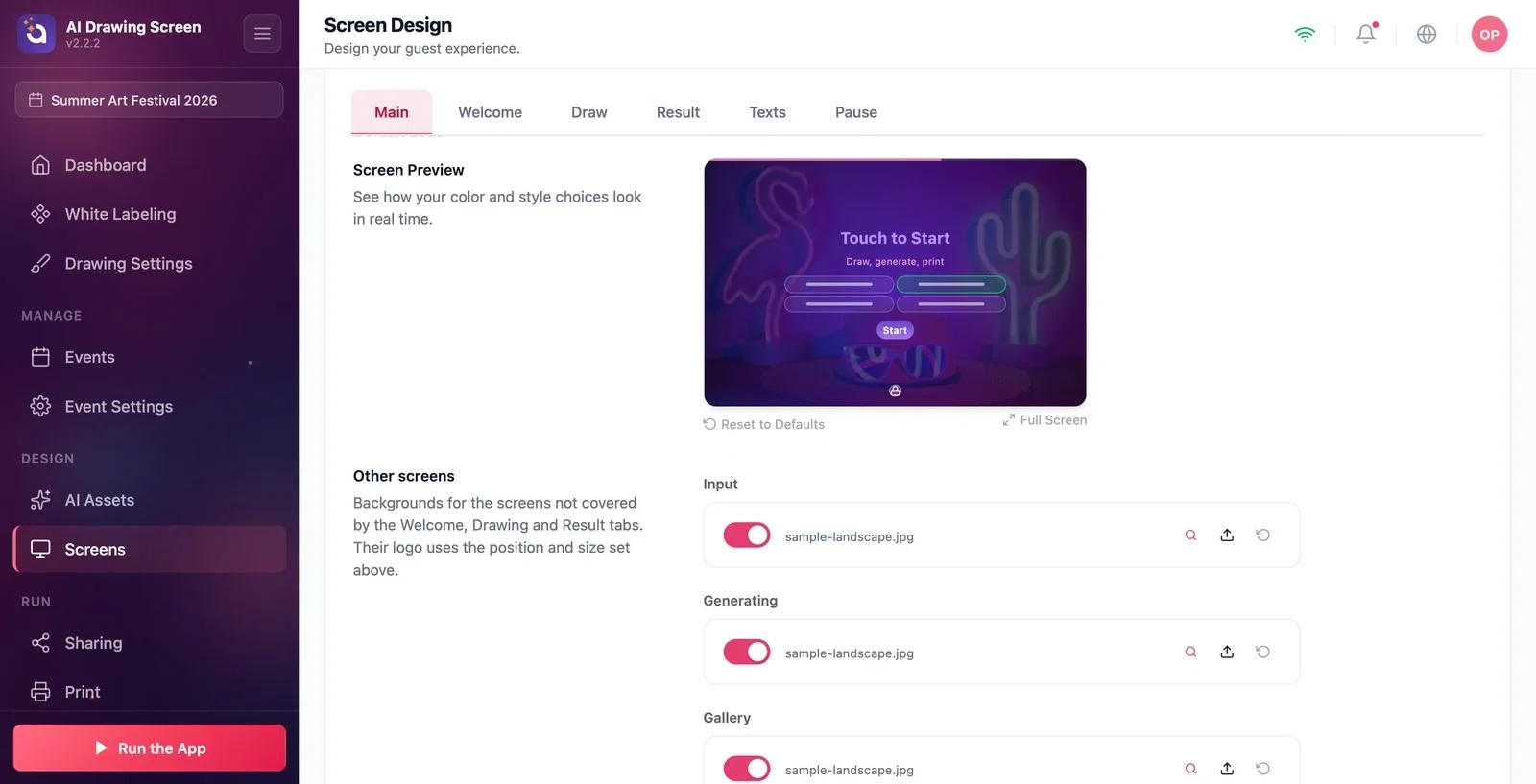
Hier legen Sie die Hintergründe der Bildschirme außer Willkommen, Zeichnen und Ergebnis fest: Eingabe (das Infoformular), Erstellung (der Wartebildschirm, der angezeigt wird, während das KI-Kunstwerk erstellt wird) und Galerie. Sie können in jedes Feld ein eigenes Bild oder Video hochladen.
Schritt 6 · Dashboard-Symbol und Hintergrund-Deckkraft
Spielbildschirme → Allgemein → Dashboard-Symbol
Über das Dashboard-Symbol kehren Sie bei laufendem Kiosk vom Startbildschirm zum Dashboard zurück. Wählen Sie seine Position im Positionsraster (Standard Unterseite) und legen Sie mit den Optionen daneben seine Sichtbarkeit fest:
- 100%, 50%, 25%: Das Symbol ist sichtbar; ein einziges Tippen öffnet das Dashboard. - 0%: Das Symbol ist unsichtbar, an der gewählten Stelle bleibt jedoch ein verborgener Bereich; tippen Sie dort 5-mal hintereinander, um das Dashboard zu öffnen. Wählen Sie diese Option, wenn Gäste es nicht bemerken sollen.
Wenn Sie die Position ganz ausschalten, bleibt nichts auf dem Bildschirm; den Kiosk können Sie dann nur noch mit der Taste F11 oder F12 einer Tastatur verlassen. Falls Sie eine Dashboard-PIN festgelegt haben, wird sie in jedem Fall abgefragt. Der Schieberegler Hintergrund-Deckkraft ganz unten legt fest, wie stark das Hintergrundbild auf allen Bildschirmen sichtbar ist (Standard 20 %).
Wählen Sie zuerst den Designstil und dann die Farben; beide sind voneinander unabhängig und erscheinen in der Vorschau zusammen.
Die Logoposition können Sie für jeden Bildschirm einzeln festlegen; die Größe ändern Sie dagegen an einer Stelle für alle Bildschirme.
Wenn Sie das Dashboard-Symbol an einem Touch-Kiosk auf 0% setzen, nennen Sie den Ausweg (5-mal tippen, in der gewählten Ecke) auch Ihren Teamkollegen.
Die Position des Dashboard-Symbols an einem Touch-Kiosk ohne Tastatur ausschalten — zum Verlassen ist F11/F12 nötig; ohne Tastatur nicht ausschalten, sondern 0% verwenden.
Die Hintergrund-Deckkraft zu hoch einstellen — ein unruhiges Bild erschwert das Lesen der Texte.
Verwandte Themen
WillkommensbildschirmTexteKiosk-EinstellungenApp starten
