













Der Tab Spielbildschirme → Zeichnen stellt nur das Aussehen des Bildschirms ein, auf dem Gäste zeichnen: die Position der Galerie-Verknüpfung und des Logos sowie den Hintergrund. Der Inhalt der Zeichenwerkzeuge (Pinsel, Sticker, Untergründe, Malvorlagen, KI-Ergebnis) befindet sich nicht hier, sondern auf der Seite Zeichnungseinstellungen im linken Menü.
Diese Anleitung beschreibt AI Drawing Screen 2.2.2. Verfügbare Bedienelemente können je nach Plattform und Version variieren; plattformspezifische Einschränkungen sind unten angegeben.
- Eine Veranstaltung muss erstellt und ausgewählt sein.
Schritt für Schritt
Schritt 1 · Öffnen Sie den Tab Zeichnen
Spielbildschirme → Zeichnen
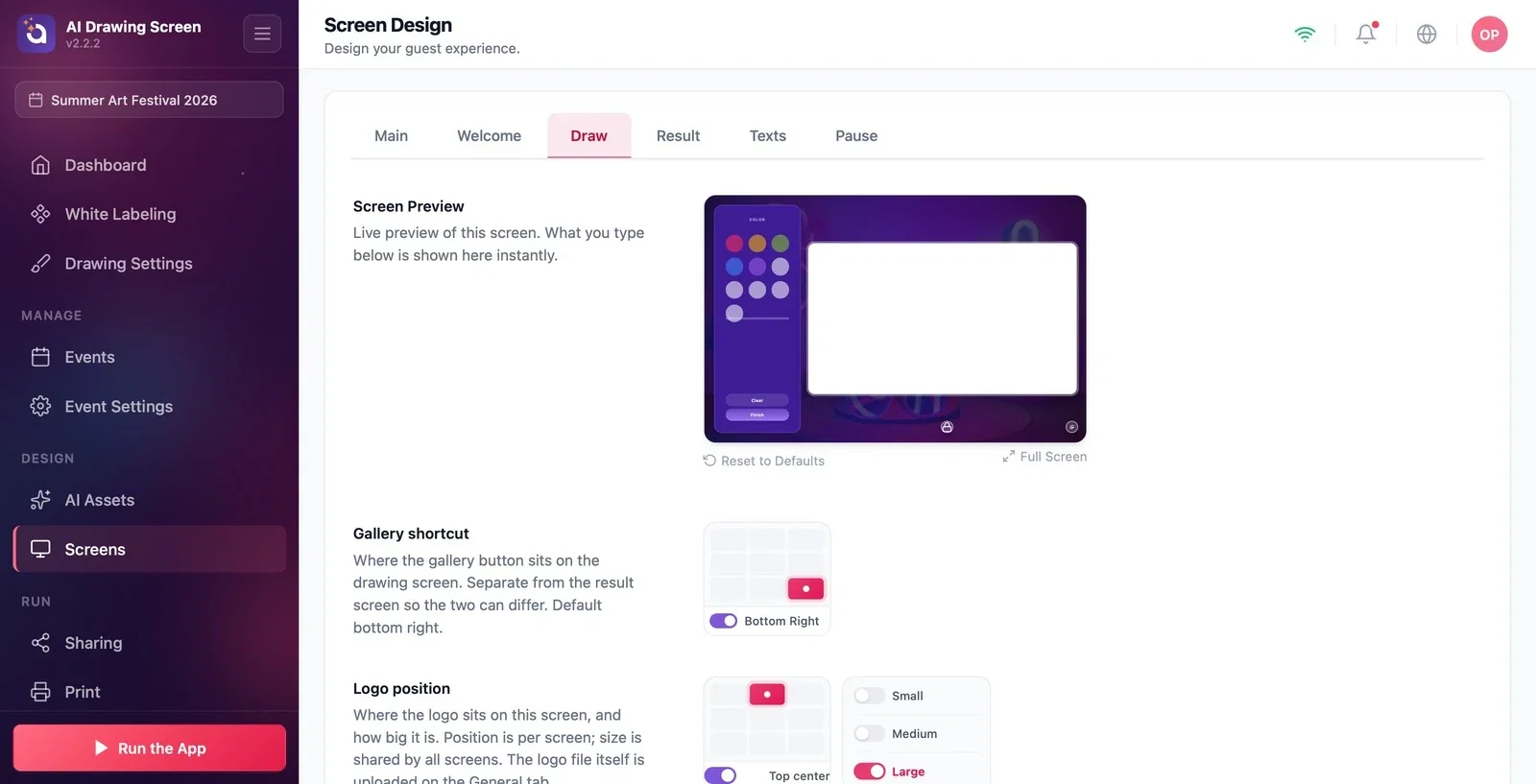
Klicken Sie auf der Seite Spielbildschirme auf den Tab Zeichnen. Die Vorschau zeigt den Zeichenbildschirm des Gastes mit Ihrer Farb- und Designauswahl: links die Werkzeugleiste (Farbe, Löschen, Fertig), rechts die Zeichenfläche.
Schritt 2 · Galerie-Verknüpfung und Logoposition
Spielbildschirme → Zeichnen
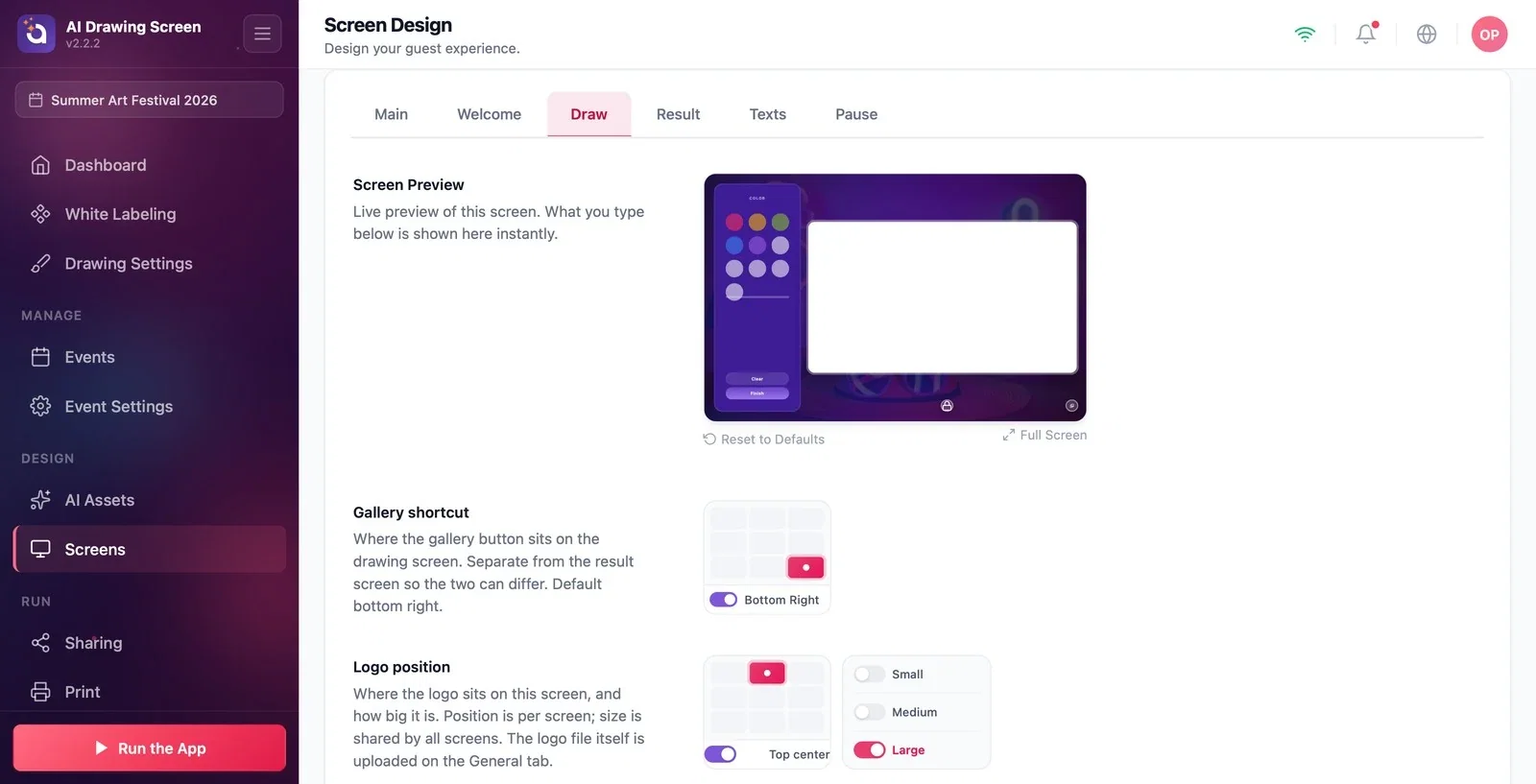
Wählen Sie im Raster Galerie-Verknüpfung die Position der Galerie-Schaltfläche auf dem Zeichenbildschirm (Standard Unten rechts). Diese Einstellung ist unabhängig von der auf dem Ergebnisbildschirm; Sie können auf beiden Bildschirmen unterschiedliche Positionen wählen. Legen Sie unter Logoposition die Position und Größe des Logos auf diesem Bildschirm fest.
Schritt 3 · Hintergrund
Spielbildschirme → Zeichnen → Hintergrund
In das Feld Hintergrund des Zeichenbildschirms können Sie ein Bild oder Video speziell für diesen Bildschirm hochladen; wenn Sie es leer lassen, wird der Standardhintergrund aus dem Tab Allgemein verwendet. Hintergrund-Deckkraft gilt nur für diesen Bildschirm. Der Hintergrund ist außerhalb der Zeichenfläche sichtbar; das eigene Muster der Zeichenfläche stammt aus Zeichnungseinstellungen → Zeichenfläche.
Die Farben der Werkzeugleiste und des Rands der Zeichenfläche können Sie unter Allgemein → UI-Farben → Benutzerdefiniert ändern.
Pinsel-, Sticker- oder Untergrundeinstellungen in diesem Tab suchen — sie befinden sich auf der Seite Zeichnungseinstellungen.
Den Bildschirmhintergrund für den Untergrund der Zeichenfläche halten — der Bildschirmhintergrund wird nicht an die KI gesendet, der Untergrund der Zeichenfläche schon.
Verwandte Themen
ZeichnungseinstellungenUntergrund der Zeichenfläche und RahmenErgebnisbildschirm
