













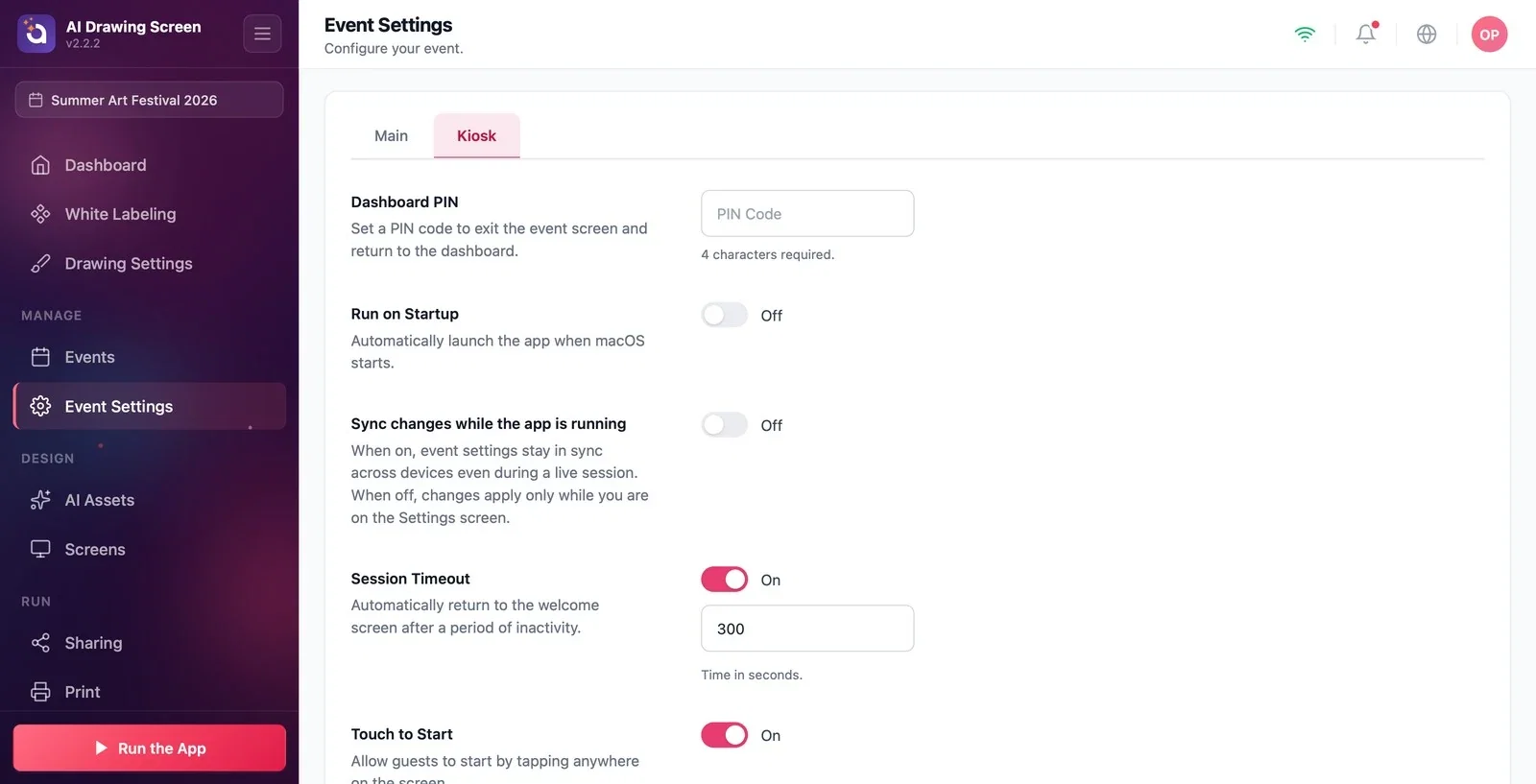
Der Tab Kiosk der Veranstaltungseinstellungen fasst sechs Einstellungen zusammen, die das Verhalten des Kiosks während der Veranstaltung bestimmen: die Dashboard-PIN zum Verlassen des Kiosks, den Start der App beim Hochfahren des Computers (Beim Start ausführen), die Synchronisierung der Einstellungen während des Betriebs, die Rückkehr zum Willkommensbildschirm bei Inaktivität (Sitzungs-Timeout), das Starten durch Berühren des Bildschirms (Zum Starten berühren) und die maximale Anzahl an Credits, die die Veranstaltung verbrauchen darf (Veranstaltungs-Kreditlimit). Alle gelten nur für die ausgewählte Veranstaltung und werden automatisch gespeichert.
Diese Anleitung beschreibt AI Drawing Screen 2.2.2. Verfügbare Bedienelemente können je nach Plattform und Version variieren; plattformspezifische Einschränkungen sind unten angegeben.
- Eine Veranstaltung muss erstellt und ausgewählt sein.
- Die Seite Veranstaltungseinstellungen muss geöffnet sein.
Schritt für Schritt
Schritt 1 · Wechseln Sie zum Tab Kiosk
Veranstaltungseinstellungen → Kiosk
Klicken Sie auf der Seite Veranstaltungseinstellungen in der Tableiste oben auf den Tab Kiosk. Nacheinander erscheinen die Bereiche Dashboard-PIN, Beim Start ausführen und Änderungen synchronisieren, während die App läuft; wenn Sie nach unten scrollen, folgen die anderen drei.
Schritt 2 · Legen Sie die Dashboard-PIN fest
Veranstaltungseinstellungen → Kiosk
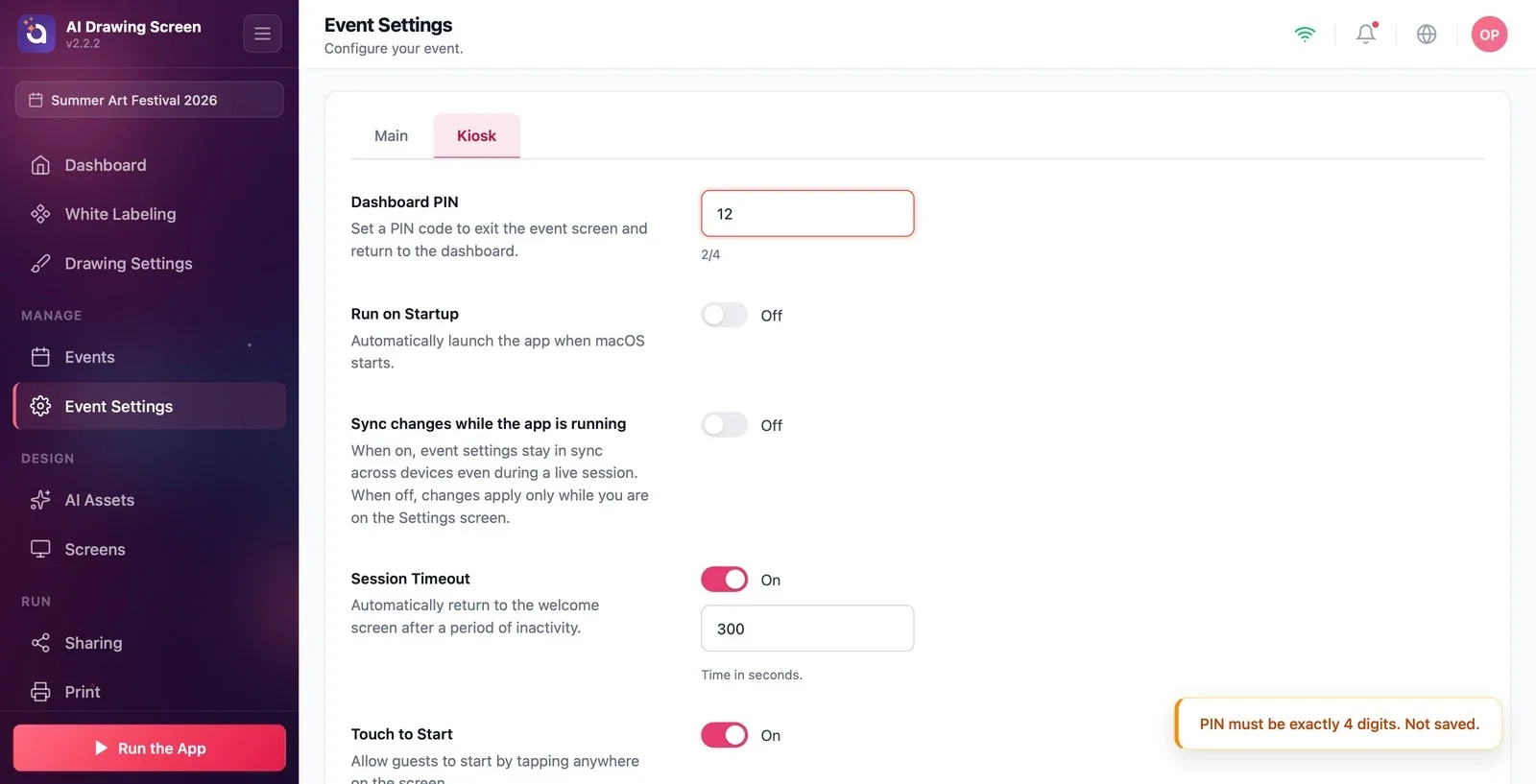
Geben Sie 4 Ziffern in das PIN-Feld ein. Der Hilfetext unter dem Feld zeigt den Status: bei leerem Feld 4 Zeichen erforderlich., bei 1–3 eingegebenen Ziffern einen roten Fortschritt (z. B. '2/4') — in diesem Fall wird die PIN nicht gespeichert — und mit der vierten Ziffer ein grünes PIN festgelegt. Die festgelegte PIN wird abgefragt, wenn Sie bei laufendem Kiosk zum Dashboard zurückkehren möchten; sie beeinflusst das Zeichnen der Gäste nicht, sondern sperrt nur den Zugang zu den Einstellungen.
Schritt 3 · Beim Start ausführen (nur unter Windows wirksam)
Veranstaltungseinstellungen → Kiosk
Wenn Sie den Schalter auf Ein stellen, startet AI Drawing automatisch, sobald Windows hochfährt; nach einem Neustart des Kiosk-Computers wird kein Personal benötigt (Standard: Aus). Diese Einstellung wirkt nur unter Windows. Sie erscheint auch auf dem Mac, und ihre Beschreibung lautet dort 'Starten Sie die App automatisch, wenn macOS startet.', derzeit startet die App auf dem Mac beim Hochfahren jedoch nicht automatisch, selbst wenn der Schalter Ein anzeigt. Wenn Sie auf dem Mac einen automatischen Start benötigen, fügen Sie AI Drawing in macOS unter Systemeinstellungen → Allgemein → Anmeldeobjekte hinzu. Auf iPad, iPhone und Android gibt es diesen Bereich nicht.
Schritt 4 · Änderungen synchronisieren, während die App läuft
Veranstaltungseinstellungen → Kiosk
Bei Ein bleiben die Einstellungen dieser Veranstaltung auch bei laufendem Kiosk geräteübergreifend synchron — schalten Sie dies ein, wenn mehrere Kioske dieselbe Veranstaltung nutzen und eine Änderung an einem Gerät sofort auf die anderen übertragen werden soll. Bei Aus (Standard) werden Änderungen nur übernommen, solange Sie sich im Einstellungsbildschirm befinden; während der Veranstaltung gibt es keine überraschenden Änderungen.
Schritt 5 · Sitzungs-Timeout und Zum Starten berühren
Veranstaltungseinstellungen → Kiosk (nach unten scrollen)
Wenn Sitzungs-Timeout eingeschaltet ist (Standard Ein, 300 Sekunden), kehrt der Kiosk zum Willkommensbildschirm zurück, sobald der Gast den Bildschirm während der festgelegten Zeit nicht berührt; geben Sie die Zeit in Sekunden in das Feld ein. Wenn Zum Starten berühren eingeschaltet ist (Standard), kann der Gast durch Berühren einer beliebigen Stelle des Willkommensbildschirms beginnen.

Schritt 6 · Legen Sie das Veranstaltungs-Kreditlimit fest
Veranstaltungseinstellungen → Kiosk (ganz unten)
Geben Sie die maximale Anzahl an KI-Credits ein, die bei dieser Veranstaltung verbraucht werden darf. 0 bedeutet, dass es kein Limit gibt (Standard). Ist das Limit erreicht, kann der Gast keine neue Zeichnung beginnen; wenn er den Willkommensbildschirm berührt, sieht er den Titel Zeichnen pausiert mit der Meldung Diese Veranstaltung hat alle Credits aufgebraucht. Bitte gib dem Personal Bescheid. Wenn Sie das Limit erhöhen, geht der Ablauf bei der nächsten Berührung normal weiter.
Die PIN wird erst gespeichert, wenn alle 4 Ziffern eingegeben sind; eine eigene Speichern-Schaltfläche gibt es nicht.
Lassen Sie bei gut besuchten Veranstaltungen Sitzungs-Timeout eingeschaltet, damit eine von einem Gast nicht beendete Zeichnung nicht auf dem Bildschirm stehen bleibt.
Veranstaltungs-Kreditlimit begrenzt das Credit-Budget, nicht die Anzahl der Zeichnungen. Die Kosten pro Zeichnung hängen von Modell und Auflösung ab; das Limit garantiert keine feste Anzahl an Zeichnungen.
Die PIN mit weniger als 4 Ziffern stehen lassen — der rote Text 'x/4' erscheint, und die PIN wird nicht gespeichert.
Auf einem Mac-Kiosk Beim Start ausführen einschalten und erwarten, dass sich die App von selbst öffnet — diese Einstellung funktioniert derzeit nur unter Windows.
Das Veranstaltungs-Kreditlimit mit dem Credit-Guthaben verwechseln — das Limit begrenzt nur den Verbrauch dieser Veranstaltung; das Credit-Guthaben Ihres Kontos sehen Sie im Dashboard.
Verwandte Themen
App startenKI-CreditsVeranstaltungseinstellungen → Allgemein
