













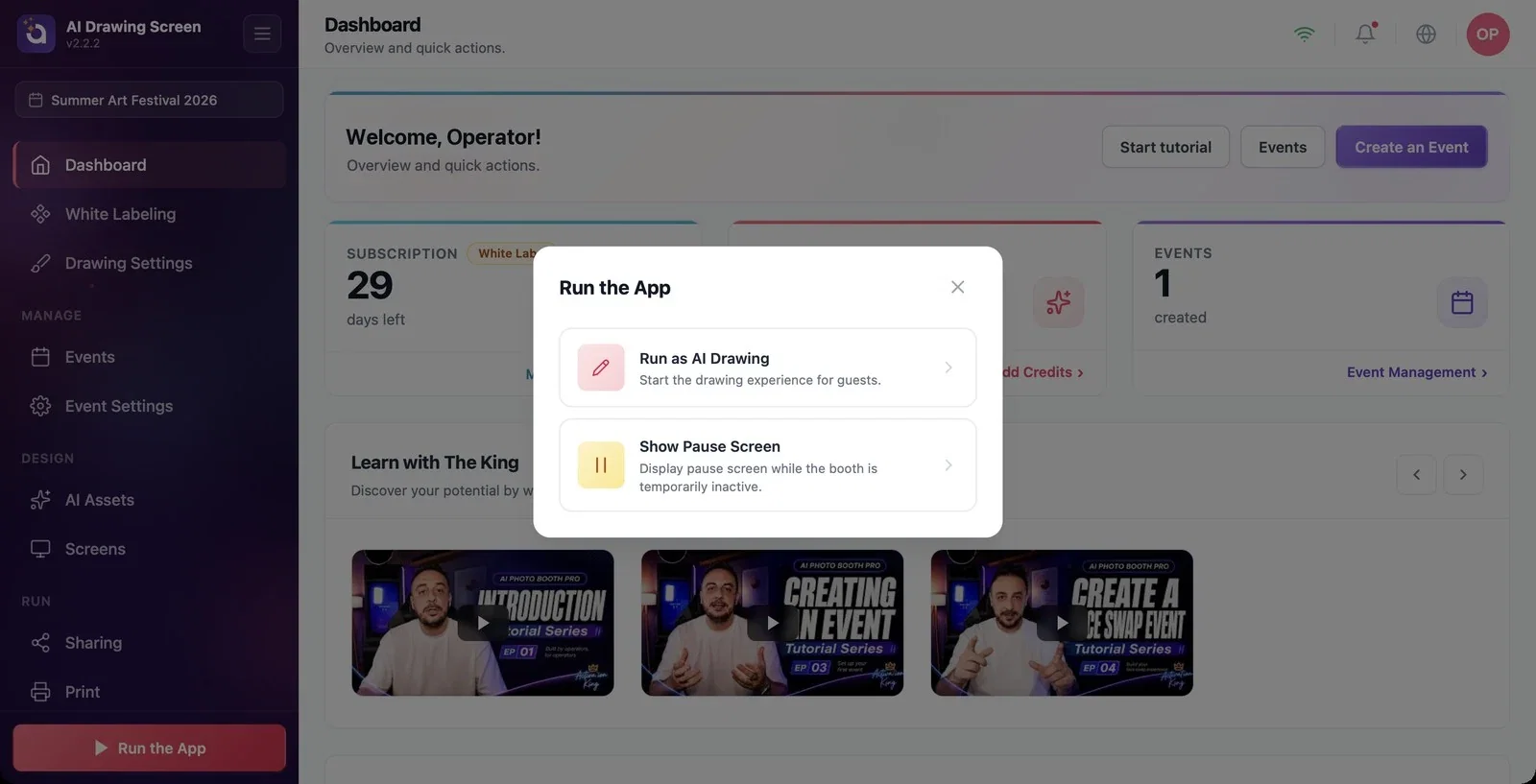
Wenn Ihre Einstellungen bereit sind, starten Sie den Kiosk mit der Schaltfläche App starten unten im linken Menü. Das sich öffnende Fenster bietet zwei Optionen: das normale Zeichenerlebnis für Gäste oder den Pausebildschirm. Der Kiosk öffnet sich im Vollbildmodus; um zum Dashboard zurückzukehren, verwenden Sie das Dashboard-Symbol (oder F11/F12 auf der Tastatur).
Diese Anleitung beschreibt AI Drawing Screen 2.2.2. Verfügbare Bedienelemente können je nach Plattform und Version variieren; plattformspezifische Einschränkungen sind unten angegeben.
- Eine Veranstaltung muss erstellt und ausgewählt sein.
- Wenn KI-Ergebnis verwenden eingeschaltet ist, muss der Veranstaltung mindestens ein KI-Stil zugewiesen sein.
- Wenn der Kiosk gesperrt bleiben soll, legen Sie unter Veranstaltungseinstellungen → Kiosk → Dashboard-PIN eine PIN fest.
Schritt für Schritt
Schritt 1 · Öffnen Sie das Fenster App starten
Linkes Menü → App starten
Klicken Sie ganz unten im linken Menü auf die Schaltfläche App starten. Das sich öffnende Fenster bietet zwei Optionen:
- Als AI Drawing starten — Startet das vollständige Spielerlebnis für Gäste. Das ist die normale Verwendung. - Pausebildschirm anzeigen — öffnet den Kiosk mit dem Pausebildschirm; Berührungen der Gäste starten keine Zeichnung (siehe Pausebildschirm).
Zum Abbrechen verwenden Sie das X oben rechts im Fenster.
Schritt 2 · Warnungen der Vorabprüfung
App starten → Als AI Drawing starten
Bevor sich der Kiosk öffnet, prüft die App die Veranstaltung:
- Wenn Ihr Tarif keine KI-Generierung enthält, erscheint die Warnung KI-Funktionen sind nicht in Ihrem Tarif enthalten (Die KI-Generierung ist die Kernfunktion dieser App und in Ihrem aktuellen Tarif deaktiviert. Führen Sie ein Upgrade durch, um die Veranstaltung zu starten.). Mit Tarif upgraden gelangen Sie zum Abonnementbildschirm, mit Zurück kehren Sie zu den Einstellungen zurück; der Kiosk startet nicht. - Wenn KI-Ergebnis verwenden eingeschaltet ist und der Veranstaltung kein KI-Stil zugewiesen wurde, erscheint eine Warnung mit dem Titel Bevor es losgeht: Diese Veranstaltung ist noch nicht vollständig eingerichtet: und darunter das, was fehlt. Gehen Sie mit Zurück zu KI-Assets und weisen Sie einen Stil zu; wenn Sie mit Trotzdem starten fortfahren, können Gäste ihre Zeichnung nicht fertigstellen.
Schritt 3 · Während der Kiosk läuft
Kiosk (Vollbild)
Der Kiosk öffnet sich im Vollbildmodus, und der Willkommensbildschirm wartet auf den Gast. Der Gast beginnt, indem er eine beliebige Stelle des Bildschirms berührt; Einzelheiten zum Ablauf finden Sie im Artikel Gastablauf. Ist Sitzungs-Timeout eingeschaltet, kehrt der Kiosk automatisch zum Willkommensbildschirm zurück, wenn ihn eine Zeit lang niemand berührt. Ist der zweite Bildschirm eingeschaltet, öffnet sich der Kiosk auch auf dem zweiten Monitor.
Schritt 4 · Den Kiosk verlassen
Kiosk → Dashboard-Symbol
Um zum Dashboard zurückzukehren, tippen Sie auf das Dashboard-Symbol auf dem Willkommensbildschirm (Position und Sichtbarkeit legen Sie unter Spielbildschirme → Allgemein → Dashboard-Symbol fest). Steht die Sichtbarkeit des Symbols auf 0%, tippen Sie 5 Mal hintereinander auf den unsichtbaren Bereich in der gewählten Ecke. Bei Kiosken mit Tastatur erfüllt die Taste F11 oder F12 denselben Zweck. Wenn Sie eine PIN festgelegt haben, wird zuerst die Dashboard-PIN abgefragt; mit der richtigen PIN kehren Sie zum Dashboard zurück.
Testen Sie den Kiosk vor Beginn der Veranstaltung einmal selbst: Zeichnen Sie etwas, drücken Sie Fertig und gehen Sie bis zum Ergebnisbildschirm.
Legen Sie bei gut besuchten Veranstaltungen eine PIN fest; sie verhindert, dass Gäste ins Dashboard gelangen.
Bei der Warnung der Vorabprüfung Trotzdem starten drücken, ohne einen Stil zuzuweisen — Gäste können ihre Zeichnung nicht fertigstellen.
Die Position des Dashboard-Symbols ausschalten und an einem Kiosk ohne Tastatur feststecken — zum Verlassen brauchen Sie F11/F12.
Die PIN vergessen — teilen Sie die PIN nur mit Teammitgliedern, denen Sie vertrauen, und notieren Sie sie.
Verwandte Themen
GastablaufPausebildschirmKiosk-EinstellungenBildschirmdesign (Allgemein)
