













Der Willkommensbildschirm ist der erste Bildschirm, den Gäste am Kiosk sehen: die Beschriftung Quizspiel, der Titel Wer's weiß, gewinnt und die Schaltfläche Zum Starten tippen. Der gesamte Bildschirm reagiert auf Berührung. Im Tab Willkommen stellen Sie die Schaufenster-Animationen, die Position der Texte und des Logos, die Galerie-Verknüpfung und den Hintergrund ein. Um die Texte zu ändern, verwenden Sie den Tab Texte.
Diese Anleitung beschreibt AI Drawing Screen 2.2.2. Verfügbare Bedienelemente können je nach Plattform und Version variieren; plattformspezifische Einschränkungen sind unten angegeben.
- Eine Veranstaltung muss erstellt und ausgewählt sein.
- Wenn Sie ein Logo verwenden möchten, laden Sie es zuerst im Tab Allgemein hoch.
Schritt für Schritt
Schritt 1 · Öffnen Sie den Tab Willkommen
Spielbildschirme → Willkommen
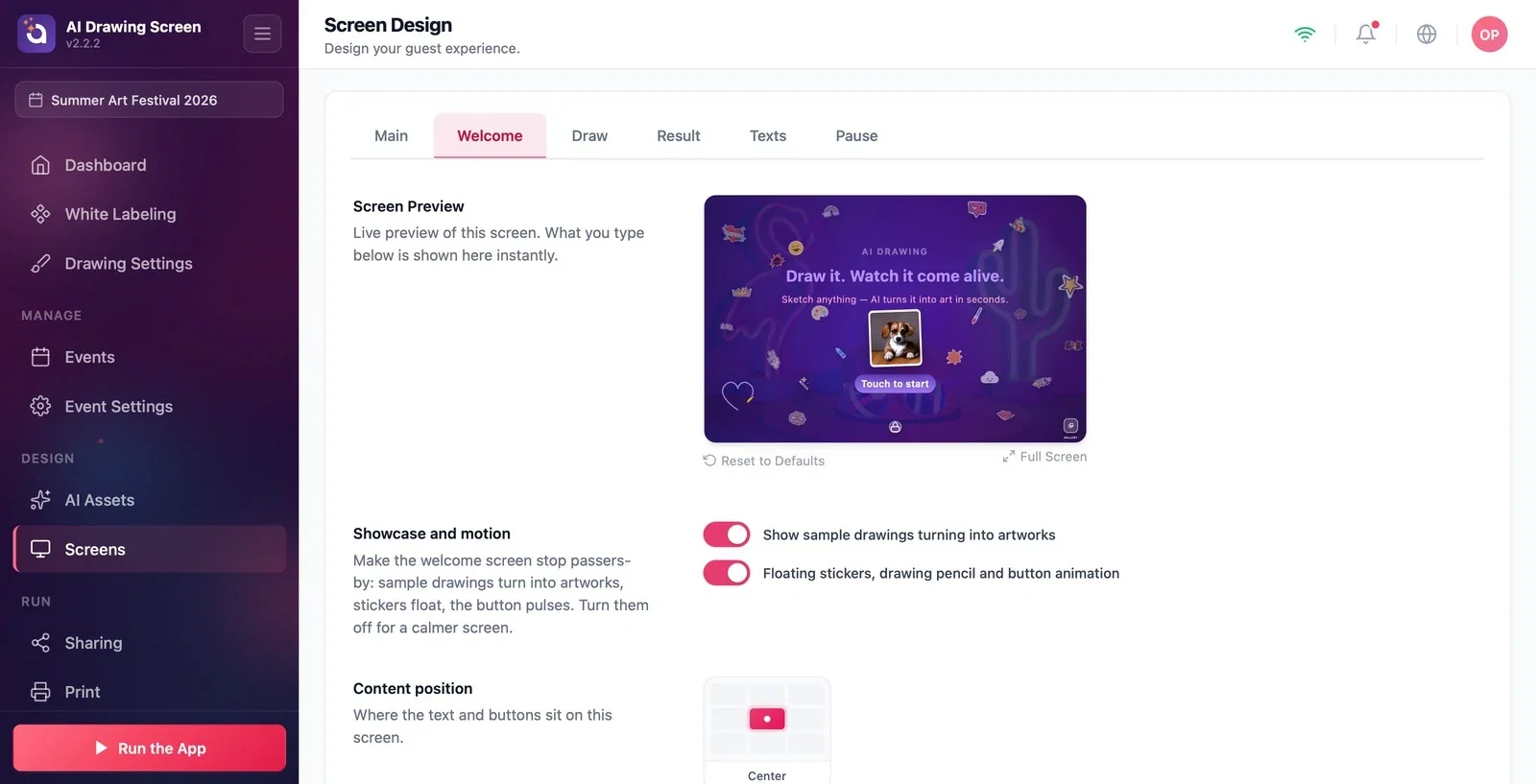
Klicken Sie auf der Seite Spielbildschirme auf den Tab Willkommen. Die Vorschau oben zeigt den Willkommensbildschirm: oben die Beschriftung Quizspiel, in der Mitte Titel und Untertitel, eine Beispielkarte von der Zeichnung zum Kunstwerk, unten die Schaltfläche Zum Starten tippen; in den Ecken schwebende Sticker.
Schritt 2 · Schaufenster und Bewegung
Spielbildschirme → Willkommen → Schaufenster und Bewegung
Zwei Schalter sorgen dafür, dass der Willkommensbildschirm Passanten zum Stehenbleiben bringt (beide sind standardmäßig eingeschaltet):
- Beispielzeichnungen zeigen, die zu Kunstwerken werden: Beispielkarten wechseln sich ab und zeigen zuerst eine Skizze, dann das fertige Kunstwerk. - Schwebende Sticker, zeichnender Stift und Schaltflächen-Animation: an den Rändern schwebende Sticker, ein Stift, der von selbst zeichnet, und eine pulsierende Schaltfläche.
Für einen schlichteren, geschäftsmäßigen Bildschirm können Sie beide ausschalten.
Schritt 3 · Inhalt, Logo und Textausrichtung
Spielbildschirme → Willkommen → Inhaltsposition / Logoposition / Textausrichtung
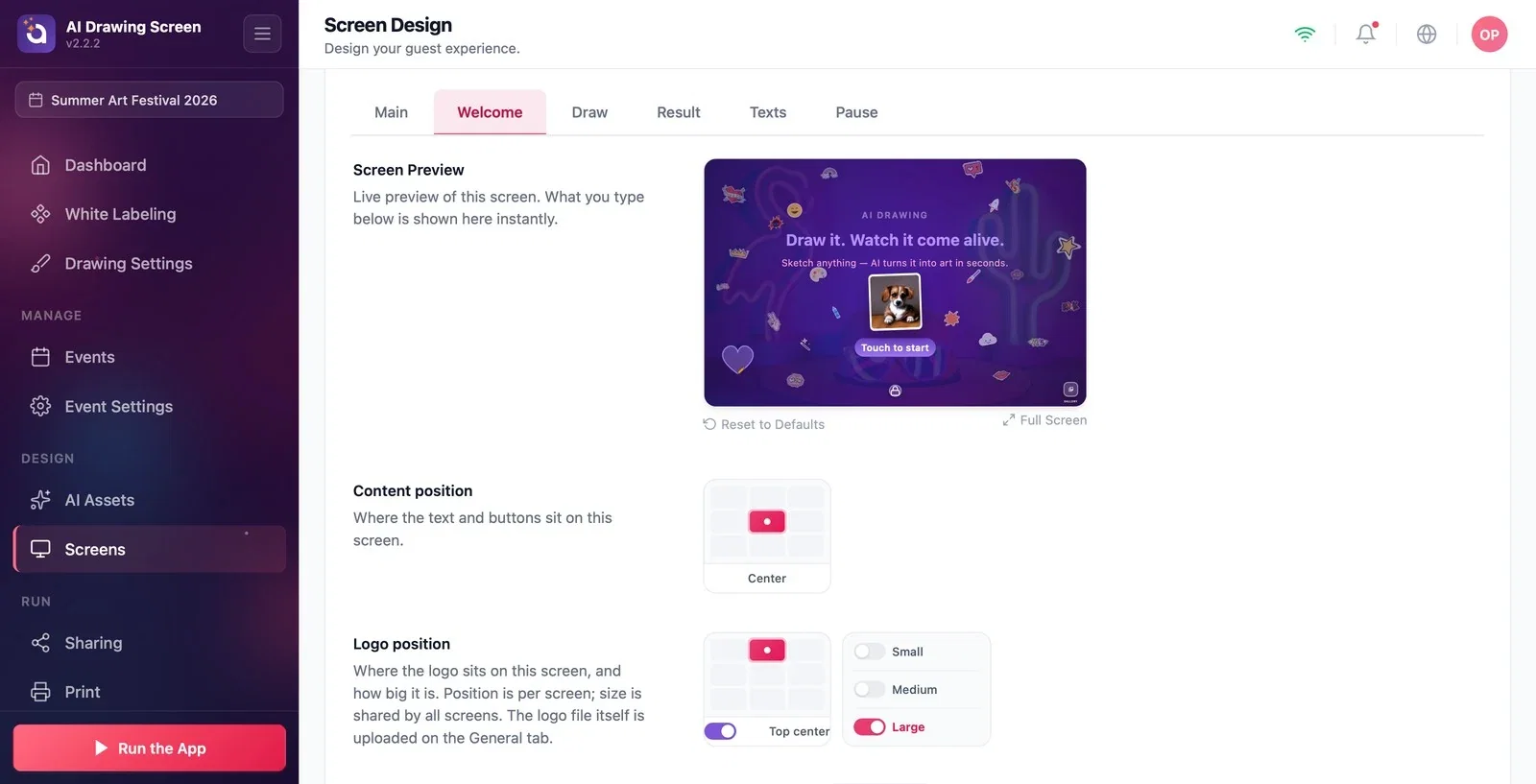
Wählen Sie im Raster Inhaltsposition die Stelle des Text- und Schaltflächenblocks auf dem Bildschirm (Standard Mitte). Wählen Sie unter Logoposition die Position des Logos auf diesem Bildschirm (Standard Oben mitte) und seine Größe — die Größe gilt für alle Bildschirme gemeinsam, die Logodatei wird im Tab Allgemein hochgeladen. Textausrichtung legt fest, ob die Zeilen innerhalb des Blocks Links, Mitte oder Rechts ausgerichtet sind.
Schritt 4 · Galerie-Verknüpfung und Hintergrund
Spielbildschirme → Willkommen → Galerie-Verknüpfung / Hintergrund
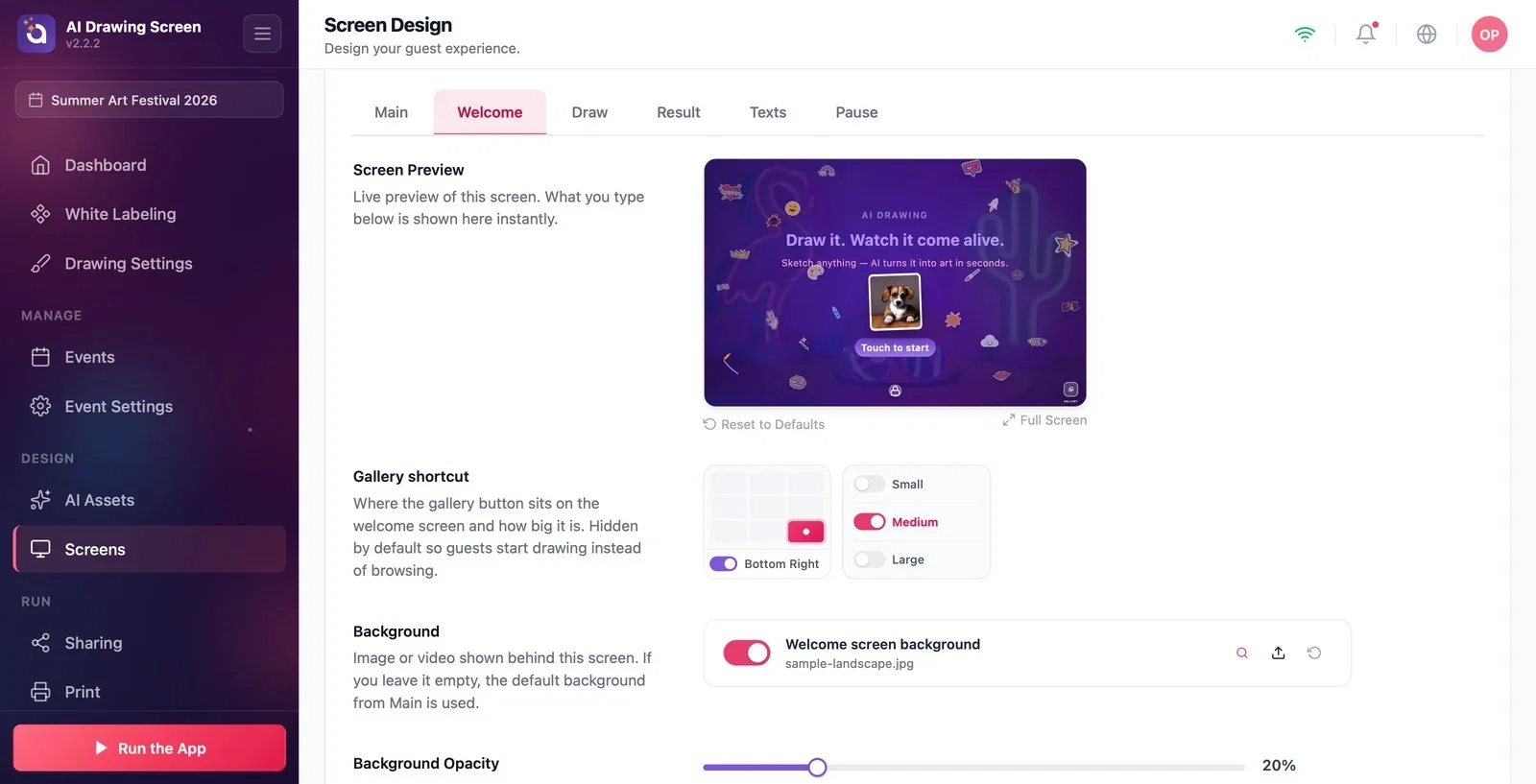
Die Galerie-Verknüpfung ist eine kleine Schaltfläche, über die Gäste zuvor erstellte Kunstwerke durchsehen können; hier wählen Sie ihre Position (Standard Unten rechts) und ihre Größe. Solange die Galerie der Veranstaltung leer ist, erscheint die Verknüpfung nicht auf dem Willkommensbildschirm; sie wird angezeigt, sobald das erste Kunstwerk erstellt wurde. In das Feld Hintergrund können Sie ein Bild oder Video speziell für diesen Bildschirm hochladen; wenn Sie es leer lassen, wird der Standardhintergrund aus dem Tab Allgemein verwendet. Hintergrund-Deckkraft gilt nur für diesen Bildschirm.
Lassen Sie die Schaufenster-Animationen in belebten Bereichen eingeschaltet; Bewegung zieht Gäste an.
Um den Titel und den Schaltflächentext an Ihre Veranstaltung anzupassen, wechseln Sie zum Tab Spielbildschirme → Texte.
Das Logo in diesem Tab suchen — die Logodatei wird im Tab Allgemein hochgeladen; hier wählen Sie nur seine Position.
Die Galerie-Verknüpfung zu Beginn der Veranstaltung nicht sehen und annehmen, die Einstellung funktioniere nicht — die Verknüpfung erscheint, sobald das erste Kunstwerk erstellt wurde.
Verwandte Themen
Bildschirmdesign (Allgemein)TexteDesign des Zeichenbildschirms
