













Auf dem Zeichenbildschirm wählt der Gast im Bereich Sticker einen Sticker aus und stempelt ihn durch Antippen an die gewünschte Stelle der Zeichenfläche; mit den Pinselspitzen im Bereich Pinsel zeichnet er geformte Striche. Beide sind mit einem integrierten Set gefüllt. Auf der Seite Zeichnungseinstellungen können Sie Elemente dieses Sets, die Sie nicht möchten, ausschalten oder ersetzen oder eigene Bilder hinzufügen.
Diese Anleitung beschreibt AI Drawing Screen 2.2.2. Verfügbare Bedienelemente können je nach Plattform und Version variieren; plattformspezifische Einschränkungen sind unten angegeben.
- Eine Veranstaltung muss erstellt sein.
- Wenn Sie einen eigenen Sticker oder eine eigene Pinselspitze hinzufügen möchten, muss die Bilddatei bereitliegen.
Schritt für Schritt
Schritt 1 · Öffnen Sie den Bereich Sticker
Zeichnungseinstellungen → Sticker
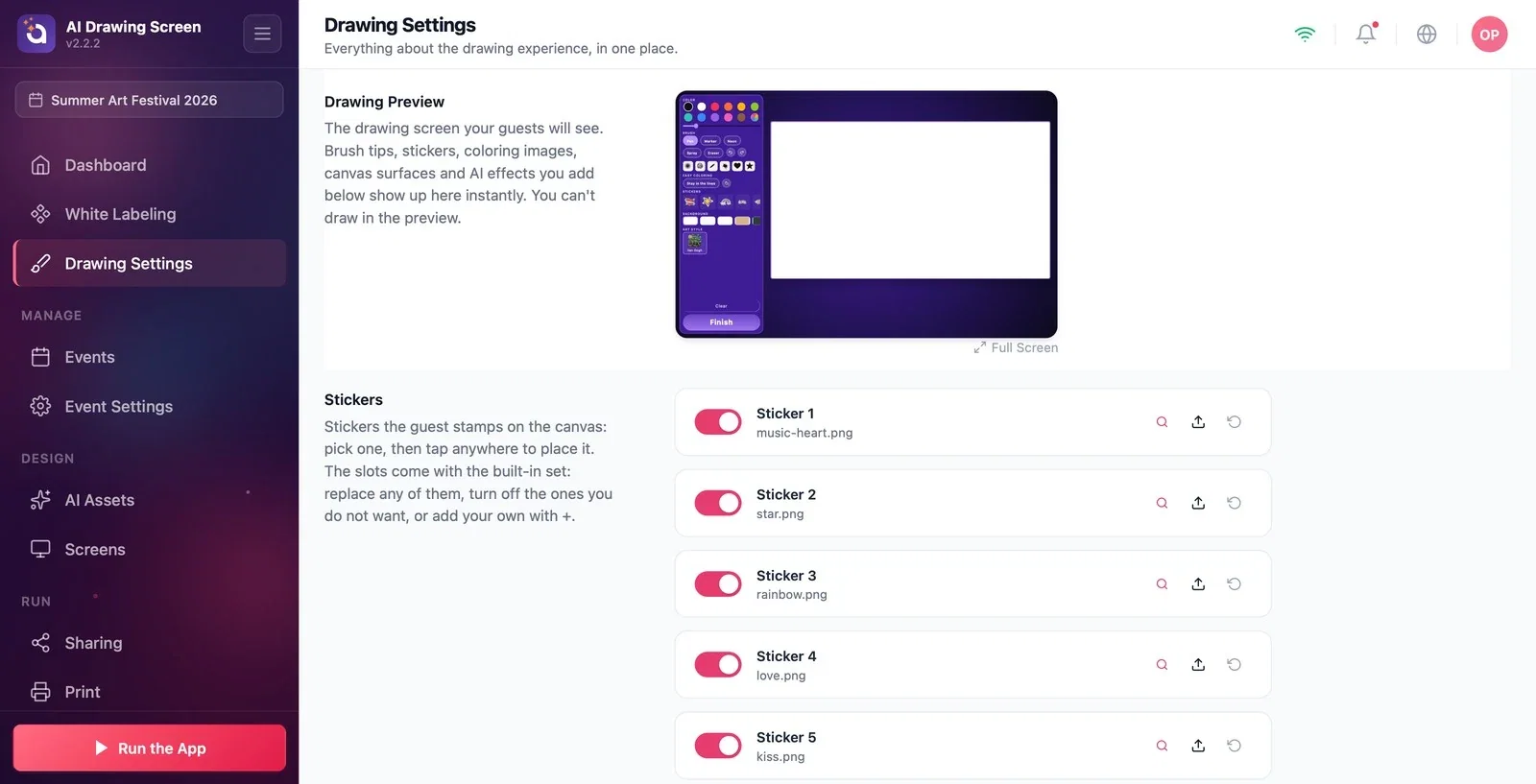
Scrollen Sie auf der Seite Zeichnungseinstellungen nach unten zum Bereich Sticker. Das integrierte Set besteht aus 42 Stickern (Herz, Stern, Regenbogen, Krone, Früchte…). Jeder Slot hat links einen Ein/Aus-Schalter und rechts die Symbole Preview, Upload und Reset.
Schritt 2 · Bearbeiten Sie die Sticker
Zeichnungseinstellungen → Sticker
Schalten Sie Sticker, die nicht zur Veranstaltung passen, mit ihrem Schalter aus; sie verschwinden aus der Liste des Gastes. Um einen Slot durch Ihr eigenes Bild (z. B. Veranstaltungslogo, Maskottchen) zu ersetzen, klicken Sie auf Upload; Reset stellt das integrierte Bild wieder her. Mit Weiteren hinzufügen am Ende der Liste öffnen Sie einen neuen Slot und laden Ihren eigenen Sticker hoch. Ein PNG mit transparentem Hintergrund liefert das beste Ergebnis.
Schritt 3 · Stellen Sie die Pinselspitzen ein
Zeichnungseinstellungen → Pinselspitzen
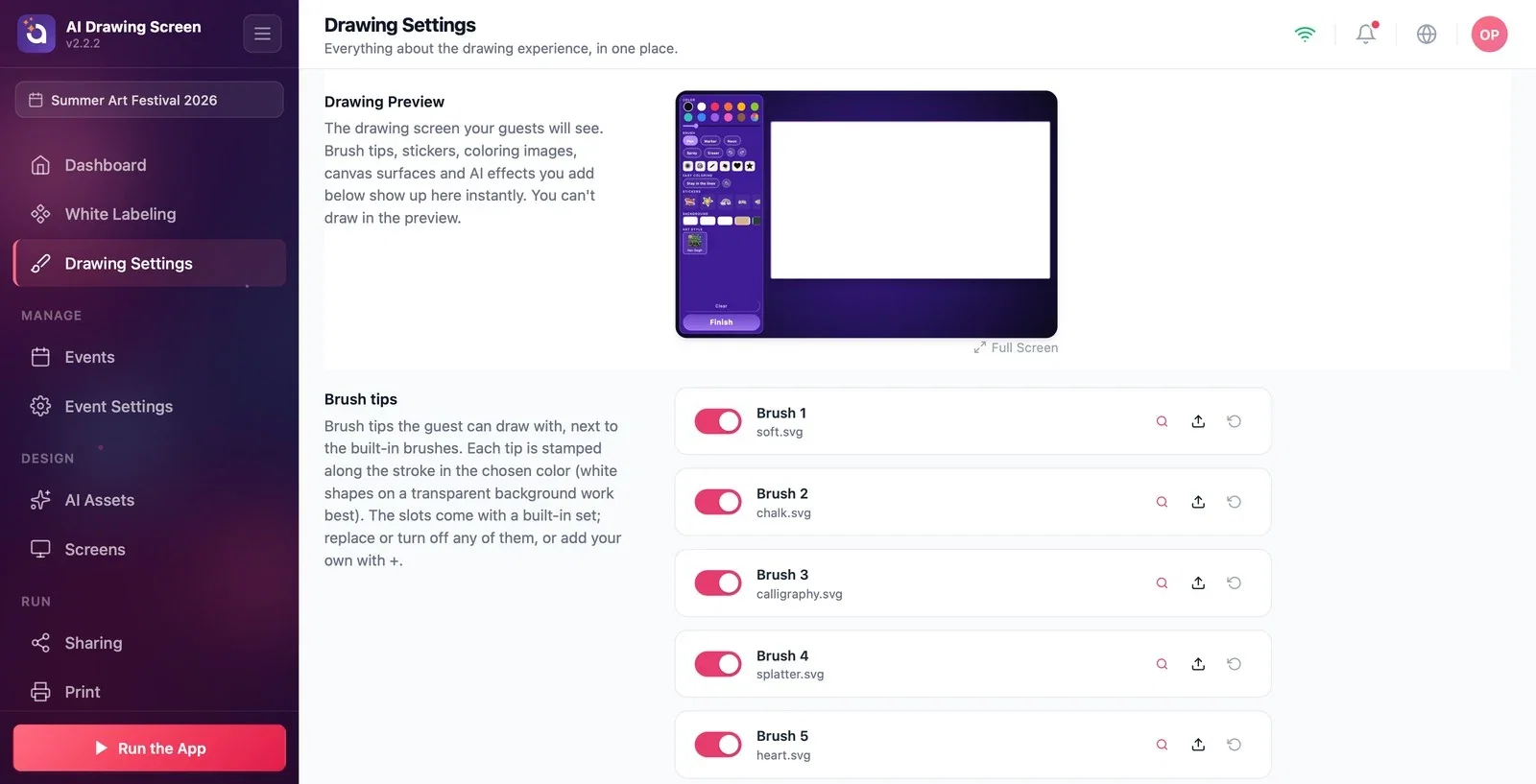
Der Bereich Pinselspitzen enthält geformte Spitzen (weich, Kreide, Kalligrafie, Spritzer, Herz…), die der Gast zusätzlich zu den integrierten Pinseln (Stift, Marker, Neon, Spray) verwenden kann. Die Spitze wird entlang des Strichs in der gewählten Farbe eingefärbt und gestempelt; verwenden Sie daher für eine eigene Spitze eine weiße Form auf transparentem Hintergrund. Wie bei den Stickern können Sie Slots ausschalten, mit Upload ersetzen oder mit Weiteren hinzufügen eine neue Spitze hinzufügen.
Schalten Sie bei einer Firmenveranstaltung einen Teil der verspielten Sticker aus und fügen Sie Ihre Marken-Sticker hinzu.
Bereiten Sie das Bild einer Pinselspitze als weiße Form auf transparentem Hintergrund vor; es wird in der vom Gast gewählten Farbe eingefärbt.
Ein farbiges Bild als Pinselspitze hochladen — die Spitze wird immer in der gewählten Farbe eingefärbt, die eigenen Farben des Bildes gehen verloren.
Ein PNG mit gefülltem Hintergrund als Sticker hochladen — es erscheint auf der Zeichenfläche wie ein quadratischer Kasten.
Verwandte Themen
ZeichnungseinstellungenUntergrund der Zeichenfläche und RahmenMalvorlagen
