













Wenn die Zeichnung eines Gastes mit KI in ein Kunstwerk verwandelt wird, werden die Credits von den KI-Credits Ihres Kontos abgezogen. Ihr Guthaben sehen Sie auf der Karte KI-Credits im Dashboard; wie viele Credits ein Stil verbraucht, steht im Fenster zur Stilerstellung; und die maximale Anzahl an Credits, die eine Veranstaltung ausgeben darf, begrenzen Sie mit dem Veranstaltungs-Kreditlimit.
Diese Anleitung beschreibt AI Drawing Screen 2.2.2. Verfügbare Bedienelemente können je nach Plattform und Version variieren; plattformspezifische Einschränkungen sind unten angegeben.
- Sie müssen in der App angemeldet sein.
Schritt für Schritt
Schritt 1 · Guthaben prüfen und Credits hinzufügen
Dashboard → KI-Credits
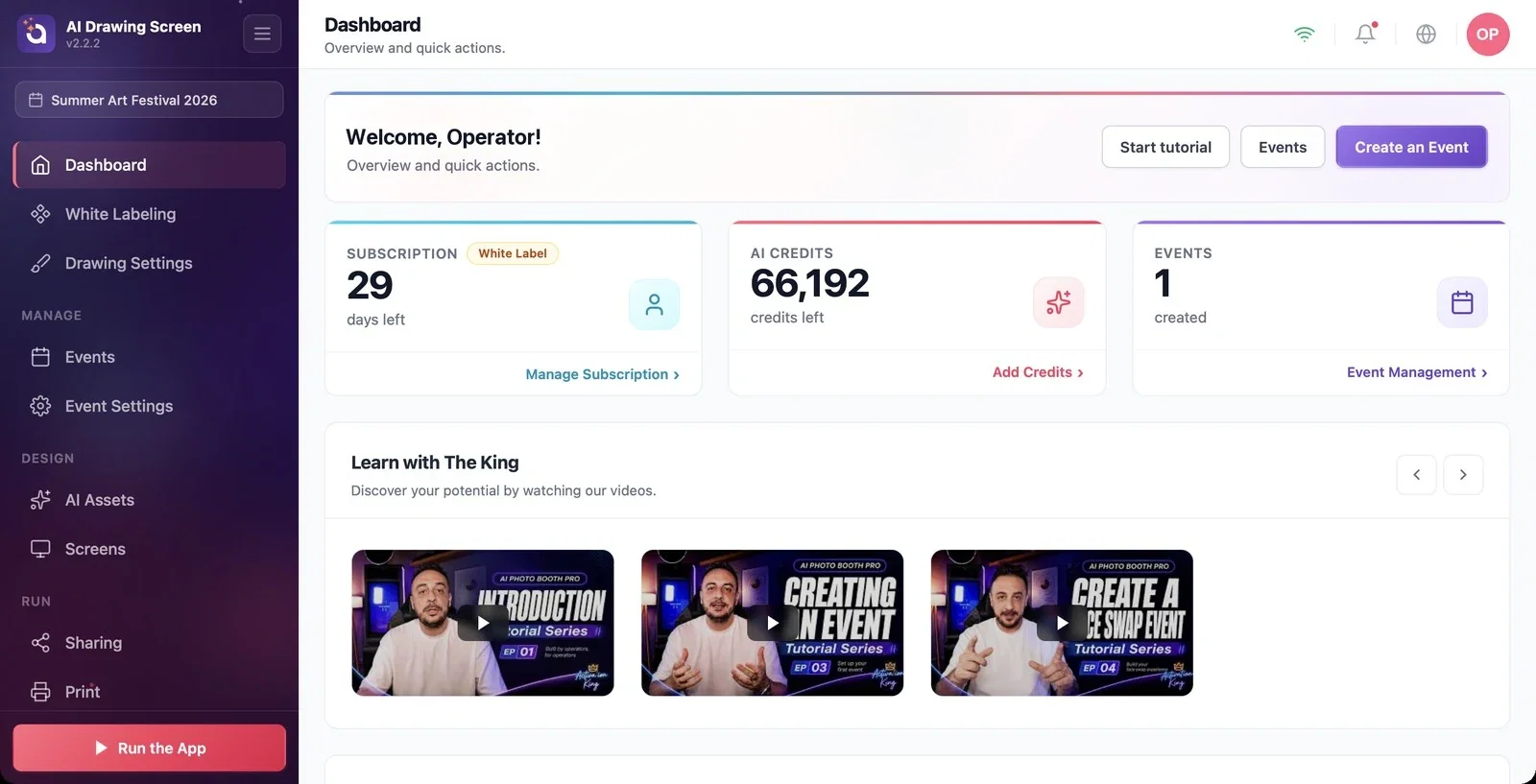
Die Karte KI-Credits im Dashboard zeigt Ihre verbleibenden Credits. Um Credits hinzuzufügen, klicken Sie auf den Link Credits hinzufügen unten auf der Karte oder im Profilmenü oben rechts auf KI-Credits hinzufügen.
Schritt 2 · Wie viele Credits verbraucht eine Zeichnung?
KI-Assets → Neu erstellen
Jede KI-Generierung verbraucht Credits, abhängig von dem Modell und der Auflösung, die der Stil verwendet. Die Kosten werden in den Abzeichen oben im Fenster zur Stilerstellung angezeigt (z. B. 'Nano Banana 2.1' — 6 Credits, ~17 s); eine höhere Auflösung verbraucht mehr Credits. Diese Anzahl an Credits wird abgezogen, wenn der Gast seine Zeichnung fertigstellt und das Kunstwerk erstellt wird. Ist Zeichnungseinstellungen → KI-Ergebnis verwenden ausgeschaltet, wird keine KI verwendet und es werden keine Credits verbraucht.
Schritt 3 · Legen Sie ein Limit pro Veranstaltung fest
Veranstaltungseinstellungen → Kiosk → Veranstaltungs-Kreditlimit
Tragen Sie die maximale Anzahl an Credits, die eine Veranstaltung ausgeben darf, in das Feld Veranstaltungs-Kreditlimit ein; 0 bedeutet kein Limit. Die verbrauchten Credits werden auch auf der Veranstaltungskarte auf der Seite Veranstaltungsmanagement angezeigt. Ist das Limit erreicht, sieht ein Gast, der den Willkommensbildschirm berührt, unter dem Titel Zeichnen pausiert die Meldung Diese Veranstaltung hat alle Credits aufgebraucht. Bitte gib dem Personal Bescheid. und kann keine neue Zeichnung beginnen; sobald Sie das Limit erhöhen, geht der Ablauf bei der nächsten Berührung weiter.

Bei gleichem Modell und gleicher Auflösung ergibt Zeichnungsanzahl × Credits pro Erstellung eine erste Budgetschätzung. Sie garantiert keine feste Anzahl; berücksichtigen Sie Stilwechsel, erneute Erstellungen und Synchronisierungsverzögerungen zwischen Kiosks.
Prüfen Sie Ihr Guthaben vor der Veranstaltung; gehen die Credits mitten in der Veranstaltung aus, erhalten die Gäste kein Kunstwerk.
Das Veranstaltungs-Kreditlimit für das Guthaben halten — das Limit begrenzt nur die Ausgaben dieser Veranstaltung.
Testgenerierungen nicht einrechnen — auch die Tests, die Sie beim Erstellen eines Stils durchführen, verbrauchen Credits.
Verwandte Themen
Kiosk-EinstellungenEigenen Stil erstellenDashboard
