













Um das Kunstwerk des Gastes auf einem mit dem Kiosk verbundenen Drucker zu drucken, fügen Sie auf der Seite Drucken den Drucker zur Veranstaltung hinzu, passen seine Ausrichtung mit einem Testdruck an und legen fest, wie der Druck ausgelöst wird (über die Schaltfläche Drucken des Gastes oder automatisch) und welche Grenzen gelten.
Diese Anleitung beschreibt AI Drawing Screen 2.2.2. Verfügbare Bedienelemente können je nach Plattform und Version variieren; plattformspezifische Einschränkungen sind unten angegeben.
- Der Drucker muss mit dem Kiosk-Computer verbunden und im Betriebssystem installiert sein.
- Zeichnungseinstellungen → Zeichenflächengröße muss passend zum Papier im Drucker gewählt sein (z. B. 6×4).
Schritt für Schritt
Schritt 1 · Fügen Sie einen Drucker hinzu
Linkes Menü → Drucken → Drucker hinzufügen
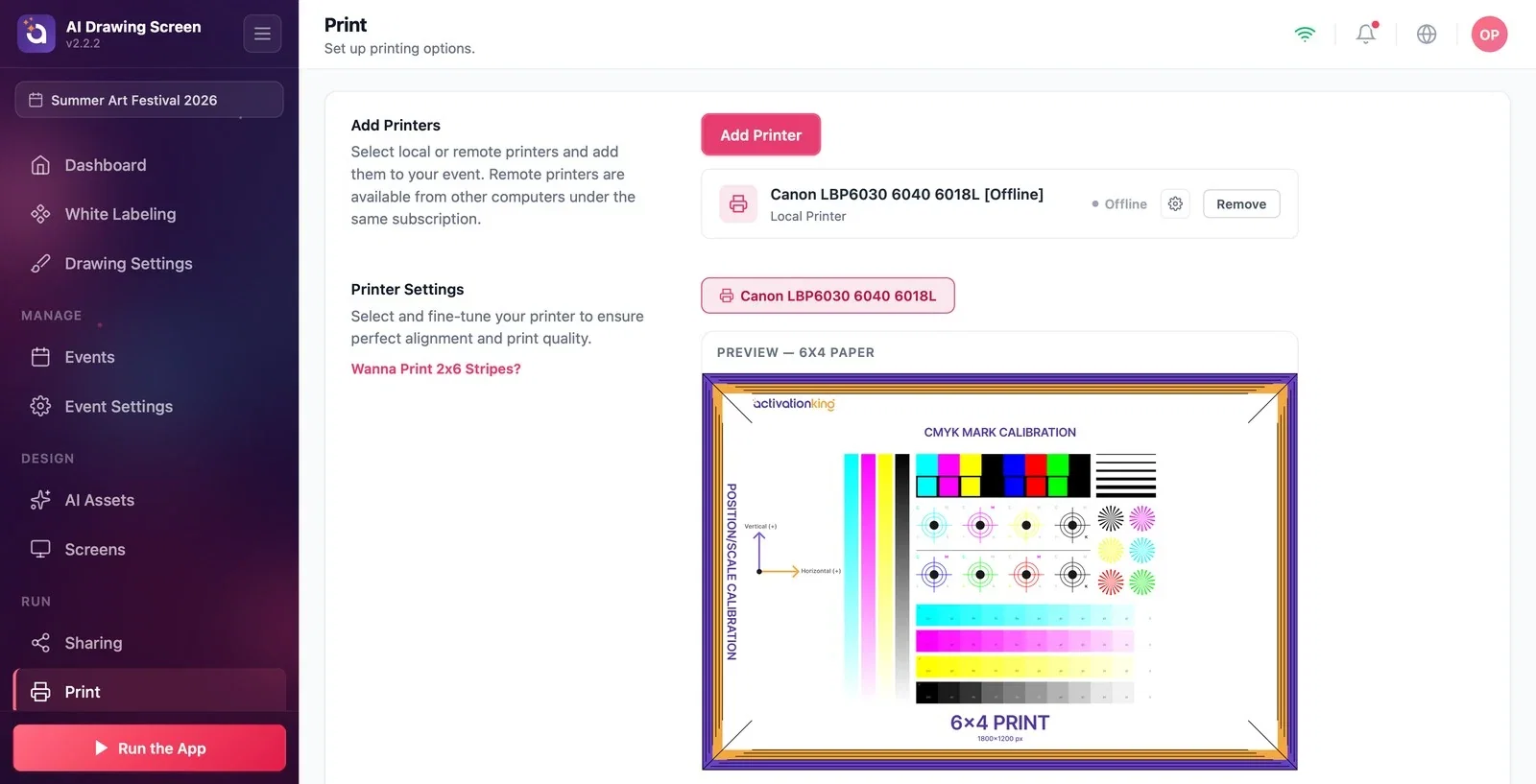
Klicken Sie in der Gruppe Ausführen des linken Menüs auf Drucken. Fügen Sie im Bereich Drucker hinzufügen mit der Schaltfläche Drucker hinzufügen einen der Drucker des Computers zur Veranstaltung hinzu. Hinzugefügte Drucker erscheinen in der Liste mit Name, Typ (Lokaler Drucker) und Status (online / Offline); mit Entfernen nehmen Sie einen Drucker aus der Liste. Ferndrucker, die mit anderen Computern unter demselben Abonnement verbunden sind, können hier ebenfalls ausgewählt werden.
Schritt 2 · Passen Sie die Ausrichtung mit einem Testdruck an
Drucken → Druckereinstellungen
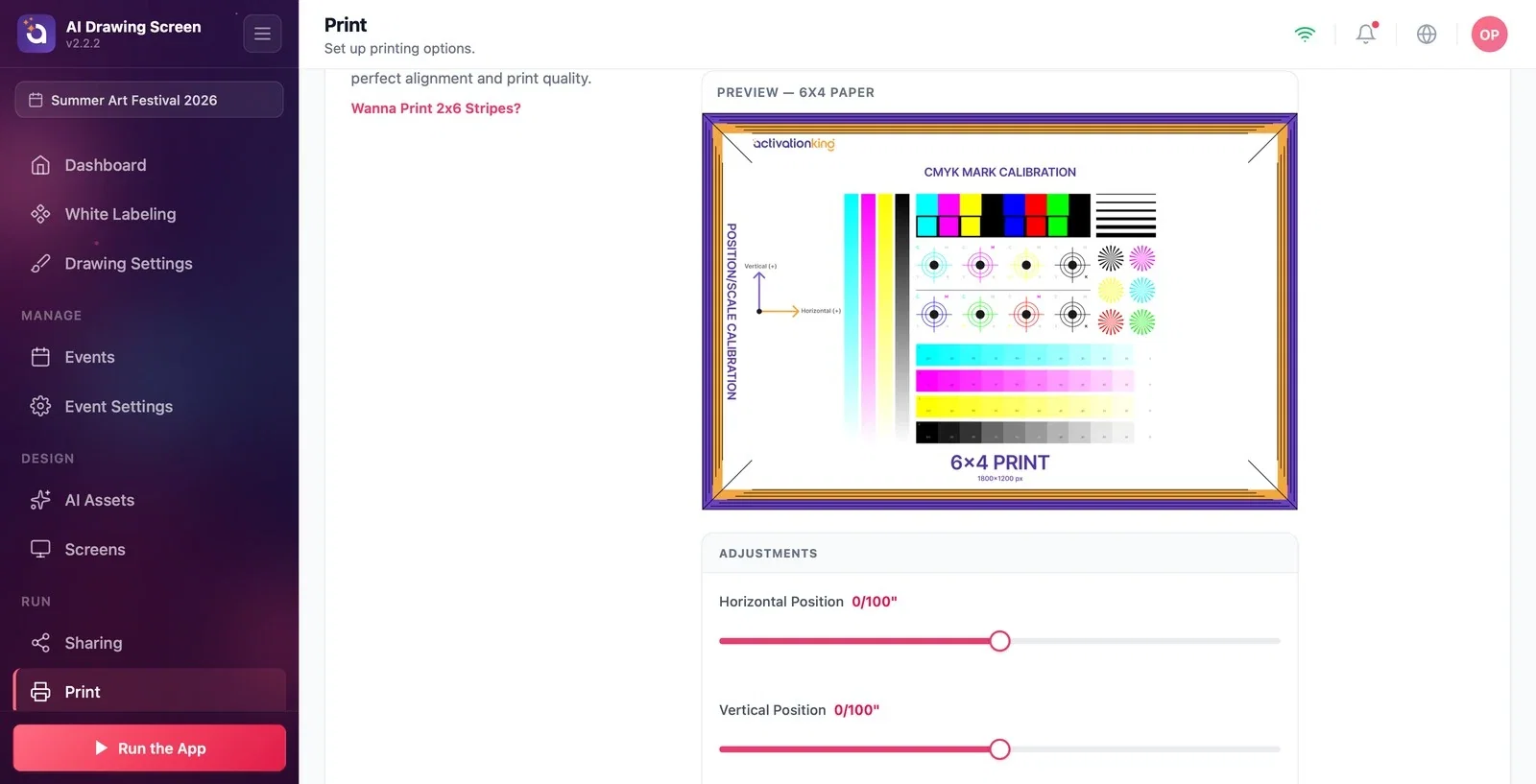
Wählen Sie im Bereich Druckereinstellungen den Drucker aus, den Sie anpassen möchten. In der Vorschau erscheint die Kalibrierungsseite. Stellen Sie mit den Schiebereglern Horizontale Position, Vertikale Position, Horizontale Skala und Vertikale Skala unter Anpassungen die Lage und Größe des Drucks auf dem Papier fein ein. Wählen Sie das Papierformat und drucken Sie mit Testdruck eine Testseite; wiederholen Sie dies, bis die Ränder gleichmäßig aussehen.
Schritt 3 · Druckverhalten und Limits
Drucken → Druckverhalten / Drucklimits
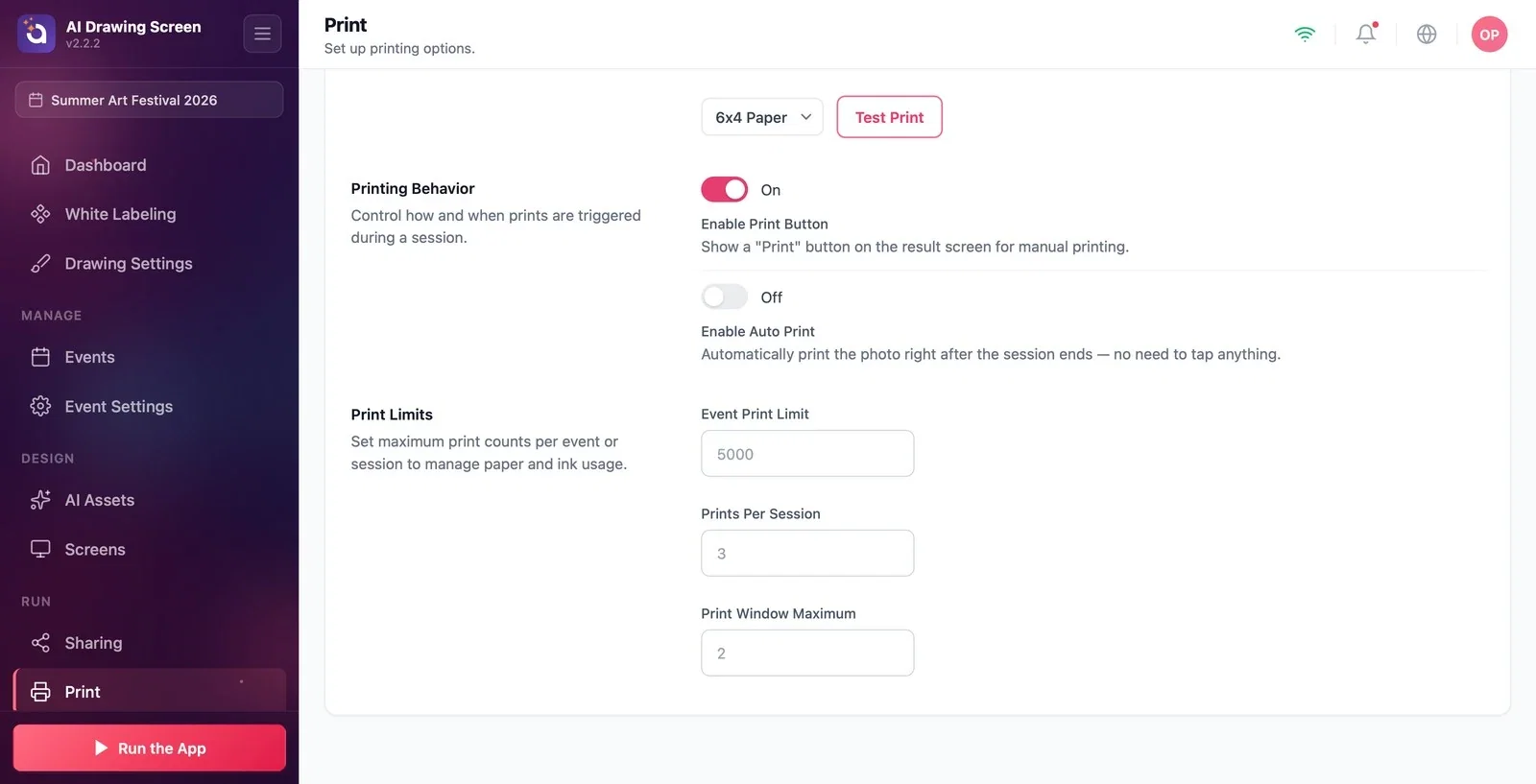
Drucken-Schaltfläche aktivieren (standardmäßig ein) zeigt auf dem Ergebnisbildschirm die Schaltfläche Drucken, die der Gast drücken kann. Ist Automatisches Drucken aktivieren (standardmäßig aus) eingeschaltet, wird jedes Kunstwerk gedruckt, ohne dass der Gast etwas berühren muss. Unter Drucklimits begrenzen Sie mit Event-Drucklimit, Drucke pro Sitzung und Druckfenster-Maximum den Papier- und Tintenverbrauch.
Wählen Sie zuerst in den Zeichnungseinstellungen die Zeichenflächengröße passend zum Papier und machen Sie dann einen Testdruck; so passt die Zeichnung aufs Papier, ohne abgeschnitten zu werden.
Legen Sie bei gut besuchten Veranstaltungen ein Limit für Drucke pro Sitzung fest; es verhindert, dass ein Gast sehr viele Ausdrucke mitnimmt.
Den Drucker in der Liste suchen, bevor er im Betriebssystem installiert ist — der Drucker muss zuerst auf dem Computer installiert sein.
Den Link Möchten Sie 2x6 Streifen drucken? auf der Seite für AI Drawing verwenden — Streifendruck (Strip) ist für die Fotoprodukte gedacht; Zeichnungen werden als Einzelbild gedruckt.
Verwandte Themen
Zeichnungseinstellungen (Zeichenflächengröße)ErgebnisbildschirmFehlerbehebung — Drucken
