













Im Tab Haupt der Veranstaltungseinstellungen ändern Sie den Namen und die Beschreibung der ausgewählten Veranstaltung. Änderungen werden automatisch gespeichert, ohne eigene Speichern-Schaltfläche. Name und Beschreibung sind nur für Sie bestimmt; sie erscheinen nicht auf den Gastbildschirmen.
Diese Anleitung beschreibt AI Drawing Screen 2.2.2. Verfügbare Bedienelemente können je nach Plattform und Version variieren; plattformspezifische Einschränkungen sind unten angegeben.
- Eine Veranstaltung muss erstellt und ausgewählt sein — dieser Tab bearbeitet die Angaben der ausgewählten Veranstaltung.
Schritt für Schritt
Schritt 1 · Öffnen Sie den Tab Haupt
Linkes Menü → Veranstaltungseinstellungen → Haupt
Klicken Sie in der Gruppe Verwalten des linken Menüs auf Veranstaltungseinstellungen. In der Tableiste oben auf der Seite gibt es zwei Tabs: Haupt und Kiosk. Wenn Haupt ausgewählt ist, wird der Bereich Veranstaltungsdetails angezeigt.
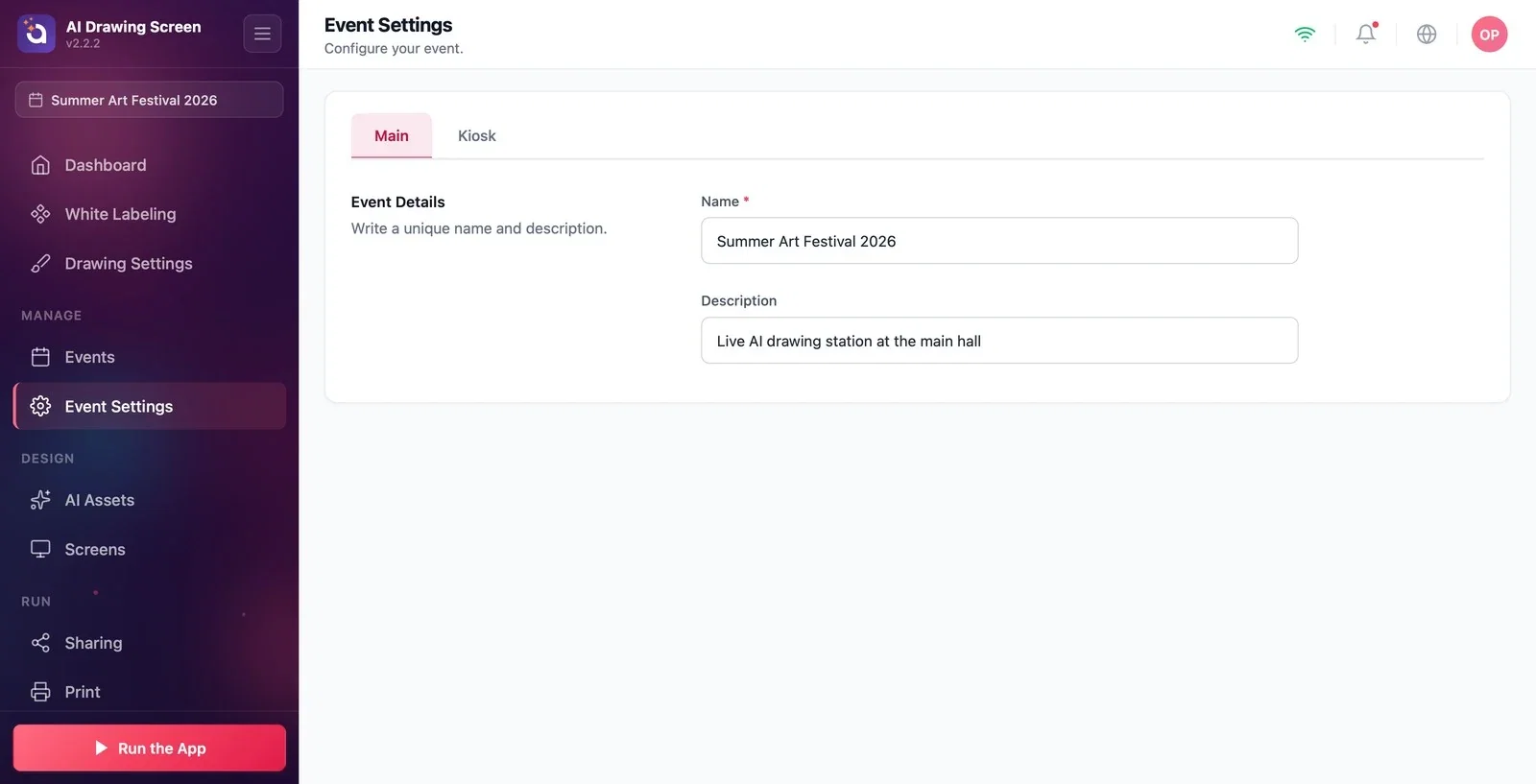
Schritt 2 · Bearbeiten Sie Name und Beschreibung
Veranstaltungseinstellungen → Haupt
Ändern Sie den Veranstaltungsnamen im Feld Name (Pflichtfeld, darf nicht leer bleiben); im Feld Beschreibung können Sie bei Bedarf eine kurze Notiz eingeben. Ihre Eingabe wird automatisch gespeichert; auch der Veranstaltungsname oben im linken Menü und die Karte auf der Seite Veranstaltungsmanagement zeigen danach den neuen Namen.
Zwei Veranstaltungen mit demselben Namen können leicht verwechselt werden; verwenden Sie einen Namen mit Datum oder Ort (z. B. 'Summer Art Festival 2026').
In die Beschreibung können Sie eigene Erinnerungen schreiben, etwa den Veranstaltungsort oder eine Notiz zum Kunden.
Hier nach dem Titel suchen, den die Gäste sehen — die Texte auf dem Willkommensbildschirm ändern Sie unter Spielbildschirme → Tab Texte, nicht hier.
Diese Seite suchen, wenn keine Veranstaltung ausgewählt ist — das Menü Veranstaltungseinstellungen erscheint nur, wenn eine Veranstaltung vorhanden ist.
Verwandte Themen
Veranstaltungseinstellungen → KioskBildschirme → Texte
